
Управление текстовыми полями в презентациях с помощью Python через Java
Введение
В Aspose.Slides for Python via Java текст слайда хранится в текстовых фреймах, которые принадлежат фигурам. Класс AutoShape представляет наиболее распространённую форму, содержащую текст, и предоставляет доступ к её тексту через метод AutoShape.getTextFrame.
Note
Каждая автофигура наследует класс Shape, но не каждая фигура является автофигурой или поддерживает текстовый фрейм. При обработке существующей презентации проверьте, что фигура является экземпляром AutoShape прежде чем получать доступ к её тексту.Создать текстовое поле на слайде
Чтобы создать текстовое поле, добавьте автофигуру на слайд, добавьте текст в её текстовый фрейм и сохраните презентацию. Следующий пример создаёт прямоугольное текстовое поле:
import jpype
import asposeslides

if not jpype.isJVMStarted():
    jpype.startJVM()

from asposeslides.api import Presentation, SaveFormat, ShapeType

presentation = Presentation()
try:
    slide = presentation.getSlides().get_Item(0)
    text_box = slide.getShapes().addAutoShape(ShapeType.Rectangle, 150, 75, 300, 50)
    text_box.addTextFrame("Aspose TextBox")

    presentation.save("TextBox.pptx", SaveFormat.Pptx)
finally:
    presentation.dispose()
Координаты и размеры, передаваемые в ShapeCollection.addAutoShape, измеряются в пунктах. AutoShape.addTextFrame инициализирует текстовый фрейм переданным текстом.
Проверка на форму текстового поля
Используйте метод AutoShape.isTextBox, чтобы определить, рассматривается ли автофигура как текстовое поле. Это полезно, когда презентация содержит как фигуры с текстом, так и чисто графические автофигуры.
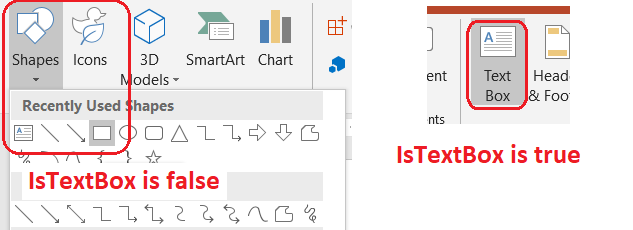
Следующий пример проверяет каждую автофигуру в презентации:
import jpype
import asposeslides

if not jpype.isJVMStarted():
    jpype.startJVM()

from asposeslides.api import AutoShape, Presentation, ShapeType

presentation = Presentation()
try:
    slide = presentation.getSlides().get_Item(0)
    text_box = slide.getShapes().addAutoShape(ShapeType.Rectangle, 10, 10, 120, 40)
    text_box.addTextFrame("Text box")
    slide.getShapes().addAutoShape(ShapeType.Ellipse, 150, 10, 40, 40)

    for current_slide in presentation.getSlides():
        for shape in current_slide.getShapes():
            if isinstance(shape, AutoShape):
                print("The shape is a text box." if shape.isTextBox() else "The shape is not a text box.")
finally:
    presentation.dispose()
Недавно добавленная автофигура не считается текстовым полем, пока в ней нет непустого текста. Вы можете задать этот текст через AutoShape.addTextFrame или TextFrame.setText. Добавление или присвоение пустой строки оставляет AutoShape.isTextBox возвращающим False:
import jpype
import asposeslides

if not jpype.isJVMStarted():
    jpype.startJVM()

from asposeslides.api import Presentation, ShapeType

presentation = Presentation()
try:
    slide = presentation.getSlides().get_Item(0)

    added_text_shape = slide.getShapes().addAutoShape(ShapeType.Rectangle, 10, 10, 100, 40)
    added_text_shape.addTextFrame("Shape 1")
    print(added_text_shape.isTextBox())

    assigned_text_shape = slide.getShapes().addAutoShape(ShapeType.Rectangle, 10, 70, 100, 40)
    assigned_text_shape.getTextFrame().setText("Shape 2")
    print(assigned_text_shape.isTextBox())

    added_empty_text_shape = slide.getShapes().addAutoShape(ShapeType.Rectangle, 10, 130, 100, 40)
    added_empty_text_shape.addTextFrame("")
    print(added_empty_text_shape.isTextBox())

    assigned_empty_text_shape = slide.getShapes().addAutoShape(ShapeType.Rectangle, 10, 190, 100, 40)
    assigned_empty_text_shape.getTextFrame().setText("")
    print(assigned_empty_text_shape.isTextBox())
finally:
    presentation.dispose()
Первые два вызова выводят True; последние два — False.
Найти форму, владеющую текстовым фреймом
Общий код обработки текста может получить объект TextFrame без сведения, к какому объекту презентации он относится. Используйте только для чтения метод TextFrame.getParentShape, чтобы перейти к его родительской Shape.
Для текстового фрейма, принадлежащего автофигуре или другой фигуре с текстом, TextFrame.getParentShape возвращает владельца, а TextFrame.getParentCell возвращает None. Проверьте возвращённое значение перед его использованием. Чтобы определить владельцев как фигур, так и ячеек таблиц, включая фигуры, связанные с узлами SmartArt, см. Search and Replace Text.
Добавить столбцы в текстовое поле
Метод TextFrameFormat.setColumnCount делит текстовый фрейм на столбцы, а TextFrameFormat.setColumnSpacing задаёт промежуток между столбцами в пунктах. Оба параметра относятся к TextFrameFormat и могут быть изменены через текстовый фрейм существующего текстового поля. Текст перестраивается между столбцами внутри одной фигуры; он не переходит в другую фигуру.
Следующий пример создаёт трёхколоночное текстовое поле с 10 пунктами между столбцами, сохраняет презентацию и считывает сохранённые настройки из выходного файла:
import jpype
import asposeslides

if not jpype.isJVMStarted():
    jpype.startJVM()

from asposeslides.api import Presentation, SaveFormat, ShapeType

presentation = Presentation()
try:
    slide = presentation.getSlides().get_Item(0)
    text_box = slide.getShapes().addAutoShape(ShapeType.Rectangle, 100, 100, 300, 200)
    text_box.addTextFrame("This text is distributed automatically across all columns in the text box.")

    text_frame_format = text_box.getTextFrame().getTextFrameFormat()
    text_frame_format.setColumnCount(3)
    text_frame_format.setColumnSpacing(10)

    presentation.save("TextBoxColumns.pptx", SaveFormat.Pptx)

    saved_presentation = Presentation("TextBoxColumns.pptx")
    try:
        saved_text_box = saved_presentation.getSlides().get_Item(0).getShapes().get_Item(0)
        saved_format = saved_text_box.getTextFrame().getTextFrameFormat()
        print(f"Columns: {saved_format.getColumnCount()}; spacing: {saved_format.getColumnSpacing()} points")
    finally:
        saved_presentation.dispose()
finally:
    presentation.dispose()
Извлечь текст из отдельных столбцов
Используйте TextFrame.splitTextByColumns, чтобы получить текст, назначенный каждому визуальному столбцу в существующем текстовом фрейме. Метод возвращает одну строку для каждого столбца в порядке чтения по столбцам. Текстовый фрейм с одним столбцом возвращает массив из одного элемента, а пустой столбец представляется пустой строкой. Строки содержат только простой текст; форматирование на уровне частей не сохраняется.
Это полезно, когда нужно:
- Извлечь текст, сохраняя порядок чтения по столбцам.
- Индексировать или сравнивать содержимое слайдов с несколькими столбцами.
- Экспортировать каждый столбец в отдельный файл, поле базы данных или другое место назначения.
- Проверить, как текст перераспределяется после изменения количества столбцов с помощью TextFrameFormat.setColumnCount, интервала с помощью TextFrameFormat.setColumnSpacing, шрифта или размера текстового фрейма.
Метод сообщает о тексте, распределённом внутри текущего TextFrame; он автоматически не переносит текст между отдельными фигурами или текстовыми полями. Распределение по столбцам может зависеть от доступных шрифтов и других настроек разметки текста, поэтому убедитесь, что необходимые шрифты доступны, когда важна согласованность результатов.
Следующий пример загружает презентацию, находит первую автофигуру с несколькими столбцами и текстовым фреймом, считывает её текущий счётчик столбцов и записывает текст из каждого столбца в отдельный файл. Фигуры без текстового фрейма пропускаются.
import jpype
import asposeslides

if not jpype.isJVMStarted():
    jpype.startJVM()

from pathlib import Path
from asposeslides.api import AutoShape, Presentation

presentation = Presentation("MultiColumnText.pptx")
try:
    text_box = None
    for shape in presentation.getSlides().get_Item(0).getShapes():
        if isinstance(shape, AutoShape):
            if shape.getTextFrame() is not None:
                column_count = shape.getTextFrame().getTextFrameFormat().getColumnCount()
                if column_count > 1:
                    text_box = shape
                    break

    if text_box is None:
        print("No multi-column text frame was found.")
    else:
        text_frame = text_box.getTextFrame()
        configured_column_count = text_frame.getTextFrameFormat().getColumnCount()
        column_texts = text_frame.splitTextByColumns()

        print(f"Configured columns: {configured_column_count}")

        for column_number, column_text in enumerate(column_texts, start=1):
            print(f"Column {column_number}: {column_text}")
            output_path = Path(f"Column-{column_number}.txt")
            try:
                output_path.write_text(str(column_text), encoding="utf-8")
            except OSError as exception:
                print(f"Could not write column {column_number}: {exception}")
finally:
    presentation.dispose()
Обновить текст
Чтобы обновить текст по всей презентации, пройдите по слайдам и фигурам, выберите автофигуры и отредактируйте их части текста. Работа на уровне частей позволяет изменять и текст, и форматирование символов.
Следующий пример заменяет каждое вхождение years на months в тексте автофигур и делает каждую затронутую часть полужирной:
import jpype
import asposeslides

if not jpype.isJVMStarted():
    jpype.startJVM()

from asposeslides.api import AutoShape, NullableBool, Presentation, SaveFormat

presentation = Presentation("Text.pptx")
try:
    for slide in presentation.getSlides():
        for shape in slide.getShapes():
            if not isinstance(shape, AutoShape):
                continue

            text_frame = shape.getTextFrame()
            if text_frame is None:
                continue

            for paragraph in text_frame.getParagraphs():
                for portion in paragraph.getPortions():
                    text = portion.getText()
                    if text is not None and "years" in str(text):
                        portion.setText(str(text).replace("years", "months"))
                        portion.getPortionFormat().setFontBold(NullableBool.True_)

    presentation.save("TextChanged.pptx", SaveFormat.Pptx)
finally:
    presentation.dispose()
Этот обход обновляет текст только в автофигурах. Текст, хранящийся в таблицах, диаграммах, SmartArt или сгруппированных фигурах, требует обхода соответствующих коллекций этих объектов.
Добавить текстовое поле со ссылкой
Гиперссылка может быть назначена конкретной части текста, поэтому только эта часть будет кликабельной. Используйте HyperlinkManager.setExternalHyperlinkClick, чтобы связать часть с внешним URL.
Следующий пример создаёт связанный текст и сохраняет его в презентацию:
import jpype
import asposeslides

if not jpype.isJVMStarted():
    jpype.startJVM()

from asposeslides.api import Presentation, SaveFormat, ShapeType

presentation = Presentation()
try:
    slide = presentation.getSlides().get_Item(0)
    text_box = slide.getShapes().addAutoShape(ShapeType.Rectangle, 150, 150, 200, 50)
    text_box.addTextFrame("Aspose.Slides")

    text_portion = text_box.getTextFrame().getParagraphs().get_Item(0).getPortions().get_Item(0)
    text_portion.getPortionFormat().getHyperlinkManager().setExternalHyperlinkClick("https://www.aspose.com/")

    presentation.save("Hyperlink.pptx", SaveFormat.Pptx)
finally:
    presentation.dispose()
FAQ
В чём разница между текстовым полем и заполнительным текстом на слайде‑мастере или макете?
Заполнитель может наследовать своё положение и форматирование от слайда‑мастера или слайда‑макета. Обычное текстовое поле — это независимая фигура на том слайде, где оно было создано, и не приобретает поведения заполнителя при изменении макета.
Как заменить текст, не изменяя его в диаграммах, таблицах или SmartArt?
Ограничьте обход фигурами, которые являются экземплярами AutoShape, как показано в примере «Обновить текст». Диаграммы, таблицы и SmartArt хранят текст в собственных моделях объектов, поэтому они не изменяются этим циклом.