إنشاء ملف PDF آمن في SharePoint
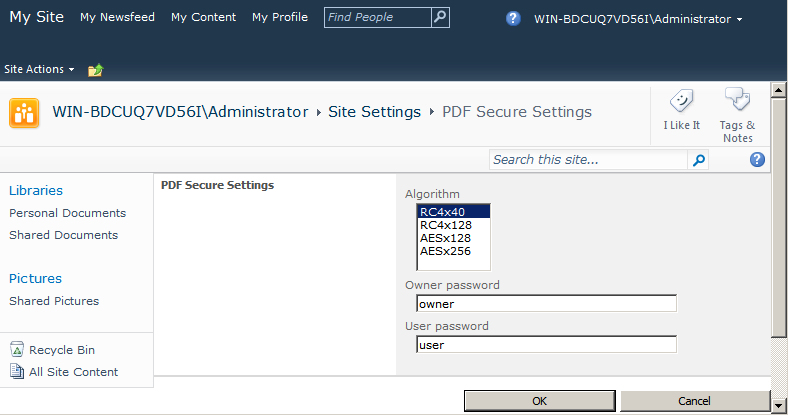
يدعم Aspose.PDF for SharePoint إنشاء ملفات PDF آمنة. يضيف تثبيت Aspose.PDF for SharePoint خيار PDF Secure Settings في إعدادات الموقع. هنا، يمكنك تعيين كلمة مرور المستخدم، كلمة مرور المالك وأي قيمة من قائمة الخوارزميات لتشفير ملف PDF الناتج. توفر قائمة الخوارزميات تركيبات مختلفة من خوارزميات التشفير وأحجام المفاتيح. اختر القيمة التي تريدها.
توضح هذه المقالة كيفية استخدام Aspose.PDF for SharePoint لإنشاء ملف PDF مشفر.
إنشاء ملف PDF آمن
لتوضيح الميزة، أولاً نقوم بتكوين خيار إعداد PDF الآمن لكلمة مرور المالك والمستخدم وخوارزمية التشفير. ثم يقوم المثال بدمج مستندين من مكتبة المستندات.
ضبط خيارات إعداد PDF الآمن
افتح خيار إعداد PDF الآمن من إعدادات الموقع وقم بتعيين الخوارزمية، كلمة مرور المالك وكلمة مرور المستخدم.
حدد كلمات مرور مختلفة للمالك والمستخدم أثناء تشفير ملف PDF.
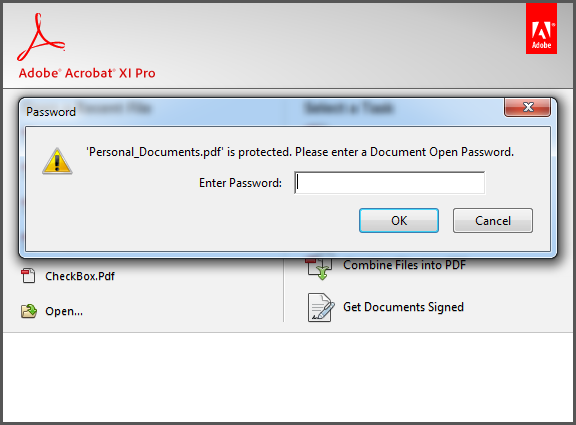
- كلمة مرور المستخدم، إذا تم تعيينها، هي ما تحتاج لتقديمه لفتح ملف PDF. يطلب برنامج Acrobat Reader من المستخدم إدخال كلمة مرور المستخدم. إذا كانت خاطئة، لن يتم فتح المستند.
- كلمة مرور المالك، إذا تم تعيينها، تتحكم في الأذونات مثل الطباعة، التحرير، الاستخراج، التعليق، إلخ. يمنع Acrobat Reader هذه الميزات استنادًا إلى إعدادات الأذونات. يتطلب Acrobat هذه الكلمة إذا أردت ضبط/تغيير الأذونات.
دمج المستندات
دمج مستندين باستخدام خيار Convert to PDF. تُدمج هذه الميزة ملفات غير PDF متعددة (HTML، نص أو صورة) في ملف PDF.
- افتح مكتبة المستندات وحدد المستندات المطلوبة من القائمة.
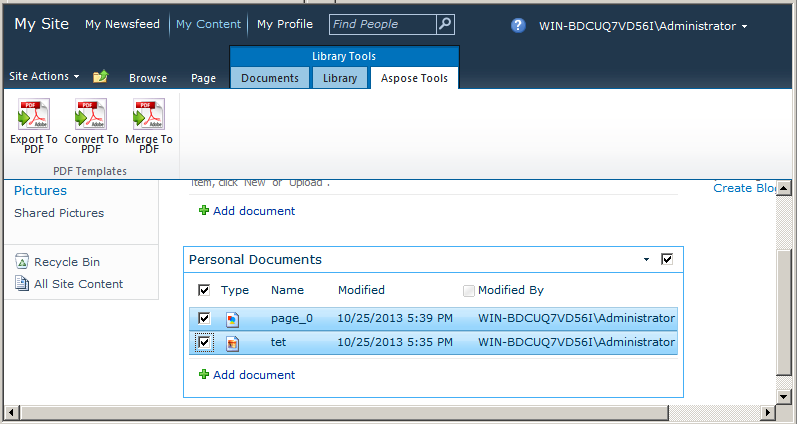
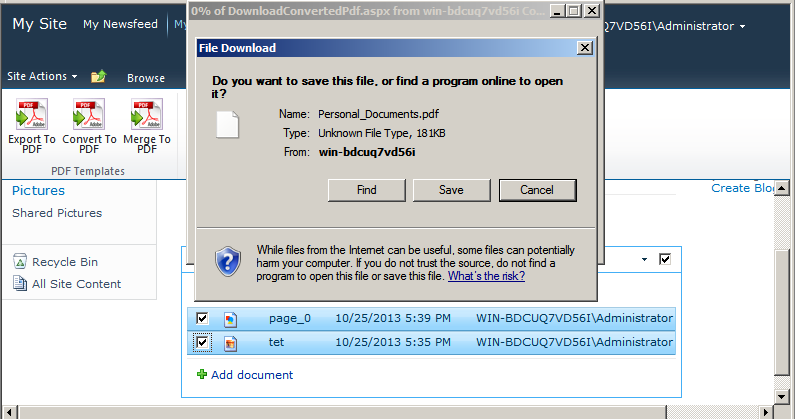
- استخدم خيار Merge to PDF من أدوات المكتبة لحفظ ملف الإخراج. سيُطلب منك حفظ ملف الإخراج على القرص.
الإخراج
ملف الإخراج مشفر.