在 SharePoint 中创建安全 PDF
Contents
[
Hide
]
Aspose.PDF for SharePoint 支持创建安全的 PDF。安装 Aspose.PDF for SharePoint 会在站点设置中添加一个 PDF Secure Settings 选项。在此,您可以设置用户密码、所有者密码以及算法列表中的任意值以加密输出的 PDF。算法列表提供不同的加密算法和密钥大小的组合。请选择您想要的值。
本文演示如何使用 Aspose.PDF for SharePoint 生成加密的 PDF。
创建安全 PDF
为演示此功能,首先我们配置 PDF Secure Setting 选项的所有者密码、用户密码和加密算法。随后示例会合并来自文档库的两个文档。
设置 PDF Secure Setting 选项
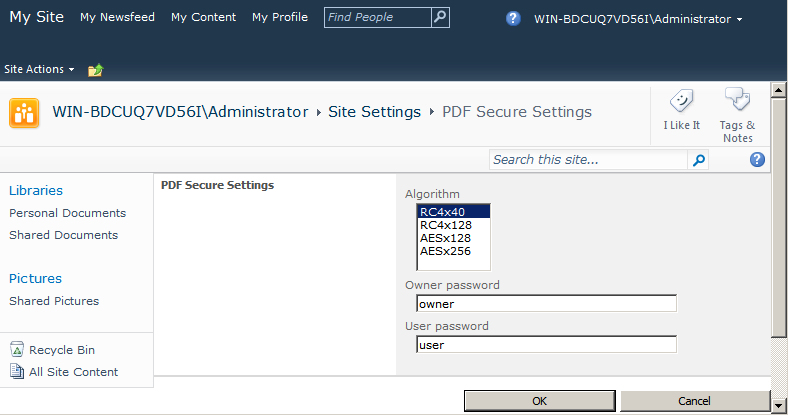
在站点设置中打开 PDF Secure Settings 选项,并设置算法、所有者密码和用户密码。
在加密 PDF 文件时指定不同的用户密码和所有者密码。
- 用户密码(如果设置)是打开 PDF 时需要提供的密码。Acrobat Reader 会提示用户输入用户密码。如果密码错误,文档将无法打开。
- 所有者密码(如果设置)用于控制打印、编辑、提取、注释等权限。Acrobat Reader 会根据权限设置禁用这些功能。若要设置或更改权限,Acrobat 需要此密码。
合并文档
使用 Convert to PDF 选项合并两个文档。此功能可将多个非 PDF 文件(HTML、文本或图像)合并为一个 PDF 文件。
- 打开文档库并从列表中选择所需的文档。
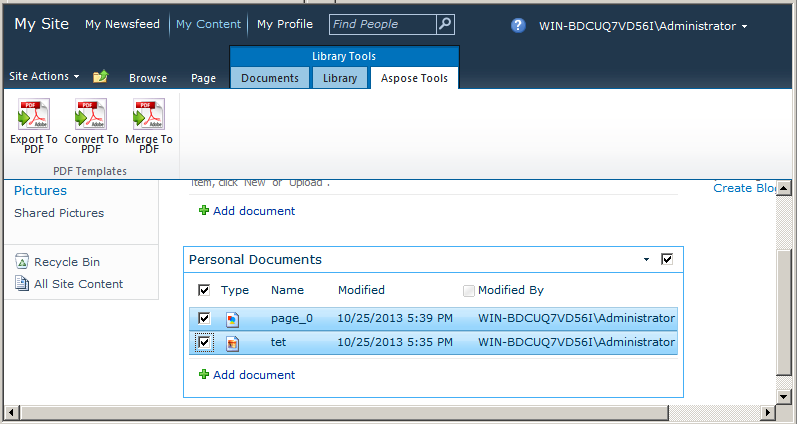
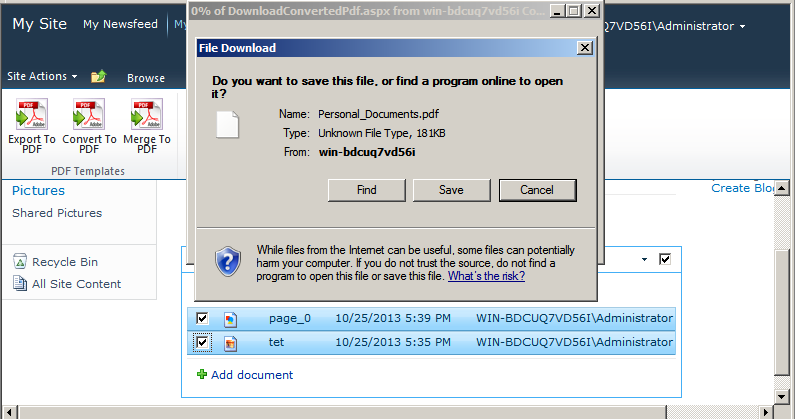
- 使用库工具中的 Merge to PDF 选项保存输出文件。系统会提示将输出文件保存到磁盘。
输出
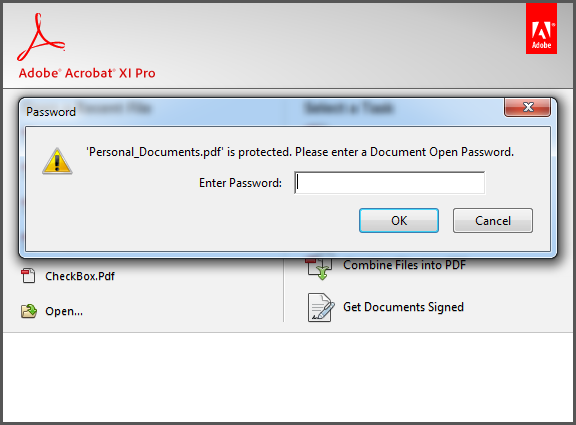
输出文件已加密。