SharePoint에서 보안 PDF 만들기
Contents
[
Hide
]
Aspose.PDF for SharePoint는 보안 PDF 생성을 지원합니다. Aspose.PDF for SharePoint를 설치하면 Site Setting에 PDF Secure Settings 옵션이 추가됩니다. 여기에서 사용자 비밀번호, 소유자 비밀번호 및 알고리즘 목록 중 원하는 값을 지정하여 출력 PDF를 암호화할 수 있습니다. 알고리즘 목록은 다양한 암호화 알고리즘과 키 크기의 조합을 제공합니다. 원하는 값을 전달하십시오.
이 문서에서는 Aspose.PDF for SharePoint를 사용하여 암호화된 PDF를 생성하는 방법을 보여줍니다.
보안 PDF 만들기
기능을 시연하려면 먼저 소유자 비밀번호와 사용자 비밀번호, 그리고 암호화 알고리즘에 대한 PDF Secure Setting 옵션을 구성합니다. 그런 다음 예제에서는 문서 라이브러리의 두 문서를 병합합니다.
PDF Secure Setting 옵션 설정
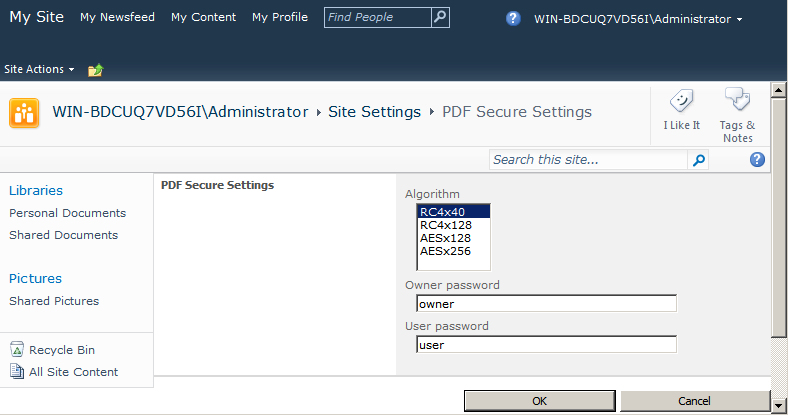
사이트 설정에서 PDF Secure Settings 옵션을 열고 알고리즘, 소유자 비밀번호 및 사용자 비밀번호를 설정합니다.
PDF 파일을 암호화하는 동안 서로 다른 사용자 비밀번호와 소유자 비밀번호를 지정합니다.
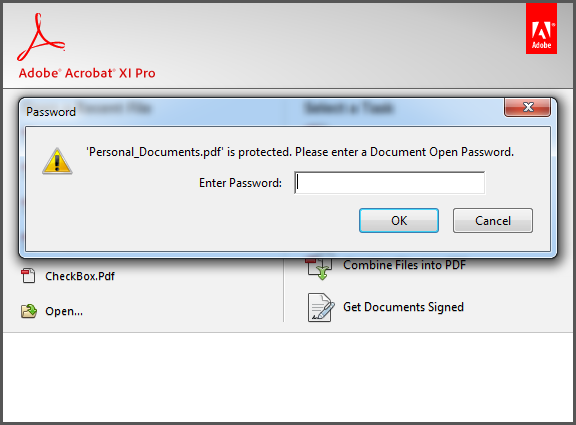
- 사용자 비밀번호가 설정된 경우, PDF를 열기 위해 제공해야 하는 비밀번호입니다. Acrobat Reader는 사용자에게 사용자 비밀번호 입력을 요청합니다. 비밀번호가 틀리면 문서는 열리지 않습니다.
- 소유자 비밀번호가 설정된 경우, 인쇄, 편집, 추출, 댓글 달기 등과 같은 권한을 제어합니다. Acrobat Reader는 권한 설정에 따라 이러한 기능을 사용할 수 없게 합니다. Acrobat은 권한을 설정/변경하려면 이 비밀번호가 필요합니다.
문서 병합
Convert to PDF 옵션을 사용하여 두 개의 문서를 병합합니다. 이 기능은 여러 비PDF 파일(HTML, 텍스트 또는 이미지)을 PDF 파일로 병합합니다.
- 문서 라이브러리를 열고 목록에서 원하는 문서를 선택합니다.
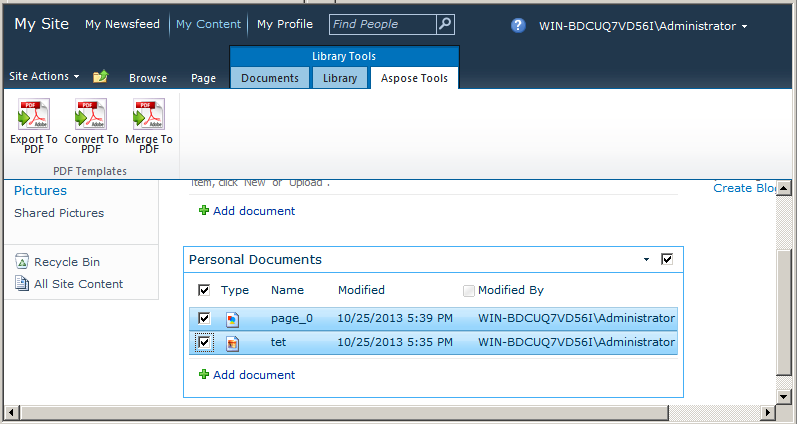
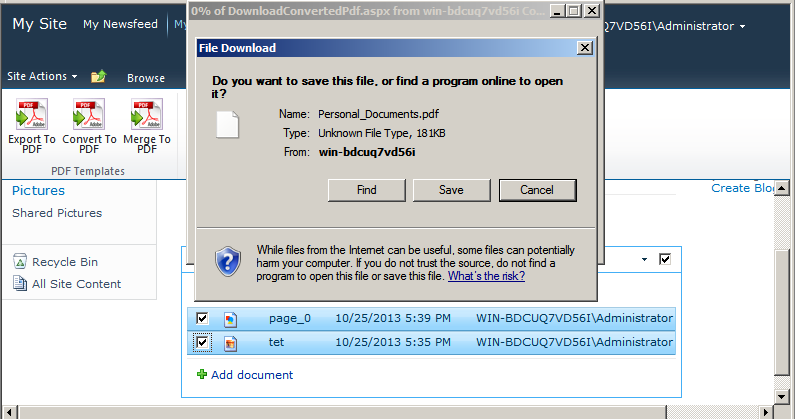
- Library Tools의 Merge to PDF 옵션을 사용하여 출력 파일을 저장합니다. 출력 파일을 디스크에 저장하라는 프롬프트가 표시됩니다.
출력
출력 파일이 암호화되었습니다.