Создать защищённый PDF в SharePoint
Aspose.PDF for SharePoint поддерживает создание защищённых PDF. Установка Aspose.PDF for SharePoint добавляет параметр PDF Secure Settings в Настройки сайта. Здесь вы можете задать пароль пользователя, пароль владельца и любое значение из списка алгоритмов для шифрования получаемого PDF. Список алгоритмов предоставляет различные комбинации алгоритмов шифрования и размеров ключей. Укажите значение по вашему выбору.
В этой статье показано, как использовать Aspose.PDF for SharePoint для создания зашифрованного PDF.
Создание защищённого PDF
Чтобы продемонстрировать функцию, сначала мы настраиваем параметр PDF Secure Setting для пароля владельца и пользователя и алгоритма шифрования. Затем пример объединяет два документа из библиотеки документов.
Настройка параметров PDF Secure Setting
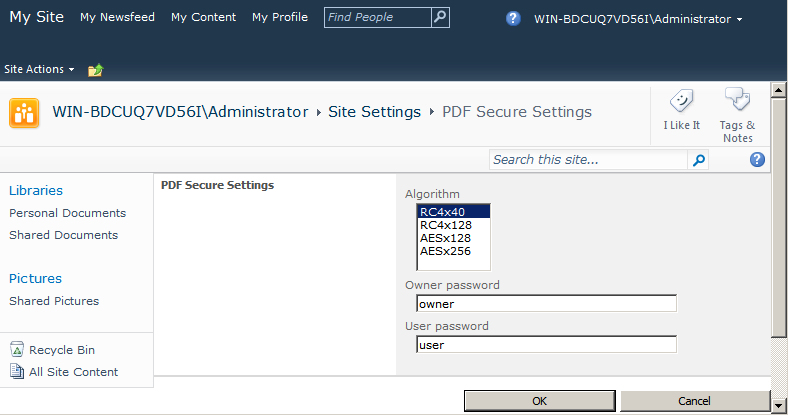
Откройте параметр PDF Secure Settings в настройках сайта и задайте алгоритм, пароль владельца и пароль пользователя.
Укажите разные пароли пользователя и владельца при шифровании PDF‑файла.
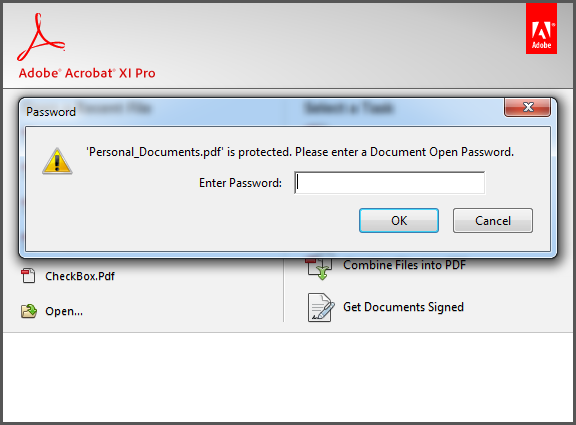
- Пароль пользователя, если установлен, — это то, что вам нужно предоставить для открытия PDF. Acrobat Reader запрашивает у пользователя ввод пароля пользователя. Если он неверен, документ не открывается.
- Пароль владельца, если установлен, управляет разрешениями, такими как печать, редактирование, извлечение, комментирование и т.д. Acrobat Reader запрещает эти функции в соответствии с настройками разрешений. Acrobat требует этот пароль, если вы хотите задать/изменить разрешения.
Объединить документы
Объедините два документа, используя опцию Convert to PDF. Эта функция объединяет несколько файлов, не являющихся PDF (HTML, текст или изображение), в файл PDF.
- Откройте библиотеку документов и выберите нужные документы из списка.
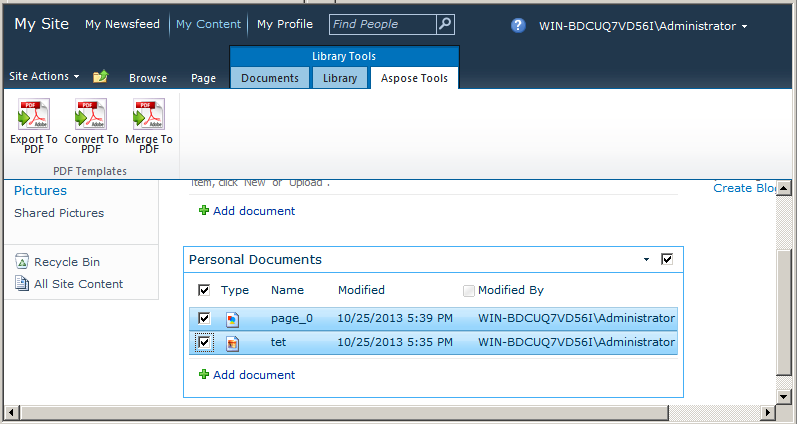
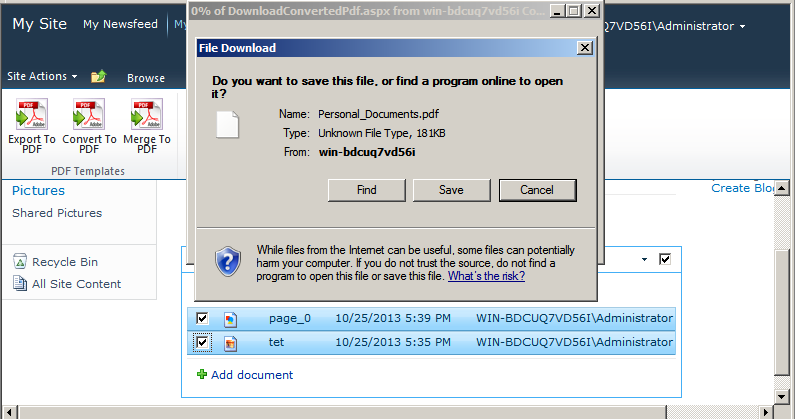
- Используйте опцию Merge to PDF из Library Tools, чтобы сохранить выходной файл. Вам будет предложено сохранить выходной файл на диск.
Вывод
Выходной файл зашифрован.