
Správa datových sérií grafu v prezentacích v Pythonu
Přehled
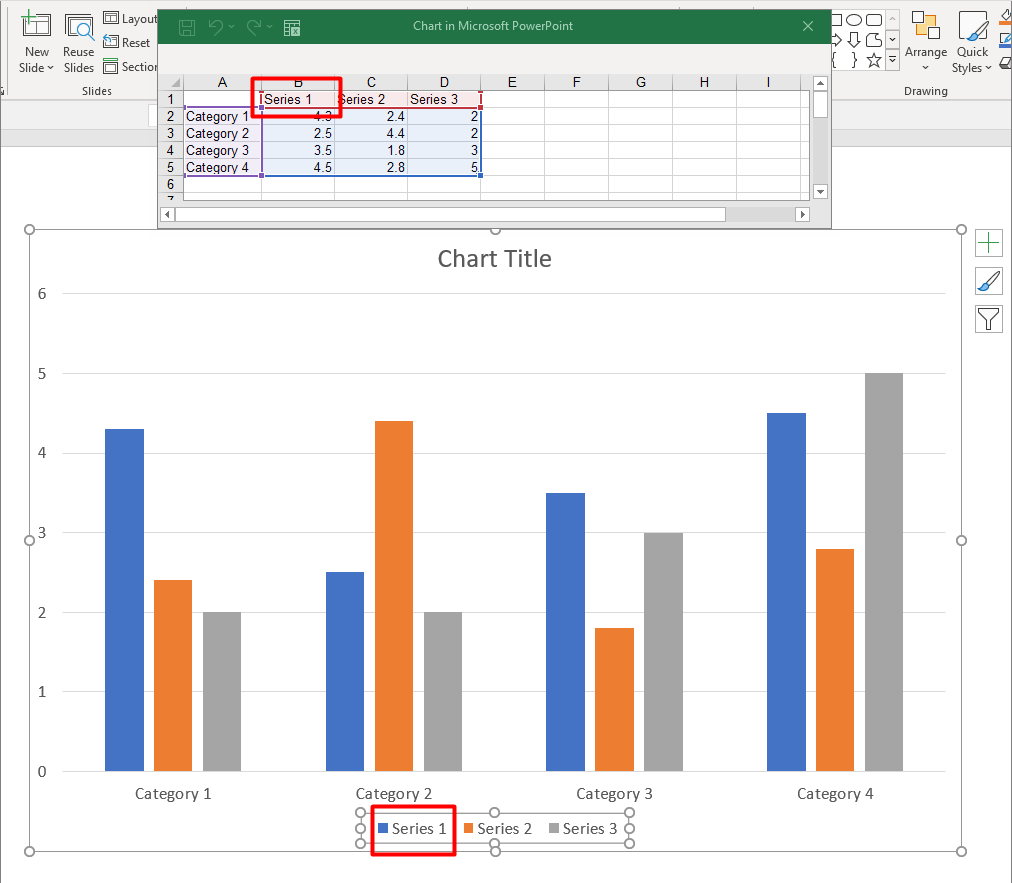
Graf může ukládat své vykreslené hodnoty do buněk sešitu nebo přímo jako číselné literály. ChartSeries představuje jednu sadu souvisejících hodnot a každý ChartDataPoint představuje bod v této sérii. Objekt ChartCategory poskytuje popisky nebo seskupovací hodnoty sdílené sériemi. V grafech vytvořených s výchozími daty používají názvy sérií, kategorie a hodnoty bodů objekty ChartDataCell z pracovního sešitu grafu.
U typického kategoriového grafu výchozí sešit používá řádek 0 pro názvy sérií, sloupec 0 pro názvy kategorií a zbývající buňky pro hodnoty sérií. Indexy listu, řádku a sloupce předávané metodě ChartDataWorkbook.getCell jsou nulové‑založené. Toto rozložení je užitečné, když vytvoříte graf s výchozími daty, ale nepředpokládejte, že takto funguje každý existující graf. Pro načtenou prezentaci si před změnou hodnot v sešitu prohlédněte buňky, na které odkazují série, kategorie a datové body.
Nastavení grafu mají tři různé rozsahy:
- Nastavení na úrovni série, například ChartSeries.getFormat, poskytuje výchozí vzhled pro všechny body v jedné sérii.
- Nastavení jednotlivých bodů, například ChartDataPoint.getFormat, přebíjí vzhled série pro jeden bod.
- Skupinová nastavení se vztahují na kompatibilní série, které patří do stejné ChartSeriesGroup. Skupinu získáte pomocí ChartSeries.getParentSeriesGroup, když potřebujete nastavit například překrytí nebo šířku mezery.
Když není nastaven žádný explicitní výplň bodu nebo série, určuje automatický vzhled styl a motiv grafu. Když jsou přítomna jak nastavení série, tak bodu, převáží nastavení bodu pro daný bod.
Nastavení hodnot série pomocí číselných literálů
Používejte číselné literály, když hodnoty série pocházejí z aplikačních dat nebo výpočtů a nepotřebují odkazy na buňky listu. Zavolejte setDataSourceTypeForValues s DataSourceType.DoubleLiterals před přiřazením výsledku getValue každého bodu pomocí setAsLiteralDouble.
Nastavení kolekce řídí typ zdroje všech hodnot bodů v dané sérii. Metoda getDataSourceType každé hodnoty bodu udává vybraný typ; změňte jej pomocí nastavení kolekce. S Worksheet použijte getAsCell pro přístup k odkazované buňce. S DoubleLiterals použijte getAsLiteralDouble nebo setAsLiteralDouble pro přímé čtení nebo zápis čísla.
Následující příklad vytvoří sloupcový graf s výchozími sériemi a kategoriemi a přiřadí vypočtené hodnoty 10, 20 atd. k existujícím bodům první série. Uloží prezentaci, znovu ji otevře a vytiskne uložené hodnoty.
import jpype
import asposeslides

if not jpype.isJVMStarted():
    jpype.startJVM()

from asposeslides.api import ChartType, DataSourceType, Presentation, SaveFormat

presentation = Presentation()
try:
    slide = presentation.getSlides().get_Item(0)

    chart = slide.getShapes().addChart(ChartType.ClusteredColumn, 20, 20, 500, 300)
    series = chart.getChartData().getSeries().get_Item(0)

    series.getDataPoints().setDataSourceTypeForValues(DataSourceType.DoubleLiterals)
    for i in range(series.getDataPoints().size()):
        series.getDataPoints().get_Item(i).getValue().setAsLiteralDouble((i + 1) * 10)

    presentation.save("numeric_literals.pptx", SaveFormat.Pptx)
finally:
    presentation.dispose()

reopened_presentation = Presentation("numeric_literals.pptx")
try:
    reopened_slide = reopened_presentation.getSlides().get_Item(0)
    reopened_chart = reopened_slide.getShapes().get_Item(0)
    reopened_series = reopened_chart.getChartData().getSeries().get_Item(0)
    for point in reopened_series.getDataPoints():
        print(point.getValue().getAsLiteralDouble())
finally:
    reopened_presentation.dispose()
Typ zdroje hodnoty bodu je oddělený od ChartData.getDataSourceType, který určuje interní nebo externí konfiguraci pracovního sešitu grafu. Použití číselných literálů samo o sobě neodstraňuje vložený sešit. V tomto příkladu zůstává sešit dostupný pro popisky kategorií, názvy sérií a ostatní série. Viz Chart Workbook pro správu sešitu.
U rozptylových a bublinových grafů použijte setDataSourceTypeForXValues a setDataSourceTypeForYValues pro výběr zdrojů pro getXValue a getYValue. Bublinové grafy také používají setDataSourceTypeForBubbleSizes pro getBubbleSize. Nastavte každý relevantní zdroj na DoubleLiterals před přiřazením čísel pomocí metody setAsLiteralDouble.
Nastavení překrytí sérií v grafu
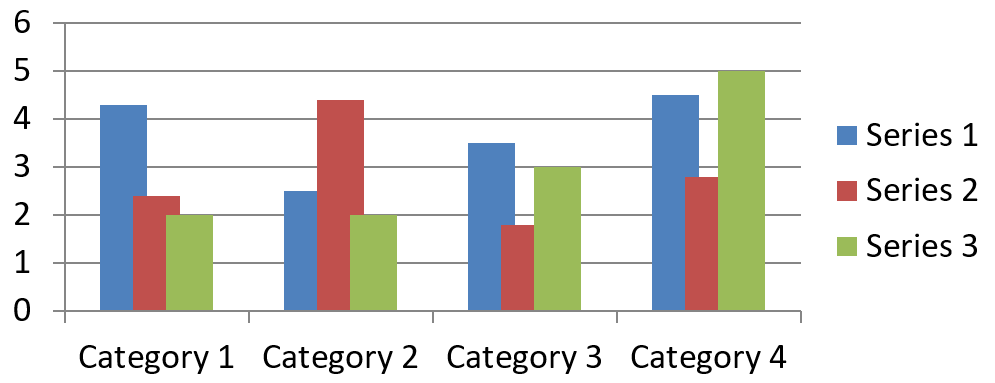
ChartSeries.getOverlap udává, jak moc se překrývají pruhy nebo sloupce v 2‑D grafu, v rozmezí –100 % až 100 %. Jedná se o čtení‑pouze projekci nastavení v rodičovské skupině sérií. Použijte ChartSeriesGroup.setOverlap pro aktualizaci všech kompatibilních sérií v této skupině. Tato volba se vztahuje na typy grafů, které zobrazují seskupené pruhy nebo sloupce; neovlivňuje nesouvisející skupiny sérií v kombinovaném grafu.
Následující příklad nastaví překrytí pro skupinu, která obsahuje první sérii:
import jpype
import asposeslides

if not jpype.isJVMStarted():
    jpype.startJVM()

from asposeslides.api import ChartType, Presentation, SaveFormat

first_slide_index = 0
first_series_index = 0
overlap_percent = 30

presentation = Presentation()
try:
    slide = presentation.getSlides().get_Item(first_slide_index)

    # Nový graf obsahuje ukázkové série, kategorie a hodnoty.
    chart = slide.getShapes().addChart(ChartType.ClusteredColumn, 20, 20, 500, 200)

    series = chart.getChartData().getSeries().get_Item(first_series_index)
    series.getParentSeriesGroup().setOverlap(overlap_percent)

    presentation.save("series_overlap.pptx", SaveFormat.Pptx)
finally:
    presentation.dispose()
Výsledek:
Změna barvy výplně série
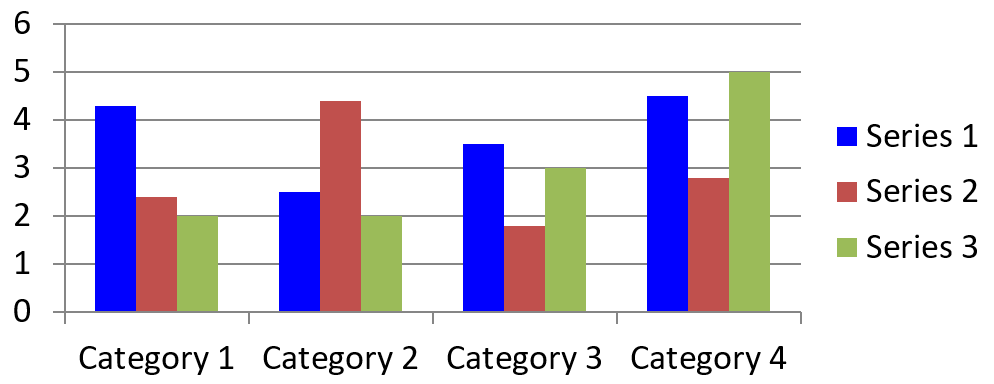
Použijte ChartSeries.getFormat pro nastavení výchozí výplně celé série. Pokud má bod již explicitní výplň, jeho nastavení ChartDataPoint.getFormat přebíjí výplň série pro daný bod.
Následující příklad aplikuje jednolitý modrý odkaz na první sérii:
import jpype
import asposeslides

if not jpype.isJVMStarted():
    jpype.startJVM()

from asposeslides.api import ChartType, FillType, Presentation, SaveFormat

Color = jpype.JClass("java.awt.Color")

first_slide_index = 0
first_series_index = 0

presentation = Presentation()
try:
    slide = presentation.getSlides().get_Item(first_slide_index)

    chart = slide.getShapes().addChart(ChartType.ClusteredColumn, 20, 20, 500, 200)

    series = chart.getChartData().getSeries().get_Item(first_series_index)
    series.getFormat().getFill().setFillType(FillType.Solid)
    series.getFormat().getFill().getSolidFillColor().setColor(Color.BLUE)

    presentation.save("series_color.pptx", SaveFormat.Pptx)
finally:
    presentation.dispose()
Výsledek:
Změna názvu série
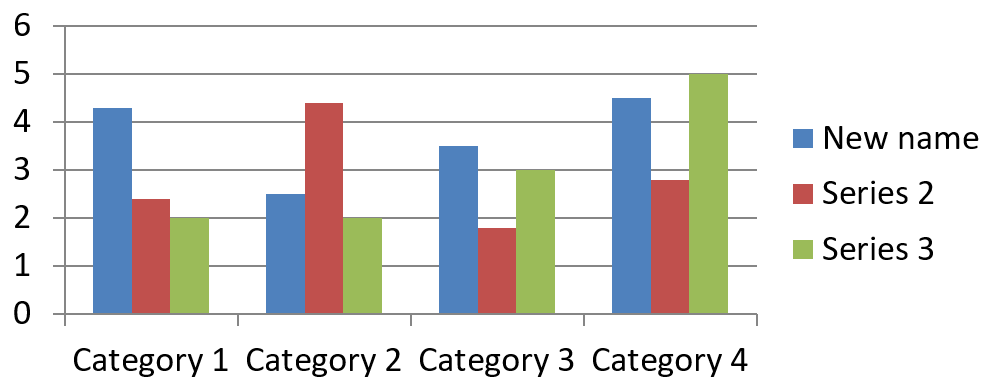
Název série je uložen v pracovním sešitu grafu a obvykle se zobrazuje v legendě. Ve výchozím sešitu vytvořeném pro seskupený sloupcový graf je buňka B1 (řádek 0, sloupec 1) a obsahuje název první série. Pojmenované proměnné v následujícím příkladu tuto strukturu explicitně zobrazují:
import jpype
import asposeslides

if not jpype.isJVMStarted():
    jpype.startJVM()

from asposeslides.api import ChartType, Presentation, SaveFormat

first_slide_index = 0
worksheet_index = 0
series_name_row_index = 0
first_series_column_index = 1

presentation = Presentation()
try:
    slide = presentation.getSlides().get_Item(first_slide_index)

    chart = slide.getShapes().addChart(ChartType.ClusteredColumn, 20, 20, 500, 200)

    workbook = chart.getChartData().getChartDataWorkbook()
    series_name_cell = workbook.getCell(worksheet_index, series_name_row_index, first_series_column_index)
    series_name_cell.setValue("Revenue")

    presentation.save("series_name.pptx", SaveFormat.Pptx)
finally:
    presentation.dispose()
Můžete také upravit buňku, na kterou již odkazuje ChartSeries.getName. Tento přístup se vyhýbá předpokladu konkrétního řádku a sloupce v existujícím grafu:
import jpype
import asposeslides

if not jpype.isJVMStarted():
    jpype.startJVM()

from asposeslides.api import ChartType, Presentation, SaveFormat

first_slide_index = 0
first_series_index = 0
first_name_cell_index = 0

presentation = Presentation()
try:
    slide = presentation.getSlides().get_Item(first_slide_index)

    chart = slide.getShapes().addChart(ChartType.ClusteredColumn, 20, 20, 500, 200)

    series = chart.getChartData().getSeries().get_Item(first_series_index)
    series_name_cell = series.getName().getAsCells().get_Item(first_name_cell_index)
    series_name_cell.setValue("Revenue")

    presentation.save("series_name.pptx", SaveFormat.Pptx)
finally:
    presentation.dispose()
Výsledek:
Vytvoření série s názvem ze více buněk
Složený název série je užitečný, když jsou název produktu a období vykazování uloženy v samostatných buňkách sešitu. Například můžete zkombinovat Product A v B1 a 2026 v C1 do jednoho názvu série a přitom mít oba části propojené na jejich zdrojové buňky.
Použijte ChartDataWorkbook.getCellCollection pro získání rozsahu názvu a poté předáte tuto kolekci metodě ChartSeriesCollection.add. Argument skipHiddenCells určuje, zda jsou zahrnuty skryté buňky: True je vyloučí, False zahrne. Tento příklad používá False pro zahrnutí všech buněk v rozsahu názvu.
Následující příklad vytvoří prezentaci s jednou sérií a dvěma datovými body. Buňky B1:C1 poskytují jen název série; A2:A3 poskytují popisky kategorií a B2:B3 poskytují číselné hodnoty.
import jpype
import asposeslides

if not jpype.isJVMStarted():
    jpype.startJVM()

from asposeslides.api import ChartType, Presentation, SaveFormat

presentation = Presentation()
try:
    slide = presentation.getSlides().get_Item(0)

    chart = slide.getShapes().addChart(ChartType.ClusteredColumn, 50, 50, 620, 180)

    chart.getChartData().getSeries().clear()
    chart.getChartData().getCategories().clear()
    chart.setLegend(True)

    workbook = chart.getChartData().getChartDataWorkbook()
    workbook.clear(0)

    # Tyto dvě buňky poskytují název řady.
    workbook.getCell(0, 0, 1, "Product A")
    workbook.getCell(0, 0, 2, "2026")
    name_cells = workbook.getCellCollection("Sheet1!$B$1:$C$1", False)
    series = chart.getChartData().getSeries().add(name_cells, ChartType.ClusteredColumn)

    # Samostatné buňky poskytují kategorie a číselné datové body.
    north_category = workbook.getCell(0, 1, 0, "North")
    south_category = workbook.getCell(0, 2, 0, "South")
    chart.getChartData().getCategories().add(north_category)
    chart.getChartData().getCategories().add(south_category)
    north_value = workbook.getCell(0, 1, 1, jpype.JInt(120))
    south_value = workbook.getCell(0, 2, 1, jpype.JInt(150))
    series.getDataPoints().addDataPointForBarSeries(north_value)
    series.getDataPoints().addDataPointForBarSeries(south_value)

    presentation.save("composite_series_name.pptx", SaveFormat.Pptx)
finally:
    presentation.dispose()
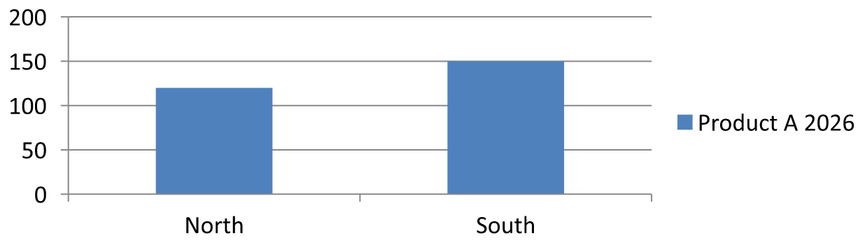
Výsledný název série je Product A 2026 s mezerou mezi hodnotami dvou buněk. Legenda jej zobrazuje jako jeden záznam pro oba sloupce. Obrázek níže ukazuje výsledek:
Získání automatické barvy výplně série
ChartSeries.getAutomaticSeriesColor vrací barvu vypočítanou z indexu série a stylu grafu. Jedná se o barvu použité, když výplň série není explicitně definována. Volání metody načte vypočítanou barvu; nepřiřadí novou výplň.
Následující příklad vytiskne automatickou barvu každé výchozí série:
import jpype
import asposeslides

if not jpype.isJVMStarted():
    jpype.startJVM()

from asposeslides.api import ChartType, Presentation

first_slide_index = 0

presentation = Presentation()
try:
    slide = presentation.getSlides().get_Item(first_slide_index)

    chart = slide.getShapes().addChart(ChartType.ClusteredColumn, 20, 20, 500, 200)

    series_count = chart.getChartData().getSeries().size()
    for series_index in range(series_count):
        series = chart.getChartData().getSeries().get_Item(series_index)
        automatic_color = series.getAutomaticSeriesColor()
        print(f"Series {series_index}: {automatic_color}")
finally:
    presentation.dispose()
Výstup příkladu pro výchozí styl grafu:
Series 0: java.awt.Color[r=79,g=129,b=189]
Series 1: java.awt.Color[r=192,g=80,b=77]
Series 2: java.awt.Color[r=155,g=187,b=89]
Přesné barvy závisí na stylu a motivu grafu.
Nastavení invertované výplně pro sérii grafu
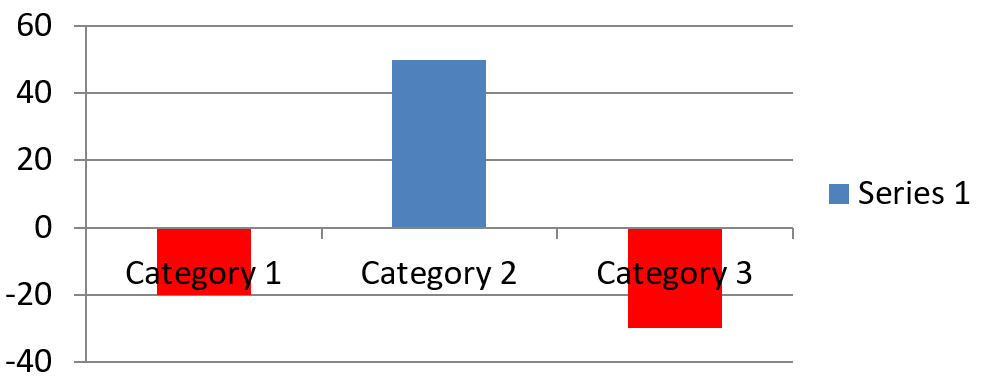
U sérií pruhů, sloupců a bublin může ChartSeries.setInvertIfNegative zobrazit záporné hodnoty jinou výplní. Nastavte běžnou výplň série na jednolitý, povolte inverzi a přiřaďte barvu záporných hodnot pomocí ChartSeries.getInvertedSolidFillColor. Záporná čísla zůstávají v sešitu nezměněna; mění se jen jejich zobrazovací barva.
Následující příklad nahradí výchozí data grafu jednou sérií. Řádek 0 listu obsahuje název série, sloupec 0 obsahuje názvy kategorií a sloupec 1 obsahuje hodnoty:
import jpype
import asposeslides

if not jpype.isJVMStarted():
    jpype.startJVM()

from asposeslides.api import ChartType, FillType, Presentation, SaveFormat

Color = jpype.JClass("java.awt.Color")

first_slide_index = 0
worksheet_index = 0
header_row_index = 0
category_column_index = 0
first_series_column_index = 1
first_data_row_index = 1

category_names = ["Category 1", "Category 2", "Category 3"]
series_values = [-20, 50, -30]

presentation = Presentation()
try:
    slide = presentation.getSlides().get_Item(first_slide_index)

    chart = slide.getShapes().addChart(ChartType.ClusteredColumn, 20, 20, 500, 200)
    chart_data = chart.getChartData()
    workbook = chart_data.getChartDataWorkbook()

    chart_data.getSeries().clear()
    chart_data.getCategories().clear()

    series_name_cell = workbook.getCell(worksheet_index, header_row_index, first_series_column_index, "Series 1")
    chart_type = chart.getType()
    series = chart_data.getSeries().add(series_name_cell, chart_type)

    for category_index in range(len(category_names)):
        data_row_index = first_data_row_index + category_index
        category_name = category_names[category_index]
        series_value = series_values[category_index]

        category_cell = workbook.getCell(worksheet_index, data_row_index, category_column_index, category_name)
        chart_data.getCategories().add(category_cell)

        value_cell = workbook.getCell(worksheet_index, data_row_index, first_series_column_index, series_value)
        series.getDataPoints().addDataPointForBarSeries(value_cell)

    automatic_series_color = series.getAutomaticSeriesColor()
    series.getFormat().getFill().setFillType(FillType.Solid)
    series.getFormat().getFill().getSolidFillColor().setColor(automatic_series_color)
    series.setInvertIfNegative(True)
    series.getInvertedSolidFillColor().setColor(Color.RED)

    presentation.save("inverted_solid_fill_color.pptx", SaveFormat.Pptx)
finally:
    presentation.dispose()
Výsledek:
Inverzi můžete povolit pro jeden bod pomocí ChartDataPoint.setInvertIfNegative. V následujícím příkladu je inverze zakázána pro sérii a povolena jen pro vybraný bod. Bod je navíc přiřazen zápornou hodnotou, aby byl efekt viditelný:
import jpype
import asposeslides

if not jpype.isJVMStarted():
    jpype.startJVM()

from asposeslides.api import ChartType, FillType, Presentation, SaveFormat

Color = jpype.JClass("java.awt.Color")

first_slide_index = 0
first_series_index = 0
target_data_point_index = 2
negative_value = -30

presentation = Presentation()
try:
    slide = presentation.getSlides().get_Item(first_slide_index)

    chart = slide.getShapes().addChart(ChartType.ClusteredColumn, 20, 20, 500, 200)

    series = chart.getChartData().getSeries().get_Item(first_series_index)
    automatic_series_color = series.getAutomaticSeriesColor()
    series.getFormat().getFill().setFillType(FillType.Solid)
    series.getFormat().getFill().getSolidFillColor().setColor(automatic_series_color)
    series.getInvertedSolidFillColor().setColor(Color.RED)
    series.setInvertIfNegative(False)

    data_point = series.getDataPoints().get_Item(target_data_point_index)
    data_point.getValue().getAsCell().setValue(negative_value)
    data_point.setInvertIfNegative(True)

    presentation.save("data_point_invert_color_if_negative.pptx", SaveFormat.Pptx)
finally:
    presentation.dispose()
Vymazání konkrétní hodnoty datového bodu
Chcete‑li jeden bod učinit prázdným bez odebrání ostatních bodů, nastavte jeho podkladovou buňku sešitu na None. U sloupcového grafu je vykreslená hodnota dostupná přes ChartDataPoint.getValue. Datový bod zůstane ve stejné pozici kategorie, ale graf jej bude považovat za prázdnou hodnotu podle nastavení prázdných hodnot grafu.
Následující příklad vymaže jen druhý bod v první sérii:
import jpype
import asposeslides

if not jpype.isJVMStarted():
    jpype.startJVM()

from asposeslides.api import ChartType, Presentation, SaveFormat

first_slide_index = 0
first_series_index = 0
target_data_point_index = 1

presentation = Presentation()
try:
    slide = presentation.getSlides().get_Item(first_slide_index)

    chart = slide.getShapes().addChart(ChartType.ClusteredColumn, 20, 20, 500, 200)

    series = chart.getChartData().getSeries().get_Item(first_series_index)
    data_point = series.getDataPoints().get_Item(target_data_point_index)
    data_point.getValue().getAsCell().setValue(None)

    presentation.save("clear_data_point_value.pptx", SaveFormat.Pptx)
finally:
    presentation.dispose()
Rozptylové grafy používají samostatné buňky X a Y a bublinové grafy také buňku velikosti. Vymažte jen buňku, která představuje hodnotu, kterou chcete odstranit. Nezavolejte ChartDataPointCollection.clear, když chcete zachovat ostatní body, protože tato metoda odstraní všechny datové body z kolekce.
Řízení zobrazení prázdných buněk
Skryté buňky, které obsahují hodnoty, jsou odlišným případem než prázdné buňky. Pro zahrnutí nebo vyloučení dat ze skrytých řádků a sloupců listu viz Include Data from Hidden Rows and Columns.
Prázdná buňka sešitu představuje chybějící data; buňka obsahující 0 představuje známou číselnou hodnotu. Zavolejte ChartDataCell.setValue s None pro prázdnění buňky. Číselná nula zůstává nulou bez ohledu na nastavení prázdných buněk.
Použijte Chart.setDisplayBlanksAs k výběru, jak má graf zobrazovat prázdné buňky. Toto nastavení platí pro celý graf. Mění způsob, jakým jsou prázdná místa vykreslena, aniž by se prázdná buňka v sešitu vyplňovala nulou nebo interpolovanou hodnotou.
Následující samostatný příklad vytvoří čárový graf s jednou sérií, vymaže hodnotu pro den 3 a uloží stejný graf ve všech třech režimech. Vstupní soubor není potřeba. ChartDataWorkbook používá list 0, sloupec 0 pro popisky kategorií a sloupec 1 pro hodnoty; řádek 0 obsahuje název série. Konečná data jsou 10, 20, empty, 30, 40.
import jpype
import asposeslides

if not jpype.isJVMStarted():
    jpype.startJVM()

from asposeslides.api import ChartType, DisplayBlanksAsType, Presentation, SaveFormat

presentation = Presentation()
try:
    slide = presentation.getSlides().get_Item(0)

    chart = slide.getShapes().addChart(ChartType.LineWithMarkers, 40, 40, 640, 400)
    chart_data = chart.getChartData()
    workbook = chart_data.getChartDataWorkbook()

    chart_data.getSeries().clear()
    chart_data.getCategories().clear()

    series_name_cell = workbook.getCell(0, 0, 1, "Measurements")
    series = chart_data.getSeries().add(series_name_cell, chart.getType())
    values = [10, 20, 25, 30, 40]

    for i, value in enumerate(values):
        category_cell = workbook.getCell(0, i + 1, 0, f"Day {i + 1}")
        chart_data.getCategories().add(category_cell)
        value_cell = workbook.getCell(0, i + 1, 1, jpype.JInt(value))
        series.getDataPoints().addDataPointForLineSeries(value_cell)

    # Nechte den 3. den skutečně prázdný, při zachování jeho kategorie a datového bodu.
    workbook.getCell(0, 3, 1).setValue(None)

    modes = [DisplayBlanksAsType.Gap, DisplayBlanksAsType.Zero, DisplayBlanksAsType.Span]
    mode_names = ["Gap", "Zero", "Span"]
    for mode, mode_name in zip(modes, mode_names):
        chart.setDisplayBlanksAs(mode)
        presentation.save(f"empty_cells_{mode_name}.pptx", SaveFormat.Pptx)
finally:
    presentation.dispose()
Každý výstupní soubor uloží režim přiřazený před uložením: empty_cells_Gap.pptx, empty_cells_Zero.pptx a empty_cells_Span.pptx. Pro uložení jen jedné verze nastavte požadovaný režim a uložte prezentaci jednou místo iterace přes režimy.
Porovnání níže ukazuje stejná data ve všech třech souborech. Den 3 je v sešitu prázdný ve všech případech:
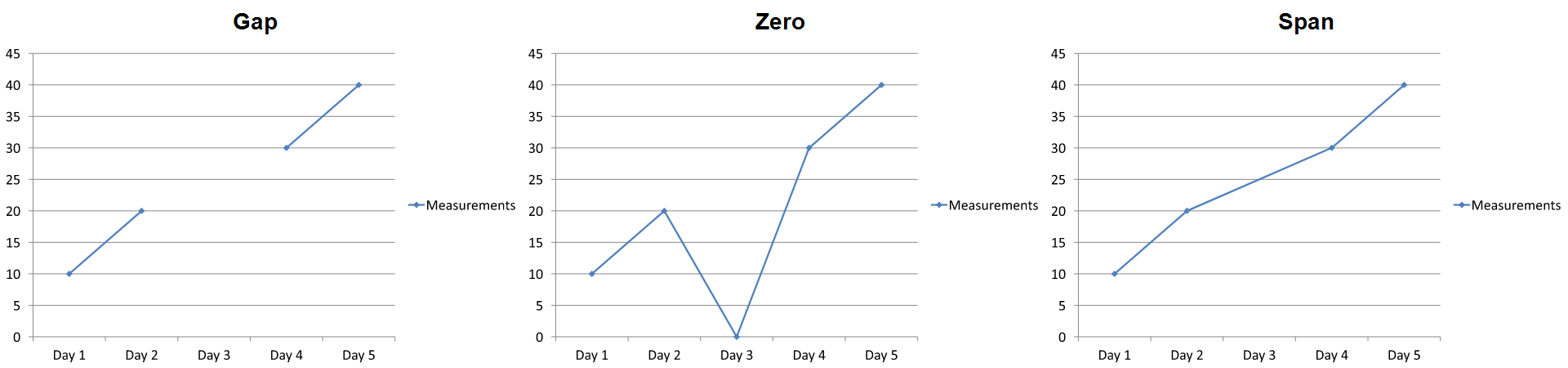
Viditelný efekt závisí na typu grafu. Čárový graf umožňuje snadno porovnat všechny tři režimy. Pruhové a sloupcové grafy nemají čáru, kterou by spojila chybějící kategorii, takže Span nemůže vytvořit spojovací segment jako výše; prázdný sloupec a sloupec nulové výšky mohou také vypadat podobně. Podobně rozptylový graf jen s body nemá spojovací čáru. Neočekávejte tři odlišné výsledky u každého typu grafu; ověřte výstup pro typ, který používáte.
Nastavení šířky mezery mezi sériemi
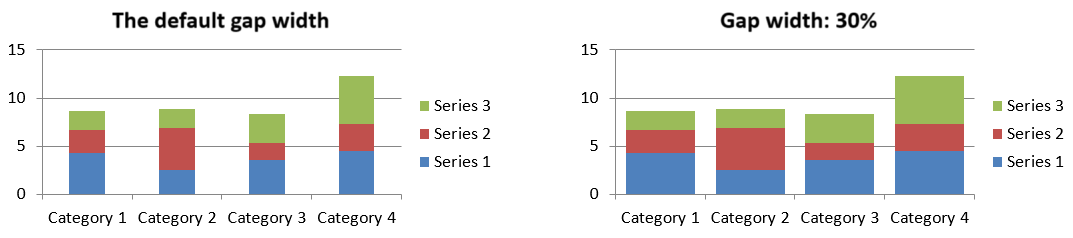
Šířka mezery je prostor mezi sousedními shluky pruhů nebo sloupců, vyjádřený v procentech šířky pruhu nebo sloupce. Stejně jako překrytí patří této hodnotě nadřazená skupina sérií, nikoli konkrétní série. Zavolejte ChartSeriesGroup.setGapWidth jednou pro skupinu. Větší hodnota vytvoří více prostoru mezi shluky; menší hodnota je učiní hustšími.
Následující příklad změní šířku mezery a uloží jen konečnou prezentaci:
import jpype
import asposeslides

if not jpype.isJVMStarted():
    jpype.startJVM()

from asposeslides.api import ChartType, Presentation, SaveFormat

first_slide_index = 0
first_series_index = 0
gap_width_percent = 30

presentation = Presentation()
try:
    slide = presentation.getSlides().get_Item(first_slide_index)

    chart = slide.getShapes().addChart(ChartType.StackedColumn, 20, 20, 500, 200)

    series = chart.getChartData().getSeries().get_Item(first_series_index)
    series.getParentSeriesGroup().setGapWidth(gap_width_percent)

    presentation.save("gap_width_30.pptx", SaveFormat.Pptx)
finally:
    presentation.dispose()
Výsledek:
Často kladené otázky
Které typy grafů podporují datové série?
Všechny typy grafů reprezentované výčtem ChartType používají data grafu, ale jejich série nemají všechny stejnou strukturu hodnot nebo nastavení. Například kategoriové grafy používají kategorie a hodnoty, rozptylové grafy používají X a Y hodnoty a bublinové grafy přidávají velikosti bublin. Použijte metodu tvorby datových bodů, která odpovídá typu série. Volby jako překrytí a šířka mezery se vztahují jen na kompatibilní skupiny pruhů nebo sloupců.
Co je skupina sérií grafu?
ChartSeriesGroup obsahuje kompatibilní série, které sdílejí nastavení na úrovni skupiny. Kombinovaný graf může obsahovat více než jednu skupinu, takže změna skupiny získaná skrze jednu sérii nutně nemění všechny série v grafu.
Obsahuje nově vytvořený graf výchozí data?
Ano. Ve výchozím nastavení ShapeCollection.addChart vytvoří ukázkové série, kategorie a hodnoty. Můžete tyto buňky upravit nebo vymazat jak série, tak kolekce kategorií před přidáním zcela vlastního datového souboru. Přetížení může také vytvořit graf bez výchozích dat.
Jak jsou objekty grafu propojeny s buňkami sešitu?
Názvy sérií, popisky kategorií a hodnoty datových bodů odkazují na buňky v ChartDataWorkbook. Změna odkazované buňky aktualizuje odpovídající prvek grafu. Při vytváření vlastních dat udržujte řádky kategorií a řádky hodnot sérií zarovnané, aby každý bod byl vykreslen pod správnou kategorií.
Jak vymazat jeden bod místo celé série?
Nastavte příslušnou buňku hodnoty na None, aby bod zůstal ve své pozici kategorie jako prázdný bod. Použijte ChartDataPointCollection.clear pouze tehdy, když chcete odstranit všechny body z dané série. Pokud odstraňujete i kategorie, aktualizujte všechny série, aby jejich hodnoty zůstaly zarovnané s kolekcí kategorií.
Jak jsou prázdné body zobrazovány?
Výsledek závisí na typu grafu a na hodnotě nastavené pomocí Chart.setDisplayBlanksAs. Podporované grafy mohou zobrazovat prázdná místa jako mezery, jako nulové hodnoty nebo spojováním sousedních bodů. Vyberte nastavení, které odpovídá významu chybějících dat ve vaší prezentaci. Viz Control the Display of Empty Cells pro kompletní příklad a vizuální srovnání.
Jak jsou formátovány záporné hodnoty?
Pro podporované pruhové, sloupcové a bublinové série zavolejte ChartSeries.setInvertIfNegative a nastavte barvu vrácenou metodou ChartSeries.getInvertedSolidFillColor. Chování můžete přebít pro jednotlivý bod pomocí ChartDataPoint.setInvertIfNegative. Tyto metody ovlivňují formátování, nikoli uložené číselné hodnoty.
Které formátování má přednost, když je formátována jak série, tak bod?
Explicitní formátování datového bodu má přednost pro daný bod. Ostatní body nadále používají explicitní formátování série nebo, pokud není formát série definován, automatický styl a motiv grafu. Skupinová nastavení jako překrytí a šířka mezery řídí rozložení a nejsou přebíjeni na úrovni bodu.
Existuje limit počtu sérií, které může graf obsahovat?
Aspose.Slides neukládá zvláštní pevný limit počtu sérií. V praxi určují omezení souboru prezentace, dostupná paměť, čas renderování a čitelnost grafu praktické limity.
Co změnit, když jsou sloupce příliš blízko nebo příliš daleko od sebe?
Zavolejte ChartSeriesGroup.setGapWidth na příslušné nadřazené skupině sérií. Zvyšte hodnotu pro zvětšení prostoru mezi shluky nebo ji snižte pro jejich přiblížení.