
Διαμόρφωση κειμένου παρουσίασης σε Python μέσω Java
Επισκόπηση
Αυτό το άρθρο δείχνει πώς να μορφοποιήσετε κείμενο σε παρουσιάσεις PowerPoint και OpenDocument χρησιμοποιώντας το Aspose.Slides για Python μέσω Java. Καλύπτει χρώματα φόντου, διαφάνεια, απόσταση χαρακτήρων, ιδιότητες γραμματοσειράς, περιστροφή, διάστημα παραγράφων, συμπεριφορά αυτόματης προσαρμογής, τοποθέτηση κειμένου, στάσεις στηλοθέτη και ρυθμίσεις γλώσσας.
Εκτός εάν αναφέρεται διαφορετικά, τα παραδείγματα χρησιμοποιούν το sample.pptx. Το πρώτο σχήμα στην πρώτη του διαφάνεια είναι ένα πλαίσιο κειμένου και η πρώτη του παράγραφος περιέχει το κείμενο που φαίνεται παρακάτω. Και οι δείκτες διαφάνειας και σχήματος αρχίζουν από το μηδέν. Τα παραδείγματα που επιλέγουν έντονους τμήματα χρησιμοποιούν αποτελεσματική μορφοποίηση, συμπεριλαμβανομένης της κληρονομημένης έντονης μορφοποίησης:

Για να βρείτε και να επισημάνετε κυριολεκτικό κείμενο ή αντιστοιχίες κανονικής έκφρασης, δείτε Αναζήτηση και Αντικατάσταση Κειμένου.
Ορισμός Χρώματος Φόντου Κειμένου
Χρησιμοποιήστε ParagraphFormat.getDefaultPortionFormat για να ορίσετε το προεπιλεγμένο χρώμα επισήμανσης για μια παράγραφο, ή χρησιμοποιήστε BasePortionFormat.getHighlightColor για μεμονωμένα τμήματα κειμένου.
Το παρακάτω παράδειγμα ορίζει μια ανοιχτόγκρι επισήμανση ως προεπιλογή για την πρώτη παράγραφο. Τα ρητά χρώματα επισήμανσης στα μεμονωμένα τμήματα έχουν προτεραιότητα έναντι αυτής της προεπιλογής:
import jpype
import asposeslides

if not jpype.isJVMStarted():
    jpype.startJVM()

from asposeslides.api import Presentation, SaveFormat
from java.awt import Color

presentation = Presentation("sample.pptx")
try:
    slide = presentation.getSlides().get_Item(0)

    auto_shape = slide.getShapes().get_Item(0)
    paragraph = auto_shape.getTextFrame().getParagraphs().get_Item(0)

    # Ορίστε το χρώμα επισήμανσης για ολόκληρη την παράγραφο.
    paragraph.getParagraphFormat().getDefaultPortionFormat().getHighlightColor().setColor(Color.LIGHT_GRAY)

    presentation.save("gray_paragraph.pptx", SaveFormat.Pptx)
finally:
    presentation.dispose()
Το αποτέλεσμα:

Το παρακάτω παράδειγμα κώδικα δείχνει πώς να ορίσετε το χρώμα φόντου για τμήματα κειμένου με έντονη γραμματοσειρά:
import jpype
import asposeslides

if not jpype.isJVMStarted():
    jpype.startJVM()

from asposeslides.api import Presentation, SaveFormat
from java.awt import Color

presentation = Presentation("sample.pptx")
try:
    slide = presentation.getSlides().get_Item(0)

    auto_shape = slide.getShapes().get_Item(0)
    paragraph = auto_shape.getTextFrame().getParagraphs().get_Item(0)

    for portion in paragraph.getPortions():
        if portion.getPortionFormat().getEffective().getFontBold():
            # Ορίστε το χρώμα επισήμανσης για το τμήμα κειμένου.
            portion.getPortionFormat().getHighlightColor().setColor(Color.LIGHT_GRAY)

    presentation.save("gray_text_portions.pptx", SaveFormat.Pptx)
finally:
    presentation.dispose()
Το αποτέλεσμα:

Στοίχιση Παραγράφων Κειμένου
Χρησιμοποιήστε ParagraphFormat.setAlignment για να ορίσετε την στοίχιση παραγράφου μέσα σε ένα πλαίσιο κειμένου. Η τιμή μπορεί να είναι κεντραρισμένη, αριστερή, δεξιά, πλήρης στοίχιση κ.λπ.
Το παρακάτω παράδειγμα κώδικα δείχνει πώς να στοιχίσετε την παράγραφο στο κέντρο:
import jpype
import asposeslides

if not jpime.isJVMStarted():
    jpype.startJVM()

from asposeslides.api import Presentation, SaveFormat, TextAlignment

presentation = Presentation("sample.pptx")
try:
    slide = presentation.getSlides().get_Item(0)

    auto_shape = slide.getShapes().get_Item(0)
    paragraph = auto_shape.getTextFrame().getParagraphs().get_Item(0)

    # Ορίστε τη στοίχιση της παραγράφου στο κέντρο.
    paragraph.getParagraphFormat().setAlignment(TextAlignment.Center)

    presentation.save("aligned_paragraph.pptx", SaveFormat.Pptx)
finally:
    presentation.dispose()
Το αποτέλεσμα:

Στοίχιση Γραμματοσειρών Μέσα σε Γραμμή
Χρησιμοποιήστε ParagraphFormat.setFontAlignment για να ευθυγραμμίσετε κατακόρυφα τμήματα κειμένου διαφορετικών μεγεθών γραμματοσειράς μέσα σε μια γραμμή. Αυτή η ρύθμιση εφαρμόζεται σε ολόκληρη την παράγραφο και ελέγχει τη στοίχιση σε κάθε της γραμμή.
Το παρακάτω αυτόνομο παράδειγμα δημιουργεί τέσσερα επισημασμένα πλαίσια κειμένου σε μία διαφάνεια. Κάθε παράγραφος περιέχει το ίδιο κείμενο σε 18, 36 και 54 σημεία, με διαφορετική στοίχιση γραμματοσειράς. Χρησιμοποιεί Arial, απενεργοποιεί την αυτόματη προσαρμογή και την αναδίπλωση, και διατηρεί τα πλαίσια κειμένου αρκετά μεγάλα για μία γραμμή.
import jpype
import asposeslides

if not jpype.isJVMStarted():
    jpype.startJVM()

from asposeslides.api import FillType, FontAlignment, FontData, NullableBool, Paragraph, Portion, Presentation, SaveFormat, ShapeType, TextAlignment, TextAnchorType, TextAutofitType
from java.awt import Color

presentation = Presentation()
try:
    slide = presentation.getSlides().get_Item(0)

    alignments = [FontAlignment.Baseline, FontAlignment.Top, FontAlignment.Center, FontAlignment.Bottom]
    alignment_names = ["Baseline", "Top", "Center", "Bottom"]
    font_sizes = [18.0, 36.0, 54.0]
    font = FontData("Arial")

    for i, alignment in enumerate(alignments):
        shape = slide.getShapes().addAutoShape(ShapeType.Rectangle, 30, 20 + i * 130, 660, 120)
        shape.getFillFormat().setFillType(FillType.NoFill)
        shape.getLineFormat().getFillFormat().setFillType(FillType.NoFill)

        text_frame = shape.getTextFrame()
        text_frame.getTextFrameFormat().setAnchoringType(TextAnchorType.Top)
        text_frame.getTextFrameFormat().setAutofitType(TextAutofitType.None_)
        text_frame.getTextFrameFormat().setWrapText(NullableBool.False_)

        label = text_frame.getParagraphs().get_Item(0)
        label.setText(alignment_names[i])
        label.getParagraphFormat().setAlignment(TextAlignment.Left)
        label.getParagraphFormat().getDefaultPortionFormat().setFontHeight(14)
        label.getParagraphFormat().getDefaultPortionFormat().setLatinFont(font)
        label.getParagraphFormat().getDefaultPortionFormat().getFillFormat().setFillType(FillType.Solid)
        label.getParagraphFormat().getDefaultPortionFormat().getFillFormat().getSolidFillColor().setColor(Color.GRAY)

        paragraph = Paragraph()
        paragraph.getParagraphFormat().setFontAlignment(alignment)
        paragraph.getParagraphFormat().setAlignment(TextAlignment.Left)
        paragraph.getParagraphFormat().getDefaultPortionFormat().setLatinFont(font)
        paragraph.getParagraphFormat().getDefaultPortionFormat().getFillFormat().setFillType(FillType.Solid)
        paragraph.getParagraphFormat().getDefaultPortionFormat().getFillFormat().getSolidFillColor().setColor(Color.BLACK)

        for font_size in font_sizes:
            portion = Portion("Ag ")
            portion.getPortionFormat().setFontHeight(font_size)
            paragraph.getPortions().add(portion)

        text_frame.getParagraphs().add(paragraph)

    presentation.save("font_alignment.pptx", SaveFormat.Pptx)
finally:
    presentation.dispose()
Το αποτέλεσμα:
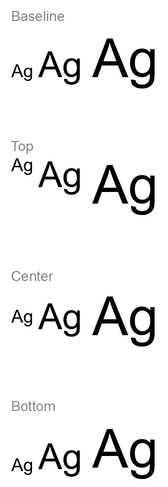
Η στοίχιση γραμματοσειράς χρησιμοποιεί μετρικές γραμματοσειράς, έτσι οι ορατές άκρες των μεμονωμένων χαρακτήρων δεν ευθυγραμμίζονται απαραίτητα ακριβώς. Το παράδειγμα περιλαμβάνει τόσο ένα κεφαλαίο γράμμα όσο και έναν χαρακτήρα με καθοδική άκρη για να δείξει τη διαφορά μεταξύ στοίχισης γραμμής βάσης και κάτω. Η διαθεσιμότητα της γραμματοσειράς και η αντικατάστασή της, οι χαρακτήρες που χρησιμοποιούνται και η διαφορά στο μέγεθος των γραμματοσειρών επηρεάζουν το αποτέλεσμα. Οι διαστάσεις του πλαισίου, τα περιθώρια, η απόσταση γραμμών, η αναδίπλωση και η αυτόματη προσαρμογή επίσης επηρεάζουν την διάταξη· χρησιμοποιήστε τις ίδιες γραμματοσειρές και ρυθμίσεις διάταξης όταν συγκρίνετε τις λειτουργίες.
Αυτή η ρύθμιση διαφέρει από το ParagraphFormat.setAlignment, το οποίο ελέγχει την οριζόντια στοίχιση παραγράφου, και το TextFrameFormat.setAnchoringType, το οποίο τοποθετεί το μπλοκ κειμένου κατακόρυφα μέσα στο σχήμα του. Η μορφοποίηση εκθέτη και υποκείμενου μέσω BasePortionFormat.setEscapement μετατοπίζει τα μεμονωμένα τμήματα σε σχέση με τη γραμμή βάσης αντί να ορίζει τη στοίχιση γραμματοσειράς για τις γραμμές της παραγράφου.
Ορισμός Διαφάνειας Κειμένου
Η διαφάνεια του κειμένου ελέγχεται μέσω του άλφα συστατικού του χρώματος που αντιστοιχεί σε BasePortionFormat.getFillFormat. Στα παρακάτω παραδείγματα, alpha = 50 είναι μια τιμή καναλιού άλφα ARGB στην κλίμακα 0–255, όχι ποσοστό διαφάνειας.
Το παρακάτω παράδειγμα κώδικα δείχνει πώς να εφαρμόσετε διαφάνεια σε ολόκληρη την παράγραφο:
import jpype
import asposeslides

if not jpype.isJVMStarted():
    jpype.startJVM()

from asposeslides.api import FillType, Presentation, SaveFormat
from java.awt import Color

alpha = 50
text_color = Color(0, 0, 0, alpha)

presentation = Presentation("sample.pptx")
try:
    slide = presentation.getSlides().get_Item(0)

    auto_shape = slide.getShapes().get_Item(0)
    paragraph = auto_shape.getTextFrame().getParagraphs().get_Item(0)

    # Ορίστε το χρώμα γεμίσματος του κειμένου σε διαφανές χρώμα.
    paragraph.getParagraphFormat().getDefaultPortionFormat().getFillFormat().setFillType(FillType.Solid)
    paragraph.getParagraphFormat().getDefaultPortionFormat().getFillFormat().getSolidFillColor().setColor(text_color)

    presentation.save("transparent_paragraph.pptx", SaveFormat.Pptx)
finally:
    presentation.dispose()
Το αποτέλεσμα:

Το παρακάτω παράδειγμα κώδικα δείχνει πώς να εφαρμόσετε διαφάνεια σε τμήματα κειμένου με έντονη γραμματοσειρά:
import jpype
import asposeslides

if not jpype.isJVMStarted():
    jpype.startJVM()

from asposeslides.api import FillType, Presentation, SaveFormat
from java.awt import Color

alpha = 50
text_color = Color(0, 0, 0, alpha)

presentation = Presentation("sample.pptx")
try:
    slide = presentation.getSlides().get_Item(0)

    auto_shape = slide.getShapes().get_Item(0)
    paragraph = auto_shape.getTextFrame().getParagraphs().get_Item(0)

    for portion in paragraph.getPortions():
        if portion.getPortionFormat().getEffective().getFontBold():
            # Ορίστε τη διαφάνεια του τμήματος κειμένου.
            portion.getPortionFormat().getFillFormat().setFillType(FillType.Solid)
            portion.getPortionFormat().getFillFormat().getSolidFillColor().setColor(text_color)

    presentation.save("transparent_text_portions.pptx", SaveFormat.Pptx)
finally:
    presentation.dispose()
Το αποτέλεσμα:

Ορισμός Διαστήματος Χαρακτήρων για Κείμενο
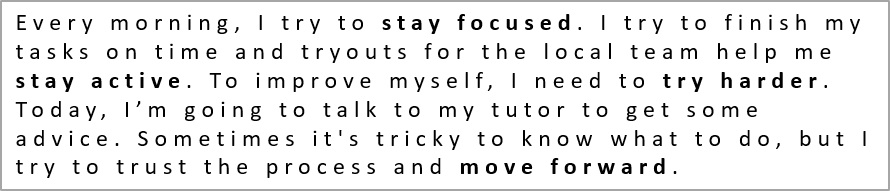
Χρησιμοποιήστε BasePortionFormat.setSpacing για να αυξήσετε ή να μειώσετε το διάστημα μεταξύ χαρακτήρων σε ένα πλαίσιο κειμένου. Τα παραδείγματα προσθέτουν 3 σημεία διάστημα· οι αρνητικές τιμές συμπτύσσουν το κείμενο.
Ο παρακάτω κώδικας Python δείχνει πώς να αυξήσετε το διάστημα χαρακτήρων στην ολόκληρη την παράγραφο:
import jpype
import asposeslides

if not jpype.isJVMStarted():
    jpype.startJVM()

from asposeslides.api import Presentation, SaveFormat

presentation = Presentation("sample.pptx")
try:
    slide = presentation.getSlides().get_Item(0)

    auto_shape = slide.getShapes().get_Item(0)
    paragraph = auto_shape.getTextFrame().getParagraphs().get_Item(0)

    # Σημείωση: Χρησιμοποιήστε αρνητικές τιμές για να συμπτύξετε το διάστημα χαρακτήρων.
    paragraph.getParagraphFormat().getDefaultPortionFormat().setSpacing(3) # Αυξήστε το διάστημα χαρακτήρων.

    presentation.save("character_spacing_in_paragraph.pptx", SaveFormat.Pptx)
finally:
    presentation.dispose()
Το αποτέλεσμα:
Το παρακάτω παράδειγμα κώδικα δείχνει πώς να αυξήσετε το διάστημα χαρακτήρων σε τμήματα κειμένου με έντονη γραμματοσειρά:
import jpype
import asposeslides

if not jpype.isJVMStarted():
    jpype.startJVM()

from asposeslides.api import Presentation, SaveFormat

presentation = Presentation("sample.pptx")
try:
    slide = presentation.getSlides().get_Item(0)

    auto_shape = slide.getShapes().get_Item(0)
    paragraph = auto_shape.getTextFrame().getParagraphs().get_Item(0)

    for portion in paragraph.getPortions():
        if portion.getPortionFormat().getEffective().getFontBold():
            # Σημείωση: Χρησιμοποιήστε αρνητικές τιμές για να συμπτύξετε το διάστημα χαρακτήρων.
            portion.getPortionFormat().setSpacing(3) # Αυξήστε το διάστημα χαρακτήρων.

    presentation.save("character_spacing_in_text_portions.pptx", SaveFormat.Pptx)
finally:
    presentation.dispose()
Το αποτέλεσμα:

Απενεργοποίηση Καρνισμού για Συγκεκριμένες Γραμματοσειρές
Σε ορισμένες περιπτώσεις, το κείμενο που δημιουργείται από το Aspose.Slides μπορεί να φαίνεται ελαφρώς πιο συμπαγές από το ίδιο κείμενο που εμφανίζεται στο PowerPoint. Αυτό μπορεί να συμβαίνει επειδή το PowerPoint αγνοεί τα δεδομένα καρνισμού για ορισμένες γραμματοσειρές, ακόμα και όταν η γραμματοσειρά περιέχει έγκυρες πληροφορίες καρνισμού και ο καρνισμός είναι ενεργοποιημένος στις ρυθμίσεις του PowerPoint.
Για να κάνετε το παραγόμενο αποτέλεσμα πιο κοντά στο PowerPoint σε τέτοιες περιπτώσεις, μπορείτε να απενεργοποιήσετε το καρνισμό για τμήματα κειμένου που χρησιμοποιούν τη συγκεκριμένη γραμματοσειρά. Ορίστε το BasePortionFormat.setKerningMinimalSize σε τιμή μεγαλύτερη από το πραγματικό μέγεθος γραμματοσειράς. Αυτό το παράδειγμα απαιτεί το “presentation.pptx” με ένα πλαίσιο κειμένου ως πρώτο σχήμα στην πρώτη διαφάνεια. Ελέγχει τα αποτελεσματικά ονόματα γραμματοσειράς, συμπεριλαμβανομένων των κληρονομημένων, και θέτει ένα όριο 100 σημείων για τμήματα που χρησιμοποιούν το Roboto. Αυτό απενεργοποιεί το καρνισμό για τα τμήματα που έχουν μέγεθος γραμματοσειράς κάτω από 100 σημεία:
import jpype
import asposeslides

if not jpype.isJVMStarted():
    jpype.startJVM()

from asposeslides.api import Presentation, SaveFormat

presentation = Presentation("presentation.pptx")
try:
    slide = presentation.getSlides().get_Item(0)

    auto_shape = slide.getShapes().get_Item(0)
    target_font = "Roboto"

    for paragraph in auto_shape.getTextFrame().getParagraphs():
        for portion in paragraph.getPortions():
            portion_format = portion.getPortionFormat().getEffective()
            fonts = (portion_format.getLatinFont(), portion_format.getEastAsianFont(), portion_format.getComplexScriptFont())
            if any(font is not None and font.getFontName() == target_font for font in fonts):
                portion.getPortionFormat().setKerningMinimalSize(100)

    presentation.save("output.pptx", SaveFormat.Pptx)
finally:
    presentation.dispose()
Για το κείμενο που ταιριάζει και βρίσκεται κάτω από το όριο, αυτή η ρύθμιση εμποδίζει τον καρνισμό και μπορεί να βοηθήσει στην ευθυγράμμιση της απόδοσης του Aspose.Slides με την οπτική έξοδο του PowerPoint για τις γραμματοσειρές που επηρεάζονται από αυτή τη συμπεριφορά ειδική του PowerPoint.
Διαχείριση Ιδιοτήτων Γραμματοσειράς Κειμένου
Οι ιδιότητες γραμματοσειράς μπορούν να οριστούν σε επίπεδο παραγράφου μέσω του ParagraphFormat.getDefaultPortionFormat, ή σε μεμονωμένα τμήματα μέσω του PortionFormat.
Το παρακάτω παράδειγμα ορίζει τη προεπιλεγμένη γραμματοσειρά της πρώτης παραγράφου σε Times New Roman 12 σημείων με έντονη, πλάγια και υπογράμμιση με κουκκίδες. Η ρητή μορφοποίηση στα μεμονωμένα τμήματα έχει προτεραιότητα έναντι αυτών των προεπιλογών.
import jpype
import asposeslides

if not jpype.isJVMStarted():
    jpype.startJVM()

from asposeslides.api import FontData, NullableBool, Presentation, SaveFormat, TextUnderlineType

presentation = Presentation("sample.pptx")
try:
    slide = presentation.getSlides().get_Item(0)

    auto_shape = slide.getShapes().get_Item(0)
    paragraph = auto_shape.getTextFrame().getParagraphs().get_Item(0)

    # Ορίστε τις ιδιότητες γραμματοσειράς για την παράγραφο.
    paragraph.getParagraphFormat().getDefaultPortionFormat().setFontHeight(12)
    paragraph.getParagraphFormat().getDefaultPortionFormat().setFontBold(NullableBool.True_)
    paragraph.getParagraphFormat().getDefaultPortionFormat().setFontItalic(NullableBool.True_)
    paragraph.getParagraphFormat().getDefaultPortionFormat().setFontUnderline(TextUnderlineType.Dotted)
    font = FontData("Times New Roman")
    paragraph.getParagraphFormat().getDefaultPortionFormat().setLatinFont(font)

    presentation.save("font_properties_for_paragraph.pptx", SaveFormat.Pptx)
finally:
    presentation.dispose()
Το αποτέλεσμα:

Το παρακάτω παράδειγμα εφαρμόζει Times New Roman 13 σημείων, πλάγια μορφοποίηση και υπογράμμιση με κουκκίδες σε τμήματα των οποίων η αποτελεσματική μορφοποίηση είναι έντονη:
import jpype
import asposeslides

if not jpype.isJVMStarted():
    jpype.startJVM()

from asposeslides.api import FontData, NullableBool, Presentation, SaveFormat, TextUnderlineType

presentation = Presentation("sample.pptx")
try:
    slide = presentation.getSlides().get_Item(0)

    auto_shape = slide.getShapes().get_Item(0)
    paragraph = auto_shape.getTextFrame().getParagraphs().get_Item(0)

    for portion in paragraph.getPortions():
        if portion.getPortionFormat().getEffective().getFontBold():
            # Ορίστε τις ιδιότητες γραμματοσειράς για το τμήμα κειμένου.
            portion.getPortionFormat().setFontHeight(13)
            portion.getPortionFormat().setFontItalic(NullableBool.True_)
            portion.getPortionFormat().setFontUnderline(TextUnderlineType.Dotted)
            font = FontData("Times New Roman")
            portion.getPortionFormat().setLatinFont(font)

    presentation.save("font_properties_for_text_portions.pptx", SaveFormat.Pptx)
finally:
    presentation.dispose()
Το αποτέλεσμα:

Ορισμός Περιστροφής Κειμένου
Χρησιμοποιήστε TextFrameFormat.setTextVerticalType για να ορίσετε μια προεπιλεγμένη προσανατολισμό κειμένου μέσα σε ένα σχήμα.
Το παρακάτω παράδειγμα κώδικα ορίζει τον προσανατολισμό κειμένου στο σχήμα σε TextVerticalType.Vertical270, που περιστρέφει το κείμενο 90 μοίρες αριστερόστροφα:
import jpype
import asposeslides

if not jpype.isJVMStarted():
    jpype.startJVM()

from asposeslides.api import Presentation, SaveFormat, TextVerticalType

presentation = Presentation("sample.pptx")
try:
    slide = presentation.getSlides().get_Item(0)

    auto_shape = slide.getShapes().get_Item(0)
    auto_shape.getTextFrame().getTextFrameFormat().setTextVerticalType(TextVerticalType.Vertical270)

    presentation.save("text_rotation.pptx", SaveFormat.Pptx)
finally:
    presentation.dispose()
Το αποτέλεσμα:

Ορισμός Προσαρμοσμένης Περιστροφής για Πλαίσια Κειμένου
Χρησιμοποιήστε TextFrameFormat.setRotationAngle για να ορίσετε μια προσαρμοσμένη γωνία περιστροφής για ένα TextFrame.
Το παρακάτω παράδειγμα κώδικα περιστρέφει το πλαίσιο κειμένου κατά 3 μοίρες δεξιόστροφα μέσα στο σχήμα:
import jpype
import asposeslides

if not jpype.isJVMStarted():
    jpype.startJVM()

from asposeslides.api import Presentation, SaveFormat

presentation = Presentation("sample.pptx")
try:
    slide = presentation.getSlides().get_Item(0)

    auto_shape = slide.getShapes().get_Item(0)
    auto_shape.getTextFrame().getTextFrameFormat().setRotationAngle(3)

    presentation.save("custom_text_rotation.pptx", SaveFormat.Pptx)
finally:
    presentation.dispose()
Το αποτέλεσμα:

Ορισμός Απόστασης Γραμμών Παραγράφων
Το Aspose.Slides παρέχει τα ParagraphFormat.setSpaceAfter, ParagraphFormat.setSpaceBefore, και ParagraphFormat.setSpaceWithin για να ελέγχουν το διάστημα παραγράφων. Αυτές οι ιδιότητες χρησιμοποιούνται ως εξής:
- Χρησιμοποιήστε θετική τιμή για να ορίσετε το διάστημα γραμμής ως ποσοστό του ύψους της γραμμής.
- Χρησιμοποιήστε αρνητική τιμή για να ορίσετε το διάστημα γραμμής σε σημεία.
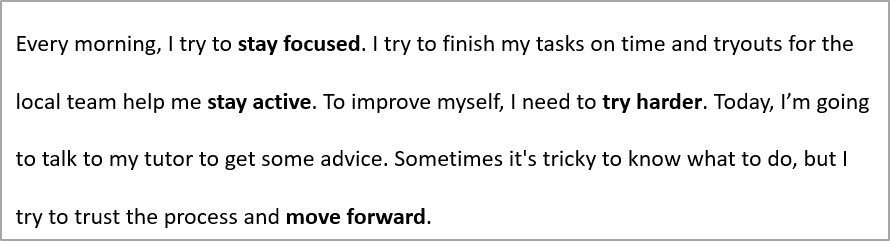
Το παρακάτω παράδειγμα ορίζει το διάστημα μέσα στην πρώτη παράγραφο στο 200% του ύψους της γραμμής (διπλό διάστημα):
import jpype
import asposeslides

if not jpype.isJVMStarted():
    jpype.startJVM()

from asposeslides.api import Presentation, SaveFormat

presentation = Presentation("sample.pptx")
try:
    slide = presentation.getSlides().get_Item(0)

    auto_shape = slide.getShapes().get_Item(0)

    paragraph = auto_shape.getTextFrame().getParagraphs().get_Item(0)
    paragraph.getParagraphFormat().setSpaceWithin(200)

    presentation.save("line_spacing.pptx", SaveFormat.Pptx)
finally:
    presentation.dispose()
Το αποτέλεσμα:
Έλεγχος Αλλαγής Γραμμής
Οι κανόνες αλλαγής γραμμής παραγράφου είναι χρήσιμοι σε στενά μπλοκ κειμένου και παρουσιάσεις που συνδυάζουν λατινικό και ανατολικο ασιατικό κείμενο. Οι παρακάτω μέθοδοι ανήκουν στο ParagraphFormat, έτσι εφαρμόζονται σε ολόκληρη την παράγραφο:
- setLatinLineBreak ελέγχει τους κανόνες αλλαγής γραμμής για το λατινικό κείμενο. Σε μικτό κείμενο, η αλλαγή του μπορεί επίσης να αλλάξει το σημείο όπου το γειτονικό ανατολικο ασιατικό κείμενο και η στίξη αναδιπλώνονται.
- setEastAsianLineBreak ελέγχει τους κανόνες αλλαγής γραμμής για το ανατολικο ασιατικό κείμενο, συμπεριλαμβανομένων των περιορισμών σε χαρακτήρες στην αρχή και στο τέλος μιας γραμμής.
Αυτοί οι κανόνες δεν αντικαθιστούν το TextFrameFormat.setWrapText, το οποίο ενεργοποιεί την αυτόματη αναδίπλωση μέσα σε ένα πλαίσιο κειμένου. Επηρεάζουν τη διάταξη όταν συμβαίνει η αναδίπλωση· δεν εισάγουν χαρακτήρες αλλαγής γραμμής. Μια ρητή αλλαγή γραμμής επιβάλλει μια νέα γραμμή μέσα στην παράγραφο ανεξάρτητα από το διαθέσιμο πλάτος.
Το παρακάτω αυτόνομο παράδειγμα δημιουργεί ένα στενό μπλοκ κειμένου που περιέχει κινέζικο και λατινικό κείμενο. Ορίζει ρητά και τις δύο επιλογές αλλαγής γραμμής και αποθηκεύει το “line_breaking.pptx”. Για να πειραματιστείτε με οποιονδήποτε κανόνα, αλλάξτε την αντίστοιχη τιμή ενώ διατηρείτε τις άλλες ρυθμίσεις σταθερές. Το παράδειγμα χρησιμοποιεί Arial 24 σημείων και SimSun με πλάτος πλαισίου 160 σημείων και μηδενικά οριζόντια περιθώρια πλαισίου κειμένου. Το TextFrameFormat.setAutofitType καλείται με το TextAutofitType.None_ ώστε το μέγεθος κειμένου και οι διαστάσεις πλαισίου να παραμείνουν σταθερές.
import jpype
import asposeslides

if not jpype.isJVMStarted():
    jpype.startJVM()

from asposeslides.api import FillType, FontData, NullableBool, Presentation, SaveFormat, ShapeType, TextAlignment, TextAutofitType
from java.awt import Color

presentation = Presentation()
try:
    slide = presentation.getSlides().get_Item(0)

    shape = slide.getShapes().addAutoShape(ShapeType.Rectangle, 50, 50, 160, 300)
    shape.getFillFormat().setFillType(FillType.NoFill)

    text_frame = shape.getTextFrame()
    text_frame.getTextFrameFormat().setWrapText(NullableBool.True_)
    text_frame.getTextFrameFormat().setAutofitType(TextAutofitType.None_)
    text_frame.getTextFrameFormat().setMarginLeft(0)
    text_frame.getTextFrameFormat().setMarginRight(0)

    paragraph = text_frame.getParagraphs().get_Item(0)
    paragraph.setText("中文排版测试,PowerPoint 中文演示。")

    paragraph_format = paragraph.getParagraphFormat()
    paragraph_format.setAlignment(TextAlignment.Left)
    paragraph_format.getDefaultPortionFormat().setFontHeight(24)
    latin_font = FontData("Arial")
    paragraph_format.getDefaultPortionFormat().setLatinFont(latin_font)
    east_asian_font = FontData("SimSun")
    paragraph_format.getDefaultPortionFormat().setEastAsianFont(east_asian_font)
    paragraph_format.getDefaultPortionFormat().getFillFormat().setFillType(FillType.Solid)
    paragraph_format.getDefaultPortionFormat().getFillFormat().getSolidFillColor().setColor(Color.BLACK)
    paragraph_format.setLatinLineBreak(NullableBool.False_)
    paragraph_format.setEastAsianLineBreak(NullableBool.True_)

    presentation.save("line_breaking.pptx", SaveFormat.Pptx)
finally:
    presentation.dispose()
Έλεγχος Κρεμαστής Στίξης
Το ParagraphFormat.setHangingPunctuation επιτρέπει σε επιλέξιμη στίξη να εκτείνεται πέρα από την δεξιά άκρη της γραμμής κειμένου αντί να καταλαμβάνει την επόμενη γραμμή. Εφαρμόζεται σε ολόκληρη την παράγραφο και διαφέρει από ένα κρεμασμένο εσοχή.
Το παρακάτω αυτόνομο παράδειγμα ενεργοποιεί την κρεμαστή στίξη σε ένα πλαίσιο κειμένου πλάτους 100 σημείων και αποθηκεύει το “hanging_punctuation.pptx”. Με Arial 24 σημείων και μηδενικά οριζόντια περιθώρια πλαισίου κειμένου, η τελική τελεία παραμένει μετά το “sentence” και εκτείνεται πέρα από τη δεξιά άκρη του κειμένου. Ορίστε την ιδιότητα στο NullableBool.False_ για σύγκριση: με αυτές τις ρυθμίσεις, η τελεία καταλαμβάνει ξεχωριστή γραμμή. Η αναδίπλωση είναι ενεργοποιημένη και η αυτόματη προσαρμογή απενεργοποιείται ώστε το διαθέσιμο πλάτος να παραμείνει σταθερό.
import jpype
import asposeslides

if not jpype.isJVMStarted():
    jpype.startJVM()

from asposeslides.api import FillType, FontData, NullableBool, Presentation, SaveFormat, ShapeType, TextAlignment, TextAutofitType
from java.awt import Color

presentation = Presentation()
try:
    slide = presentation.getSlides().get_Item(0)

    shape = slide.getShapes().addAutoShape(ShapeType.Rectangle, 50, 50, 100, 200)
    shape.getFillFormat().setFillType(FillType.NoFill)

    text_frame = shape.getTextFrame()
    text_frame.getTextFrameFormat().setWrapText(NullableBool.True_)
    text_frame.getTextFrameFormat().setAutofitType(TextAutofitType.None_)
    text_frame.getTextFrameFormat().setMarginLeft(0)
    text_frame.getTextFrameFormat().setMarginRight(0)

    paragraph = text_frame.getParagraphs().get_Item(0)
    paragraph.setText("Simple text, next sentence.")

    paragraph_format = paragraph.getParagraphFormat()
    paragraph_format.setAlignment(TextAlignment.Left)
    paragraph_format.getDefaultPortionFormat().setFontHeight(24)
    latin_font = FontData("Arial")
    paragraph_format.getDefaultPortionFormat().setLatinFont(latin_font)
    paragraph_format.getDefaultPortionFormat().getFillFormat().setFillType(FillType.Solid)
    paragraph_format.getDefaultPortionFormat().getFillFormat().getSolidFillColor().setColor(Color.BLACK)
    paragraph_format.setHangingPunctuation(NullableBool.True_)

    presentation.save("hanging_punctuation.pptx", SaveFormat.Pptx)
finally:
    presentation.dispose()
Δεν μπορεί να κρεμαστεί κάθε σημάδι στίξης. Οι συνθήκες γραμματοσειράς και διάταξης που περιγράφηκαν παραπάνω ισχύουν επίσης για αυτή τη σύγκριση: η αλλαγή της γραμματοσειράς, του διαθέσιμου πλάτους, των περιθωρίων ή των ρυθμίσεων αυτόματης προσαρμογής μπορεί να αφαιρέσει τη διακριτή διαφορά.
Ορισμός Τύπου Αυτόματης Προσαρμογής για Πλαίσια Κειμένου
Το TextFrameFormat.setAutofitType καθορίζει πώς συμπεριφέρεται το κείμενο όταν υπερβαίνει τα όρια του περιέκτη του. Χρησιμοποιήστε το για να ελέγξετε αν το κείμενο μειώνεται, υπερχειλίζει ή αλλάζει το μέγεθος του σχήματος αυτόματα. Το παρακάτω παράδειγμα ρυθμίζει το σχήμα ώστε να αλλάζει μέγεθος ώστε να ταιριάζει στο κείμενό του και αποθηκεύει το αποτέλεσμα σε “autofit_type.pptx”.
import jpype
import asposeslides

if not jpype.isJVMStarted():
    jpype.startJVM()

from asposeslides.api import Presentation, SaveFormat, TextAutofitType

presentation = Presentation("sample.pptx")
try:
    slide = presentation.getSlides().get_Item(0)

    auto_shape = slide.getShapes().get_Item(0)
    auto_shape.getTextFrame().getTextFrameFormat().setAutofitType(TextAutofitType.Shape)

    presentation.save("autofit_type.pptx", SaveFormat.Pptx)
finally:
    presentation.dispose()
Για να μετρήσετε τις γραμμές μετά την αυτόματη αναδίπλωση και να δείτε πώς το κείμενο ή το πλάτος του σχήματος αλλάζει το αποτέλεσμα, δείτε Count Rendered Lines. Ο απλός αριθμός γραμμών δεν υποδεικνύει αν το κείμενο υπερχειλίζει το περιέκτη του.
Ορισμός Άγκυρας Πλαισίων Κειμένου
Το TextFrameFormat.setAnchoringType ορίζει πώς το κείμενο τοποθετείται κατακόρυφα μέσα σε ένα σχήμα, π.χ. στην κορυφή, στο κέντρο ή στο κάτω μέρος. Το παρακάτω παράδειγμα αγκυροβολεί το κείμενο στο κάτω μέρος του πρώτου σχήματος και αποθηκεύει το αποτέλεσμα σε “text_anchor.pptx”.
import jpype
import asposeslides

if not jpype.isJVMStarted():
    jpype.startJVM()

from asposeslides.api import Presentation, SaveFormat, TextAnchorType

presentation = Presentation("sample.pptx")
try:
    slide = presentation.getSlides().get_Item(0)

    auto_shape = slide.getShapes().get_Item(0)
    auto_shape.getTextFrame().getTextFrameFormat().setAnchoringType(TextAnchorType.Bottom)

    presentation.save("text_anchor.pptx", SaveFormat.Pptx)
finally:
    presentation.dispose()
Ορισμός Στηλοθέτησης Κειμένου
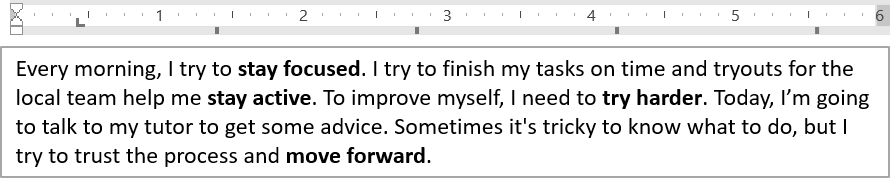
Χρησιμοποιήστε ParagraphFormat.setDefaultTabSize και ParagraphFormat.getTabs για να ρυθμίσετε τις στάσεις στηλοθέτη σε μια παράγραφο. Το παρακάτω παράδειγμα ορίζει το προεπιλεγμένο διάστημα στηλοθέτη στα 100 σημεία και προσθέτει μια αριστερά ευθυγραμμισμένη στάση στηλοθέτη στα 30 σημεία. Αυτές οι ρυθμίσεις επηρεάζουν το κείμενο που περιέχει χαρακτήρες στηλοθέτη.
import jpype
import asposeslides

if not jpype.isJVMStarted():
    jpype.startJVM()

from asposeslides.api import Presentation, SaveFormat, TabAlignment

presentation = Presentation("sample.pptx")
try:
    slide = presentation.getSlides().get_Item(0)

    auto_shape = slide.getShapes().get_Item(0)

    paragraph = auto_shape.getTextFrame().getParagraphs().get_Item(0)
    paragraph.getParagraphFormat().setDefaultTabSize(100)
    paragraph.getParagraphFormat().getTabs().add(30, TabAlignment.Left)

    presentation.save("paragraph_tabs.pptx", SaveFormat.Pptx)
finally:
    presentation.dispose()
Το αποτέλεσμα:
Ορισμός Γλώσσας Ελέγχου
Το Aspose.Slides παρέχει το BasePortionFormat.setLanguageId, το οποίο σας επιτρέπει να ορίσετε τη γλώσσα ελέγχου για ένα τμήμα κειμένου. Η γλώσσα ελέγχου καθορίζει τη γλώσσα που χρησιμοποιείται για ορθογραφικούς και γραμματικούς ελέγχους στο PowerPoint.
Το παρακάτω παράδειγμα απαιτεί το “presentation.pptx” με ένα πλαίσιο κειμένου ως πρώτο σχήμα στην πρώτη διαφάνεια και τουλάχιστον μια παράγραφο. Αντικαθιστά το περιεχόμενο της πρώτης παραγράφου με “1。”, ορίζει το SimSun ως γραμματοσειρά της και ορίζει τη γλώσσα ελέγχου Απλοποιημένων Κινέζων (zh-CN). Αποθηκεύει το αποτέλεσμα σε “proofing_language.pptx”:
import jpype
import asposeslides

if not jpype.isJVMStarted():
    jpype.startJVM()

from asposeslides.api import FontData, Portion, Presentation, SaveFormat

presentation = Presentation("presentation.pptx")
try:
    slide = presentation.getSlides().get_Item(0)

    auto_shape = slide.getShapes().get_Item(0)

    paragraph = auto_shape.getTextFrame().getParagraphs().get_Item(0)
    paragraph.getPortions().clear()

    font = FontData("SimSun")

    text_portion = Portion()
    text_portion.getPortionFormat().setComplexScriptFont(font)
    text_portion.getPortionFormat().setEastAsianFont(font)
    text_portion.getPortionFormat().setLatinFont(font)

    # Ορίστε το Id της γλώσσας ελέγχου.
    text_portion.getPortionFormat().setLanguageId("zh-CN")

    text_portion.setText("1。")
    paragraph.getPortions().add(text_portion)

    presentation.save("proofing_language.pptx", SaveFormat.Pptx)
finally:
    presentation.dispose()
Ορισμός Προεπιλεγμένης Γλώσσας
Χρησιμοποιήστε το LoadOptions.setDefaultTextLanguage για να ορίσετε τη προεπιλεγμένη γλώσσα για κείμενο που δημιουργείται κατά τη φόρτωση ή τη δημιουργία μιας παρουσίασης. Το παρακάτω παράδειγμα δημιουργεί μια παρουσίαση με τα αμερικανικά αγγλικά ως προεπιλεγμένη γλώσσα κειμένου, προσθέτει ένα πλαίσιο κειμένου και εκτυπώνει en-US για το πρώτο τμήμα του κειμένου.
import jpype
import asposeslides

if not jpype.isJVMStarted():
    jpype.startJVM()

from asposeslides.api import LoadOptions, Presentation, ShapeType

load_options = LoadOptions()
load_options.setDefaultTextLanguage("en-US")

presentation = Presentation(load_options)
try:
    slide = presentation.getSlides().get_Item(0)

    # Προσθέστε ένα ορθογώνιο σχήμα με κείμενο.
    shape = slide.getShapes().addAutoShape(ShapeType.Rectangle, 20, 20, 150, 50)
    shape.getTextFrame().setText("Sample text")

    # Ελέγξτε τη γλώσσα του πρώτου τμήματος.
    portion = shape.getTextFrame().getParagraphs().get_Item(0).getPortions().get_Item(0)
    print(portion.getPortionFormat().getLanguageId())
finally:
    presentation.dispose()
Ορισμός Προεπιλεγμένου Στυλ Κειμένου
Για να εφαρμόσετε προεπιλεγμένη μορφοποίηση κειμένου σε επίπεδο παρουσίασης, χρησιμοποιήστε το Presentation.getDefaultTextStyle.
Το παρακάτω παράδειγμα ορίζει μια γραμματοσειρά 14 σημείων έντονη ως προεπιλογή για τις παραγράφους κορυφαίου επιπέδου σε μια νέα παρουσίαση και την αποθηκεύει σε “default_text_style.pptx”. Το κείμενο μπορεί να κληρονομήσει αυτές τις προεπιλογές εκτός εάν πιο συγκεκριμένη μορφοποίηση τις αντικαταστήσει.
import jpype
import asposeslides

if not jpype.isJVMStarted():
    jpype.startJVM()

from asposeslides.api import NullableBool, Presentation, SaveFormat

presentation = Presentation()
try:
    # Αποκτήστε τη μορφοποίηση παραγράφου του ανώτερου επιπέδου.
    paragraph_format = presentation.getDefaultTextStyle().getLevel(0)

    if paragraph_format is not None:
        paragraph_format.getDefaultPortionFormat().setFontHeight(14)
        paragraph_format.getDefaultPortionFormat().setFontBold(NullableBool.True_)

    presentation.save("default_text_style.pptx", SaveFormat.Pptx)
finally:
    presentation.dispose()
Εξαγωγή Κειμένου με το Εφφέ Όλων Κεφαλαίων
Στο PowerPoint, η εφαρμογή του εφέ γραμματοσειράς All Caps κάνει το κείμενο να εμφανίζεται με κεφαλαία γράμματα στη διαφάνεια ακόμη και αν αρχικά πληκτρολογήθηκε με πεζά. Όταν ανακτάτε ένα τέτοιο τμήμα κειμένου με το Aspose.Slides, η βιβλιοθήκη επιστρέφει το κείμενο ακριβώς όπως εισήχθη. Για να ταιριάζει το εμφανιζόμενο κείμενο, ελέγξτε το TextCapType και μετατρέψτε τη επιστρεφόμενη συμβολοσειρά σε κεφαλαία όταν η τιμή είναι All.
Αυτό το παράδειγμα απαιτεί το “sample2.pptx” με ένα πλαίσιο κειμένου ως πρώτο σχήμα στην πρώτη διαφάνεια. Το πρώτο τμήμα της πρώτης παραγράφου περιέχει “Hello, Aspose!” με το εφέ All Caps εφαρμοσμένο, όπως φαίνεται παρακάτω.
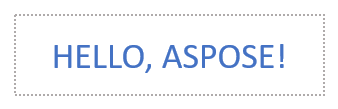
Το παρακάτω παράδειγμα κώδικα δείχνει πώς να εξάγετε το κείμενο με το εφέ All Caps εφαρμοσμένο:
import jpype
import asposeslides

if not jpype.isJVMStarted():
    jpype.startJVM()

from asposeslides.api import Presentation, TextCapType

presentation = Presentation("sample2.pptx")
try:
    slide = presentation.getSlides().get_Item(0)

    auto_shape = slide.getShapes().get_Item(0)
    text_portion = auto_shape.getTextFrame().getParagraphs().get_Item(0).getPortions().get_Item(0)

    print("Original text: " + str(text_portion.getText()))

    text_format = text_portion.getPortionFormat().getEffective()
    if text_format.getTextCapType() == TextCapType.All:
        text = str(text_portion.getText()).upper()
        print("All-Caps effect: " + text)
finally:
    presentation.dispose()
Αποτέλεσμα:
Original text: Hello, Aspose!
All-Caps effect: HELLO, ASPOSE!
ΣΥΧΝΕΣ ΕΡΩΤΗΣΕΙΣ
Πώς να τροποποιήσω το κείμενο σε έναν πίνακα σε μια διαφάνεια;
Για να τροποποιήσετε το κείμενο σε έναν πίνακα σε μια διαφάνεια, χρησιμοποιήστε το Table. Επανάληψη (iteration) μέσω των κελιών και ενημερώστε κάθε κελί μέσω του Cell.getTextFrame και τη μορφοποίηση παραγράφου μέσω του Paragraph.getParagraphFormat.
Πώς να εφαρμόσω χρώμα διαβάθμισης σε κείμενο σε μια διαφάνεια PowerPoint;
Για να εφαρμόσετε χρώμα διαβάθμισης σε κείμενο, χρησιμοποιήστε το BasePortionFormat.getFillFormat. Ορίστε το FillFormat.setFillType σε FillType.Gradient και ρυθμίστε τις στάσεις διαβάθμισης, την κατεύθυνση και τη διαφάνεια.