
Форматирование текста презентации в Python через Java
Обзор
Эта статья показывает, как форматировать текст в презентациях PowerPoint и OpenDocument с помощью Aspose.Slides для Python через Java. Она охватывает фоновые цвета, прозрачность, интервал между символами, свойства шрифтов, вращение, интервалы абзацев, поведение автоподгонки, привязку текста, табуляцию и настройки языка.
Если не указано иначе, примеры используют sample.pptx. Первая фигура на первом слайде — это текстовое поле, и его первый абзац содержит текст, показанный ниже. Индексы слайдов и фигур начинаются с нуля. Примеры, в которых выбираются жирные части, используют эффективное форматирование, включая унаследованное жирное форматирование:

Чтобы найти и подсветить буквальный текст или совпадения регулярных выражений, см. Поиск и замена текста.
Установить цвет фона текста
Используйте ParagraphFormat.getDefaultPortionFormat для установки цвета подсветки по умолчанию для абзаца, или используйте BasePortionFormat.getHighlightColor для отдельных фрагментов текста.
В следующем примере задаётся светло‑серая подсветка как значение по умолчанию для первого абзаца. Явные цвета подсветки у отдельных фрагментов имеют приоритет над этим значением по умолчанию:
import jpype
import asposeslides

if not jpype.isJVMStarted():
    jpype.startJVM()

from asposeslides.api import Presentation, SaveFormat
from java.awt import Color

presentation = Presentation("sample.pptx")
try:
    slide = presentation.getSlides().get_Item(0)

    auto_shape = slide.getShapes().get_Item(0)
    paragraph = auto_shape.getTextFrame().getParagraphs().get_Item(0)

    # Установить цвет подсветки для всего абзаца.
    paragraph.getParagraphFormat().getDefaultPortionFormat().getHighlightColor().setColor(Color.LIGHT_GRAY)

    presentation.save("gray_paragraph.pptx", SaveFormat.Pptx)
finally:
    presentation.dispose()

Ниже пример кода, демонстрирующий, как установить цвет фона для текстовых фрагментов с жирным шрифтом:
import jpype
import asposeslides

if not jpype.isJVMStarted():
    jpype.startJVM()

from asposeslides.api import Presentation, SaveFormat
from java.awt import Color

presentation = Presentation("sample.pptx")
try:
    slide = presentation.getSlides().get_Item(0)

    auto_shape = slide.getShapes().get_Item(0)
    paragraph = auto_shape.getTextFrame().getParagraphs().get_Item(0)

    for portion in paragraph.getPortions():
        if portion.getPortionFormat().getEffective().getFontBold():
            # Установить цвет подсветки для текстового фрагмента.
            portion.getPortionFormat().getHighlightColor().setColor(Color.LIGHT_GRAY)

    presentation.save("gray_text_portions.pptx", SaveFormat.Pptx)
finally:
    presentation.dispose()

Выравнивание абзацев текста
Используйте ParagraphFormat.setAlignment для установки выравнивания абзаца внутри текстового кадра. Значение может быть по центру, по левому краю, по правому краю, по ширине и т.д.
Следующий пример кода показывает, как выровнять абзац по центру:
import jpype
import asposeslides

if not jpype.isJVMStarted():
    jpype.startJVM()

from asposeslides.api import Presentation, SaveFormat, TextAlignment

presentation = Presentation("sample.pptx")
try:
    slide = presentation.getSlides().get_Item(0)

    auto_shape = slide.getShapes().get_Item(0)
    paragraph = auto_shape.getTextFrame().getParagraphs().get_Item(0)

    # Установить выравнивание абзаца по центру.
    paragraph.getParagraphFormat().setAlignment(TextAlignment.Center)

    presentation.save("aligned_paragraph.pptx", SaveFormat.Pptx)
finally:
    presentation.dispose()

Выравнивание шрифтов внутри строки
Используйте ParagraphFormat.setFontAlignment для вертикального выравнивания текстовых фрагментов разных размеров шрифта внутри строки. Эта настройка применяется к всему абзацу и контролирует выравнивание внутри каждой его строки.
В следующем самостоятельном примере создаются четыре подписи в текстовых полях на одном слайде. Каждый абзац содержит одинаковый текст размером 18, 36 и 54 пункта с различным выравниванием шрифта. Используется Arial, отключены автоподгонка и перенос, и текстовые кадры достаточно велики для одной строки.
import jpype
import asposeslides

if not jpype.isJVMStarted():
    jpype.startJVM()

from asposeslides.api import FillType, FontAlignment, FontData, NullableBool, Paragraph, Portion, Presentation, SaveFormat, ShapeType, TextAlignment, TextAnchorType, TextAutofitType
from java.awt import Color

presentation = Presentation()
try:
    slide = presentation.getSlides().get_Item(0)

    alignments = [FontAlignment.Baseline, FontAlignment.Top, FontAlignment.Center, FontAlignment.Bottom]
    alignment_names = ["Baseline", "Top", "Center", "Bottom"]
    font_sizes = [18.0, 36.0, 54.0]
    font = FontData("Arial")

    for i, alignment in enumerate(alignments):
        shape = slide.getShapes().addAutoShape(ShapeType.Rectangle, 30, 20 + i * 130, 660, 120)
        shape.getFillFormat().setFillType(FillType.NoFill)
        shape.getLineFormat().getFillFormat().setFillType(FillType.NoFill)

        text_frame = shape.getTextFrame()
        text_frame.getTextFrameFormat().setAnchoringType(TextAnchorType.Top)
        text_frame.getTextFrameFormat().setAutofitType(TextAutofitType.None_)
        text_frame.getTextFrameFormat().setWrapText(NullableBool.False_)

        label = text_frame.getParagraphs().get_Item(0)
        label.setText(alignment_names[i])
        label.getParagraphFormat().setAlignment(TextAlignment.Left)
        label.getParagraphFormat().getDefaultPortionFormat().setFontHeight(14)
        label.getParagraphFormat().getDefaultPortionFormat().setLatinFont(font)
        label.getParagraphFormat().getDefaultPortionFormat().getFillFormat().setFillType(FillType.Solid)
        label.getParagraphFormat().getDefaultPortionFormat().getFillFormat().getSolidFillColor().setColor(Color.GRAY)

        paragraph = Paragraph()
        paragraph.getParagraphFormat().setFontAlignment(alignment)
        paragraph.getParagraphFormat().setAlignment(TextAlignment.Left)
        paragraph.getParagraphFormat().getDefaultPortionFormat().setLatinFont(font)
        paragraph.getParagraphFormat().getDefaultPortionFormat().getFillFormat().setFillType(FillType.Solid)
        paragraph.getParagraphFormat().getDefaultPortionFormat().getFillFormat().getSolidFillColor().setColor(Color.BLACK)

        for font_size in font_sizes:
            portion = Portion("Ag ")
            portion.getPortionFormat().setFontHeight(font_size)
            paragraph.getPortions().add(portion)

        text_frame.getParagraphs().add(paragraph)

    presentation.save("font_alignment.pptx", SaveFormat.Pptx)
finally:
    presentation.dispose()
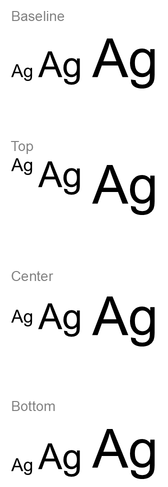
Выравнивание шрифтов использует метрики шрифта, поэтому видимые края отдельных букв не всегда точно совпадают. Пример включает заглавную букву и нижний вынос, чтобы продемонстрировать разницу между базовой линией и нижним выравниванием. Доступность шрифта и его подстановка, используемые символы и различие в размерах шрифта влияют на результат. Размеры кадра, отступы, межстрочный интервал, перенос и автоподгонка также влияют на макет; при сравнении режимов используйте одинаковые шрифты и параметры макета.
Эта настройка отличается от ParagraphFormat.setAlignment, который управляет горизонтальным выравниванием абзаца, и от TextFrameFormat.setAnchoringType, который позиционирует текстовый блок вертикально внутри фигуры. Форматирование надстрочного и нижстрочного индекса через BasePortionFormat.setEscapement смещает отдельные фрагменты относительно базовой линии, а не задаёт выравнивание шрифта для строк абзаца.
Установить прозрачность текста
Прозрачность текста управляется альфа‑компонентой цвета, присвоенного BasePortionFormat.getFillFormat. В приведённых ниже примерах alpha = 50 — это значение альфа‑канала ARGB в диапазоне 0–255, а не процент прозрачности.
Ниже пример кода, показывающий, как применить прозрачность к всему абзацу:
import jpype
import asposeslides

if not jpype.isJVMStarted():
    jpype.startJVM()

from asposeslides.api import FillType, Presentation, SaveFormat
from java.awt import Color

alpha = 50
text_color = Color(0, 0, 0, alpha)

presentation = Presentation("sample.pptx")
try:
    slide = presentation.getSlides().get_Item(0)

    auto_shape = slide.getShapes().get_Item(0)
    paragraph = auto_shape.getTextFrame().getParagraphs().get_Item(0)

    # Установить цвет заливки текста в прозрачный цвет.
    paragraph.getParagraphFormat().getDefaultPortionFormat().getFillFormat().setFillType(FillType.Solid)
    paragraph.getParagraphFormat().getDefaultPortionFormat().getFillFormat().getSolidFillColor().setColor(text_color)

    presentation.save("transparent_paragraph.pptx", SaveFormat.Pptx)
finally:
    presentation.dispose()

Следующий пример кода показывает, как применить прозрачность к текстовым фрагментам с жирным шрифтом:
import jpype
import asposeslides

if not jpype.isJVMStarted():
    jpype.startJVM()

from asposeslides.api import FillType, Presentation, SaveFormat
from java.awt import Color

alpha = 50
text_color = Color(0, 0, 0, alpha)

presentation = Presentation("sample.pptx")
try:
    slide = presentation.getSlides().get_Item(0)

    auto_shape = slide.getShapes().get_Item(0)
    paragraph = auto_shape.getTextFrame().getParagraphs().get_Item(0)

    for portion in paragraph.getPortions():
        if portion.getPortionFormat().getEffective().getFontBold():
            # Установить прозрачность текстового фрагмента.
            portion.getPortionFormat().getFillFormat().setFillType(FillType.Solid)
            portion.getPortionFormat().getFillFormat().getSolidFillColor().setColor(text_color)

    presentation.save("transparent_text_portions.pptx", SaveFormat.Pptx)
finally:
    presentation.dispose()

Установить интервал между символами текста
Используйте BasePortionFormat.setSpacing для увеличения или уменьшения интервала между символами в текстовом поле. В примерах добавляется 3 пункта интервала; отрицательные значения уплотняют текст.
Следующий код Python демонстрирует, как расширить интервал между символами в всём абзаце:
import jpype
import asposeslides

if not jpype.isJVMStarted():
    jpype.startJVM()

from asposeslides.api import Presentation, SaveFormat

presentation = Presentation("sample.pptx")
try:
    slide = presentation.getSlides().get_Item(0)

    auto_shape = slide.getShapes().get_Item(0)
    paragraph = auto_shape.getTextFrame().getParagraphs().get_Item(0)

    # Примечание: используйте отрицательные значения, чтобы сжать интервал между символами.
    paragraph.getParagraphFormat().getDefaultPortionFormat().setSpacing(3) # Увеличить интервал между символами.

    presentation.save("character_spacing_in_paragraph.pptx", SaveFormat.Pptx)
finally:
    presentation.dispose()
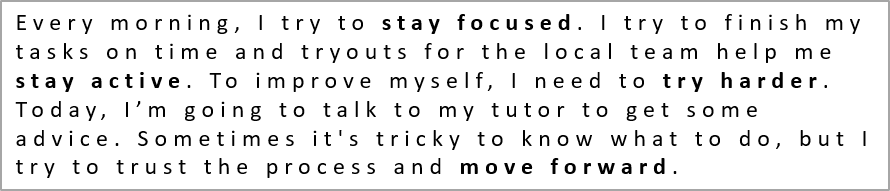
Ниже пример кода, показывающий, как расширить интервал между символами в текстовых фрагментах с жирным шрифтом:
import jpype
import asposeslides

if not jpype.isJVMStarted():
    jpype.startJVM()

from asposeslides.api import Presentation, SaveFormat

presentation = Presentation("sample.pptx")
try:
    slide = presentation.getSlides().get_Item(0)

    auto_shape = slide.getShapes().get_Item(0)
    paragraph = auto_shape.getTextFrame().getParagraphs().get_Item(0)

    for portion in paragraph.getPortions():
        if portion.getPortionFormat().getEffective().getFontBold():
            # Примечание: используйте отрицательные значения, чтобы сжать интервал между символами.
            portion.getPortionFormat().setSpacing(3) # Увеличить интервал между символами.

    presentation.save("character_spacing_in_text_portions.pptx", SaveFormat.Pptx)
finally:
    presentation.dispose()

Отключить кернинг для определённых шрифтов
В некоторых случаях текст, отрисованный Aspose.Slides, может выглядеть чуть плотнее, чем тот же текст в PowerPoint. Это может происходить, потому что PowerPoint может игнорировать данные кернинга для некоторых шрифтов, даже если шрифт содержит корректную информацию о кернинге и кернинг включён в настройках PowerPoint.
Чтобы сделать вывод более похожим на PowerPoint в таких случаях, можно отключить кернинг для текстовых фрагментов, использующих затронутый шрифт. Установите BasePortionFormat.setKerningMinimalSize в значение, превышающее фактический размер шрифта. Этот пример требует файл «presentation.pptx» с текстовым полем в первой фигуре первого слайда. Он проверяет эффективные имена шрифтов, включая унаследованные, и задаёт порог в 100 пунктов для фрагментов, использующих Roboto. Это отключает кернинг для соответствующих фрагментов, размер шрифта которых ниже 100 пунктов:
import jpype
import asposeslides

if not jpype.isJVMStarted():
    jpype.startJVM()

from asposeslides.api import Presentation, SaveFormat

presentation = Presentation("presentation.pptx")
try:
    slide = presentation.getSlides().get_Item(0)

    auto_shape = slide.getShapes().get_Item(0)
    target_font = "Roboto"

    for paragraph in auto_shape.getTextFrame().getParagraphs():
        for portion in paragraph.getPortions():
            portion_format = portion.getPortionFormat().getEffective()
            fonts = (portion_format.getLatinFont(), portion_format.getEastAsianFont(), portion_format.getComplexScriptFont())
            if any(font is not None and font.getFontName() == target_font for font in fonts):
                portion.getPortionFormat().setKerningMinimalSize(100)

    presentation.save("output.pptx", SaveFormat.Pptx)
finally:
    presentation.dispose()
Для соответствующего текста ниже порога эта настройка предотвращает кернинг и может помочь согласовать визуальный вывод Aspose.Slides с PowerPoint для шрифтов, затронутых этим специфическим поведением PowerPoint.
Управление свойствами шрифта текста
Свойства шрифта можно задать на уровне абзаца через ParagraphFormat.getDefaultPortionFormat или для отдельных фрагментов через PortionFormat.
В следующем примере задаётся шрифт по умолчанию для первого абзаца — Times New Roman 12 пунктов с жирным, курсивом и пунктирным подчёркиванием. Явное форматирование отдельных фрагментов имеет приоритет над этими значениями по умолчанию:
import jpype
import asposeslides

if not jpype.isJVMStarted():
    jpype.startJVM()

from asposeslides.api import FontData, NullableBool, Presentation, SaveFormat, TextUnderlineType

presentation = Presentation("sample.pptx")
try:
    slide = presentation.getSlides().get_Item(0)

    auto_shape = slide.getShapes().get_Item(0)
    paragraph = auto_shape.getTextFrame().getParagraphs().get_Item(0)

    # Установить свойства шрифта для абзаца.
    paragraph.getParagraphFormat().getDefaultPortionFormat().setFontHeight(12)
    paragraph.getParagraphFormat().getDefaultPortionFormat().setFontBold(NullableBool.True_)
    paragraph.getParagraphFormat().getDefaultPortionFormat().setFontItalic(NullableBool.True_)
    paragraph.getParagraphFormat().getDefaultPortionFormat().setFontUnderline(TextUnderlineType.Dotted)
    font = FontData("Times New Roman")
    paragraph.getParagraphFormat().getDefaultPortionFormat().setLatinFont(font)

    presentation.save("font_properties_for_paragraph.pptx", SaveFormat.Pptx)
finally:
    presentation.dispose()

В следующем примере применяется Times New Roman 13 пунктов, курсив и пунктирное подчёркивание к фрагментам, у которых эффективное форматирование — жирный:
import jpype
import asposeslides

if not jpype.isJVMStarted():
    jpype.startJVM()

from asposeslides.api import FontData, NullableBool, Presentation, SaveFormat, TextUnderlineType

presentation = Presentation("sample.pptx")
try:
    slide = presentation.getSlides().get_Item(0)

    auto_shape = slide.getShapes().get_Item(0)
    paragraph = auto_shape.getTextFrame().getParagraphs().get_Item(0)

    for portion in paragraph.getPortions():
        if portion.getPortionFormat().getEffective().getFontBold():
            # Установить свойства шрифта для текстового фрагмента.
            portion.getPortionFormat().setFontHeight(13)
            portion.getPortionFormat().setFontItalic(NullableBool.True_)
            portion.getPortionFormat().setFontUnderline(TextUnderlineType.Dotted)
            font = FontData("Times New Roman")
            portion.getPortionFormat().setLatinFont(font)

    presentation.save("font_properties_for_text_portions.pptx", SaveFormat.Pptx)
finally:
    presentation.dispose()

Установить вращение текста
Используйте TextFrameFormat.setTextVerticalType для установки предопределённой ориентации текста внутри фигуры.
Следующий пример кода задаёт ориентацию текста в фигуре как TextVerticalType.Vertical270, что вращает текст на 90 градусов против часовой стрелки:
import jpype
import asposeslides

if not jpype.isJVMStarted():
    jpype.startJVM()

from asposeslides.api import Presentation, SaveFormat, TextVerticalType

presentation = Presentation("sample.pptx")
try:
    slide = presentation.getSlides().get_Item(0)

    auto_shape = slide.getShapes().get_Item(0)
    auto_shape.getTextFrame().getTextFrameFormat().setTextVerticalType(TextVerticalType.Vertical270)

    presentation.save("text_rotation.pptx", SaveFormat.Pptx)
finally:
    presentation.dispose()

Установить пользовательское вращение для текстовых рамок
Используйте TextFrameFormat.setRotationAngle для задания пользовательского угла вращения для TextFrame.
Пример кода ниже вращает текстовую рамку на 3 градуса по часовой стрелке внутри фигуры:
import jpype
import asposeslides

if not jpype.isJVMStarted():
    jpype.startJVM()

from asposeslides.api import Presentation, SaveFormat

presentation = Presentation("sample.pptx")
try:
    slide = presentation.getSlides().get_Item(0)

    auto_shape = slide.getShapes().get_Item(0)
    auto_shape.getTextFrame().getTextFrameFormat().setRotationAngle(3)

    presentation.save("custom_text_rotation.pptx", SaveFormat.Pptx)
finally:
    presentation.dispose()

Установить межстрочный интервал абзацев
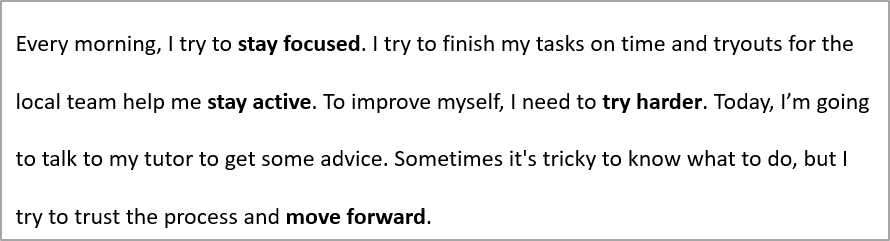
Aspose.Slides предоставляет ParagraphFormat.setSpaceAfter, ParagraphFormat.setSpaceBefore и ParagraphFormat.setSpaceWithin для управления интервалами абзаца. Эти свойства используются следующим образом:
- Используйте положительное значение, чтобы задать межстрочный интервал в процентах от высоты строки.
- Используйте отрицательное значение, чтобы задать межстрочный интервал в пунктах.
В следующем примере задаётся интервал внутри первого абзаца как 200 % от высоты строки (двойной интервал):
import jpype
import asposeslides

if not jpype.isJVMStarted():
    jpype.startJVM()

from asposeslides.api import Presentation, SaveFormat

presentation = Presentation("sample.pptx")
try:
    slide = presentation.getSlides().get_Item(0)

    auto_shape = slide.getShapes().get_Item(0)

    paragraph = auto_shape.getTextFrame().getParagraphs().get_Item(0)
    paragraph.getParagraphFormat().setSpaceWithin(200)

    presentation.save("line_spacing.pptx", SaveFormat.Pptx)
finally:
    presentation.dispose()
Управление разрывом строк
Правила разрыва строк в абзаце полезны в узких текстовых блоках и презентациях, где смешивается латинский и восточноазиатский текст. Следующие методы принадлежат ParagraphFormat, поэтому они применимы к целому абзацу:
- setLatinLineBreak управляет правилами разрыва латинского текста. В смешанном тексте изменение этого параметра может также изменить место переноса соседнего восточноазиатского текста и пунктуации.
- setEastAsianLineBreak управляет правилами разрыва восточноазиатского текста, включая ограничения на символы в начале и в конце строки.
Эти правила не заменяют TextFrameFormat.setWrapText, который включает автоматический перенос внутри текстовой рамки. Они влияют на расположение при перенесении, но не вставляют символы разрыва строки. Явный разрыв строки принудительно переводит текст на новую строку в абзаце независимо от доступной ширины.
В следующем самостоятельном примере создаётся узкий текстовый блок, содержащий китайский и латинский текст. Оба параметра разрыва строк задаются явно, и сохраняется файл “line_breaking.pptx”. Чтобы поэкспериментировать с любым из правил, измените соответствующее значение, оставив остальные настройки неизменными. Пример использует Arial и SimSun размером 24 пункта, ширина кадра 160 пунктов и нулевые горизонтальные отступы текстовой рамки. TextFrameFormat.setAutofitType вызывается с TextAutofitType.None_, чтобы размер текста и размеры кадра оставались фиксированными.
import jpype
import asposeslides

if not jpype.isJVMStarted():
    jpype.startJVM()

from asposeslides.api import FillType, FontData, NullableBool, Presentation, SaveFormat, ShapeType, TextAlignment, TextAutofitType
from java.awt import Color

presentation = Presentation()
try:
    slide = presentation.getSlides().get_Item(0)

    shape = slide.getShapes().addAutoShape(ShapeType.Rectangle, 50, 50, 160, 300)
    shape.getFillFormat().setFillType(FillType.NoFill)

    text_frame = shape.getTextFrame()
    text_frame.getTextFrameFormat().setWrapText(NullableBool.True_)
    text_frame.getTextFrameFormat().setAutofitType(TextAutofitType.None_)
    text_frame.getTextFrameFormat().setMarginLeft(0)
    text_frame.getTextFrameFormat().setMarginRight(0)

    paragraph = text_frame.getParagraphs().get_Item(0)
    paragraph.setText("中文排版测试,PowerPoint 中文演示。")

    paragraph_format = paragraph.getParagraphFormat()
    paragraph_format.setAlignment(TextAlignment.Left)
    paragraph_format.getDefaultPortionFormat().setFontHeight(24)
    latin_font = FontData("Arial")
    paragraph_format.getDefaultPortionFormat().setLatinFont(latin_font)
    east_asian_font = FontData("SimSun")
    paragraph_format.getDefaultPortionFormat().setEastAsianFont(east_asian_font)
    paragraph_format.getDefaultPortionFormat().getFillFormat().setFillType(FillType.Solid)
    paragraph_format.getDefaultPortionFormat().getFillFormat().getSolidFillColor().setColor(Color.BLACK)
    paragraph_format.setLatinLineBreak(NullableBool.False_)
    paragraph_format.setEastAsianLineBreak(NullableBool.True_)

    presentation.save("line_breaking.pptx", SaveFormat.Pptx)
finally:
    presentation.dispose()
Управление висячей пунктуацией
ParagraphFormat.setHangingPunctuation позволяет допустимой пунктуации выходить за правый край строки вместо того, чтобы занимать следующую строку. Применяется ко всему абзацу и отличается от висячего отступа.
В следующем самостоятельном примере включается висячая пунктуация в текстовой рамке шириной 100 пунктов и сохраняется файл “hanging_punctuation.pptx”. При использовании Arial 24 пункта и нулевых горизонтальных отступов текстовой рамки конечная точка остаётся после слова “sentence” и выходит за правый край текста. Установите свойство в NullableBool.False_ для сравнения: при этих настройках точка занимает отдельную строку. Перенос включён, а автоподгонка отключена, чтобы фиксировать доступную ширину.
import jpype
import asposeslides

if not jpype.isJVMStarted():
    jpype.startJVM()

from asposeslides.api import FillType, FontData, NullableBool, Presentation, SaveFormat, ShapeType, TextAlignment, TextAutofitType
from java.awt import Color

presentation = Presentation()
try:
    slide = presentation.getSlides().get_Item(0)

    shape = slide.getShapes().addAutoShape(ShapeType.Rectangle, 50, 50, 100, 200)
    shape.getFillFormat().setFillType(FillType.NoFill)

    text_frame = shape.getTextFrame()
    text_frame.getTextFrameFormat().setWrapText(NullableBool.True_)
    text_frame.getTextFrameFormat().setAutofitType(TextAutofitType.None_)
    text_frame.getTextFrameFormat().setMarginLeft(0)
    text_frame.getTextFrameFormat().setMarginRight(0)

    paragraph = text_frame.getParagraphs().get_Item(0)
    paragraph.setText("Simple text, next sentence.")

    paragraph_format = paragraph.getParagraphFormat()
    paragraph_format.setAlignment(TextAlignment.Left)
    paragraph_format.getDefaultPortionFormat().setFontHeight(24)
    latin_font = FontData("Arial")
    paragraph_format.getDefaultPortionFormat().setLatinFont(latin_font)
    paragraph_format.getDefaultPortionFormat().getFillFormat().setFillType(FillType.Solid)
    paragraph_format.getDefaultPortionFormat().getFillFormat().getSolidFillColor().setColor(Color.BLACK)
    paragraph_format.setHangingPunctuation(NullableBool.True_)

    presentation.save("hanging_punctuation.pptx", SaveFormat.Pptx)
finally:
    presentation.dispose()
Не каждый знак пунктуации может «висеть». Условия шрифта и макета, описанные выше также применимы к этому сравнению: изменение шрифта, доступной ширины, отступов или настроек автоподгонки может устранить видимую разницу.
Установить тип автоподгонки для текстовых рамок
TextFrameFormat.setAutofitType определяет, как текст ведёт себя, когда превышает границы своего контейнера. Используйте его, чтобы контролировать, будет ли текст сжиматься, выходить за границы или автоматически менять размер фигуры. В следующем примере фигура настраивается на изменение размера под текст, и результат сохраняется в файл “autofit_type.pptx”.
import jpype
import asposeslides

if not jpype.isJVMStarted():
    jpype.startJVM()

from asposeslides.api import Presentation, SaveFormat, TextAutofitType

presentation = Presentation("sample.pptx")
try:
    slide = presentation.getSlides().get_Item(0)

    auto_shape = slide.getShapes().get_Item(0)
    auto_shape.getTextFrame().getTextFrameFormat().setAutofitType(TextAutofitType.Shape)

    presentation.save("autofit_type.pptx", SaveFormat.Pptx)
finally:
    presentation.dispose()
Чтобы подсчитать строки после автоматического переноса и увидеть, как меняются результат при изменении ширины текста или фигуры, см. Count Rendered Lines. Одного подсчёта строк недостаточно, чтобы определить, выходит ли текст за границы контейнера.
Установить привязку текстовых рамок
TextFrameFormat.setAnchoringType определяет, как текст позиционируется вертикально внутри фигуры, например, сверху, посередине или внизу. В следующем примере текст привязывается к нижней части первой фигуры, и результат сохраняется в файл “text_anchor.pptx”.
import jpype
import asposeslides

if not jpype.isJVMStarted():
    jpype.startJVM()

from asposeslides.api import Presentation, SaveFormat, TextAnchorType

presentation = Presentation("sample.pptx")
try:
    slide = presentation.getSlides().get_Item(0)

    auto_shape = slide.getShapes().get_Item(0)
    auto_shape.getTextFrame().getTextFrameFormat().setAnchoringType(TextAnchorType.Bottom)

    presentation.save("text_anchor.pptx", SaveFormat.Pptx)
finally:
    presentation.dispose()
Установить табуляцию текста
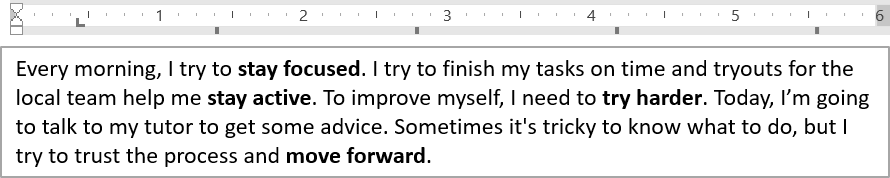
Используйте ParagraphFormat.setDefaultTabSize и ParagraphFormat.getTabs для настройки позиций табуляции в абзаце. В следующем примере задаётся интервал табуляции по умолчанию 100 пунктов и добавляется табуляция с выравниванием по левому краю на 30 пунктах. Эти настройки влияют на текст, содержащий символы табуляции.
import jpype
import asposeslides

if not jpype.isJVMStarted():
    jpype.startJVM()

from asposeslides.api import Presentation, SaveFormat, TabAlignment

presentation = Presentation("sample.pptx")
try:
    slide = presentation.getSlides().get_Item(0)

    auto_shape = slide.getShapes().get_Item(0)

    paragraph = auto_shape.getTextFrame().getParagraphs().get_Item(0)
    paragraph.getParagraphFormat().setDefaultTabSize(100)
    paragraph.getParagraphFormat().getTabs().add(30, TabAlignment.Left)

    presentation.save("paragraph_tabs.pptx", SaveFormat.Pptx)
finally:
    presentation.dispose()
Установить язык проверки правописания
Aspose.Slides предоставляет BasePortionFormat.setLanguageId, который позволяет задать язык проверки правописания для текстового фрагмента. Язык проверки определяет язык, используемый для проверки орфографии и грамматики в PowerPoint.
В следующем примере требуется файл “presentation.pptx” с текстовым полем в первой фигуре первого слайда и как минимум одним абзацем. Он заменяет содержимое первого абзаца на “1。”, задаёт SimSun в качестве шрифта и устанавливает язык проверки упрощённого китайского (zh-CN). Результат сохраняется в файл “proofing_language.pptx”:
import jpype
import asposeslides

if not jpype.isJVMStarted():
    jpype.startJVM()

from asposeslides.api import FontData, Portion, Presentation, SaveFormat

presentation = Presentation("presentation.pptx")
try:
    slide = presentation.getSlides().get_Item(0)

    auto_shape = slide.getShapes().get_Item(0)

    paragraph = auto_shape.getTextFrame().getParagraphs().get_Item(0)
    paragraph.getPortions().clear()

    font = FontData("SimSun")

    text_portion = Portion()
    text_portion.getPortionFormat().setComplexScriptFont(font)
    text_portion.getPortionFormat().setEastAsianFont(font)
    text_portion.getPortionFormat().setLatinFont(font)

    # Установить идентификатор языка проверки.
    text_portion.getPortionFormat().setLanguageId("zh-CN")

    text_portion.setText("1。")
    paragraph.getPortions().add(text_portion)

    presentation.save("proofing_language.pptx", SaveFormat.Pptx)
finally:
    presentation.dispose()
Установить язык по умолчанию
Используйте LoadOptions.setDefaultTextLanguage для определения языка по умолчанию для текста, создаваемого при загрузке или создании презентации. В следующем примере создаётся презентация с английским (США) в качестве языка текста по умолчанию, добавляется текстовое поле и выводится en-US для его первой части текста.
import jpype
import asposeslides

if not jpype.isJVMStarted():
    jpime.startJVM()

from asposeslides.api import LoadOptions, Presentation, ShapeType

load_options = LoadOptions()
load_options.setDefaultTextLanguage("en-US")

presentation = Presentation(load_options)
try:
    slide = presentation.getSlides().get_Item(0)

    # Добавить прямоугольную форму с текстом.
    shape = slide.getShapes().addAutoShape(ShapeType.Rectangle, 20, 20, 150, 50)
    shape.getTextFrame().setText("Sample text")

    # Проверить язык первой части.
    portion = shape.getTextFrame().getParagraphs().get_Item(0).getPortions().get_Item(0)
    print(portion.getPortionFormat().getLanguageId())
finally:
    presentation.dispose()
Установить стиль текста по умолчанию
Чтобы применить форматирование текста по умолчанию на уровне презентации, используйте Presentation.getDefaultTextStyle.
В следующем примере задаётся шрифт 14 пунктов жирный в качестве значения по умолчанию для абзацев верхнего уровня в новой презентации и сохраняется в файл “default_text_style.pptx”. Текст может наследовать эти значения по умолчанию, если только более специфическое форматирование их не переопределит.
import jpype
import asposeslides

if not jpype.isJVMStarted():
    jpype.startJVM()

from asposeslides.api import NullableBool, Presentation, SaveFormat

presentation = Presentation()
try:
    # Получить формат абзаца верхнего уровня.
    paragraph_format = presentation.getDefaultTextStyle().getLevel(0)

    if paragraph_format is not None:
        paragraph_format.getDefaultPortionFormat().setFontHeight(14)
        paragraph_format.getDefaultPortionFormat().setFontBold(NullableBool.True_)

    presentation.save("default_text_style.pptx", SaveFormat.Pptx)
finally:
    presentation.dispose()
Извлечь текст с эффектом ПРОПИСНЫХ БУКВ
В PowerPoint применение эффекта All Caps (прописные) делает текст заглавными на слайде, даже если он был введён строчными буквами. При получении такого текстового фрагмента через Aspose.Slides библиотека возвращает текст точно в том виде, в котором он был введён. Чтобы отобразить его как на слайде, проверьте TextCapType и преобразуйте возвращённую строку в верхний регистр, если значение равно All.
В этом примере требуется файл “sample2.pptx” с текстовым полем в первой фигуре первого слайда. Первый фрагмент первого абзаца содержит “Hello, Aspose!” с применённым эффектом All Caps, как показано ниже.
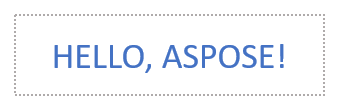
Ниже пример кода, показывающий, как извлечь текст с применённым эффектом All Caps:
import jpype
import asposeslides

if not jpype.isJVMStarted():
    jpype.startJVM()

from asposeslides.api import Presentation, TextCapType

presentation = Presentation("sample2.pptx")
try:
    slide = presentation.getSlides().get_Item(0)

    auto_shape = slide.getShapes().get_Item(0)
    text_portion = auto_shape.getTextFrame().getParagraphs().get_Item(0).getPortions().get_Item(0)

    print("Original text: " + str(text_portion.getText()))

    text_format = text_portion.getPortionFormat().getEffective()
    if text_format.getTextCapType() == TextCapType.All:
        text = str(text_portion.getText()).upper()
        print("All-Caps effect: " + text)
finally:
    presentation.dispose()
Вывод:
Original text: Hello, Aspose!
All-Caps effect: HELLO, ASPOSE!
Вопросы и ответы
Как изменить текст в таблице на слайде?
Чтобы изменить текст в таблице на слайде, используйте Table. Проходите по ячейкам и обновляйте каждую ячейку через Cell.getTextFrame и форматирование абзаца через Paragraph.getParagraphFormat.
Как применить градиентный цвет к тексту на слайде PowerPoint?
Чтобы применить градиентный цвет к тексту, используйте BasePortionFormat.getFillFormat. Установите FillFormat.setFillType в значение FillType.Gradient и настройте точки градиента, направление и прозрачность.