
Formatear texto de presentación en Python mediante Java
Visión general
Este artículo muestra cómo dar formato al texto en presentaciones de PowerPoint y OpenDocument usando Aspose.Slides para Python a través de Java. Cubre colores de fondo, transparencia, espaciado de caracteres, propiedades de fuente, rotación, espaciado de párrafos, comportamiento de autofit, anclaje de texto, tabulaciones y configuraciones de idioma.
A menos que se indique lo contrario, los ejemplos utilizan sample.pptx. La primera forma en su primera diapositiva es un cuadro de texto, y su primer párrafo contiene el texto que se muestra a continuación. Tanto los índices de diapositiva como de forma son base cero. Los ejemplos que seleccionan porciones en negrita utilizan formato efectivo, incluido el formato de negrita heredado:

Para encontrar y resaltar texto literal o coincidencias de expresiones regulares, vea Buscar y reemplazar texto.
Establecer color de fondo del texto
Utilice ParagraphFormat.getDefaultPortionFormat para establecer el color de resaltado predeterminado para un párrafo, o utilice BasePortionFormat.getHighlightColor para porciones de texto individuales.
El siguiente ejemplo establece un resaltado gris claro como predeterminado para el primer párrafo. Los colores de resaltado explícitos en porciones individuales tienen prioridad sobre este valor predeterminado:
import jpype
import asposeslides

if not jpype.isJVMStarted():
    jpype.startJVM()

from asposeslides.api import Presentation, SaveFormat
from java.awt import Color

presentation = Presentation("sample.pptx")
try:
    slide = presentation.getSlides().get_Item(0)

    auto_shape = slide.getShapes().get_Item(0)
    paragraph = auto_shape.getTextFrame().getParagraphs().get_Item(0)

    # Establecer el color de resaltado para todo el párrafo.
    paragraph.getParagraphFormat().getDefaultPortionFormat().getHighlightColor().setColor(Color.LIGHT_GRAY)

    presentation.save("gray_paragraph.pptx", SaveFormat.Pptx)
finally:
    presentation.dispose()
El resultado:

El siguiente ejemplo de código muestra cómo establecer el color de fondo para porciones de texto con una fuente en negrita:
import jpype
import asposeslides

if not jpype.isJVMStarted():
    jpype.startJVM()

from asposeslides.api import Presentation, SaveFormat
from java.awt import Color

presentation = Presentation("sample.pptx")
try:
    slide = presentation.getSlides().get_Item(0)

    auto_shape = slide.getShapes().get_Item(0)
    paragraph = auto_shape.getTextFrame().getParagraphs().get_Item(0)

    for portion in paragraph.getPortions():
        if portion.getPortionFormat().getEffective().getFontBold():
            # Establecer el color de resaltado para la porción de texto.
            portion.getPortionFormat().getHighlightColor().setColor(Color.LIGHT_GRAY)

    presentation.save("gray_text_portions.pptx", SaveFormat.Pptx)
finally:
    presentation.dispose()
El resultado:

Alinear párrafos de texto
Utilice ParagraphFormat.setAlignment para establecer la alineación del párrafo dentro de un marco de texto. El valor puede ser centrado, alineado a la izquierda, alineado a la derecha, justificado, etc.
El siguiente ejemplo de código muestra cómo alinear el párrafo al centro:
import jpype
import asposeslides

if not jpype.isJVMStarted():
    jpype.startJVM()

from asposeslides.api import Presentation, SaveFormat, TextAlignment

presentation = Presentation("sample.pptx")
try:
    slide = presentation.getSlides().get_Item(0)

    auto_shape = slide.getShapes().get_Item(0)
    paragraph = auto_shape.getTextFrame().getParagraphs().get_Item(0)

    # Establecer la alineación del párrafo al centro.
    paragraph.getParagraphFormat().setAlignment(TextAlignment.Center)

    presentation.save("aligned_paragraph.pptx", SaveFormat.Pptx)
finally:
    presentation.dispose()
El resultado:

Alinear fuentes dentro de una línea
Utilice ParagraphFormat.setFontAlignment para alinear verticalmente las porciones de texto de diferentes tamaños de fuente dentro de una línea. Esta configuración se aplica a todo el párrafo y controla la alineación dentro de cada una de sus líneas.
El siguiente ejemplo autocontenido crea cuatro cuadros de texto etiquetados en una diapositiva. Cada párrafo contiene el mismo texto a 18, 36 y 54 puntos, con una alineación de fuente diferente. Usa Arial, desactiva autofit y ajuste de línea, y mantiene los marcos de texto lo suficientemente grandes para una sola línea.
import jpype
import asposeslides

if not jpype.isJVMStarted():
    jpype.startJVM()

from asposeslides.api import FillType, FontAlignment, FontData, NullableBool, Paragraph, Portion, Presentation, SaveFormat, ShapeType, TextAlignment, TextAnchorType, TextAutofitType
from java.awt import Color

presentation = Presentation()
try:
    slide = presentation.getSlides().get_Item(0)

    alignments = [FontAlignment.Baseline, FontAlignment.Top, FontAlignment.Center, FontAlignment.Bottom]
    alignment_names = ["Baseline", "Top", "Center", "Bottom"]
    font_sizes = [18.0, 36.0, 54.0]
    font = FontData("Arial")

    for i, alignment in enumerate(alignments):
        shape = slide.getShapes().addAutoShape(ShapeType.Rectangle, 30, 20 + i * 130, 660, 120)
        shape.getFillFormat().setFillType(FillType.NoFill)
        shape.getLineFormat().getFillFormat().setFillType(FillType.NoFill)

        text_frame = shape.getTextFrame()
        text_frame.getTextFrameFormat().setAnchoringType(TextAnchorType.Top)
        text_frame.getTextFrameFormat().setAutofitType(TextAutofitType.None_)
        text_frame.getTextFrameFormat().setWrapText(NullableBool.False_)

        label = text_frame.getParagraphs().get_Item(0)
        label.setText(alignment_names[i])
        label.getParagraphFormat().setAlignment(TextAlignment.Left)
        label.getParagraphFormat().getDefaultPortionFormat().setFontHeight(14)
        label.getParagraphFormat().getDefaultPortionFormat().setLatinFont(font)
        label.getParagraphFormat().getDefaultPortionFormat().getFillFormat().setFillType(FillType.Solid)
        label.getParagraphFormat().getDefaultPortionFormat().getFillFormat().getSolidFillColor().setColor(Color.GRAY)

        paragraph = Paragraph()
        paragraph.getParagraphFormat().setFontAlignment(alignment)
        paragraph.getParagraphFormat().setAlignment(TextAlignment.Left)
        paragraph.getParagraphFormat().getDefaultPortionFormat().setLatinFont(font)
        paragraph.getParagraphFormat().getDefaultPortionFormat().getFillFormat().setFillType(FillType.Solid)
        paragraph.getParagraphFormat().getDefaultPortionFormat().getFillFormat().getSolidFillColor().setColor(Color.BLACK)

        for font_size in font_sizes:
            portion = Portion("Ag ")
            portion.getPortionFormat().setFontHeight(font_size)
            paragraph.getPortions().add(portion)

        text_frame.getParagraphs().add(paragraph)

    presentation.save("font_alignment.pptx", SaveFormat.Pptx)
finally:
    presentation.dispose()
El resultado:
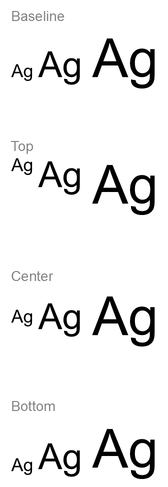
La alineación de fuentes utiliza métricas de fuente, por lo que los bordes visibles de letras individuales no siempre coinciden exactamente. El ejemplo incluye una letra mayúscula y un descendente para ayudar a mostrar la diferencia entre la alineación de línea base y la inferior. La disponibilidad y sustitución de fuentes, los caracteres utilizados y la diferencia de tamaños de fuente influyen en el resultado. Las dimensiones del marco, los márgenes, el interlineado, el ajuste de línea y el autofit también afectan el diseño; use las mismas fuentes y configuraciones de diseño al comparar modos.
Esta configuración difiere de ParagraphFormat.setAlignment, que controla la alineación horizontal del párrafo, y de TextFrameFormat.setAnchoringType, que posiciona el bloque de texto verticalmente dentro de su forma. El formato de superíndice y subíndice mediante BasePortionFormat.setEscapement desplaza porciones individuales respecto a la línea base en lugar de establecer la alineación de fuente para las líneas del párrafo.
Establecer transparencia del texto
La transparencia del texto se controla mediante el componente alfa del color asignado a BasePortionFormat.getFillFormat. En los ejemplos siguientes, alpha = 50 es un valor de canal alfa ARGB en la escala 0–255, no un porcentaje de transparencia.
El siguiente ejemplo de código muestra cómo aplicar transparencia al párrafo completo:
import jpype
import asposeslides

if not jpype.isJVMStarted():
    jpype.startJVM()

from asposeslides.api import FillType, Presentation, SaveFormat
from java.awt import Color

alpha = 50
text_color = Color(0, 0, 0, alpha)

presentation = Presentation("sample.pptx")
try:
    slide = presentation.getSlides().get_Item(0)

    auto_shape = slide.getShapes().get_Item(0)
    paragraph = auto_shape.getTextFrame().getParagraphs().get_Item(0)

    # Establecer el color de relleno del texto a color transparente.
    paragraph.getParagraphFormat().getDefaultPortionFormat().getFillFormat().setFillType(FillType.Solid)
    paragraph.getParagraphFormat().getDefaultPortionFormat().getFillFormat().getSolidFillColor().setColor(text_color)

    presentation.save("transparent_paragraph.pptx", SaveFormat.Pptx)
finally:
    presentation.dispose()
El resultado:

El siguiente ejemplo de código muestra cómo aplicar transparencia a porciones de texto con una fuente en negrita:
import jpype
import asposeslides

if not jpype.isJVMStarted():
    jpype.startJVM()

from asposeslides.api import FillType, Presentation, SaveFormat
from java.awt import Color

alpha = 50
text_color = Color(0, 0, 0, alpha)

presentation = Presentation("sample.pptx")
try:
    slide = presentation.getSlides().get_Item(0)

    auto_shape = slide.getShapes().get_Item(0)
    paragraph = auto_shape.getTextFrame().getParagraphs().get_Item(0)

    for portion in paragraph.getPortions():
        if portion.getPortionFormat().getEffective().getFontBold():
            # Establecer la transparencia de la porción de texto.
            portion.getPortionFormat().getFillFormat().setFillType(FillType.Solid)
            portion.getPortionFormat().getFillFormat().getSolidFillColor().setColor(text_color)

    presentation.save("transparent_text_portions.pptx", SaveFormat.Pptx)
finally:
    presentation.dispose()
El resultado:

Establecer espaciado de caracteres para el texto
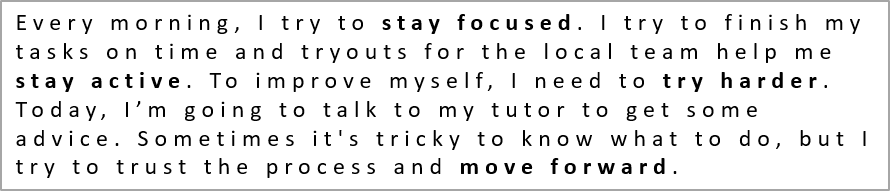
Utilice BasePortionFormat.setSpacing para expandir o condensar el espacio entre caracteres en un cuadro de texto. Los ejemplos añaden 3 puntos de espaciado; los valores negativos condensan el texto.
El siguiente código Python muestra cómo expandir el espaciado de caracteres en el párrafo completo:
import jpype
import asposeslides

if not jpype.isJVMStarted():
    jpype.startJVM()

from asposeslides.api import Presentation, SaveFormat

presentation = Presentation("sample.pptx")
try:
    slide = presentation.getSlides().get_Item(0)

    auto_shape = slide.getShapes().get_Item(0)
    paragraph = auto_shape.getTextFrame().getParagraphs().get_Item(0)

    # Nota: Use valores negativos para comprimir el espaciado de caracteres.
    paragraph.getParagraphFormat().getDefaultPortionFormat().setSpacing(3) # Expandir el espaciado de caracteres.

    presentation.save("character_spacing_in_paragraph.pptx", SaveFormat.Pptx)
finally:
    presentation.dispose()
El resultado:
El siguiente ejemplo de código muestra cómo expandir el espaciado de caracteres en porciones de texto con una fuente en negrita:
import jpype
import asposeslides

if not jpype.isJVMStarted():
    jpype.startJVM()

from asposeslides.api import Presentation, SaveFormat

presentation = Presentation("sample.pptx")
try:
    slide = presentation.getSlides().get_Item(0)

    auto_shape = slide.getShapes().get_Item(0)
    paragraph = auto_shape.getTextFrame().getParagraphs().get_Item(0)

    for portion in paragraph.getPortions():
        if portion.getPortionFormat().getEffective().getFontBold():
            # Nota: Use valores negativos para comprimir el espaciado de caracteres.
            portion.getPortionFormat().setSpacing(3) # Expandir el espaciado de caracteres.

    presentation.save("character_spacing_in_text_portions.pptx", SaveFormat.Pptx)
finally:
    presentation.dispose()
El resultado:

Desactivar interletraje para fuentes específicas
En algunos casos, el texto renderizado por Aspose.Slides puede parecer ligeramente más ajustado que el mismo texto mostrado en PowerPoint. Esto puede ocurrir porque PowerPoint puede ignorar los datos de interletraje para ciertas fuentes, incluso cuando la fuente contiene información de interletraje válida y el interletraje está habilitado en la configuración de PowerPoint.
Para que la salida renderizada se acerque más a PowerPoint en esos casos, puede desactivar el interletraje para las porciones de texto que usan la fuente afectada. Establezca BasePortionFormat.setKerningMinimalSize a un valor mayor que el tamaño real de la fuente. Este ejemplo requiere “presentation.pptx” con un cuadro de texto como primera forma en la primera diapositiva. Verifica los nombres de fuentes efectivos, incluidas las fuentes heredadas, y establece un umbral de 100 puntos para las porciones que usan Roboto. Esto desactiva el interletraje para las porciones coincidentes con un tamaño de fuente inferior a 100 puntos:
import jpype
import asposeslides

if not jpype.isJVMStarted():
    jpype.startJVM()

from asposeslides.api import Presentation, SaveFormat

presentation = Presentation("presentation.pptx")
try:
    slide = presentation.getSlides().get_Item(0)

    auto_shape = slide.getShapes().get_Item(0)
    target_font = "Roboto"

    for paragraph in auto_shape.getTextFrame().getParagraphs():
        for portion in paragraph.getPortions():
            portion_format = portion.getPortionFormat().getEffective()
            fonts = (portion_format.getLatinFont(), portion_format.getEastAsianFont(), portion_format.getComplexScriptFont())
            if any(font is not None and font.getFontName() == target_font for font in fonts):
                portion.getPortionFormat().setKerningMinimalSize(100)

    presentation.save("output.pptx", SaveFormat.Pptx)
finally:
    presentation.dispose()
Para el texto coincidente por debajo del umbral, esta configuración evita el interletraje y puede ayudar a alinear la representación de Aspose.Slides con la salida visual de PowerPoint para fuentes afectadas por este comportamiento propio de PowerPoint.
Administrar propiedades de fuente del texto
Las propiedades de fuente pueden establecerse a nivel de párrafo mediante ParagraphFormat.getDefaultPortionFormat o en porciones individuales mediante PortionFormat.
El siguiente ejemplo establece la fuente predeterminada del primer párrafo en Times New Roman 12 puntos con negrita, cursiva y subrayado punteado. El formato explícito en porciones individuales tiene prioridad sobre estos valores predeterminados.
import jpype
import asposeslides

if not jpype.isJVMStarted():
    jpype.startJVM()

from asposeslides.api import FontData, NullableBool, Presentation, SaveFormat, TextUnderlineType

presentation = Presentation("sample.pptx")
try:
    slide = presentation.getSlides().get_Item(0)

    auto_shape = slide.getShapes().get_Item(0)
    paragraph = auto_shape.getTextFrame().getParagraphs().get_Item(0)

    # Establecer las propiedades de fuente del párrafo.
    paragraph.getParagraphFormat().getDefaultPortionFormat().setFontHeight(12)
    paragraph.getParagraphFormat().getDefaultPortionFormat().setFontBold(NullableBool.True_)
    paragraph.getParagraphFormat().getDefaultPortionFormat().setFontItalic(NullableBool.True_)
    paragraph.getParagraphFormat().getDefaultPortionFormat().setFontUnderline(TextUnderlineType.Dotted)
    font = FontData("Times New Roman")
    paragraph.getParagraphFormat().getDefaultPortionFormat().setLatinFont(font)

    presentation.save("font_properties_for_paragraph.pptx", SaveFormat.Pptx)
finally:
    presentation.dispose()
El resultado:

El siguiente ejemplo aplica Times New Roman 13 puntos, formato cursiva y subrayado punteado a las porciones cuyo formato efectivo es negrita:
import jpype
import asposeslides

if not jpype.isJVMStarted():
    jpype.startJVM()

from asposeslides.api import FontData, NullableBool, Presentation, SaveFormat, TextUnderlineType

presentation = Presentation("sample.pptx")
try:
    slide = presentation.getSlides().get_Item(0)

    auto_shape = slide.getShapes().get_Item(0)
    paragraph = auto_shape.getTextFrame().getParagraphs().get_Item(0)

    for portion in paragraph.getPortions():
        if portion.getPortionFormat().getEffective().getFontBold():
            # Establecer las propiedades de fuente para la porción de texto.
            portion.getPortionFormat().setFontHeight(13)
            portion.getPortionFormat().setFontItalic(NullableBool.True_)
            portion.getPortionFormat().setFontUnderline(TextUnderlineType.Dotted)
            font = FontData("Times New Roman")
            portion.getPortionFormat().setLatinFont(font)

    presentation.save("font_properties_for_text_portions.pptx", SaveFormat.Pptx)
finally:
    presentation.dispose()
El resultado:

Establecer rotación del texto
Utilice TextFrameFormat.setTextVerticalType para establecer una orientación de texto predefinida dentro de una forma.
El siguiente ejemplo de código establece la orientación del texto en la forma a TextVerticalType.Vertical270, que rota el texto 90 grados en sentido antihorario:
import jpype
import asposeslides

if not jpype.isJVMStarted():
    jpype.startJVM()

from asposeslides.api import Presentation, SaveFormat, TextVerticalType

presentation = Presentation("sample.pptx")
try:
    slide = presentation.getSlides().get_Item(0)

    auto_shape = slide.getShapes().get_Item(0)
    auto_shape.getTextFrame().getTextFrameFormat().setTextVerticalType(TextVerticalType.Vertical270)

    presentation.save("text_rotation.pptx", SaveFormat.Pptx)
finally:
    presentation.dispose()
El resultado:

Establecer rotación personalizada para marcos de texto
Utilice TextFrameFormat.setRotationAngle para establecer un ángulo de rotación personalizado para un TextFrame.
El siguiente ejemplo de código rota el marco de texto 3 grados en sentido horario dentro de la forma:
import jpype
import asposeslides

if not jpype.isJVMStarted():
    jpype.startJVM()

from asposeslides.api import Presentation, SaveFormat

presentation = Presentation("sample.pptx")
try:
    slide = presentation.getSlides().get_Item(0)

    auto_shape = slide.getShapes().get_Item(0)
    auto_shape.getTextFrame().getTextFrameFormat().setRotationAngle(3)

    presentation.save("custom_text_rotation.pptx", SaveFormat.Pptx)
finally:
    presentation.dispose()
El resultado:

Establecer interlineado de párrafos
Aspose.Slides proporciona ParagraphFormat.setSpaceAfter, ParagraphFormat.setSpaceBefore y ParagraphFormat.setSpaceWithin para controlar el espaciado de párrafos. Estas propiedades se usan de la siguiente manera:
- Use un valor positivo para especificar el interlineado como porcentaje de la altura de línea.
- Use un valor negativo para especificar el interlineado en puntos.
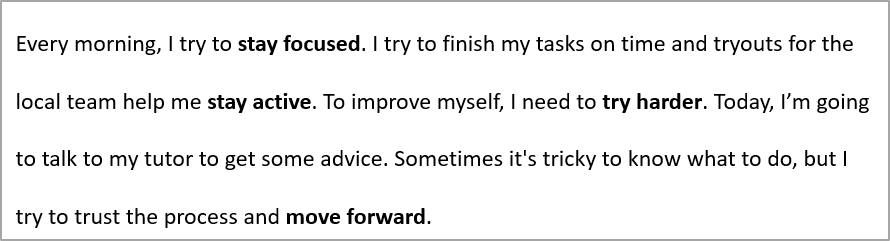
El siguiente ejemplo establece el espaciado dentro del primer párrafo al 200 % de la altura de línea (doble interlineado):
import jpype
import asposeslides

if not jpype.isJVMStarted():
    jpype.startJVM()

from asposeslides.api import Presentation, SaveFormat

presentation = Presentation("sample.pptx")
try:
    slide = presentation.getSlides().get_Item(0)

    auto_shape = slide.getShapes().get_Item(0)

    paragraph = auto_shape.getTextFrame().getParagraphs().get_Item(0)
    paragraph.getParagraphFormat().setSpaceWithin(200)

    presentation.save("line_spacing.pptx", SaveFormat.Pptx)
finally:
    presentation.dispose()
El resultado:
Controlar salto de línea
Las reglas de salto de línea de párrafo son útiles en bloques de texto estrechos y presentaciones que combinan texto latino y asiático oriental. Los siguientes métodos pertenecen a ParagraphFormat, por lo que se aplican a un párrafo completo:
- setLatinLineBreak controla las reglas de salto de línea latinas. En texto mixto, cambiarlo también puede alterar dónde se envuelve el texto y la puntuación asiática oriental adyacentes.
- setEastAsianLineBreak controla las reglas de salto de línea del asiático oriental, incluidas las restricciones sobre los caracteres al principio y al final de una línea.
Estas reglas no sustituyen a TextFrameFormat.setWrapText, que habilita el ajuste automático dentro de un marco de texto. Influyen en el diseño cuando ocurre el ajuste; no insertan caracteres de salto de línea. Un salto de línea explícito fuerza una nueva línea dentro del párrafo independientemente del ancho disponible.
El siguiente ejemplo autocontenido crea un bloque de texto estrecho que contiene chino y texto latino. Establece ambas opciones de salto de línea de forma explícita y guarda “line_breaking.pptx”. Para experimentar con cualquiera de las reglas, cambie el valor correspondiente manteniendo la otra configuración fija. El ejemplo usa Arial 24 pt y SimSun con un ancho de marco de 160 pt y márgenes horizontales del marco de texto a cero. TextFrameFormat.setAutofitType se llama con TextAutofitType.None_ para que el tamaño del texto y las dimensiones del marco permanezcan fijos.
import jpype
import asposeslides

if not jpype.isJVMStarted():
    jpype.startJVM()

from asposeslides.api import FillType, FontData, NullableBool, Presentation, SaveFormat, ShapeType, TextAlignment, TextAutofitType
from java.awt import Color

presentation = Presentation()
try:
    slide = presentation.getSlides().get_Item(0)

    shape = slide.getShapes().addAutoShape(ShapeType.Rectangle, 50, 50, 160, 300)
    shape.getFillFormat().setFillType(FillType.NoFill)

    text_frame = shape.getTextFrame()
    text_frame.getTextFrameFormat().setWrapText(NullableBool.True_)
    text_frame.getTextFrameFormat().setAutofitType(TextAutofitType.None_)
    text_frame.getTextFrameFormat().setMarginLeft(0)
    text_frame.getTextFrameFormat().setMarginRight(0)

    paragraph = text_frame.getParagraphs().get_Item(0)
    paragraph.setText("中文排版测试,PowerPoint 中文演示。")

    paragraph_format = paragraph.getParagraphFormat()
    paragraph_format.setAlignment(TextAlignment.Left)
    paragraph_format.getDefaultPortionFormat().setFontHeight(24)
    latin_font = FontData("Arial")
    paragraph_format.getDefaultPortionFormat().setLatinFont(latin_font)
    east_asian_font = FontData("SimSun")
    paragraph_format.getDefaultPortionFormat().setEastAsianFont(east_asian_font)
    paragraph_format.getDefaultPortionFormat().getFillFormat().setFillType(FillType.Solid)
    paragraph_format.getDefaultPortionFormat().getFillFormat().getSolidFillColor().setColor(Color.BLACK)
    paragraph_format.setLatinLineBreak(NullableBool.False_)
    paragraph_format.setEastAsianLineBreak(NullableBool.True_)

    presentation.save("line_breaking.pptx", SaveFormat.Pptx)
finally:
    presentation.dispose()
Controlar puntuación colgante
ParagraphFormat.setHangingPunctuation permite que la puntuación elegible se extienda más allá del borde derecho de la línea de texto en lugar de ocupar la siguiente línea. Se aplica a todo el párrafo y es diferente de una sangría colgante.
El siguiente ejemplo autocontenido habilita la puntuación colgante en un marco de texto de 100 pt de ancho y guarda “hanging_punctuation.pptx”. Con Arial 24 pt y márgenes horizontales del marco de texto a cero, el punto final final permanece después de “sentence” y se extiende más allá del borde derecho del texto. Establezca la propiedad a NullableBool.False_ para comparar: con estas configuraciones, el punto ocupa una línea separada. El ajuste está habilitado y el autofit está desactivado para mantener el ancho disponible fijo.
import jpype
import asposeslides

if not jpype.isJVMStarted():
    jpype.startJVM()

from asposeslides.api import FillType, FontData, NullableBool, Presentation, SaveFormat, ShapeType, TextAlignment, TextAutofitType
from java.awt import Color

presentation = Presentation()
try:
    slide = presentation.getSlides().get_Item(0)

    shape = slide.getShapes().addAutoShape(ShapeType.Rectangle, 50, 50, 100, 200)
    shape.getFillFormat().setFillType(FillType.NoFill)

    text_frame = shape.getTextFrame()
    text_frame.getTextFrameFormat().setWrapText(NullableBool.True_)
    text_frame.getTextFrameFormat().setAutofitType(TextAutofitType.None_)
    text_frame.getTextFrameFormat().setMarginLeft(0)
    text_frame.getTextFrameFormat().setMarginRight(0)

    paragraph = text_frame.getParagraphs().get_Item(0)
    paragraph.setText("Simple text, next sentence.")

    paragraph_format = paragraph.getParagraphFormat()
    paragraph_format.setAlignment(TextAlignment.Left)
    paragraph_format.getDefaultPortionFormat().setFontHeight(24)
    latin_font = FontData("Arial")
    paragraph_format.getDefaultPortionFormat().setLatinFont(latin_font)
    paragraph_format.getDefaultPortionFormat().getFillFormat().setFillType(FillType.Solid)
    paragraph_format.getDefaultPortionFormat().getFillFormat().getSolidFillColor().setColor(Color.BLACK)
    paragraph_format.setHangingPunctuation(NullableBool.True_)

    presentation.save("hanging_punctuation.pptx", SaveFormat.Pptx)
finally:
    presentation.dispose()
No todos los signos de puntuación pueden colgar. Las condiciones de fuente y diseño descritas arriba también se aplican a esta comparación: cambiar la fuente, el ancho disponible, los márgenes o la configuración de autofit pueden eliminar la diferencia visible.
Establecer tipo de ajuste automático para marcos de texto
TextFrameFormat.setAutofitType determina cómo se comporta el texto cuando supera los límites de su contenedor. Úselo para controlar si el texto se reduce, desborda o redimensiona automáticamente la forma. El siguiente ejemplo configura la forma para redimensionarse y ajustarse a su texto y guarda el resultado en “autofit_type.pptx”.
import jpype
import asposeslides

if not jpype.isJVMStarted():
    jpype.startJVM()

from asposeslides.api import Presentation, SaveFormat, TextAutofitType

presentation = Presentation("sample.pptx")
try:
    slide = presentation.getSlides().get_Item(0)

    auto_shape = slide.getShapes().get_Item(0)
    auto_shape.getTextFrame().getTextFrameFormat().setAutofitType(TextAutofitType.Shape)

    presentation.save("autofit_type.pptx", SaveFormat.Pptx)
finally:
    presentation.dispose()
Para contar líneas después del ajuste automático y ver cómo cambian el texto o el ancho de la forma, vea Contar líneas renderizadas. El recuento de líneas por sí solo no indica si el texto desborda su contenedor.
Establecer anclaje de marcos de texto
TextFrameFormat.setAnchoringType define cómo se posiciona verticalmente el texto dentro de una forma, por ejemplo, en la parte superior, media o inferior. El siguiente ejemplo ancla el texto en la parte inferior de la primera forma y guarda el resultado en “text_anchor.pptx”.
import jpype
import asposeslides

if not jpype.isJVMStarted():
    jpype.startJVM()

from asposeslides.api import Presentation, SaveFormat, TextAnchorType

presentation = Presentation("sample.pptx")
try:
    slide = presentation.getSlides().get_Item(0)

    auto_shape = slide.getShapes().get_Item(0)
    auto_shape.getTextFrame().getTextFrameFormat().setAnchoringType(TextAnchorType.Bottom)

    presentation.save("text_anchor.pptx", SaveFormat.Pptx)
finally:
    presentation.dispose()
Establecer tabulación de texto
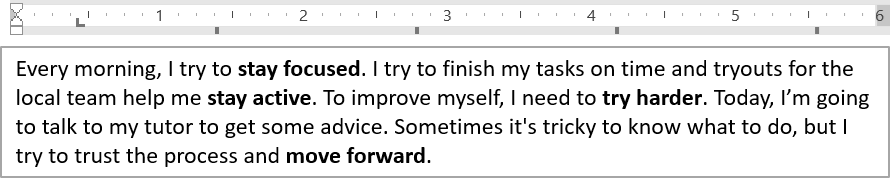
Utilice ParagraphFormat.setDefaultTabSize y ParagraphFormat.getTabs para configurar las tabulaciones en un párrafo. El siguiente ejemplo establece el intervalo de tabulación predeterminado en 100 pt y añade una tabulación alineada a la izquierda en 30 pt. Estas configuraciones afectan al texto que contiene caracteres de tabulación.
import jpype
import asposeslides

if not jpype.isJVMStarted():
    jpype.startJVM()

from asposeslides.api import Presentation, SaveFormat, TabAlignment

presentation = Presentation("sample.pptx")
try:
    slide = presentation.getSlides().get_Item(0)

    auto_shape = slide.getShapes().get_Item(0)

    paragraph = auto_shape.getTextFrame().getParagraphs().get_Item(0)
    paragraph.getParagraphFormat().setDefaultTabSize(100)
    paragraph.getParagraphFormat().getTabs().add(30, TabAlignment.Left)

    presentation.save("paragraph_tabs.pptx", SaveFormat.Pptx)
finally:
    presentation.dispose()
El resultado:
Establecer idioma de corrección
Aspose.Slides proporciona BasePortionFormat.setLanguageId, que permite establecer el idioma de corrección para una porción de texto. El idioma de corrección determina el idioma utilizado para la revisión ortográfica y gramatical en PowerPoint.
El siguiente ejemplo requiere “presentation.pptx” con un cuadro de texto como primera forma en la primera diapositiva y al menos un párrafo. Reemplaza el contenido del primer párrafo con “1。”, establece SimSun como su fuente y asigna el idioma de corrección chino simplificado (zh-CN). Guarda el resultado en “proofing_language.pptx”:
import jpype
import asposeslides

if not jpype.isJVMStarted():
    jpype.startJVM()

from asposeslides.api import FontData, Portion, Presentation, SaveFormat

presentation = Presentation("presentation.pptx")
try:
    slide = presentation.getSlides().get_Item(0)

    auto_shape = slide.getShapes().get_Item(0)

    paragraph = auto_shape.getTextFrame().getParagraphs().get_Item(0)
    paragraph.getPortions().clear()

    font = FontData("SimSun")

    text_portion = Portion()
    text_portion.getPortionFormat().setComplexScriptFont(font)
    text_portion.getPortionFormat().setEastAsianFont(font)
    text_portion.getPortionFormat().setLatinFont(font)

    # Establecer el Id de un idioma de corrección.
    text_portion.getPortionFormat().setLanguageId("zh-CN")

    text_portion.setText("1。")
    paragraph.getPortions().add(text_portion)

    presentation.save("proofing_language.pptx", SaveFormat.Pptx)
finally:
    presentation.dispose()
Establecer idioma predeterminado
Utilice LoadOptions.setDefaultTextLanguage para definir el idioma predeterminado del texto creado al cargar o crear una presentación. El siguiente ejemplo crea una presentación con inglés de EE. UU. como idioma de texto predeterminado, añade un cuadro de texto e imprime en-US para su primera porción de texto.
import jpype
import asposeslides

if not jpype.isJVMStarted():
    jpype.startJVM()

from asposeslides.api import LoadOptions, Presentation, ShapeType

load_options = LoadOptions()
load_options.setDefaultTextLanguage("en-US")

presentation = Presentation(load_options)
try:
    slide = presentation.getSlides().get_Item(0)

    # Añadir una forma rectangular con texto.
    shape = slide.getShapes().addAutoShape(ShapeType.Rectangle, 20, 20, 150, 50)
    shape.getTextFrame().setText("Sample text")

    # Comprobar el idioma de la primera porción.
    portion = shape.getTextFrame().getParagraphs().get_Item(0).getPortions().get_Item(0)
    print(portion.getPortionFormat().getLanguageId())
finally:
    presentation.dispose()
Establecer estilo de texto predeterminado
Para aplicar formato de texto predeterminado a nivel de presentación, use Presentation.getDefaultTextStyle.
El siguiente ejemplo establece una fuente negrita de 14 pt como predeterminada para los párrafos de nivel superior en una nueva presentación y lo guarda en “default_text_style.pptx”. El texto puede heredar estos valores predeterminados a menos que un formato más específico los sobrescriba.
import jpype
import asposeslides

if not jpype.isJVMStarted():
    jpype.startJVM()

from asposeslides.api import NullableBool, Presentation, SaveFormat

presentation = Presentation()
try:
    # Obtener el formato de párrafo de nivel superior.
    paragraph_format = presentation.getDefaultTextStyle().getLevel(0)

    if paragraph_format is not None:
        paragraph_format.getDefaultPortionFormat().setFontHeight(14)
        paragraph_format.getDefaultPortionFormat().setFontBold(NullableBool.True_)

    presentation.save("default_text_style.pptx", SaveFormat.Pptx)
finally:
    presentation.dispose()
Extraer texto con el efecto de mayúsculas
En PowerPoint, aplicar el efecto de fuente All Caps hace que el texto aparezca en mayúsculas en la diapositiva aunque se haya escrito originalmente en minúsculas. Cuando recupera una porción de texto con Aspose.Slides, la biblioteca devuelve el texto tal como se introdujo. Para coincidir con el texto mostrado, verifique TextCapType y convierta la cadena devuelta a mayúsculas cuando el valor sea All.
Este ejemplo requiere “sample2.pptx” con un cuadro de texto como primera forma en la primera diapositiva. Su primer párrafo contiene “Hello, Aspose!” con el efecto All Caps aplicado, como se muestra a continuación.

El siguiente ejemplo de código muestra cómo extraer el texto con el efecto All Caps aplicado:
import jpype
import asposeslides

if not jpype.isJVMStarted():
    jpype.startJVM()

from asposeslides.api import Presentation, TextCapType

presentation = Presentation("sample2.pptx")
try:
    slide = presentation.getSlides().get_Item(0)

    auto_shape = slide.getShapes().get_Item(0)
    text_portion = auto_shape.getTextFrame().getParagraphs().get_Item(0).getPortions().get_Item(0)

    print("Original text: " + str(text_portion.getText()))

    text_format = text_portion.getPortionFormat().getEffective()
    if text_format.getTextCapType() == TextCapType.All:
        text = str(text_portion.getText()).upper()
        print("All-Caps effect: " + text)
finally:
    presentation.dispose()
Salida:
Original text: Hello, Aspose!
All-Caps effect: HELLO, ASPOSE!
Preguntas frecuentes
¿Cómo modifico el texto en una tabla en una diapositiva?
Para modificar el texto en una tabla en una diapositiva, use Table. Recorra las celdas y actualice cada una mediante Cell.getTextFrame y el formato de párrafo mediante Paragraph.getParagraphFormat.
¿Cómo aplico un color degradado al texto en una diapositiva de PowerPoint?
Para aplicar un color degradado al texto, use BasePortionFormat.getFillFormat. Establezca FillFormat.setFillType a FillType.Gradient y configure las paradas del degradado, la dirección y la transparencia.