
Tekst van presentaties opmaken in Python via Java
Overzicht
Dit artikel laat zien hoe u tekst kunt opmaken in PowerPoint‑ en OpenDocument‑presentaties met Aspose.Slides voor Python via Java. Het behandelt achtergrondkleuren, transparantie, tekenafstand, lettertype‑eigenschappen, rotatie, alinea‑afstand, autofit‑gedrag, tekst‑verankering, tabstops en taalinstellingen.
Tenzij anders aangegeven, gebruiken de voorbeelden sample.pptx. De eerste vorm op de eerste dia is een tekstvak en de eerste alinea daarvan bevat de onderstaande tekst. Zowel dia‑ als vorm‑indices beginnen bij nul. Voorbeelden die vette delen selecteren, gebruiken effectieve opmaak, inclusief geërfde vette opmaak:

Om letterlijke tekst of reguliere‑expressie‑overeenkomsten te vinden en markeren, zie Zoeken en Vervangen van Tekst.
Tekstachtergrondkleur instellen
Gebruik ParagraphFormat.getDefaultPortionFormat om de standaard markeerkleur voor een alinea in te stellen, of gebruik BasePortionFormat.getHighlightColor voor individuele tekstgedeelten.
Het volgende voorbeeld stelt een lichtgrijze markering in als standaard voor de eerste alinea. Expliciete markeer‑kleuren op individuele gedeelten hebben voorrang op deze standaard:
import jpype
import asposeslides

if not jpype.isJVMStarted():
    jpype.startJVM()

from asposeslides.api import Presentation, SaveFormat
from java.awt import Color

presentation = Presentation("sample.pptx")
try:
    slide = presentation.getSlides().get_Item(0)

    auto_shape = slide.getShapes().get_Item(0)
    paragraph = auto_shape.getTextFrame().getParagraphs().get_Item(0)

    # Stel de markeerkleur in voor de volledige alinea.
    paragraph.getParagraphFormat().getDefaultPortionFormat().getHighlightColor().setColor(Color.LIGHT_GRAY)

    presentation.save("gray_paragraph.pptx", SaveFormat.Pptx)
finally:
    presentation.dispose()
Het resultaat:

Het onderstaande code‑voorbeeld laat zien hoe u de achtergrondkleur instelt voor tekstgedeelten met een vet lettertype:
import jpype
import asposeslides

if not jpype.isJVMStarted():
    jpype.startJVM()

from asposeslides.api import Presentation, SaveFormat
from java.awt import Color

presentation = Presentation("sample.pptx")
try:
    slide = presentation.getSlides().get_Item(0)

    auto_shape = slide.getShapes().get_Item(0)
    paragraph = auto_shape.getTextFrame().getParagraphs().get_Item(0)

    for portion in paragraph.getPortions():
        if portion.getPortionFormat().getEffective().getFontBold():
            # Stel de markeerkleur in voor het tekstgedeelte.
            portion.getPortionFormat().getHighlightColor().setColor(Color.LIGHT_GRAY)

    presentation.save("gray_text_portions.pptx", SaveFormat.Pptx)
finally:
    presentation.dispose()
Het resultaat:

Tekst‑alinea’s uitlijnen
Gebruik ParagraphFormat.setAlignment om de alinea‑uitlijning binnen een tekstvak in te stellen. De waarde kan gecentreerd, links‑uitgelijnd, rechts‑uitgelijnd, uitgevuld, enzovoort zijn.
Het volgende code‑voorbeeld toont hoe u de alinea naar het midden uitlijnt:
import jpype
import asposeslides

if not jpype.isJVMStarted():
    jpype.startJVM()

from asposeslides.api import Presentation, SaveFormat, TextAlignment

presentation = Presentation("sample.pptx")
try:
    slide = presentation.getSlides().get_Item(0)

    auto_shape = slide.getShapes().get_Item(0)
    paragraph = auto_shape.getTextFrame().getParagraphs().get_Item(0)

    # Stel de uitlijning van de alinea in op gecentreerd.
    paragraph.getParagraphFormat().setAlignment(TextAlignment.Center)

    presentation.save("aligned_paragraph.pptx", SaveFormat.Pptx)
finally:
    presentation.dispose()
Het resultaat:

Lettertype‑uitlijning binnen een regel
Gebruik ParagraphFormat.setFontAlignment om tekstgedeelten met verschillende lettergrootten binnen een regel verticaal uit te lijnen. Deze instelling geldt voor de volledige alinea en bepaalt de uitlijning binnen elk van zijn regels.
Het volgende zelfstandige voorbeeld maakt vier gelabelde tekstvakken op één dia. Elke alinea bevat dezelfde tekst in 18, 36 en 54 punten, met een andere lettertype‑uitlijning. Het gebruikt Arial, schakelt autofit en regelafbreking uit, en houdt de tekstvakken groot genoeg voor één enkele regel.
import jpype
import asposeslides

if not jpype.isJVMStarted():
    jpype.startJVM()

from asposeslides.api import FillType, FontAlignment, FontData, NullableBool, Paragraph, Portion, Presentation, SaveFormat, ShapeType, TextAlignment, TextAnchorType, TextAutofitType
from java.awt import Color

presentation = Presentation()
try:
    slide = presentation.getSlides().get_Item(0)

    alignments = [FontAlignment.Baseline, FontAlignment.Top, FontAlignment.Center, FontAlignment.Bottom]
    alignment_names = ["Baseline", "Top", "Center", "Bottom"]
    font_sizes = [18.0, 36.0, 54.0]
    font = FontData("Arial")

    for i, alignment in enumerate(alignments):
        shape = slide.getShapes().addAutoShape(ShapeType.Rectangle, 30, 20 + i * 130, 660, 120)
        shape.getFillFormat().setFillType(FillType.NoFill)
        shape.getLineFormat().getFillFormat().setFillType(FillType.NoFill)

        text_frame = shape.getTextFrame()
        text_frame.getTextFrameFormat().setAnchoringType(TextAnchorType.Top)
        text_frame.getTextFrameFormat().setAutofitType(TextAutofitType.None_)
        text_frame.getTextFrameFormat().setWrapText(NullableBool.False_)

        label = text_frame.getParagraphs().get_Item(0)
        label.setText(alignment_names[i])
        label.getParagraphFormat().setAlignment(TextAlignment.Left)
        label.getParagraphFormat().getDefaultPortionFormat().setFontHeight(14)
        label.getParagraphFormat().getDefaultPortionFormat().setLatinFont(font)
        label.getParagraphFormat().getDefaultPortionFormat().getFillFormat().setFillType(FillType.Solid)
        label.getParagraphFormat().getDefaultPortionFormat().getFillFormat().getSolidFillColor().setColor(Color.GRAY)

        paragraph = Paragraph()
        paragraph.getParagraphFormat().setFontAlignment(alignment)
        paragraph.getParagraphFormat().setAlignment(TextAlignment.Left)
        paragraph.getParagraphFormat().getDefaultPortionFormat().setLatinFont(font)
        paragraph.getParagraphFormat().getDefaultPortionFormat().getFillFormat().setFillType(FillType.Solid)
        paragraph.getParagraphFormat().getDefaultPortionFormat().getFillFormat().getSolidFillColor().setColor(Color.BLACK)

        for font_size in font_sizes:
            portion = Portion("Ag ")
            portion.getPortionFormat().setFontHeight(font_size)
            paragraph.getPortions().add(portion)

        text_frame.getParagraphs().add(paragraph)

    presentation.save("font_alignment.pptx", SaveFormat.Pptx)
finally:
    presentation.dispose()
Het resultaat:
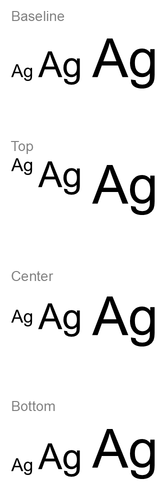
Lettertype‑uitlijning maakt gebruik van lettertype‑metrieken, waardoor de zichtbare randen van individuele letters niet per se precies op één lijn liggen. Het voorbeeld bevat zowel een hoofdletter als een afdalende letter om het verschil tussen basislijn‑ en onderkant‑uitlijning te tonen. De beschikbaarheid en substitutie van lettertypen, de gebruikte tekens, en het verschil in lettergrootte beïnvloeden het resultaat. Frame‑afmetingen, marges, regel‑afstand, afbreken en autofit hebben ook effect op de lay‑out; gebruik dezelfde lettertypen en lay‑out‑instellingen bij het vergelijken van modi.
Deze instelling verschilt van ParagraphFormat.setAlignment, die horizontale alinea‑uitlijning regelt, en TextFrameFormat.setAnchoringType, die het tekstblok verticaal binnen zijn vorm positioneert. Superscript‑ en subscript‑opmaak via BasePortionFormat.setEscapement verschuift individuele gedeelten ten opzichte van de basislijn in plaats van de lettertype‑uitlijning voor de regels van de alinea in te stellen.
Transparantie van tekst instellen
Transparantie van tekst wordt geregeld via het alfacomponent van de kleur die is toegewezen aan BasePortionFormat.getFillFormat. In de onderstaande voorbeelden is alpha = 50 een ARGB‑alphakanaalwaarde op de schaal 0‑255, geen transparantie‑percentage.
Het onderstaande code‑voorbeeld toont hoe u transparantie toepast op de volledige alinea:
import jpype
import asposeslides

if not jpype.isJVMStarted():
    jpype.startJVM()

from asposeslides.api import FillType, Presentation, SaveFormat
from java.awt import Color

alpha = 50
text_color = Color(0, 0, 0, alpha)

presentation = Presentation("sample.pptx")
try:
    slide = presentation.getSlides().get_Item(0)

    auto_shape = slide.getShapes().get_Item(0)
    paragraph = auto_shape.getTextFrame().getParagraphs().get_Item(0)

    # Stel de vulkleur van de tekst in op een transparante kleur.
    paragraph.getParagraphFormat().getDefaultPortionFormat().getFillFormat().setFillType(FillType.Solid)
    paragraph.getParagraphFormat().getDefaultPortionFormat().getFillFormat().getSolidFillColor().setColor(text_color)

    presentation.save("transparent_paragraph.pptx", SaveFormat.Pptx)
finally:
    presentation.dispose()
Het resultaat:

Het volgende code‑voorbeeld toont hoe u transparantie toepast op tekstgedeelten met een vet lettertype:
import jpype
import asposeslides

if not jpype.isJVMStarted():
    jpype.startJVM()

from asposeslides.api import FillType, Presentation, SaveFormat
from java.awt import Color

alpha = 50
text_color = Color(0, 0, 0, alpha)

presentation = Presentation("sample.pptx")
try:
    slide = presentation.getSlides().get_Item(0)

    auto_shape = slide.getShapes().get_Item(0)
    paragraph = auto_shape.getTextFrame().getParagraphs().get_Item(0)

    for portion in paragraph.getPortions():
        if portion.getPortionFormat().getEffective().getFontBold():
            # Stel de transparantie van het tekstgedeelte in.
            portion.getPortionFormat().getFillFormat().setFillType(FillType.Solid)
            portion.getPortionFormat().getFillFormat().getSolidFillColor().setColor(text_color)

    presentation.save("transparent_text_portions.pptx", SaveFormat.Pptx)
finally:
    presentation.dispose()
Het resultaat:

Tekenafstand voor tekst instellen
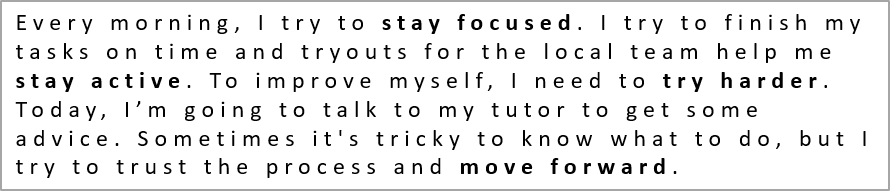
Gebruik BasePortionFormat.setSpacing om de ruimte tussen tekens in een tekstvak uit te breiden of te verkleinen. De voorbeelden voegen 3 punten toe; negatieve waarden verkleinen de tekst.
De volgende Python‑code toont hoe u de tekenafstand in de volledige alinea vergroot:
import jpype
import asposeslides

if not jpype.isJVMStarted():
    jpype.startJVM()

from asposeslides.api import Presentation, SaveFormat

presentation = Presentation("sample.pptx")
try:
    slide = presentation.getSlides().get_Item(0)

    auto_shape = slide.getShapes().get_Item(0)
    paragraph = auto_shape.getTextFrame().getParagraphs().get_Item(0)

    # Opmerking: Gebruik negatieve waarden om de tekenafstand te comprimeren.
    paragraph.getParagraphFormat().getDefaultPortionFormat().setSpacing(3) # Vergroot de tekenafstand.

    presentation.save("character_spacing_in_paragraph.pptx", SaveFormat.Pptx)
finally:
    presentation.dispose()
Het resultaat:
Het code‑voorbeeld hieronder toont hoe u de tekenafstand vergroot in tekstgedeelten met een vet lettertype:
import jpype
import asposeslides

if not jpype.isJVMStarted():
    jpype.startJVM()

from asposeslides.api import Presentation, SaveFormat

presentation = Presentation("sample.pptx")
try:
    slide = presentation.getSlides().get_Item(0)

    auto_shape = slide.getShapes().get_Item(0)
    paragraph = auto_shape.getTextFrame().getParagraphs().get_Item(0)

    for portion in paragraph.getPortions():
        if portion.getPortionFormat().getEffective().getFontBold():
            # Opmerking: Gebruik negatieve waarden om de tekenafstand te comprimeren.
            portion.getPortionFormat().setSpacing(3) # Vergroot de tekenafstand.

    presentation.save("character_spacing_in_text_portions.pptx", SaveFormat.Pptx)
finally:
    presentation.dispose()
Het resultaat:

Kerning voor specifieke lettertypen uitschakelen
In sommige gevallen kan tekst die door Aspose.Slides wordt gerenderd iets strakker lijken dan dezelfde tekst in PowerPoint. Dit kan gebeuren omdat PowerPoint kerning‑gegevens voor bepaalde lettertypen negeert, zelfs wanneer het lettertype geldige kerning‑informatie bevat en kerning is ingeschakeld in de PowerPoint‑instellingen.
Om de gerenderde output dichter bij PowerPoint te brengen, kunt u kerning uitschakelen voor tekstgedeelten die het betreffende lettertype gebruiken. Stel BasePortionFormat.setKerningMinimalSize in op een waarde die groter is dan de werkelijke lettergrootte. Dit voorbeeld vereist “presentation.pptx” met een tekstvak als eerste vorm op de eerste dia. Het controleert effectieve lettertype‑namen, inclusief geërfde lettertypen, en stelt een drempel van 100 punten in voor gedeelten die Roboto gebruiken. Dit schakelt kerning uit voor overeenkomende gedeelten met een lettergrootte onder 100 punten:
import jpape
import asposeslides

if not jpype.isJVMStarted():
    jpype.startJVM()

from asposeslides.api import Presentation, SaveFormat

presentation = Presentation("presentation.pptx")
try:
    slide = presentation.getSlides().get_Item(0)

    auto_shape = slide.getShapes().get_Item(0)
    target_font = "Roboto"

    for paragraph in auto_shape.getTextFrame().getParagraphs():
        for portion in paragraph.getPortions():
            portion_format = portion.getPortionFormat().getEffective()
            fonts = (portion_format.getLatinFont(), portion_format.getEastAsianFont(), portion_format.getComplexScriptFont())
            if any(font is not None and font.getFontName() == target_font for font in fonts):
                portion.getPortionFormat().setKerningMinimalSize(100)

    presentation.save("output.pptx", SaveFormat.Pptx)
finally:
    presentation.dispose()
Voor overeenkomende tekst onder de drempel voorkomt deze instelling kerning en kan het helpen de weergave van Aspose.Slides af te stemmen op de visuele output van PowerPoint voor lettertypen die door dit PowerPoint‑specifieke gedrag worden beïnvloed.
Lettertype‑eigenschappen van tekst beheren
Lettertype‑eigenschappen kunnen op alinea‑niveau worden ingesteld via ParagraphFormat.getDefaultPortionFormat of op individuele gedeelten via PortionFormat.
Het volgende voorbeeld stelt het standaardlettertype van de eerste alinea in op 12‑punts Times New Roman met vet, cursief en gestippelde onderstreping. Expliciete opmaak op individuele gedeelten heeft voorrang op deze standaarden:
import jpype
import asposeslides

if not jpype.isJVMStarted():
    jpype.startJVM()

from asposeslides.api import FontData, NullableBool, Presentation, SaveFormat, TextUnderlineType

presentation = Presentation("sample.pptx")
try:
    slide = presentation.getSlides().get_Item(0)

    auto_shape = slide.getShapes().get_Item(0)
    paragraph = auto_shape.getTextFrame().getParagraphs().get_Item(0)

    # Stel de lettertype-eigenschappen voor de alinea in.
    paragraph.getParagraphFormat().getDefaultPortionFormat().setFontHeight(12)
    paragraph.getParagraphFormat().getDefaultPortionFormat().setFontBold(NullableBool.True_)
    paragraph.getParagraphFormat().getDefaultPortionFormat().setFontItalic(NullableBool.True_)
    paragraph.getParagraphFormat().getDefaultPortionFormat().setFontUnderline(TextUnderlineType.Dotted)
    font = FontData("Times New Roman")
    paragraph.getParagraphFormat().getDefaultPortionFormat().setLatinFont(font)

    presentation.save("font_properties_for_paragraph.pptx", SaveFormat.Pptx)
finally:
    presentation.dispose()
Het resultaat:

Het volgende voorbeeld past 13‑punts Times New Roman, cursieve opmaak en een gestippelde onderstreping toe op gedeelten waarvan de effectieve opmaak vet is:
import jpype
import asposeslides

if not jpype.isJVMStarted():
    jpype.startJVM()

from asposeslides.api import FontData, NullableBool, Presentation, SaveFormat, TextUnderlineType

presentation = Presentation("sample.pptx")
try:
    slide = presentation.getSlides().get_Item(0)

    auto_shape = slide.getShapes().get_Item(0)
    paragraph = auto_shape.getTextFrame().getParagraphs().get_Item(0)

    for portion in paragraph.getPortions():
        if portion.getPortionFormat().getEffective().getFontBold():
            # Stel de lettertype-eigenschappen in voor het tekstgedeelte.
            portion.getPortionFormat().setFontHeight(13)
            portion.getPortionFormat().setFontItalic(NullableBool.True_)
            portion.getPortionFormat().setFontUnderline(TextUnderlineType.Dotted)
            font = FontData("Times New Roman")
            portion.getPortionFormat().setLatinFont(font)

    presentation.save("font_properties_for_text_portions.pptx", SaveFormat.Pptx)
finally:
    presentation.dispose()
Het resultaat:

Tekstrotatie instellen
Gebruik TextFrameFormat.setTextVerticalType om een vooraf gedefinieerde tekstrichting binnen een vorm in te stellen.
Het volgende code‑voorbeeld stelt de tekstrichting in de vorm in op TextVerticalType.Vertical270, wat de tekst 90 graden tegen de klok in roteert:
import jpype
import asposeslides

if not jpype.isJVMStarted():
    jpype.startJVM()

from asposeslides.api import Presentation, SaveFormat, TextVerticalType

presentation = Presentation("sample.pptx")
try:
    slide = presentation.getSlides().get_Item(0)

    auto_shape = slide.getShapes().get_Item(0)
    auto_shape.getTextFrame().getTextFrameFormat().setTextVerticalType(TextVerticalType.Vertical270)

    presentation.save("text_rotation.pptx", SaveFormat.Pptx)
finally:
    presentation.dispose()
Het resultaat:

Aangepaste rotatie voor tekstkaders instellen
Gebruik TextFrameFormat.setRotationAngle om een aangepaste rotatiehoek in te stellen voor een TextFrame.
Het code‑voorbeeld hieronder draait het tekstkader met 3 graden met de klok mee binnen de vorm:
import jpype
import asposeslides

if not jpype.isJVMStarted():
    jpype.startJVM()

from asposeslides.api import Presentation, SaveFormat

presentation = Presentation("sample.pptx")
try:
    slide = presentation.getSlides().get_Item(0)

    auto_shape = slide.getShapes().get_Item(0)
    auto_shape.getTextFrame().getTextFrameFormat().setRotationAngle(3)

    presentation.save("custom_text_rotation.pptx", SaveFormat.Pptx)
finally:
    presentation.dispose()
Het resultaat:

Regelafstand van alinea’s instellen
Aspose.Slides provides ParagraphFormat.setSpaceAfter, ParagraphFormat.setSpaceBefore, and ParagraphFormat.setSpaceWithin to control paragraph spacing. These properties are used as follows:
- Gebruik een positieve waarde om regelafstand op te geven als een percentage van de regelhoogte.
- Gebruik een negatieve waarde om regelafstand in punten op te geven.
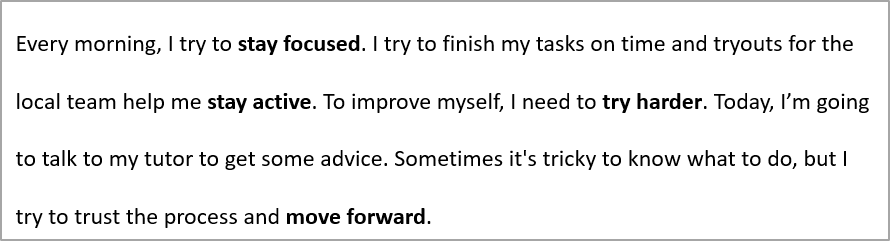
Het volgende voorbeeld stelt de binnen‑spacing van de eerste alinea in op 200 % van de regelhoogte (dubbele regelafstand):
import jpype
import asposeslides

if not jpype.isJVMStarted():
    jpype.startJVM()

from asposeslides.api import Presentation, SaveFormat

presentation = Presentation("sample.pptx")
try:
    slide = presentation.getSlides().get_Item(0)

    auto_shape = slide.getShapes().get_Item(0)

    paragraph = auto_shape.getTextFrame().getParagraphs().get_Item(0)
    paragraph.getParagraphFormat().setSpaceWithin(200)

    presentation.save("line_spacing.pptx", SaveFormat.Pptx)
finally:
    presentation.dispose()
Het resultaat:
Regelafbreking beheren
Paragraph line-breaking rules are useful in narrow text blocks and presentations that mix Latin and East Asian text. The following methods belong to ParagraphFormat, so they apply to an entire paragraph:
- setLatinLineBreak controls Latin line-breaking rules. In mixed text, changing it can also change where adjacent East Asian text and punctuation wrap.
- setEastAsianLineBreak controls East Asian line-breaking rules, including restrictions on characters at the beginning and end of a line.
These rules do not replace TextFrameFormat.setWrapText, which enables automatic wrapping within a text frame. They influence the layout when wrapping occurs; they do not insert line-break characters. An explicit line break forces a new line within the paragraph independently of the available width.
The following self-contained example creates a narrow text block containing Chinese and Latin text. It sets both line-breaking options explicitly and saves “line_breaking.pptx”. To experiment with either rule, change the corresponding value while keeping the other settings fixed. The example uses 24-point Arial and SimSun with a 160-point frame width and zero horizontal text-frame margins. TextFrameFormat.setAutofitType is called with TextAutofitType.None_ so that text size and frame dimensions remain fixed.
import jpype
import asposeslides

if not jpype.isJVMStarted():
    jpype.startJVM()

from asposeslides.api import FillType, FontData, NullableBool, Presentation, SaveFormat, ShapeType, TextAlignment, TextAutofitType
from java.awt import Color

presentation = Presentation()
try:
    slide = presentation.getSlides().get_Item(0)

    shape = slide.getShapes().addAutoShape(ShapeType.Rectangle, 50, 50, 160, 300)
    shape.getFillFormat().setFillType(FillType.NoFill)

    text_frame = shape.getTextFrame()
    text_frame.getTextFrameFormat().setWrapText(NullableBool.True_)
    text_frame.getTextFrameFormat().setAutofitType(TextAutofitType.None_)
    text_frame.getTextFrameFormat().setMarginLeft(0)
    text_frame.getTextFrameFormat().setMarginRight(0)

    paragraph = text_frame.getParagraphs().get_Item(0)
    paragraph.setText("中文排版测试,PowerPoint 中文演示。")

    paragraph_format = paragraph.getParagraphFormat()
    paragraph_format.setAlignment(TextAlignment.Left)
    paragraph_format.getDefaultPortionFormat().setFontHeight(24)
    latin_font = FontData("Arial")
    paragraph_format.getDefaultPortionFormat().setLatinFont(latin_font)
    east_asian_font = FontData("SimSun")
    paragraph_format.getDefaultPortionFormat().setEastAsianFont(east_asian_font)
    paragraph_format.getDefaultPortionFormat().getFillFormat().setFillType(FillType.Solid)
    paragraph_format.getDefaultPortionFormat().getFillFormat().getSolidFillColor().setColor(Color.BLACK)
    paragraph_format.setLatinLineBreak(NullableBool.False_)
    paragraph_format.setEastAsianLineBreak(NullableBool.True_)

    presentation.save("line_breaking.pptx", SaveFormat.Pptx)
finally:
    presentation.dispose()
Hangende interpunctie beheren
ParagraphFormat.setHangingPunctuation allows eligible punctuation to extend beyond the text line’s right edge instead of occupying the next line. It applies to the entire paragraph and is different from a hanging indent.
The following self-contained example enables hanging punctuation in a 100-point-wide text frame and saves “hanging_punctuation.pptx”. With 24-point Arial and zero horizontal text-frame margins, the final period stays after “sentence” and extends beyond the right text edge. Set the property to NullableBool.False_ to compare: with these settings, the period occupies a separate line. Wrapping is enabled and autofit is disabled to keep the available width fixed.
import jpype
import asposeslides

if not jpype.isJVMStarted():
    jpype.startJVM()

from asposeslides.api import FillType, FontData, NullableBool, Presentation, SaveFormat, ShapeType, TextAlignment, TextAutofitType
from java.awt import Color

presentation = Presentation()
try:
    slide = presentation.getSlides().get_Item(0)

    shape = slide.getShapes().addAutoShape(ShapeType.Rectangle, 50, 50, 100, 200)
    shape.getFillFormat().setFillType(FillType.NoFill)

    text_frame = shape.getTextFrame()
    text_frame.getTextFrameFormat().setWrapText(NullableBool.True_)
    text_frame.getTextFrameFormat().setAutofitType(TextAutofitType.None_)
    text_frame.getTextFrameFormat().setMarginLeft(0)
    text_frame.getTextFrameFormat().setMarginRight(0)

    paragraph = text_frame.getParagraphs().get_Item(0)
    paragraph.setText("Simple text, next sentence.")

    paragraph_format = paragraph.getParagraphFormat()
    paragraph_format.setAlignment(TextAlignment.Left)
    paragraph_format.getDefaultPortionFormat().setFontHeight(24)
    latin_font = FontData("Arial")
    paragraph_format.getDefaultPortionFormat().setLatinFont(latin_font)
    paragraph_format.getDefaultPortionFormat().getFillFormat().setFillType(FillType.Solid)
    paragraph_format.getDefaultPortionFormat().getFillFormat().getSolidFillColor().setColor(Color.BLACK)
    paragraph_format.setHangingPunctuation(NullableBool.True_)

    presentation.save("hanging_punctuation.pptx", SaveFormat.Pptx)
finally:
    presentation.dispose()
Not every punctuation mark can hang. The font and layout conditions described above also apply to this comparison: changing the font, available width, margins, or autofit settings can remove the visible difference.
Autofit‑type voor tekstkaders instellen
TextFrameFormat.setAutofitType determines how text behaves when it exceeds the boundaries of its container. Use it to control whether the text shrinks, overflows, or resizes the shape automatically. The following example configures the shape to resize to fit its text and saves the result to “autofit_type.pptx”.
import jpype
import asposeslides

if not jpype.isJVMStarted():
    jpype.startJVM()

from asposeslides.api import Presentation, SaveFormat, TextAutofitType

presentation = Presentation("sample.pptx")
try:
    slide = presentation.getSlides().get_Item(0)

    auto_shape = slide.getShapes().get_Item(0)
    auto_shape.getTextFrame().getTextFrameFormat().setAutofitType(TextAutofitType.Shape)

    presentation.save("autofit_type.pptx", SaveFormat.Pptx)
finally:
    presentation.dispose()
To count lines after automatic wrapping and see how text or shape width changes the result, see Aantal gerenderde regels. Line count alone does not indicate whether text overflows its container.
Anker van tekstkaders instellen
TextFrameFormat.setAnchoringType defines how text is positioned vertically inside a shape, for example, at the top, middle, or bottom. The following example anchors the text to the bottom of the first shape and saves the result to “text_anchor.pptx”.
import jpype
import asposeslides

if not jpype.isJVMStarted():
    jpype.startJVM()

from asposeslides.api import Presentation, SaveFormat, TextAnchorType

presentation = Presentation("sample.pptx")
try:
    slide = presentation.getSlides().get_Item(0)

    auto_shape = slide.getShapes().get_Item(0)
    auto_shape.getTextFrame().getTextFrameFormat().setAnchoringType(TextAnchorType.Bottom)

    presentation.save("text_anchor.pptx", SaveFormat.Pptx)
finally:
    presentation.dispose()
Tekst‑tabulatie instellen
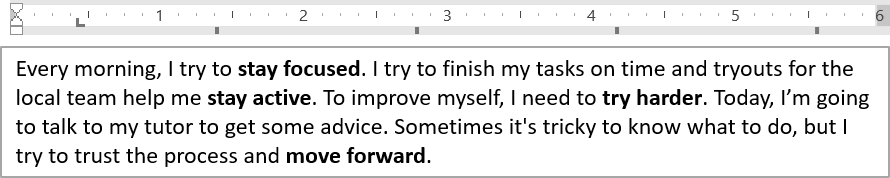
Use ParagraphFormat.setDefaultTabSize and ParagraphFormat.getTabs to configure tab stops in a paragraph. The following example sets the default tab interval to 100 points and adds a left-aligned tab stop at 30 points. These settings affect text containing tab characters.
import jpype
import asposeslides

if not jpype.isJVMStarted():
    jpype.startJVM()

from asposeslides.api import Presentation, SaveFormat, TabAlignment

presentation = Presentation("sample.pptx")
try:
    slide = presentation.getSlides().get_Item(0)

    auto_shape = slide.getShapes().get_Item(0)

    paragraph = auto_shape.getTextFrame().getParagraphs().get_Item(0)
    paragraph.getParagraphFormat().setDefaultTabSize(100)
    paragraph.getParagraphFormat().getTabs().add(30, TabAlignment.Left)

    presentation.save("paragraph_tabs.pptx", SaveFormat.Pptx)
finally:
    presentation.dispose()
Het resultaat:
Controlertaal instellen
Aspose.Slides provides BasePortionFormat.setLanguageId, which allows you to set the proofing language for a text portion. The proofing language determines the language used for spelling and grammar checks in PowerPoint.
The following example requires “presentation.pptx” with a text box as the first shape on the first slide and at least one paragraph. It replaces the first paragraph’s contents with “1。”, sets SimSun as its font, and assigns the Simplified Chinese proofing language (zh-CN). It saves the result to “proofing_language.pptx”:
import jpype
import asposeslides

if not jpype.isJVMStarted():
    jpype.startJVM()

from asposeslides.api import FontData, Portion, Presentation, SaveFormat

presentation = Presentation("presentation.pptx")
try:
    slide = presentation.getSlides().get_Item(0)

    auto_shape = slide.getShapes().get_Item(0)

    paragraph = auto_shape.getTextFrame().getParagraphs().get_Item(0)
    paragraph.getPortions().clear()

    font = FontData("SimSun")

    text_portion = Portion()
    text_portion.getPortionFormat().setComplexScriptFont(font)
    text_portion.getPortionFormat().setEastAsianFont(font)
    text_portion.getPortionFormat().setLatinFont(font)

    # Stel de Id van een proefleestaal in.
    text_portion.getPortionFormat().setLanguageId("zh-CN")

    text_portion.setText("1。")
    paragraph.getPortions().add(text_portion)

    presentation.save("proofing_language.pptx", SaveFormat.Pptx)
finally:
    presentation.dispose()
Standaardtaal instellen
Use LoadOptions.setDefaultTextLanguage to define the default language for text created while loading or creating a presentation. The following example creates a presentation with US English as the default text language, adds a text box, and prints en-US for its first text portion.
import jpype
import asposeslides

if not jpype.isJVMStarted():
    jpype.startJVM()

from asposeslides.api import LoadOptions, Presentation, ShapeType

load_options = LoadOptions()
load_options.setDefaultTextLanguage("en-US")

presentation = Presentation(load_options)
try:
    slide = presentation.getSlides().get_Item(0)

    # Voeg een rechthoekvorm toe met tekst.
    shape = slide.getShapes().addAutoShape(ShapeType.Rectangle, 20, 20, 150, 50)
    shape.getTextFrame().setText("Sample text")

    # Controleer de taal van het eerste tekstgedeelte.
    portion = shape.getTextFrame().getParagraphs().get_Item(0).getPortions().get_Item(0)
    print(portion.getPortionFormat().getLanguageId())
finally:
    presentation.dispose()
Standaard‑tekstopmaak instellen
To apply default text formatting at the presentation level, use Presentation.getDefaultTextStyle.
The following example sets a 14-point bold font as the default for top-level paragraphs in a new presentation and saves it to “default_text_style.pptx”. Text can inherit these defaults unless more specific formatting overrides them.
import jpype
import asposeslides

if not jpype.isJVMStarted():
    jpype.startJVM()

from asposeslides.api import NullableBool, Presentation, SaveFormat

presentation = Presentation()
try:
    # Haal het alineaformaat van het hoogste niveau op.
    paragraph_format = presentation.getDefaultTextStyle().getLevel(0)

    if paragraph_format is not None:
        paragraph_format.getDefaultPortionFormat().setFontHeight(14)
        paragraph_format.getDefaultPortionFormat().setFontBold(NullableBool.True_)

    presentation.save("default_text_style.pptx", SaveFormat.Pptx)
finally:
    presentation.dispose()
Tekst extraheren met het hoofdletters‑effect
In PowerPoint, applying the All Caps font effect makes text appear in uppercase on the slide even when it was originally typed in lowercase. When you retrieve such a text portion with Aspose.Slides, the library returns the text exactly as it was entered. To match the displayed text, check TextCapType and convert the returned string to uppercase when the value is All.
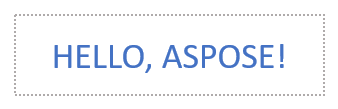
This example requires “sample2.pptx” with a text box as the first shape on the first slide. Its first paragraph’s first portion contains “Hello, Aspose!” with the All Caps effect applied, as shown below.
The code example below shows how to extract the text with the All Caps effect applied:
import jpype
import asposeslides

if not jpype.isJVMStarted():
    jpype.startJVM()

from asposeslides.api import Presentation, TextCapType

presentation = Presentation("sample2.pptx")
try:
    slide = presentation.getSlides().get_Item(0)

    auto_shape = slide.getShapes().get_Item(0)
    text_portion = auto_shape.getTextFrame().getParagraphs().get_Item(0).getPortions().get_Item(0)

    print("Original text: " + str(text_portion.getText()))

    text_format = text_portion.getPortionFormat().getEffective()
    if text_format.getTextCapType() == TextCapType.All:
        text = str(text_portion.getText()).upper()
        print("All-Caps effect: " + text)
finally:
    presentation.dispose()
Output:
Original text: Hello, Aspose!
All-Caps effect: HELLO, ASPOSE!
FAQ
Hoe wijzig ik tekst in een tabel op een dia?
Om tekst in een tabel op een dia te wijzigen, gebruikt u Table. Loop door de cellen en werk elke cel bij via Cell.getTextFrame en alinea‑opmaak via Paragraph.getParagraphFormat.
Hoe pas ik een gradientkleur toe op tekst in een PowerPoint-dia?
Om een gradientkleur op tekst toe te passen, gebruikt u BasePortionFormat.getFillFormat. Stel FillFormat.setFillType in op FillType.Gradient en configureer de gradientstops, richting en transparantie.