
افزودن معادلات ریاضی به ارائههای PowerPoint در Python
مرور کلی
PowerPoint معادلات را به صورت Office Math Markup Language (OMML) ذخیره میکند. با Aspose.Slides برای Python از طریق Java میتوانید همان نوع محتواهای ریاضی را برنامهنویسی کنید: کسرها، رادیکالها، توابع، حدها، عملگرهای N‑ary، ماتریسها، آرایهها و بلوکهای ریاضی قالببندیشده.
در PowerPoint، کاربران معمولاً معادلات را از Insert > Equation اضافه میکنند:
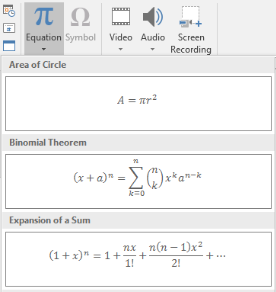
نتیجه متن ریاضی قابل ویرایش بر روی اسلاید است:

Aspose.Slides این متن ریاضی را از طریق سه شیء اصلی میسازد:
- یک شکل ریاضی، که با addMathShape ساخته میشود، شکل حاوی معادله است.
- MathPortion محتویات ریاضی را داخل فریم متن شکل ذخیره میکند.
- MathParagraph شامل یک یا چند شیء MathBlock است.
بخشهای زیر عمدتاً از MathematicalText و متدهای fluent از MathElementBase برای کوتاه و خوانا نگه داشتن کد استفاده میکنند.
برای سناریوهای خروجی MathML، به صفحه Export Math Equations from Presentations in Python مراجعه کنید.
ایجاد یک معادله
این مثال یک شکل ریاضی میسازد و قضیه فیثاغورث را اضافه میکند:
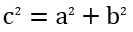
import jpype
import asposeslides

if not jpype.isJVMStarted():
    jpype.startJVM()

from asposeslides.api import MathematicalText, Presentation, SaveFormat

presentation = Presentation()
try:
    slide = presentation.getSlides().get_Item(0)

    math_shape = slide.getShapes().addMathShape(20, 20, 700, 120)
    math_paragraph = math_shape.getTextFrame().getParagraphs().get_Item(0).getPortions().get_Item(0).getMathParagraph()

    a_squared = MathematicalText("a").setSuperscript("2")
    b_squared = MathematicalText("b").setSuperscript("2")
    equation = MathematicalText("c").setSuperscript("2").join("=").join(a_squared).join("+").join(b_squared)

    math_paragraph.add(equation)

    presentation.save("pythagorean-theorem.pptx", SaveFormat.Pptx)
finally:
    presentation.dispose()
Note
addMathShape یک شکل را میسازد که از پیش شامل یک MathParagraph است. اولین MathPortion را دریافت کنید، MathParagraph آن را بگیرید و بلوکهای ریاضی یا عناصر ریاضی را به آن اضافه کنید.اضافه کردن کسرها
از divide برای ساخت یک کسر استفاده کنید. میتوانید سبک کسر را با MathFractionTypes انتخاب کنید.

import jpype
import asposeslides

if not jpype.isJVMStarted():
    jpype.startJVM()

from asposeslides.api import MathBlock, MathFractionTypes, MathematicalText, Presentation, SaveFormat

presentation = Presentation()
try:
    slide = presentation.getSlides().get_Item(0)

    math_shape = slide.getShapes().addMathShape(20, 20, 700, 100)
    math_paragraph = math_shape.getTextFrame().getParagraphs().get_Item(0).getPortions().get_Item(0).getMathParagraph()

    fraction = MathematicalText("1").divide("x", MathFractionTypes.Skewed)

    math_block = MathBlock(fraction)
    math_paragraph.add(math_block)

    presentation.save("fraction.pptx", SaveFormat.Pptx)
finally:
    presentation.dispose()
برای یک کسر پشتهای، از MathFractionTypes.Bar استفاده کنید:
import jpype
import asposeslides

if not jpype.isJVMStarted():
    jpype.startJVM()

from asposeslides.api import MathFractionTypes, MathematicalText

stacked_fraction = MathematicalText("x + 1").divide("y - 1", MathFractionTypes.Bar)
اضافه کردن رادیکالها
از radical برای ساخت رادیکال درجه دوم، سوم یا رادیکالهای دیگر استفاده کنید. عنصر فعلی به عنوان پایه، و آرگومان به عنوان درجه در نظر گرفته میشود.

import jpype
import asposeslides

if not jpype.isJVMStarted():
    jpype.startJVM()

from asposeslides.api import MathBlock, MathematicalText, Presentation, SaveFormat

presentation = Presentation()
try:
    slide = presentation.getSlides().get_Item(0)

    math_shape = slide.getShapes().addMathShape(20, 20, 700, 100)
    math_paragraph = math_shape.getTextFrame().getParagraphs().get_Item(0).getPortions().get_Item(0).getMathParagraph()

    radical = MathematicalText("x").radical("n")

    math_block = MathBlock(radical)
    math_paragraph.add(math_block)

    presentation.save("radical.pptx", SaveFormat.Pptx)
finally:
    presentation.dispose()
اضافه کردن توابع و حدها
برای توابعی مانند sin(x), log(x) یا نامهای توابع سفارشی از asArgumentOfFunction یا function استفاده کنید. برای حدها، lim را در یک MathLimit قرار دهید یا از setLowerLimit استفاده کنید.

import jpype
import asposeslides

if not jpype.isJVMStarted():
    jpype.startJVM()

from asposeslides.api import MathBlock, MathematicalText, Presentation, SaveFormat

presentation = Presentation()
try:
    slide = presentation.getSlides().get_Item(0)

    math_shape = slide.getShapes().addMathShape(20, 20, 700, 100)
    math_paragraph = math_shape.getTextFrame().getParagraphs().get_Item(0).getPortions().get_Item(0).getMathParagraph()

    limit = MathematicalText("lim").setLowerLimit("x\u2192\u221E").function("x")

    math_block = MathBlock(limit)
    math_paragraph.add(math_block)

    presentation.save("functions-and-limits.pptx", SaveFormat.Pptx)
finally:
    presentation.dispose()
برای نام تابع سفارشی، نام تابع را به عنوان عنصر فعلی تنظیم کنید:
import jpype
import asposeslides

if not jpype.isJVMStarted():
    jpype.startJVM()

from asposeslides.api import MathematicalText

custom_function = MathematicalText("f").function("x + 1")
اضافه کردن عملگرهای N‑ary و انتگرالها
از nary برای جمعها، اجتماعها، اشتراکها و سایر عملگرهای بزرگ استفاده کنید. برای انتگرالها از integral استفاده کنید. هر دو متد به شما امکان تنظیم حدهای پایین و بالا را میدهند.
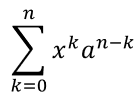
import jpype
import asposeslides

if not jpype.isJVMStarted():
    jpype.startJVM()

from asposeslides.api import MathBlock, MathNaryOperatorTypes, MathematicalText, Presentation, SaveFormat

presentation = Presentation()
try:
    slide = presentation.getSlides().get_Item(0)

    math_shape = slide.getShapes().addMathShape(20, 20, 700, 120)
    math_paragraph = math_shape.getTextFrame().getParagraphs().get_Item(0).getPortions().get_Item(0).getMathParagraph()

    a_power = MathematicalText("a").setSuperscript("n-k")
    summation_base = MathematicalText("x").setSuperscript("k").join(a_power)

    summation = summation_base.nary(MathNaryOperatorTypes.Summation, "k=0", "n")

    math_block = MathBlock(summation)
    math_paragraph.add(math_block)

    presentation.save("nary-operators.pptx", SaveFormat.Pptx)
finally:
    presentation.dispose()
عملگرهای N‑ary برای عملگرهای بزرگ با حدهای اختیاری هستند. عملگرهای ساده مانند +, -, = معمولاً به عنوان MathematicalText اضافه شده و به عبارت متصل میشوند.
برای یک انتگرال، از integral استفاده کنید:
import jpype
import asposeslides

if not jpype.isJVMStarted():
    jpype.startJVM()

from asposeslides.api import MathIntegralTypes, MathematicalText

differential = MathematicalText("dx").toBox()
integral_base = MathematicalText("x").join(differential)
integral = integral_base.integral(MathIntegralTypes.Simple, "0", "1")
اضافه کردن ماتریسها
از MathMatrix برای ردیفها و ستونها استفاده کنید. ماتریسها به طور پیشفرض کروشه ندارند، بنابراین وقتی نیاز به پرانتز، براکت یا آکولاد دارید، ماتریس را داخل آنها بپیچید.
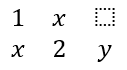
import jpype
import asposeslides

if not jpype.isJVMStarted():
    jpype.startJVM()

from asposeslides.api import MathBlock, MathMatrix, MathematicalText, Presentation, SaveFormat

presentation = Presentation()
try:
    slide = presentation.getSlides().get_Item(0)

    math_shape = slide.getShapes().addMathShape(20, 20, 700, 120)
    math_paragraph = math_shape.getTextFrame().getParagraphs().get_Item(0).getPortions().get_Item(0).getMathParagraph()

    matrix = MathMatrix(2, 3)
    cell_0_0 = MathematicalText("1")
    matrix.set_Item(0, 0, cell_0_0)
    cell_0_1 = MathematicalText("x")
    matrix.set_Item(0, 1, cell_0_1)
    cell_1_0 = MathematicalText("x")
    matrix.set_Item(1, 0, cell_1_0)
    cell_1_1 = MathematicalText("2")
    matrix.set_Item(1, 1, cell_1_1)
    cell_1_2 = MathematicalText("y")
    matrix.set_Item(1, 2, cell_1_2)

    math_block = MathBlock(matrix)
    math_paragraph.add(math_block)

    presentation.save("matrix.pptx", SaveFormat.Pptx)
finally:
    presentation.dispose()
اضافه کردن آرایههای معادله
زمانی که به معادلات همتراز یا یک پشته عمودی از عبارات نیاز دارید، از toMathArray استفاده کنید.

import jpype
import asposeslides

if not jpype.isJVMStarted():
    jpype.startJVM()

from asposeslides.api import MathBlock, MathematicalText, Presentation, SaveFormat

presentation = Presentation()
try:
    slide = presentation.getSlides().get_Item(0)

    math_shape = slide.getShapes().addMathShape(20, 20, 700, 140)
    math_paragraph = math_shape.getTextFrame().getParagraphs().get_Item(0).getPortions().get_Item(0).getMathParagraph()

    equation_array = MathematicalText("x").join("y").toMathArray()

    math_block = MathBlock(equation_array)
    math_paragraph.add(math_block)

    presentation.save("equation-array.pptx", SaveFormat.Pptx)
finally:
    presentation.dispose()
اضافه کردن توابع مثلثاتی
زمانی که آرگومان عنصر فعلی است و نام تابع شناخته شده، از asArgumentOfFunction استفاده کنید.

import jpype
import asposeslides

if not jpype.isJVMStarted():
    jpype.startJVM()

from asposeslides.api import MathBlock, MathFunctionsOfOneArgument, MathematicalText, Presentation, SaveFormat

presentation = Presentation()
try:
    slide = presentation.getSlides().get_Item(0)

    math_shape = slide.getShapes().addMathShape(20, 20, 700, 100)
    math_paragraph = math_shape.getTextFrame().getParagraphs().get_Item(0).getPortions().get_Item(0).getMathParagraph()

    cosine = MathematicalText("2x").asArgumentOfFunction(MathFunctionsOfOneArgument.Cos)

    math_block = MathBlock(cosine)
    math_paragraph.add(math_block)

    presentation.save("trigonometric-function.pptx", SaveFormat.Pptx)
finally:
    presentation.dispose()
اضافه کردن زیرنویس و بالانویس
از کمکیهای زیرنویس و بالانویس برای ایندکسها و توانها استفاده کنید. وقتی ایندکسها باید در سمت چپ پایه ظاهر شوند، از setSubSuperscriptOnTheLeft استفاده کنید.

import jpype
import asposeslides

if not jpype.isJVMStarted():
    jpype.startJVM()

from asposeslides.api import MathBlock, MathematicalText, Presentation, SaveFormat

presentation = Presentation()
try:
    slide = presentation.getSlides().get_Item(0)

    math_shape = slide.getShapes().addMathShape(20, 20, 700, 100)
    math_paragraph = math_shape.getTextFrame().getParagraphs().get_Item(0).getPortions().get_Item(0).getMathParagraph()

    scripts = MathematicalText("Y").setSubSuperscriptOnTheLeft("1", "n")

    math_block = MathBlock(scripts)
    math_paragraph.add(math_block)

    presentation.save("subscript-superscript.pptx", SaveFormat.Pptx)
finally:
    presentation.dispose()
اضافه کردن جداکنندهها
از enclose برای قرار دادن یک عبارت داخل جداکنندهها استفاده کنید. همچنین میتوانید یک کاراکتر جداکننده برای عبارات جداکنندهای که شامل چند عنصر هستند تنظیم کنید.

import jpype
import asposeslides

if not jpype.isJVMStarted():
    jpype.startJVM()

from asposeslides.api import MathBlock, MathematicalText, Presentation, SaveFormat

presentation = Presentation()
try:
    slide = presentation.getSlides().get_Item(0)

    math_shape = slide.getShapes().addMathShape(20, 20, 700, 100)
    math_paragraph = math_shape.getTextFrame().getParagraphs().get_Item(0).getPortions().get_Item(0).getMathParagraph()

    delimiter = MathematicalText("x").join("y").join("z").enclose('<', '>')
    delimiter.setSeparatorCharacter('|')

    math_block = MathBlock(delimiter)
    math_paragraph.add(math_block)

    presentation.save("delimiters.pptx", SaveFormat.Pptx)
finally:
    presentation.dispose()
اضافه کردن جعبه حاشیهای
برای این که معادله خود بهصورت یک قاب نمایش داده شود، از toBorderBox استفاده کنید.
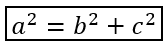
import jpype
import asposeslides

if not jpype.isJVMStarted():
    jpype.startJVM()

from asposeslides.api import MathBlock, MathematicalText, Presentation, SaveFormat

presentation = Presentation()
try:
    slide = presentation.getSlides().get_Item(0)

    math_shape = slide.getShapes().addMathShape(20, 20, 700, 100)
    math_paragraph = math_shape.getTextFrame().getParagraphs().get_Item(0).getPortions().get_Item(0).getMathParagraph()

    b_squared = MathematicalText("b").setSuperscript("2")
    c_squared = MathematicalText("c").setSuperscript("2")
    boxed_equation = MathematicalText("a").setSuperscript("2").join("=").join(b_squared).join("+").join(c_squared).toBorderBox()

    math_block = MathBlock(boxed_equation)
    math_paragraph.add(math_block)

    presentation.save("border-box.pptx", SaveFormat.Pptx)
finally:
    presentation.dispose()
گروهبندی عبارات
از group برای قرار دادن یک کاراکتر گروهبندی بالای یا پایین یک عبارت استفاده کنید. برای برچسبگذاری عبارات گروهبندیشده میتوانید حدی اضافه کنید.

import jpype
import asposeslides

if not jpype.isJVMStarted():
    jpype.startJVM()

from asposeslides.api import MathBlock, MathTopBotPositions, MathematicalText, Presentation, SaveFormat

presentation = Presentation()
try:
    slide = presentation.getSlides().get_Item(0)

    math_shape = slide.getShapes().addMathShape(20, 20, 700, 120)
    math_paragraph = math_shape.getTextFrame().getParagraphs().get_Item(0).getPortions().get_Item(0).getMathParagraph()

    grouped = MathematicalText("x + y").group('\u23DF', MathTopBotPositions.Bottom, MathTopBotPositions.Top).setLowerLimit("any text")

    math_block = MathBlock(grouped)
    math_paragraph.add(math_block)

    presentation.save("grouped-terms.pptx", SaveFormat.Pptx)
finally:
    presentation.dispose()
قالببندی عناصر ریاضی
از کمکیهای قالببندی فقط در مواردی استفاده کنید که فرمول را واضحتر میسازند. برای مثال، overbar یک خط بالای عنصر ریاضی میگذارد.

import jpype
import asposeslides

if not jpype.isJVMStarted():
    jpype.startJVM()

from asposeslides.api import MathBlock, MathematicalText, Presentation, SaveFormat

presentation = Presentation()
try:
    slide = presentation.getSlides().get_Item(0)

    math_shape = slide.getShapes().addMathShape(20, 20, 700, 100)
    math_paragraph = math_shape.getTextFrame().getParagraphs().get_Item(0).getPortions().get_Item(0).getMathParagraph()

    overbar = MathematicalText("ABC").overbar()

    math_block = MathBlock(overbar)
    math_paragraph.add(math_block)

    presentation.save("overbar.pptx", SaveFormat.Pptx)
finally:
    presentation.dispose()
مرجع سریع
| کار | API اصلی |
|---|---|
| ایجاد متن ریاضی | MathematicalText |
| ترکیب عناصر | MathElementBase.join |
| ایجاد کسرها | MathElementBase.divide |
| اضافه کردن بالانویس یا زیرنویس | setSuperscript, setSubscript |
| اضافه کردن توابع | function, asArgumentOfFunction |
| اضافه کردن رادیکالها | MathElementBase.radical |
| اضافه کردن حدها | setLowerLimit, setUpperLimit |
| اضافه کردن اسکریپتهای سمت چپ | setSubSuperscriptOnTheLeft |
| اضافه کردن جمعها و انتگرالها | nary, integral |
| اضافه کردن ماتریسها | MathMatrix |
| اضافه کردن آرایههای معادله | toMathArray |
| اضافه کردن جداکنندهها | enclose |
| اضافه کردن نوارها و حاشیهها | overbar, toBorderBox |
| گروهبندی عبارات | group |
سوالات متداول
آیا میتوانم یک معادله PowerPoint موجود را ویرایش کنم؟
بله. ارائه را باز کنید، شکل حاوی یک MathPortion را پیدا کنید، MathParagraph آن را بگیرید و بلوکهای ریاضی در آن پاراگراف را بهروز کنید.
آیا معادلات بهصورت ریاضی ویرایشپذیر PowerPoint ذخیره میشوند؟
بله. هنگام ذخیره به قالب PPTX، Aspose.Slides معادله را بهعنوان محتوای ریاضی Office قابل ویرایش مینویسد.
آیا میتوانم معادلات را به LaTeX صادر کنم؟
بله. MathParagraph معادله را از MathPortion آن دریافت کنید و متد MathParagraph.toLatex را فراخوانی کنید تا مستقیماً صادر شود. برای یک مثال کامل، به صفحه Export Math Equations from Presentations in Python مراجعه کنید.