
Ajouter des équations mathématiques aux présentations PowerPoint en Python
Vue d’ensemble
PowerPoint stocke les équations au format Office Math Markup Language (OMML). Avec Aspose.Slides pour Python via Java, vous pouvez créer le même type de contenu mathématique de façon programmatique : fractions, radicaux, fonctions, limites, opérateurs N‑aires, matrices, tableaux et blocs mathématiques formatés.
Dans PowerPoint, les utilisateurs ajoutent généralement des équations via Insertion > Équation :
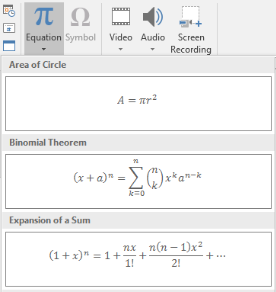
Le résultat est du texte mathématique modifiable sur la diapositive :

Aspose.Slides construit ce texte mathématique à l’aide de trois objets principaux :
- Une forme mathématique, créée avec addMathShape, est la forme qui contient l’équation.
- MathPortion stocke le contenu mathématique à l’intérieur du cadre de texte de la forme.
- MathParagraph contient un ou plusieurs objets MathBlock.
La plupart des exemples ci‑dessous utilisent MathematicalText et les méthodes fluides de MathElementBase pour garder le code court et lisible.
Pour les scénarios d’exportation MathML, voir Exporter des équations mathématiques à partir de présentations en Python.
Créer une équation
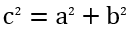
Cet exemple crée une forme mathématique et ajoute le théorème de Pythagore :
import jpype
import asposeslides

if not jpype.isJVMStarted():
    jpype.startJVM()

from asposeslides.api import MathematicalText, Presentation, SaveFormat

presentation = Presentation()
try:
    slide = presentation.getSlides().get_Item(0)

    math_shape = slide.getShapes().addMathShape(20, 20, 700, 120)
    math_paragraph = math_shape.getTextFrame().getParagraphs().get_Item(0).getPortions().get_Item(0).getMathParagraph()

    a_squared = MathematicalText("a").setSuperscript("2")
    b_squared = MathematicalText("b").setSuperscript("2")
    equation = MathematicalText("c").setSuperscript("2").join("=").join(a_squared).join("+").join(b_squared)

    math_paragraph.add(equation)

    presentation.save("pythagorean-theorem.pptx", SaveFormat.Pptx)
finally:
    presentation.dispose()
Note
addMathShape crée une forme qui contient déjà un paragraphe mathématique. Accédez au premier MathPortion, récupérez son MathParagraph, et ajoutez des blocs mathématiques ou des éléments mathématiques.Ajouter des fractions
Utilisez divide pour créer une fraction. Vous pouvez choisir un style de fraction avec MathFractionTypes.

import jpype
import asposeslides

if not jpype.isJVMStarted():
    jpype.startJVM()

from asposeslides.api import MathBlock, MathFractionTypes, MathematicalText, Presentation, SaveFormat

presentation = Presentation()
try:
    slide = presentation.getSlides().get_Item(0)

    math_shape = slide.getShapes().addMathShape(20, 20, 700, 100)
    math_paragraph = math_shape.getTextFrame().getParagraphs().get_Item(0).getPortions().get_Item(0).getMathParagraph()

    fraction = MathematicalText("1").divide("x", MathFractionTypes.Skewed)

    math_block = MathBlock(fraction)
    math_paragraph.add(math_block)

    presentation.save("fraction.pptx", SaveFormat.Pptx)
finally:
    presentation.dispose()
Pour une fraction empilée, utilisez MathFractionTypes.Bar :
import jpype
import asposeslides

if not jpype.isJVMStarted():
    jpype.startJVM()

from asposeslides.api import MathFractionTypes, MathematicalText

stacked_fraction = MathematicalText("x + 1").divide("y - 1", MathFractionTypes.Bar)
Ajouter des radicaux
Utilisez radical pour créer une racine carrée, une racine cubique ou toute autre racine. L’élément actuel devient la base, et l’argument devient le degré.

import jpype
import asposeslides

if not jpype.isJVMStarted():
    jpype.startJVM()

from asposeslides.api import MathBlock, MathematicalText, Presentation, SaveFormat

presentation = Presentation()
try:
    slide = presentation.getSlides().get_Item(0)

    math_shape = slide.getShapes().addMathShape(20, 20, 700, 100)
    math_paragraph = math_shape.getTextFrame().getParagraphs().get_Item(0).getPortions().get_Item(0).getMathParagraph()

    radical = MathematicalText("x").radical("n")

    math_block = MathBlock(radical)
    math_paragraph.add(math_block)

    presentation.save("radical.pptx", SaveFormat.Pptx)
finally:
    presentation.dispose()
Ajouter des fonctions et des limites
Utilisez asArgumentOfFunction ou function pour des fonctions telles que sin(x), log(x) ou des noms de fonctions personnalisés. Pour les limites, placez lim dans un MathLimit ou utilisez setLowerLimit.

import jpype
import asposeslides

if not jpype.isJVMStarted():
    jpype.startJVM()

from asposeslides.api import MathBlock, MathematicalText, Presentation, SaveFormat

presentation = Presentation()
try:
    slide = presentation.getSlides().get_Item(0)

    math_shape = slide.getShapes().addMathShape(20, 20, 700, 100)
    math_paragraph = math_shape.getTextFrame().getParagraphs().get_Item(0).getPortions().get_Item(0).getMathParagraph()

    limit = MathematicalText("lim").setLowerLimit("x\u2192\u221E").function("x")

    math_block = MathBlock(limit)
    math_paragraph.add(math_block)

    presentation.save("functions-and-limits.pptx", SaveFormat.Pptx)
finally:
    presentation.dispose()
Pour un nom de fonction personnalisé, faites du nom de fonction l’élément actuel :
import jpype
import asposeslides

if not jpype.isJVMStarted():
    jpype.startJVM()

from asposeslides.api import MathematicalText

custom_function = MathematicalText("f").function("x + 1")
Ajouter des opérateurs N‑aires et des intégrales
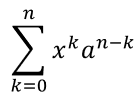
Utilisez nary pour les sommes, les unions, les intersections et d’autres grands opérateurs. Utilisez integral pour les intégrales. Les deux méthodes vous permettent de définir les limites inférieure et supérieure.
import jpype
import asposeslides

if not jpype.isJVMStarted():
    jpype.startJVM()

from asposeslides.api import MathBlock, MathNaryOperatorTypes, MathematicalText, Presentation, SaveFormat

presentation = Presentation()
try:
    slide = presentation.getSlides().get_Item(0)

    math_shape = slide.getShapes().addMathShape(20, 20, 700, 120)
    math_paragraph = math_shape.getTextFrame().getParagraphs().get_Item(0).getPortions().get_Item(0).getMathParagraph()

    a_power = MathematicalText("a").setSuperscript("n-k")
    summation_base = MathematicalText("x").setSuperscript("k").join(a_power)

    summation = summation_base.nary(MathNaryOperatorTypes.Summation, "k=0", "n")

    math_block = MathBlock(summation)
    math_paragraph.add(math_block)

    presentation.save("nary-operators.pptx", SaveFormat.Pptx)
finally:
    presentation.dispose()
Les opérateurs N‑aires sont destinés aux grands opérateurs avec limites facultatives. Les opérateurs simples tels que +, - et = sont généralement ajoutés en tant que MathematicalText et joints à l’expression.
Pour une intégrale, utilisez integral :
import jpype
import asposeslides

if not jpype.isJVMStarted():
    jpype.startJVM()

from asposeslides.api import MathIntegralTypes, MathematicalText

differential = MathematicalText("dx").toBox()
integral_base = MathematicalText("x").join(differential)
integral = integral_base.integral(MathIntegralTypes.Simple, "0", "1")
Ajouter des matrices
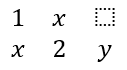
Utilisez MathMatrix pour les lignes et les colonnes. Les matrices n’incluent pas de crochets par défaut, donc encadrez la matrice lorsque vous avez besoin de parenthèses, crochets ou accolades.
import jpype
import asposeslides

if not jpype.isJVMStarted():
    jpype.startJVM()

from asposeslides.api import MathBlock, MathMatrix, MathematicalText, Presentation, SaveFormat

presentation = Presentation()
try:
    slide = presentation.getSlides().get_Item(0)

    math_shape = slide.getShapes().addMathShape(20, 20, 700, 120)
    math_paragraph = math_shape.getTextFrame().getParagraphs().get_Item(0).getPortions().get_Item(0).getMathParagraph()

    matrix = MathMatrix(2, 3)
    cell_0_0 = MathematicalText("1")
    matrix.set_Item(0, 0, cell_0_0)
    cell_0_1 = MathematicalText("x")
    matrix.set_Item(0, 1, cell_0_1)
    cell_1_0 = MathematicalText("x")
    matrix.set_Item(1, 0, cell_1_0)
    cell_1_1 = MathematicalText("2")
    matrix.set_Item(1, 1, cell_1_1)
    cell_1_2 = MathematicalText("y")
    matrix.set_Item(1, 2, cell_1_2)

    math_block = MathBlock(matrix)
    math_paragraph.add(math_block)

    presentation.save("matrix.pptx", SaveFormat.Pptx)
finally:
    presentation.dispose()
Ajouter des tableaux d’équations
Utilisez toMathArray lorsque vous avez besoin d’équations alignées ou d’une pile verticale d’expressions.

import jpype
import asposeslides

if not jpype.isJVMStarted():
    jpype.startJVM()

from asposeslides.api import MathBlock, MathematicalText, Presentation, SaveFormat

presentation = Presentation()
try:
    slide = presentation.getSlides().get_Item(0)

    math_shape = slide.getShapes().addMathShape(20, 20, 700, 140)
    math_paragraph = math_shape.getTextFrame().getParagraphs().get_Item(0).getPortions().get_Item(0).getMathParagraph()

    equation_array = MathematicalText("x").join("y").toMathArray()

    math_block = MathBlock(equation_array)
    math_paragraph.add(math_block)

    presentation.save("equation-array.pptx", SaveFormat.Pptx)
finally:
    presentation.dispose()
Ajouter des fonctions trigonométriques
Utilisez asArgumentOfFunction lorsque l’argument est l’élément actuel et que le nom de la fonction est connu.

import jpype
import asposeslides

if not jpype.isJVMStarted():
    jpype.startJVM()

from asposeslides.api import MathBlock, MathFunctionsOfOneArgument, MathematicalText, Presentation, SaveFormat

presentation = Presentation()
try:
    slide = presentation.getSlides().get_Item(0)

    math_shape = slide.getShapes().addMathShape(20, 20, 700, 100)
    math_paragraph = math_shape.getTextFrame().getParagraphs().get_Item(0).getPortions().get_Item(0).getMathParagraph()

    cosine = MathematicalText("2x").asArgumentOfFunction(MathFunctionsOfOneArgument.Cos)

    math_block = MathBlock(cosine)
    math_paragraph.add(math_block)

    presentation.save("trigonometric-function.pptx", SaveFormat.Pptx)
finally:
    presentation.dispose()
Ajouter des indices et des exposants
Utilisez les aides d’indice et d’exposant pour les index et les puissances. Lorsque les index doivent apparaître à gauche de la base, utilisez setSubSuperscriptOnTheLeft.

import jpype
import asposeslides

if not jpype.isJVMStarted():
    jpype.startJVM()

from asposeslides.api import MathBlock, MathematicalText, Presentation, SaveFormat

presentation = Presentation()
try:
    slide = presentation.getSlides().get_Item(0)

    math_shape = slide.getShapes().addMathShape(20, 20, 700, 100)
    math_paragraph = math_shape.getTextFrame().getParagraphs().get_Item(0).getPortions().get_Item(0).getMathParagraph()

    scripts = MathematicalText("Y").setSubSuperscriptOnTheLeft("1", "n")

    math_block = MathBlock(scripts)
    math_paragraph.add(math_block)

    presentation.save("subscript-superscript.pptx", SaveFormat.Pptx)
finally:
    presentation.dispose()
Ajouter des délimiteurs
Utilisez enclose pour placer une expression entre délimiteurs. Vous pouvez également définir un caractère séparateur pour les expressions délimitées contenant plusieurs éléments.

import jpype
import asposeslides

if not jpype.isJVMStarted():
    jpype.startJVM()

from asposeslides.api import MathBlock, MathematicalText, Presentation, SaveFormat

presentation = Presentation()
try:
    slide = presentation.getSlides().get_Item(0)

    math_shape = slide.getShapes().addMathShape(20, 20, 700, 100)
    math_paragraph = math_shape.getTextFrame().getParagraphs().get_Item(0).getPortions().get_Item(0).getMathParagraph()

    delimiter = MathematicalText("x").join("y").join("z").enclose('<', '>')
    delimiter.setSeparatorCharacter('|')

    math_block = MathBlock(delimiter)
    math_paragraph.add(math_block)

    presentation.save("delimiters.pptx", SaveFormat.Pptx)
finally:
    presentation.dispose()
Ajouter une boîte de bordure
Utilisez toBorderBox lorsque l’équation elle‑même doit être encadrée.
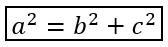
import jpype
import asposeslides

if not jpype.isJVMStarted():
    jpype.startJVM()

from asposeslides.api import MathBlock, MathematicalText, Presentation, SaveFormat

presentation = Presentation()
try:
    slide = presentation.getSlides().get_Item(0)

    math_shape = slide.getShapes().addMathShape(20, 20, 700, 100)
    math_paragraph = math_shape.getTextFrame().getParagraphs().get_Item(0).getPortions().get_Item(0).getMathParagraph()

    b_squared = MathematicalText("b").setSuperscript("2")
    c_squared = MathematicalText("c").setSuperscript("2")
    boxed_equation = MathematicalText("a").setSuperscript("2").join("=").join(b_squared).join("+").join(c_squared).toBorderBox()

    math_block = MathBlock(boxed_equation)
    math_paragraph.add(math_block)

    presentation.save("border-box.pptx", SaveFormat.Pptx)
finally:
    presentation.dispose()
Grouper des termes
Utilisez group pour placer un caractère de groupement au-dessus ou au-dessous d’une expression. Ajoutez une limite pour étiqueter les termes groupés.

import jpype
import asposeslides

if not jpype.isJVMStarted():
    jpype.startJVM()

from asposeslides.api import MathBlock, MathTopBotPositions, MathematicalText, Presentation, SaveFormat

presentation = Presentation()
try:
    slide = presentation.getSlides().get_Item(0)

    math_shape = slide.getShapes().addMathShape(20, 20, 700, 120)
    math_paragraph = math_shape.getTextFrame().getParagraphs().get_Item(0).getPortions().get_Item(0).getMathParagraph()

    grouped = MathematicalText("x + y").group('\u23DF', MathTopBotPositions.Bottom, MathTopBotPositions.Top).setLowerLimit("any text")

    math_block = MathBlock(grouped)
    math_paragraph.add(math_block)

    presentation.save("grouped-terms.pptx", SaveFormat.Pptx)
finally:
    presentation.dispose()
Formater les éléments mathématiques
Utilisez les aides de formatage uniquement lorsqu’elles clarifient la formule. Par exemple, overbar place une barre au-dessus d’un élément mathématique.

import jpype
import asposeslides

if not jpype.isJVMStarted():
    jpype.startJVM()

from asposeslides.api import MathBlock, MathematicalText, Presentation, SaveFormat

presentation = Presentation()
try:
    slide = presentation.getSlides().get_Item(0)

    math_shape = slide.getShapes().addMathShape(20, 20, 700, 100)
    math_paragraph = math_shape.getTextFrame().getParagraphs().get_Item(0).getPortions().get_Item(0).getMathParagraph()

    overbar = MathematicalText("ABC").overbar()

    math_block = MathBlock(overbar)
    math_paragraph.add(math_block)

    presentation.save("overbar.pptx", SaveFormat.Pptx)
finally:
    presentation.dispose()
Référence rapide
| Tâche | API principale |
|---|---|
| Créer du texte mathématique | MathematicalText |
| Combiner des éléments | MathElementBase.join |
| Créer des fractions | MathElementBase.divide |
| Ajouter un exposant ou un indice | setSuperscript, setSubscript |
| Ajouter des fonctions | function, asArgumentOfFunction |
| Ajouter des radicaux | MathElementBase.radical |
| Ajouter des limites | setLowerLimit, setUpperLimit |
| Ajouter des scripts du côté gauche | setSubSuperscriptOnTheLeft |
| Ajouter des sommes et des intégrales | nary, integral |
| Ajouter des matrices | MathMatrix |
| Ajouter des tableaux d’équations | toMathArray |
| Ajouter des délimiteurs | enclose |
| Ajouter des barres et des bordures | overbar, toBorderBox |
| Grouper des termes | group |
FAQ
Puis-je modifier une équation PowerPoint existante ?
Oui. Ouvrez la présentation, trouvez la forme qui contient un MathPortion, récupérez son MathParagraph, et mettez à jour les blocs mathématiques dans ce paragraphe.
Les équations sont‑elles enregistrées comme des mathématiques PowerPoint modifiables ?
Oui. Lorsque vous enregistrez au format PPTX, Aspose.Slides écrit l’équation en tant que contenu mathématique Office modifiable.
Puis‑je exporter les équations vers LaTeX ?
Oui. Obtenez le MathParagraph de l’équation depuis son MathPortion, puis appelez MathParagraph.toLatex pour l’exporter directement. Pour un exemple complet, voir Exporter des équations mathématiques à partir de présentations en Python.