
افزودن خطوط روند به نمودارهای ارائه در پایتون
نمای کلی
این مقاله توضیح میدهد که چگونه با استفاده از Aspose.Slides خطوط روند را به نمودارهای ارائه اضافه کنید. نحوه ایجاد یک نمودار، افزودن خطوط روند به سریهای نمودار و کار با انواع مختلف خطوط روند شامل نمایی، خطی، لگاریتمی، میانگین متحرک، چندجملهای و توان را نشان میدهد.
همچنین نحوه افزودن خط سفارشی به یک نمودار با درج یک شکل خطی را شرح میدهد و شامل سؤالات متداول کوتاهی درباره مقادیر پیشبینی خط روند به جلو و عقب و این که آیا خطوط روند هنگام خروجی به PDF یا SVG و هنگام رندر نمودارها بهعنوان تصویر حفظ میشوند یا نه میباشد.
اضافه کردن خط روند
از TrendlineCollection.add برای افزودن یک خط روند به یک سری نمودار استفاده کنید و نوع آن را با TrendlineType انتخاب کنید. این مثال یک نمودار ستونی خوشهای با دادههای پیشفرض ایجاد میکند و دو خط روند به هر یک از سه سری آن اضافه میکند.
خط روند نمایی معادله و مقدار R‑مربعات خود را از طریق display_equation و display_r_squared_value مخفی میکند، در حالی که خط روند خطی به رنگ قرمز است. خط روند لگاریتمی از add_text_frame_for_overriding برای برچسب سفارشی استفاده میکند. میانگین متحرک از یک period با سه نقطه داده استفاده میکند و یک trendline_name سفارشی دارد. خط روند چندجملهای دارای یک order با مقدار سه است و یک دسته بهسوی جلو از طریق forward گسترش مییابد. خط روند توان یک دسته بهسوی عقب از طریق backward گسترش مییابد.
import aspose.slides as slides
import aspose.slides.charts as charts

with slides.Presentation() as presentation:
    slide = presentation.slides[0]

    chart = slide.shapes.add_chart(charts.ChartType.CLUSTERED_COLUMN, 20, 20, 500, 400)

    first_series = chart.chart_data.series[0]

    exponential_trendline = first_series.trend_lines.add(charts.TrendlineType.EXPONENTIAL)
    exponential_trendline.display_equation = False
    exponential_trendline.display_r_squared_value = False

    linear_trendline = first_series.trend_lines.add(charts.TrendlineType.LINEAR)
    linear_trendline.format.line.fill_format.fill_type = slides.FillType.SOLID
    linear_trendline.format.line.fill_format.solid_fill_color.r = 255
    linear_trendline.format.line.fill_format.solid_fill_color.g = 0
    linear_trendline.format.line.fill_format.solid_fill_color.b = 0

    second_series = chart.chart_data.series[1]

    logarithmic_trendline = second_series.trend_lines.add(charts.TrendlineType.LOGARITHMIC)
    logarithmic_trendline.add_text_frame_for_overriding("New log trend line")

    moving_average_trendline = second_series.trend_lines.add(charts.TrendlineType.MOVING_AVERAGE)
    moving_average_trendline.period = 3
    moving_average_trendline.trendline_name = "New TrendLine Name"

    third_series = chart.chart_data.series[2]

    polynomial_trendline = third_series.trend_lines.add(charts.TrendlineType.POLYNOMIAL)
    polynomial_trendline.forward = 1
    polynomial_trendline.order = 3

    power_trendline = third_series.trend_lines.add(charts.TrendlineType.POWER)
    power_trendline.backward = 1

    presentation.save("ChartTrendLines.pptx", slides.export.SaveFormat.PPTX)
تنظیم نقطه تقاطع خط روند
از intercept برای ثابت نگه داشتن مقدار Y خط روند در X = 0 استفاده کنید. این تنظیم برای خطوط روند خطی، نمایی و چندجملهای پشتیبانی میشود.
به عنوان مثال، یک مدل هزینه تولید ممکن است نیاز داشته باشد که از هزینههای ثابت شناختهشده ۱۰۰ شروع شود، حتی زمانی که اندازهگیریها در حجمهای تولید غیرصفر نشان دهنده یک پایه متفاوت هستند. برای یک خط روند خطی، ثابت کردن نقطه تقاطع معادله y = ax + b را به b = 100 محدود میکند؛ شیب بر اساس دادهها تحت این محدودیت برازش میشود. این صرفاً خطی که قبلاً برازش شده را جابجا نمیکند. تنظیمات عبور محور تعیین میکند که محورها در کجا به هم میرسند، نه ضرایب خط روند برازششده.
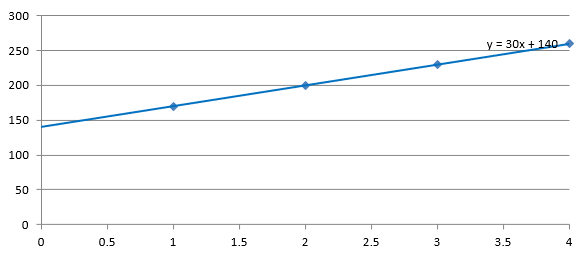
مثال زیر یک نمودار پراکندگی (XY) با حجمهای تولید از ۱ تا ۴ و هزینههای ۱۷۰، ۲۰۰، ۲۳۰ و ۲۶۰ ایجاد میکند. نمودار را با نقطه تقاطع خودکار پیشفرض ذخیره میکند، نقطه تقاطع را به ۱۰۰ تنظیم میکند و یک فایل PPTX دوم ذخیره میکند. دو فایل تنها در تنظیم نقطه تقاطع متفاوت هستند. خط روند معادله خود را نمایش میدهد و به X = 0 بازمیگردد.
import aspose.slides as slides
import aspose.slides.charts as charts

with slides.Presentation() as presentation:
    slide = presentation.slides[0]

    chart = slide.shapes.add_chart(charts.ChartType.SCATTER_WITH_MARKERS, 20, 20, 480, 210)
    chart.has_legend = False

    chart.chart_data.series.clear()
    chart.chart_data.categories.clear()

    workbook = chart.chart_data.chart_data_workbook
    workbook.clear(0)

    name_cell = workbook.get_cell(0, 0, 1, "Production cost")
    series = chart.chart_data.series.add(name_cell, charts.ChartType.SCATTER_WITH_MARKERS)
    costs = [170, 200, 230, 260]

    for i, cost in enumerate(costs):
        x_cell = workbook.get_cell(0, i + 1, 0, i + 1)
        y_cell = workbook.get_cell(0, i + 1, 1, cost)
        series.data_points.add_data_point_for_scatter_series(x_cell, y_cell)

    trendline = series.trend_lines.add(charts.TrendlineType.LINEAR)
    trendline.display_equation = True
    trendline.backward = 1

    presentation.save("AutomaticIntercept.pptx", slides.export.SaveFormat.PPTX)

    trendline.intercept = 100
    presentation.save("FixedIntercept.pptx", slides.export.SaveFormat.PPTX)
با محاسبه خودکار، این دادهها y = 30x + 140 را تولید میکنند. تنظیم نقطه تقاطع به ۱۰۰ بهجای آن تقریباً y = 43.33x + 100 ایجاد میکند: مقدار برازششده در صفر با پایه شناختهشده مطابقت دارد، در حالی که خط دیگر از تمام نقاط داده عبور نمیکند.
| نقطه تقاطع خودکار | نقطه تقاطع ثابت ۱۰۰ |
|---|---|
 |
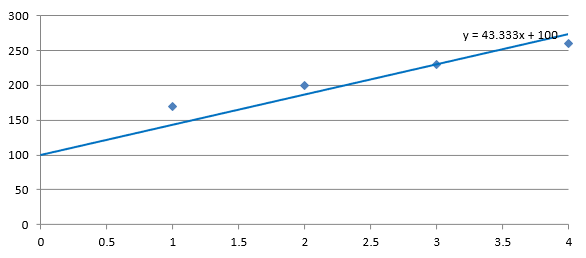 |
هر دو تصویر از همان دادهها و مقیاسهای محوری استفاده میکنند. خطوط روند به X = 0 بازگردانده میشوند تا نقطه تقاطع آنها نشان داده شود.
بهصورت پیشفرض، این ویژگی شامل float("nan") است که نشاندهنده نقطه تقاطع نامشخص به جای صفر است. سپس نقطه تقاطع بهصورت خودکار از دادهها محاسبه میشود.
اضافه کردن خط سفارشی
یک خط سفارشی شکلای است که بر روی نمودار کشیده میشود نه خط روندی که از دادههای سری محاسبه میشود. این مثال از ShapeCollection.add_auto_shape برای افزودن یک خط افقی به اسلاید بر روی نمودار استفاده میکند. موقعیت خط در مختصات اسلاید بهواحد نقطه (point) مشخص میشود، بهطوری که از لبه چپ نمودار شروع شده و نیمراه پایین نمودار قرار میگیرد. عرض آن برابر با عرض نمودار است. line_format رنگ قرمز جامد به خط میدهد.
import aspose.slides as slides
import aspose.slides.charts as charts

with slides.Presentation() as presentation:
    slide = presentation.slides[0]

    chart = slide.shapes.add_chart(charts.ChartType.CLUSTERED_COLUMN, 100, 100, 500, 400)

    line = slide.shapes.add_auto_shape(slides.ShapeType.LINE, chart.x, chart.y + chart.height / 2, chart.width, 0)
    line.line_format.fill_format.fill_type = slides.FillType.SOLID
    line.line_format.fill_format.solid_fill_color.r = 255
    line.line_format.fill_format.solid_fill_color.g = 0
    line.line_format.fill_format.solid_fill_color.b = 0

    presentation.save("AddCustomLines.pptx", slides.export.SaveFormat.PPTX)
سؤالات متداول
معنی ‘forward’ و ‘backward’ برای یک خط روند چیست؟
آنها طولهای خط روند در جهت جلو/عقب هستند: برای نمودارهای پراکنش (XY) — بهواحدهای محور؛ برای نمودارهای غیرپراکنش — بهتعداد دستهها. فقط مقادیر غیرمنفی مجاز هستند.
آیا خط روند هنگام صادرات ارائه به PDF یا SVG یا هنگام رندر یک اسلاید به تصویر حفظ میشود؟
بله. Aspose.Slides ارائهها را به PDF یا SVG تبدیل میکند و نمودارها را به تصاویر رندر میکند؛ خطوط روند بهعنوان بخشی از نمودار در طول این عملیات حفظ میشوند. یک متد نیز برای صادر کردن تصویر نمودار موجود است.