
سفارشیسازی محورها در نمودارهای ارائهها با پایتون
بررسی کلی
این مقاله توضیح میدهد که چگونه میتوان محورهای نمودار را در Aspose.Slides for Python via .NET سفارشی کرد. موضوعات شامل مقادیر محاسبهشده محور، جابهجایی ردیفها و ستونهای نمودار، نمایش یا مخفیسازی محور، فواصل برچسبهای دسته و علامتگذاریها، دستههای تاریخی و قالببندی آنها، چرخش عنوان، موقعیتیابی محور، واحدهای نمایش، و مقیاس لگاریتمی میشود.
دریافت مقادیر بیشینه در محور عمودی نمودارها
یک Presentation ایجاد کنید و یک نمودار ناحیهای با دادههای پیشفرض اضافه کنید. قبل از خواندن مقادیر محاسبهشده محور، برای بهروز شدن چیدمان نمودار، validate_chart_layout را فراخوانی کنید.
برای محدودیتهای محور، actual_max_value و actual_min_value را بخوانید و برای فواصل علامتگذاریها، actual_major_unit و actual_minor_unit را استفاده کنید. مقادیر actual_major_unit_scale و actual_minor_unit_scale مقیاسهای زمان‑واحد را ارائه میدهند که برای محورهای تاریخی مهم هستند. مثال این مقادیر را در متغیرهای محلی ذخیره میکند و نمودار را ذخیره میکند.
import aspose.slides as slides
import aspose.slides.charts as charts

with slides.Presentation() as presentation:
    slide = presentation.slides[0]

    chart = slide.shapes.add_chart(charts.ChartType.AREA, 100, 100, 500, 350)
    chart.validate_chart_layout()

    max_value = chart.axes.vertical_axis.actual_max_value
    min_value = chart.axes.vertical_axis.actual_min_value

    major_unit = chart.axes.vertical_axis.actual_major_unit
    minor_unit = chart.axes.vertical_axis.actual_minor_unit

    major_unit_scale = chart.axes.vertical_axis.actual_major_unit_scale
    minor_unit_scale = chart.axes.vertical_axis.actual_minor_unit_scale

    presentation.save("AxisValues_out.pptx", slides.export.SaveFormat.PPTX)
جابهجایی دادهها بین محورها
از switch_row_column برای تعویض نقش سریها و دستهها در دادههای نمودار استفاده کنید. هر دسته قبلی به یک سری تبدیل میشود و هر سری قبلی به یک دسته. این کار فقط گروهبندی دادهها را تغییر میدهد؛ محورهای افقی و عمودی را جابجا نمیکند. در مثال، برای بایند کردن دادههای پیشفرض به Sheet1!A1:D5 (شامل ردیف سرعنوان و ستون دسته) قبل از جابجایی ردیفها و ستونها، از set_range استفاده میشود. سپس یک نمودار با چهار سری و سه دسته ذخیره میکند.
import aspose.slides as slides
import aspose.slides.charts as charts

with slides.Presentation() as presentation:
    slide = presentation.slides[0]

    chart = slide.shapes.add_chart(charts.ChartType.CLUSTERED_COLUMN, 100, 100, 400, 300)

    chart.chart_data.set_range("Sheet1!A1:D5")
    chart.chart_data.switch_row_column()

    presentation.save("SwitchChartRowColumns_out.pptx", slides.export.SaveFormat.PPTX)
معکوس کردن ترتیب رسم محور
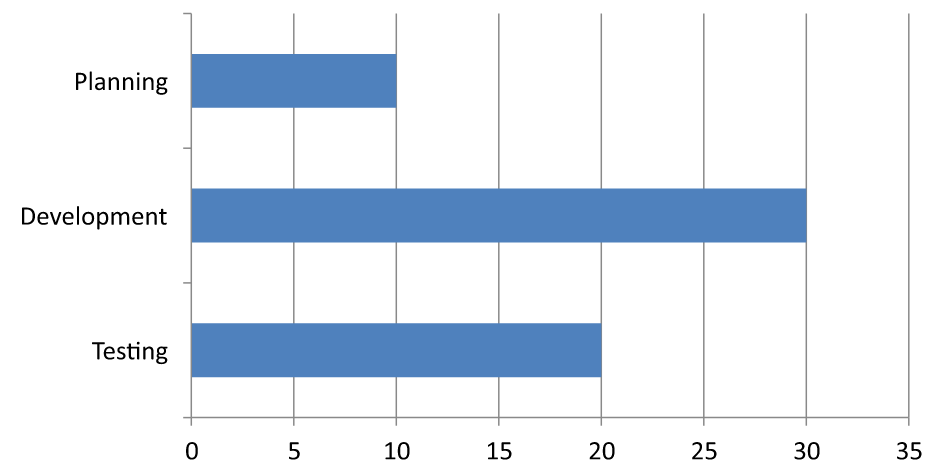
از is_plot_order_reversed برای معکوس کردن یک محور دسته یا مقدار استفاده کنید. به عنوان مثال، یک نمودار میلهای افقی میتواند مراحل پروژه را از بالا به پایین به همان ترتیب برگه کاری نشان دهد: برنامهریزی، توسعه، آزمون. معکوس کردن محور جهت رسم را تغییر میدهد؛ دادههای برگه کاری را مرتب یا جابهجا نمیکند. برای مقایسه، switch_row_column نقش سریها و دستهها را تعویض میکند.
مثال زیر یک نمودار میلهای افقی با سه مرحله و یک سری ایجاد میکند. یک ارائه شامل سه اسلاید ذخیره میشود: ترتیب عادی، دستهها معکوس، و مقادیر معکوس. هر نسخه از همان مجموعه داده استفاده میکند و تنها یک محور در هر نسخه معکوس میشود.
import aspose.slides as slides
import aspose.slides.charts as charts

with slides.Presentation() as presentation:
    slide = presentation.slides[0]

    chart = slide.shapes.add_chart(charts.ChartType.CLUSTERED_BAR, 50, 40, 620, 320)
    chart.has_legend = False

    chart.chart_data.categories.clear()
    chart.chart_data.series.clear()

    workbook = chart.chart_data.chart_data_workbook
    workbook.clear(0)

    series = chart.chart_data.series.add(charts.ChartType.CLUSTERED_BAR)
    stages = ["Planning", "Development", "Testing"]
    values = [10, 30, 20]
    for i, stage in enumerate(stages):
        category_cell = workbook.get_cell(0, i + 1, 0, stage)
        chart.chart_data.categories.add(category_cell)
        value_cell = workbook.get_cell(0, i + 1, 1, values[i])
        series.data_points.add_data_point_for_bar_series(value_cell)

    # اسلاید ۲: نمایش اولین دسته در بالا.
    category_slide = presentation.slides.add_clone(slide)
    category_chart = category_slide.shapes[0]
    category_chart.axes.vertical_axis.is_plot_order_reversed = True
    # محور مقدار افقی را در پایین نگه دارید.
    category_chart.axes.vertical_axis.cross_type = charts.CrossesType.MAXIMUM

    # اسلاید ۳: فقط مقیاس عددی افقی را معکوس کنید.
    value_slide = presentation.slides.add_clone(slide)
    value_chart = value_slide.shapes[0]
    value_chart.axes.horizontal_axis.is_plot_order_reversed = True

    presentation.save("ReversedAxes.pptx", slides.export.SaveFormat.PPTX)
معکوس کردن محور میتواند محور عمودی را به سمت مخالف نمودار منتقل کند. cross_type تعیین میکند که محور دیگر در کجا با محور تنظیمشده تقاطع داشته باشد. در اسلاید ۲، تنظیم آن روی MAXIMUM برای محور دسته معکوس، محور مقدار افقی را در پایین نگه میدارد. برای یک نقطه تقاطع خاص، از cross_at استفاده کنید. هنگام تغییر جهت، تنظیمات تقاطع را بررسی کنید، بهویژه اگر نمودار نقطه تقاطع سفارشی دارد. برای بازگرداندن جهت رسم عادی، is_plot_order_reversed را به False تنظیم کنید؛ تنظیمات تقاطع مستقل هستند.
| ترتیب عادی (اسلاید ۱) | دستهها معکوس (اسلاید ۲) | مقادیر معکوس (اسلاید ۳) |
|---|---|---|
 |
 |
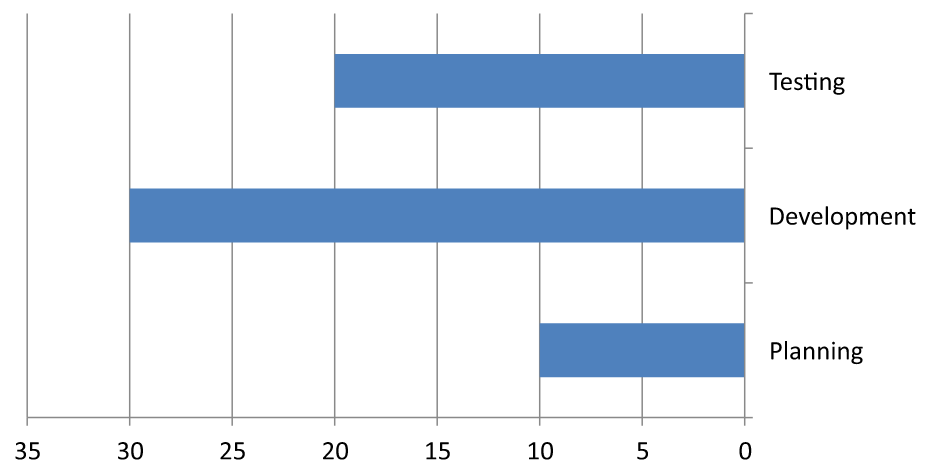 |
| دستهها از پایین به بالا حرکت میکنند؛ مقادیر از چپ به راست افزایش مییابند. | برنامهریزی، توسعه و آزمون از بالا به پایین حرکت میکنند. مقادیر و ترتیب ردیفهای کتاب کار بدون تغییر باقی میمانند. | دستهها ترتیب عادی خود را حفظ میکنند؛ مقادیر از راست به چپ افزایش مییابند. محور دسته در صفر سمت راست تقاطع میشود. |
مخفیسازی محور عمودی برای نمودارهای خطی
بر محور عمودی، is_visible را برابر False قرار دهید. مثال یک نمودار خطی با دادههای پیشفرض ایجاد میکند و آن را با محور عمودی مخفی ذخیره میکند.
import aspose.slides as slides
import aspose.slides.charts as charts

with slides.Presentation() as presentation:
    slide = presentation.slides[0]

    chart = slide.shapes.add_chart(charts.ChartType.LINE, 100, 100, 400, 300)
    chart.axes.vertical_axis.is_visible = False

    presentation.save("HiddenVerticalAxis.pptx", slides.export.SaveFormat.PPTX)
مخفیسازی محور افقی برای نمودارهای خطی
بر محور افقی، is_visible را برابر False قرار دهید. مثال یک نمودار خطی با دادههای پیشفرض ایجاد میکند و آن را با محور افقی مخفی ذخیره میکند.
import aspose.slides as slides
import aspose.slides.charts as charts

with slides.Presentation() as presentation:
    slide = presentation.slides[0]

    chart = slide.shapes.add_chart(charts.ChartType.LINE, 100, 100, 400, 300)
    chart.axes.horizontal_axis.is_visible = False

    presentation.save("HiddenHorizontalAxis.pptx", slides.export.SaveFormat.PPTX)
تغییر محور دسته
category_axis_type را تنظیم کنید تا یک محور تاریخی یا متنی انتخاب شود. این مثال به فایل ExistingChart.pptx نیاز دارد که در اسلاید اول اولین شکل، یک نمودار دارد و سلولهای دسته شامل مقادیر عددی تاریخ اکسل هستند. محور افقی به یک محور تاریخی تبدیل میشود. با تنظیم is_automatic_major_unit برابر False، major_unit برابر 1 و major_unit_scale برابر ماه، علامتگذاریهای اصلی هر یک ماه قرار میگیرد.
import aspose.slides as slides
import aspose.slides.charts as charts

with slides.Presentation("ExistingChart.pptx") as presentation:
    slide = presentation.slides[0]

    chart = slide.shapes[0]
    chart.axes.horizontal_axis.category_axis_type = charts.CategoryAxisType.DATE
    chart.axes.horizontal_axis.is_automatic_major_unit = False
    chart.axes.horizontal_axis.major_unit = 1
    chart.axes.horizontal_axis.major_unit_scale = charts.TimeUnitType.MONTHS

    presentation.save("ChangeChartCategoryAxis_out.pptx", slides.export.SaveFormat.PPTX)
کنترل فواصل برچسبهای محور دسته
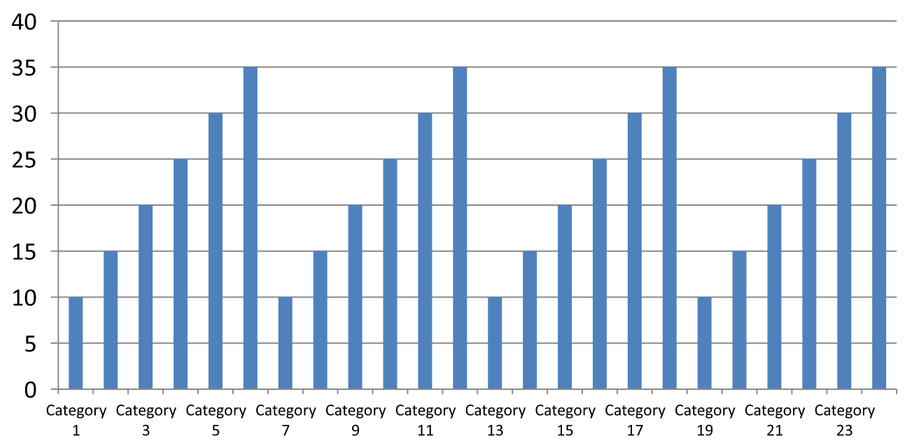
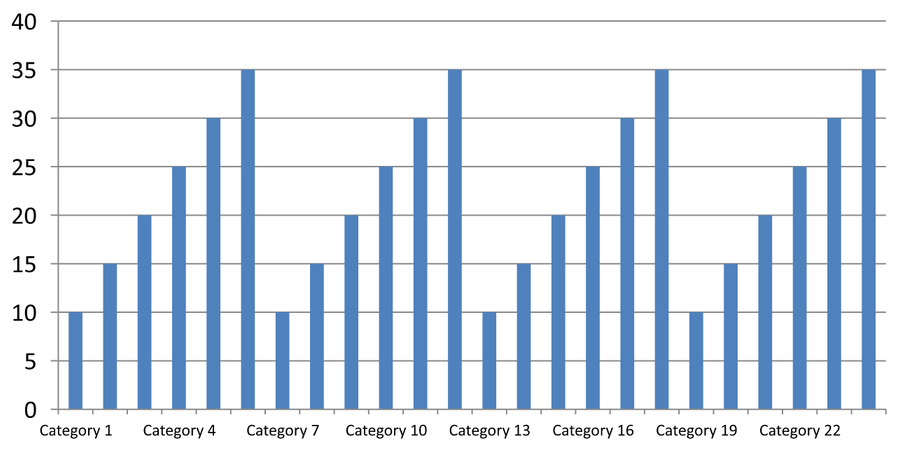
وقتی یک نمودار شامل تعداد زیادی دسته باشد، میتوانید تعداد برچسبهای محور قابل مشاهده را بدون حذف دستهها یا نقاط داده کاهش دهید. is_automatic_tick_label_spacing را به False تنظیم کنید، سپس tick_label_spacing را به فواصل موردنظر تنظیم کنید. برای دستههای متنی در ترتیب عادی، شمارش از اولین دسته شروع میشود:
| فواصل | برچسبهای نمایشدادهشده در مثال |
|---|---|
1 |
Category 1, Category 2, Category 3, … Category 24 |
2 |
Category 1, Category 3, Category 5, … Category 23 |
3 |
Category 1, Category 4, Category 7, … Category 22 |
فاصله 3 هر برچسب سوم را نمایش میدهد و دو برچسب بین آنها مخفی میماند؛ این کار ستونهای متناظر را حذف نمیکند. فاصلهگذاری خودکار بر اساس فضای موجود یک فواصل انتخاب میکند و لزوماً تمام برچسبها را نشان نمیدهد.
علامتگذاریها کنترل جداگانهای دارند. is_automatic_tick_marks_spacing را به False تنظیم کنید و با استفاده از tick_marks_spacing فواصل آنها را تنظیم کنید. به عنوان مثال، 1 باعث میشود علامتگذاری در هر فاصلۀ دسته باقی بماند در حالی که برچسبها هر سومین دسته نشان داده میشوند. برای مشاهده نتیجه، major_tick_mark را به یک سبک قابل رؤیت تنظیم کنید. بازگرداندن هر یک از ویژگیهای فاصلهگذاری خودکار به True اجازه میدهد نمودار دوباره آن فواصل را انتخاب کند.
مثال مستقل زیر ۲۴ دسته و یک سری ایجاد میکند و سپس سه اسلاید در CategoryAxisIntervals.pptx ذخیره میکند: فاصلهگذاری خودکار، فاصلهگذاری دستی برچسبها با علامتگذاریهای مستقل، و بازگشت به فاصلهگذاری خودکار. دو نسخه دادههای اولیه نمودار را حفظ میکنند و نیازی به ارائه ورودی نیست. متن برچسب افقی تفاوت چگالی را deutlich نشان میدهد.
import aspose.slides as slides
import aspose.slides.charts as charts
with slides.Presentation() as presentation:
slide = presentation.slides[0]
chart = slide.shapes.add_chart(charts.ChartType.CLUSTERED_COLUMN, 30, 40, 660, 320)
chart.has_legend = False
chart.chart_data.categories.clear()
chart.chart_data.series.clear()
workbook = chart.chart_data.chart_data_workbook
workbook.clear(0)
series = chart.chart_data.series.add(charts.ChartType.CLUSTERED_COLUMN)
for i in range(24):
category_cell = workbook.get_cell(0, i + 1, 0, f"Category {i + 1}")
chart.chart_data.categories.add(category_cell)
value_cell = workbook.get_cell(0, i + 1, 1, 10 + i % 6 * 5)
series.data_points.add_data_point_for_bar_series(value_cell)
axis = chart.axes.horizontal_axis
axis.category_axis_type = charts.CategoryAxisType.TEXT
axis.text_format.text_block_format.rotation_angle = 0
axis.text_format.portion_format.font_height = 12
axis.major_tick_mark = charts.TickMarkType.OUTSIDE
axis.is_automatic_tick_label_spacing = True
axis.is_automatic_tick_marks_spacing = True
# اسلاید ۲: هر سومین برچسب را نشان دهید، اما برای هر دسته یک علامت تیک نگه دارید.
manual_slide = presentation.slides.add_clone(slide)
manual_chart = manual_slide.shapes[0]
manual_axis = manual_chart.axes.horizontal_axis
manual_axis.is_automatic_tick_label_spacing = False
manual_axis.tick_label_spacing = 3
manual_axis.is_automatic_tick_marks_spacing = False
manual_axis.tick_marks_spacing = 1
# اسلاید ۳: اجازه دهید نمودار دوباره هر دو فاصلۀ برچسب و علامتگذاری را انتخاب کند.
restored_slide = presentation.slides.add_clone(manual_slide)
restored_chart = restored_slide.shapes[0]
restored_chart.axes.horizontal_axis.is_automatic_tick_label_spacing = True
restored_chart.axes.horizontal_axis.is_automatic_tick_marks_spacing = True
presentation.save("CategoryAxisIntervals.pptx", slides.export.SaveFormat.PPTX)
فاصلهگذاری خودکار (اسلاید ۱): در این رندر، هر دومین برچسب دسته نمایش داده میشود و به دو خط میپیچد. نتیجه خودکار ممکن است بسته به اندازه نمودار، قلمها و رندر متفاوت باشد.
فاصلهگذاری دستی (اسلاید ۲): هر سومین برچسب در یک خط نمایش داده میشود، در حالی که علامتگذاریها در هر فاصلۀ دسته باقی میمانند. تمام ۲۴ ستون، حتی آنهایی که برچسب ندارند، با مقادیر یکسان قابل مشاهدهاند. اسلاید ۳ ظاهر خودکار نشان دادهشده در بالا را باز میگرداند.
انتخاب محور و فاصلۀ صحیح
از این فاصلۀ شمارش‑دسته برای یک محور دسته متنی، مانند محور دستهٔ یک نمودار ستونی، خطی، ناحیهای یا میلهای استفاده کنید. در نمودار ستونی، این محور افقی است. در نمودار میلهی افقی، محور دسته عمودی است، بنابراین این تنظیمات را به vertical_axis اعمال کنید. فاصلهگذاری علامتگذاریها نیز برای محور سری در نمودارهایی که دارای آن هستند، اعمال میشود.
از فاصلهگذاری برچسب دسته برای تنظیم مقیاس عددی محور مقدار استفاده نکنید. در یک محور مقدار، major_unit اختلاف مقدار را مشخص میکند: به عنوان مثال، یک واحد اصلی 10 علامتها را در ۰، ۱۰، ۲۰ و … تولید میکند وقتی محور از صفر شروع شود. یک فاصلۀ برچسب دسته 3 به جای مقادیر عددی، موقعیتهای دسته را میشمارد. نمودارهای پراکندگی و حبابی از محورهای مقدار استفاده میکنند نه از محور دسته متنی. برای محور تاریخی، از واحدهای اصلی مبتنی بر زمان و مقیاسها همانطور که در تغییر محور دسته توضیح داده شده است، استفاده کنید.
تنظیم قالب تاریخ برای مقادیر محور دسته
مثال دادههای پیشفرض نمودار را با چهار مقدار سالانه جایگزین میکند. تاریخها بهصورت شمارههای سریال OLE Automation در اولین کاربرگ (شاخص 0) ذخیره میشوند. category_axis_type را به محور تاریخی تنظیم کنید، is_number_format_linked_to_source را غیرفعال کنید و yyyy را به number_format اختصاص دهید تا برچسبهای دسته سالهای چهار رقمی را مستقل از قالبگذاری سلولها نمایش دهند.
from datetime import date

import aspose.slides as slides
import aspose.slides.charts as charts

with slides.Presentation() as presentation:
    slide = presentation.slides[0]

    chart = slide.shapes.add_chart(charts.ChartType.LINE, 50, 50, 450, 300)

    chart.chart_data.categories.clear()
    chart.chart_data.series.clear()

    workbook = chart.chart_data.chart_data_workbook
    workbook.clear(0)

    series = chart.chart_data.series.add(charts.ChartType.LINE)
    for i in range(4):
        category_date = date(2015 + i, 1, 1)
        serial_date = (category_date - date(1899, 12, 30)).days
        category_cell = workbook.get_cell(0, i + 1, 0, serial_date)
        chart.chart_data.categories.add(category_cell)

        value_cell = workbook.get_cell(0, i + 1, 1, i + 1)
        series.data_points.add_data_point_for_line_series(value_cell)

    chart.axes.horizontal_axis.category_axis_type = charts.CategoryAxisType.DATE
    chart.axes.horizontal_axis.is_number_format_linked_to_source = False
    chart.axes.horizontal_axis.number_format = "yyyy"

    presentation.save("DateAxisFormat.pptx", slides.export.SaveFormat.PPTX)
تنظیم زاویه چرخش برای عنوان محور نمودار
در محور عمودی، has_title را فعال کنید، متن عنوان را فراهم کنید و rotation_angle را تنظیم کنید تا عنوان چرخانده شود. زاویه بر حسب درجه اندازهگیری میشود؛ این مثال یک نمودار ستونی با عنوان محور مقدار که ۹۰ درجه چرخیده است را ذخیره میکند.
import aspose.slides as slides
import aspose.slides.charts as charts

with slides.Presentation() as presentation:
    slide = presentation.slides[0]

    chart = slide.shapes.add_chart(charts.ChartType.CLUSTERED_COLUMN, 50, 50, 450, 300)
    chart.axes.vertical_axis.has_title = True
    chart.axes.vertical_axis.title.add_text_frame_for_overriding("Value")
    chart.axes.vertical_axis.title.text_format.text_block_format.rotation_angle = 90

    presentation.save("RotatedAxisTitle.pptx", slides.export.SaveFormat.PPTX)
تنظیم موقعیت محور در یک محور دسته یا مقدار
از axis_between_categories برای کنترل اینکه آیا محور مقدار بین دستهها یا در علامتگذاریهای دسته عبور کند استفاده کنید. این ویژگی برای محورهای دسته اعمال میشود. مثال آن را روی محور دسته افقی یک نمودار ستونی برابر True تنظیم کرده و نتیجه را ذخیره میکند.
import aspose.slides as slides
import aspose.slides.charts as charts

with slides.Presentation() as presentation:
    slide = presentation.slides[0]

    chart = slide.shapes.add_chart(charts.ChartType.CLUSTERED_COLUMN, 50, 50, 450, 300)
    chart.axes.horizontal_axis.axis_between_categories = True

    presentation.save("AxisBetweenCategories.pptx", slides.export.SaveFormat.PPTX)
تنظیم واحد نمایش بر محور مقدار نمودار
display_unit را تنظیم کنید تا برچسبهای محور مقدار بدون تغییر دادههای زیرین مقیاسبندی شوند. با تنظیم DisplayUnitType به MILLIONS، مقدار 60,000,000 به صورت 60 نمایش داده میشود. مثال یک نمودار ستونی ایجاد میکند و واحد نمایش میلیونها را به محور عمودی آن اعمال مینماید.
import aspose.slides as slides
import aspose.slides.charts as charts

with slides.Presentation() as presentation:
    slide = presentation.slides[0]

    chart = slide.shapes.add_chart(charts.ChartType.CLUSTERED_COLUMN, 50, 50, 450, 300)
    chart.axes.vertical_axis.display_unit = charts.DisplayUnitType.MILLIONS

    presentation.save("Result.pptx", slides.export.SaveFormat.PPTX)
پیکربندی محور مقدار لگاریتمی
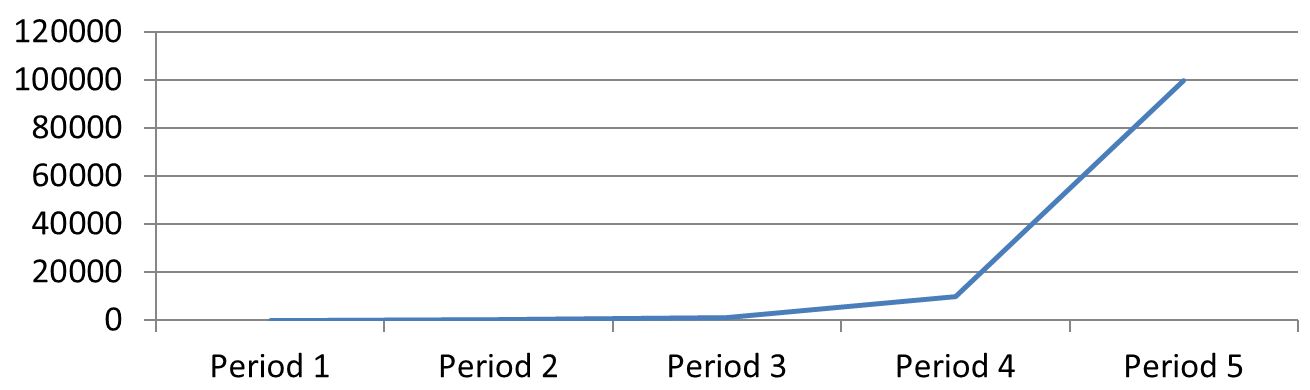
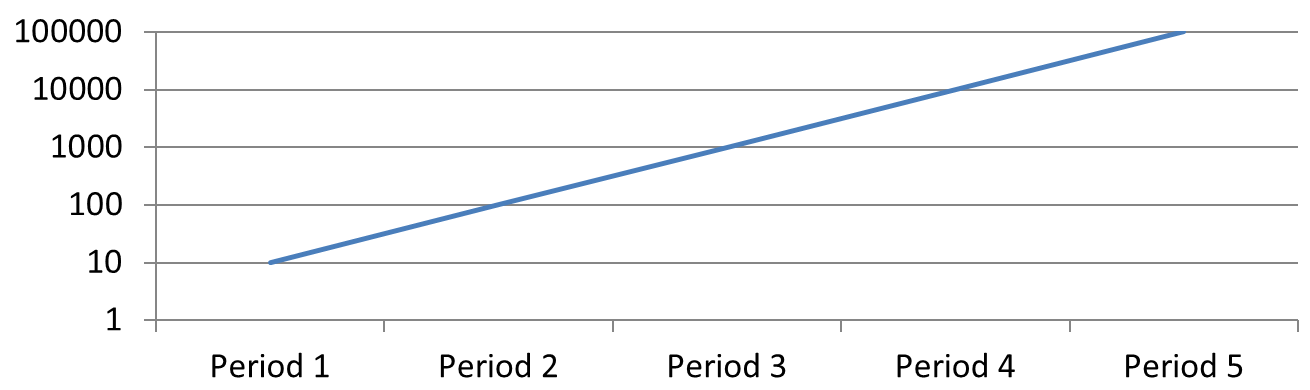
یک محور مقدار لگاریتمی زمانی مفید است که مقادیر مثبت در چندین مرتبه توان متفاوت باشند. به عنوان مثال، یک سرویس ممکن است در پنج دوره ۱۰، ۱۰۰، ۱,۰۰۰، ۱۰,۰۰۰ و ۱۰۰,۰۰۰ درخواست دریافت کند. در مقیاس خطی، مقادیر کوچکتر نزدیک به صفر جمع میشوند. مقیاس لگاریتمی رشد نسبی آنها را راحتتر مقایسه میکند: فاصلههای برابر نشاندهندۀ نسبتهای برابر هستند نه اختلافهای عددی برابر.
بر محور مقدار، is_logarithmic را برابر True تنظیم کنید و با log_base پایه را انتخاب کنید. این کار نحوه نمایش مقادیر موجود را تغییر میدهد؛ دادهها را تغییر نمیدهد و خط روند لگاریتمی اضافه نمیکند. خط روند ویژگی جداگانهای است.
انتخاب محور مقدار و پایه
برای یک نمودار خطی یا ستونی، محور مقدار vertical_axis است. برای نمودار میلهای افقی، horizontal_axis است. نمودارهای پراکندگی و حبابی دو محور مقدار دارند، بنابراین برای مقادیر X محور افقی، برای مقادیر Y محور عمودی یا هر دو را انتخاب کنید. مقیاس لگاریتمی را بر محور دسته اعمال نکنید.
پایه پیشفرض لگاریتمی 10 است. برای نمودارهای PPTX، میتوانید پایهای بین 2 تا 1000 (شامل) استفاده کنید؛ پایههای کسری مانند 2.5 نیز پشتیبانی میشوند. با پایه 10، توانهای متوالی مانند 10، 100، 1,000 و 10,000 بهصورت مساوی فاصلهگذاری میشوند.
مقایسه مقیاس خطی و لگاریتمی
مثال مستقل زیر یک نمودار خطی با پنج شمارش درخواست در اسلاید اول ایجاد میکند، سپس آن اسلاید را کپی میکند و در اسلاید دوم محور مقدار لگاریتمی پایه‑10 را فعال مینماید. هر دو اسلاید همان دادهها را حفظ میکنند.
import aspose.slides as slides
import aspose.slides.charts as charts

with slides.Presentation() as presentation:
    slide = presentation.slides[0]

    chart = slide.shapes.add_chart(charts.ChartType.LINE, 30, 40, 660, 200)

    chart.has_legend = False

    chart.chart_data.categories.clear()
    chart.chart_data.series.clear()

    workbook = chart.chart_data.chart_data_workbook
    workbook.clear(0)

    series = chart.chart_data.series.add(charts.ChartType.LINE)
    values = [10, 100, 1000, 10000, 100000]

    for i, value in enumerate(values):
        category_cell = workbook.get_cell(0, i + 1, 0, f"Period {i + 1}")
        chart.chart_data.categories.add(category_cell)

        value_cell = workbook.get_cell(0, i + 1, 1, value)
        series.data_points.add_data_point_for_line_series(value_cell)

    # اسلاید اول را به حالت خطی نگه دارید و فقط مقیاس محور مقدار نسخه کپی را تغییر دهید.
    logarithmic_slide = presentation.slides.add_clone(slide)
    logarithmic_chart = logarithmic_slide.shapes[0]
    value_axis = logarithmic_chart.axes.vertical_axis
    value_axis.is_logarithmic = True
    value_axis.log_base = 10

    presentation.save("LogarithmicAxis.pptx", slides.export.SaveFormat.PPTX)
مقیاس خطی (اسلاید ۱): فواصل عمودی مساوی نشاندهندۀ اختلافهای مساوی در شمارش درخواستها هستند. مقدار بزرگتر بخش عمدهٔ نمودار را اشغال میکند و مقادیر کوچکتر را تشخیص دشوار میسازد.
مقیاس لگاریتمی (اسلاید ۲): فواصل عمودی مساوی نشاندهندۀ نسبتهای مساوی هستند. هر دوره ده برابر دورهٔ پیشین درخواست دارد، بنابراین نقاط بر روی مقیاس لگاریتمی پایه‑10 یک خط صعودی مستقیم میسازند. برچسبهای محور هنوز شمارش درخواستهای اصلی را نشان میدهند.
مدیریت مقادیر صفر و منفی
مقیاس لگاریتمی فقط مقادیر مثبت صریح را میتواند نمایش دهد. پیش از فعالسازی، دادهها را بررسی کنید. اگر مقادیر صفر یا منفی معنادار هستند، مقیاس خطی را حفظ کنید یا آنها را جداگانه نشان دهید. اگر حذف این مقادیر برای تحلیل مناسب است، دلیل حذف را شرح دهید. بهصورتی که بهصورت ساکن با اعداد مثبت کوچک جایگزین نکنید، زیرا معنای داده را تغییر میدهد. هر حداقل یا حداکثر بهصورت دستی تنظیمشده برای محور لگاریتمی نیز باید مثبت باشد.
سوالات متداول
چگونه مقدار تقاطع یک محور با محور دیگر را تنظیم کنم؟
از cross_type برای انتخاب رفتار تقاطع استفاده کنید. برای مشخص کردن مقدار عددی تقاطع، cross_at را تنظیم کنید. این تنظیمات به شما امکان میدهد تقاطع محور را به یک مبنای مناسب منتقل کنید.
چگونه میتوانم موقعیت برچسبهای علامت را نسبت به محور تنظیم کنم؟
tick_label_position را با استفاده از TickLabelPositionType تنظیم کنید: LOW، HIGH، NEXT_TO یا NONE. برای کنترل خود علامتهای tick، از major_tick_mark یا minor_tick_mark استفاده کنید؛ اینها جدا از موقعیتگذاری برچسبها هستند.