
Alakzatanimációk alkalmazása prezentációkban C++ használatával
Áttekintés
Az egyes viselkedések hatáson belüli kezeléséhez vagy a mozgás‑út szegmensek szerkesztéséhez lásd a Egyéni animáció.
Az Aspose.Slides for C++ a diák animációit hatásokként ábrázolja egy diavetítés‑idővonalban. Egy hatásnak van cél alakja, animáció típusa és altípusa, egy aktiváló, időzítési beállítások, valamint opcionális tulajdonságok, például hang vagy az animáció utáni viselkedés.
Az idővonal kétféle szekvenciát tartalmaz:
- A fő szekvencia a dia előrehaladtával játszódik le.
- Egy interaktív szekvencia akkor indul, amikor a trigger alakját rákattintják.
Mivel a szövegdobozok, képek, diagramok, táblázatok és más diaobjektumok a IShape implementálják, ugyanazt a ISequence::AddEffect metódust használhatod a legtöbb dia tartalomhoz. Az elérhető hatásokat a EffectType felsorolás tartalmazza.
Alakzatanimációk hozzáadása
Animáció hozzáadásához szerezzük meg a dia fő szekvenciáját, és hívjuk meg a ISequence::AddEffect metódust a cél alakjával, a hatás típusával, altípusával és a triggerrel. Ha egy hatást szeretnél, amely egy másik alakra kattintva indul, hozz létre egy interaktív szekvenciát, amelynek triggerje ez a másik alak.
A következő példa mindkét típusú animációt létrehozza, és a shape-animations.pptx fájlba menti.
#include <DOM/Animation/EffectSubtype.h>
#include <DOM/Animation/EffectTriggerType.h>
#include <DOM/Animation/EffectType.h>
#include <DOM/Animation/IEffect.h>
#include <DOM/Animation/ISequence.h>
#include <DOM/Animation/ISequenceCollection.h>
#include <DOM/Animation/ITiming.h>
#include <DOM/IAnimationTimeLine.h>
#include <DOM/IAutoShape.h>
#include <DOM/IShapeCollection.h>
#include <DOM/ISlide.h>
#include <DOM/ISlideCollection.h>
#include <DOM/ITextFrame.h>
#include <DOM/Presentation.h>
#include <DOM/ShapeType.h>
#include <Export/SaveFormat.h>

using namespace Aspose::Slides;
using namespace Aspose::Slides::Animation;
using namespace Aspose::Slides::Export;
using namespace System;

auto presentation = MakeObject<Presentation>();
auto slide = presentation->get_Slide(0);

auto targetShape = slide->get_Shapes()->AddAutoShape(ShapeType::RoundCornerRectangle, 120.0f, 100.0f, 320.0f, 80.0f);
targetShape->get_TextFrame()->set_Text(u"Click to animate this shape");

auto mainSequence = slide->get_Timeline()->get_MainSequence();
auto entranceEffect = mainSequence->AddEffect(targetShape, EffectType::Fade, EffectSubtype::None, EffectTriggerType::OnClick);
entranceEffect->get_Timing()->set_Duration(1.5f);

auto triggerShape = slide->get_Shapes()->AddAutoShape(ShapeType::Bevel, 20.0f, 20.0f, 100.0f, 40.0f);
triggerShape->get_TextFrame()->set_Text(u"Move");

auto interactiveSequence = slide->get_Timeline()->get_InteractiveSequences()->Add(triggerShape);
interactiveSequence->AddEffect(targetShape, EffectType::PathFootball, EffectSubtype::None, EffectTriggerType::OnClick);

presentation->Save(u"shape-animations.pptx", SaveFormat::Pptx);
presentation->Dispose();
A trigger határozza meg, mikor indul egy hatás:
- EffectTriggerType::OnClick vár egy kattintásra a fő szekvenciában, vagy egy kattintásra a trigger alakjában egy interaktív szekvenciában.
- EffectTriggerType::WithPrevious az előző hatással együtt indul.
- EffectTriggerType::AfterPrevious az előző hatás befejezését követően indul.
Kép, diagram vagy más alakzat animálásához add át azt az objektumot a ISequence::AddEffect metódusnak a targetShape helyett. Diagram‑specifikus csoportosítási lehetőségekért lásd az Animált diagramok.
Alakzat animációk beolvasása
Használd a ISequence::GetEffectsByShape metódust, ha ismered a cél alakot. Minden hatás megtekintéséhez sorold fel a fő szekvenciát és minden interaktív szekvenciát. A felsorolás elkerüli azt a feltételezést, hogy egy szekvencia a 0 indexen tartalmaz hatást.
A következő példa egy alakot hoz létre fő‑szekvenciás és interaktív hatásokkal, lekéri az alakot célzó hatásokat, majd felsorolja a dia minden szekvenciáját.
#include <DOM/Animation/EffectSubtype.h>
#include <DOM/Animation/EffectTriggerType.h>
#include <DOM/Animation/EffectType.h>
#include <DOM/Animation/IEffect.h>
#include <DOM/Animation/ISequence.h>
#include <DOM/Animation/ISequenceCollection.h>
#include <DOM/Animation/ITiming.h>
#include <DOM/IAnimationTimeLine.h>
#include <DOM/IAutoShape.h>
#include <DOM/IShape.h>
#include <DOM/IShapeCollection.h>
#include <DOM/ISlide.h>
#include <DOM/ISlideCollection.h>
#include <DOM/ITextFrame.h>
#include <DOM/Presentation.h>
#include <DOM/ShapeType.h>
#include <system/console.h>
#include <system/string.h>

using namespace Aspose::Slides;
using namespace Aspose::Slides::Animation;
using namespace System;

auto printSequence = [](const String& label, const SharedPtr<ISequence>& sequence)
{
    Console::WriteLine(String::Format(u"  {0}: {1} effect(s)", label, sequence->get_Count()));

    for (const auto& effect : sequence)
    {
        auto targetName = effect->get_TargetShape() == nullptr ? u"unknown" : effect->get_TargetShape()->get_Name();
        auto effectDescription = String::Format(u"{0} {1}; target: {2}; trigger: {3}", effect->get_Type(), effect->get_Subtype(), targetName, effect->get_Timing()->get_TriggerType());
        Console::WriteLine(u"    " + effectDescription);
    }
};

auto presentation = MakeObject<Presentation>();
auto slide = presentation->get_Slide(0);
auto targetShape = slide->get_Shapes()->AddAutoShape(ShapeType::Rectangle, 120.0f, 100.0f, 320.0f, 80.0f);
targetShape->get_TextFrame()->set_Text(u"Animated shape");

auto mainSequence = slide->get_Timeline()->get_MainSequence();
mainSequence->AddEffect(targetShape, EffectType::Fade, EffectSubtype::None, EffectTriggerType::OnClick);

auto triggerShape = slide->get_Shapes()->AddAutoShape(ShapeType::Bevel, 20.0f, 20.0f, 100.0f, 40.0f);
triggerShape->get_TextFrame()->set_Text(u"Move");

auto interactiveSequence = slide->get_Timeline()->get_InteractiveSequences()->Add(triggerShape);
interactiveSequence->AddEffect(targetShape, EffectType::PathFootball, EffectSubtype::None, EffectTriggerType::OnClick);

auto targetEffects = mainSequence->GetEffectsByShape(targetShape);
Console::WriteLine(String::Format(u"The main sequence contains {0} effect(s) for {1}.", targetEffects->get_Length(), targetShape->get_Name()));

printSequence(u"Main sequence", mainSequence);

int32_t interactiveIndex = 1;
for (const auto& sequence : slide->get_Timeline()->get_InteractiveSequences())
{
    auto triggerName = sequence->get_TriggerShape() == nullptr ? u"unknown" : sequence->get_TriggerShape()->get_Name();
    auto sequenceLabel = String::Format(u"Interactive sequence {0}, trigger: {1}", interactiveIndex, triggerName);
    printSequence(sequenceLabel, sequence);
    interactiveIndex++;
}

presentation->Dispose();
Ha csak egy alakhoz szükséges a hatások, először azonosítsd az alakot név, helyőrző típus vagy más stabil tulajdonság alapján; ezután hívd meg a ISequence::GetEffectsByShape metódust. Ne feltételezd, hogy a IShapeCollection::idx_get a 0 indexen mindig a kívánt objektum.
Örökölt helyőrző hatások kezelése
Egy helyőrző a normál dián örökölheti az animációs viselkedést a hozzá tartozó helyőrzőtől a diaelrendezésen és a mester dián. A IShape::GetBasePlaceholder visszaadja azt a szülőhelyőrzőt, vagy nullptr értéket, ha nincs szülő.
A következő példaprezentációban a láblécnek Random Bars hatása van a normál dián, Split a diaelrendezésen, és Fly In a mester dián.
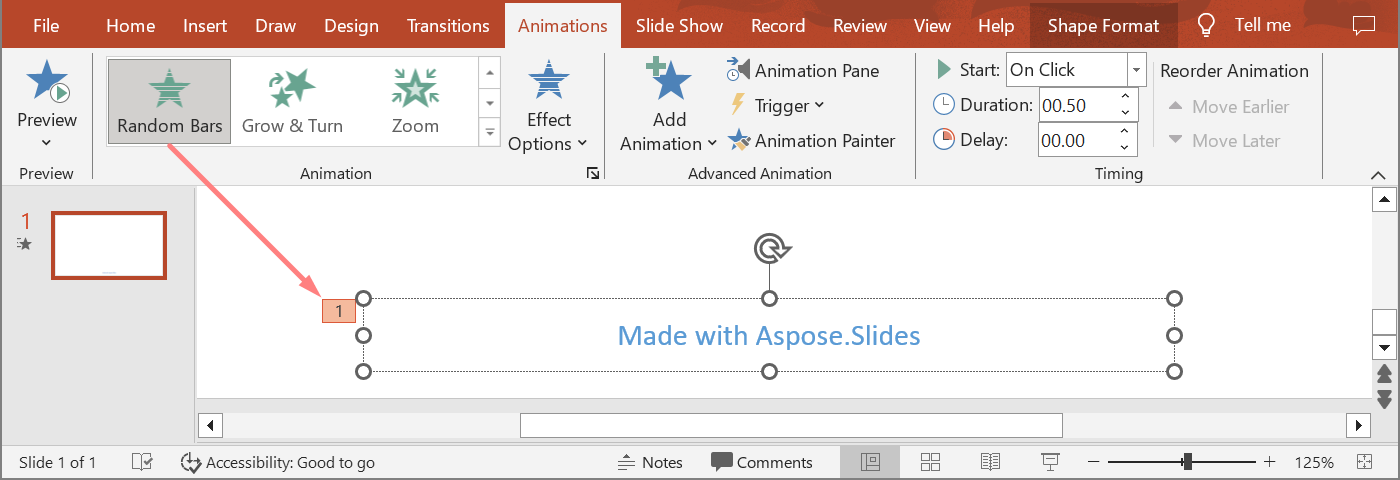
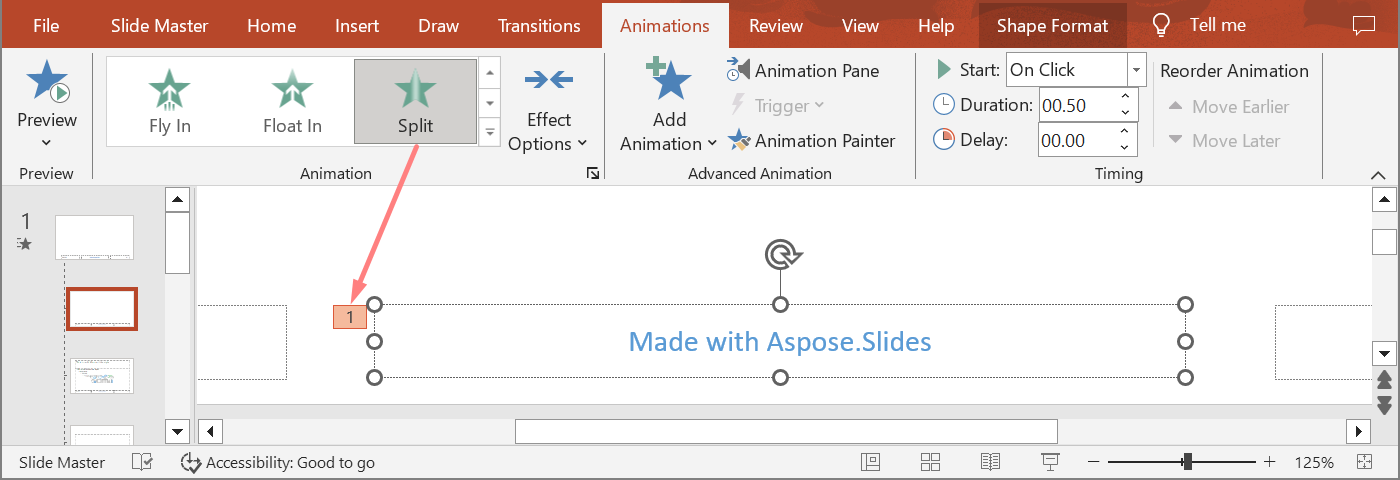
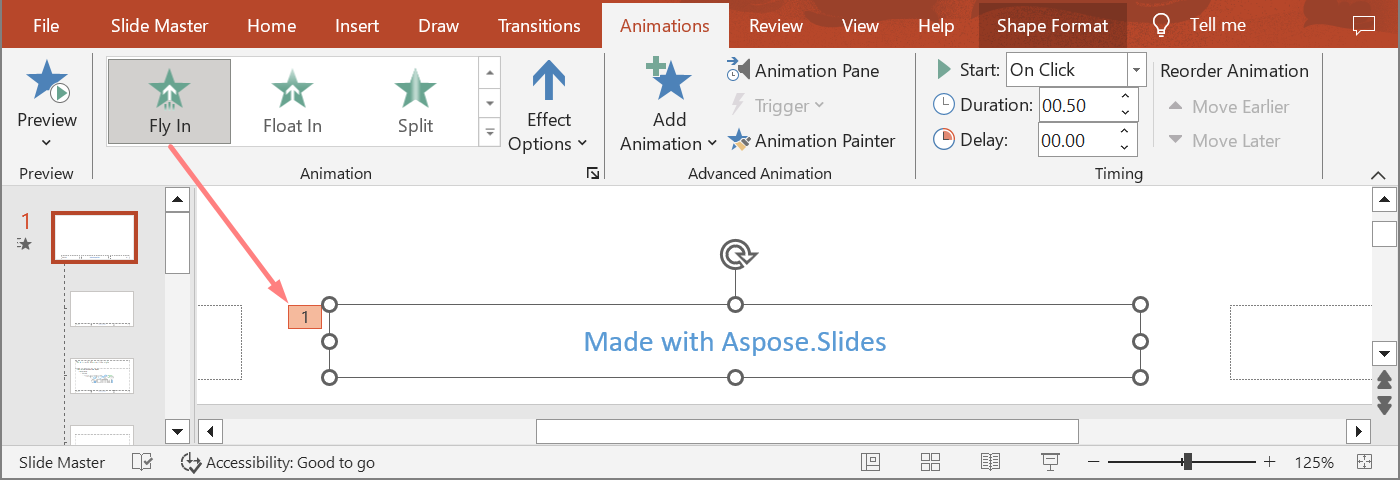
A következő példa magát a helyőrző hierarchiát építi fel. Hatásokat ad egy mester helyőrzőhöz, egy elrendezés helyőrzőhöz és a megfelelő helyőrzőhöz a normál dián. Minden hívás a IShape::GetBasePlaceholder előtt ellenőrzésre kerül, mielőtt a visszakapott alakot felhasználnák.
#include <DOM/Animation/EffectSubtype.h>
#include <DOM/Animation/EffectTriggerType.h>
#include <DOM/Animation/EffectType.h>
#include <DOM/Animation/IEffect.h>
#include <DOM/Animation/ISequence.h>
#include <DOM/IAnimationTimeLine.h>
#include <DOM/IAutoShape.h>
#include <DOM/IGlobalLayoutSlideCollection.h>
#include <DOM/ILayoutPlaceholderManager.h>
#include <DOM/ILayoutSlide.h>
#include <DOM/IMasterSlide.h>
#include <DOM/IShape.h>
#include <DOM/IShapeCollection.h>
#include <DOM/ISlide.h>
#include <DOM/ISlideCollection.h>
#include <DOM/Presentation.h>
#include <DOM/SlideLayoutType.h>
#include <Export/SaveFormat.h>
#include <system/array.h>
#include <system/console.h>
#include <system/exceptions.h>
#include <system/string.h>

using namespace Aspose::Slides;
using namespace Aspose::Slides::Animation;
using namespace Aspose::Slides::Export;
using namespace System;

auto findPlaceholderWithBase = [](const SharedPtr<ISlide>& slide) -> SharedPtr<IShape>
{
    for (const auto& shape : slide->get_Shapes())
    {
        if (shape->GetBasePlaceholder() != nullptr)
            return shape;
    }

    return nullptr;
};

auto printEffects = [](const String& source, const ArrayPtr<SharedPtr<IEffect>>& effects)
{
    Console::WriteLine(String::Format(u"{0}: {1} effect(s)", source, effects->get_Length()));

    for (const auto& effect : effects)
        Console::WriteLine(String::Format(u"  {0} {1}", effect->get_Type(), effect->get_Subtype()));
};

auto presentation = MakeObject<Presentation>();
auto layoutSlide = presentation->get_LayoutSlides()->GetByType(SlideLayoutType::Blank);
auto layoutPlaceholder = layoutSlide->get_PlaceholderManager()->AddTextPlaceholder(100.0f, 100.0f, 400.0f, 80.0f);
layoutSlide->get_Timeline()->get_MainSequence()->AddEffect(layoutPlaceholder, EffectType::Split, EffectSubtype::VerticalIn, EffectTriggerType::OnClick);

auto masterPlaceholder = layoutPlaceholder->GetBasePlaceholder();
if (masterPlaceholder != nullptr)
{
    auto masterSequence = layoutSlide->get_MasterSlide()->get_Timeline()->get_MainSequence();
    masterSequence->AddEffect(masterPlaceholder, EffectType::Fly, EffectSubtype::Bottom, EffectTriggerType::OnClick);
}

auto slide = presentation->get_Slides()->AddEmptySlide(layoutSlide);
auto slidePlaceholder = findPlaceholderWithBase(slide);

if (slidePlaceholder == nullptr)
    throw InvalidOperationException(u"The slide does not contain a placeholder linked to its layout slide.");

slide->get_Timeline()->get_MainSequence()->AddEffect(slidePlaceholder, EffectType::RandomBars, EffectSubtype::Horizontal, EffectTriggerType::OnClick);
printEffects(u"Normal slide", slide->get_Timeline()->get_MainSequence()->GetEffectsByShape(slidePlaceholder));

auto baseLayoutPlaceholder = slidePlaceholder->GetBasePlaceholder();
if (baseLayoutPlaceholder != nullptr)
{
    printEffects(u"Layout slide", layoutSlide->get_Timeline()->get_MainSequence()->GetEffectsByShape(baseLayoutPlaceholder));

    auto baseMasterPlaceholder = baseLayoutPlaceholder->GetBasePlaceholder();
    if (baseMasterPlaceholder != nullptr)
        printEffects(u"Master slide", layoutSlide->get_MasterSlide()->get_Timeline()->get_MainSequence()->GetEffectsByShape(baseMasterPlaceholder));
}

presentation->Save(u"placeholder-animations.pptx", SaveFormat::Pptx);
presentation->Dispose();
Animáció időzítésének módosítása
A PowerPoint Timing (Időzítés) párbeszédablaka megfelel az ITiming metódusainak.
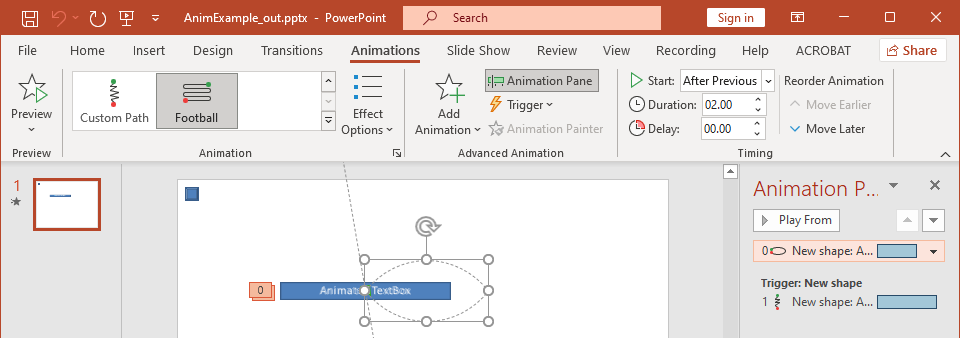
- Start (Indítás) a ITiming::set_TriggerType‑hez tartozik.
- Duration (Időtartam) a ITiming::set_Duration‑hez tartozik, másodpercben.
- Delay (Késleltetés) a ITiming::set_TriggerDelayTime‑hez tartozik, másodpercben.
- Repeat (Ismétlés) a ITiming::set_RepeatCount, ITiming::set_RepeatUntilNextClick vagy ITiming::set_RepeatUntilEndSlide metódusokhoz tartozik.
- Rewind when done playing (Visszatekerés lejátszás befejezésekor) a ITiming::set_Rewind‑hez tartozik.
Ez a különálló példa egy hatást ad hozzá, megváltoztatja annak időzítését a ISequence::AddEffect által visszaadott objektumon keresztül, és menti az eredményt. A visszakapott IEffect hivatkozás megtartása elkerüli a felesleges gyűjtemény index használatát.
#include <DOM/Animation/EffectSubtype.h>
#include <DOM/Animation/EffectTriggerType.h>
#include <DOM/Animation/EffectType.h>
#include <DOM/Animation/IEffect.h>
#include <DOM/Animation/ISequence.h>
#include <DOM/Animation/ITiming.h>
#include <DOM/IAnimationTimeLine.h>
#include <DOM/IAutoShape.h>
#include <DOM/IShapeCollection.h>
#include <DOM/ISlide.h>
#include <DOM/ISlideCollection.h>
#include <DOM/ITextFrame.h>
#include <DOM/Presentation.h>
#include <DOM/ShapeType.h>
#include <Export/SaveFormat.h>

using namespace Aspose::Slides;
using namespace Aspose::Slides::Animation;
using namespace Aspose::Slides::Export;
using namespace System;

auto presentation = MakeObject<Presentation>();
auto slide = presentation->get_Slide(0);
auto shape = slide->get_Shapes()->AddAutoShape(ShapeType::Rectangle, 120.0f, 100.0f, 320.0f, 80.0f);
shape->get_TextFrame()->set_Text(u"Timed animation");

auto effect = slide->get_Timeline()->get_MainSequence()->AddEffect(shape, EffectType::Fade, EffectSubtype::None, EffectTriggerType::OnClick);
effect->get_Timing()->set_TriggerType(EffectTriggerType::OnClick);
effect->get_Timing()->set_Duration(2.0f);
effect->get_Timing()->set_TriggerDelayTime(0.5f);
effect->get_Timing()->set_RepeatUntilNextClick(false);
effect->get_Timing()->set_RepeatUntilEndSlide(false);
effect->get_Timing()->set_RepeatCount(2.0f);
effect->get_Timing()->set_Rewind(true);

presentation->Save(u"shape-animation-timing.pptx", SaveFormat::Pptx);
presentation->Dispose();
Használj egyetlen ismétlési módot szándékosan. Az ismétlésszám és egy „until” (eddig) jelző kombinálása különböző nézőkben zavaró eredményeket okozhat. Ismétlési módok módosításakor hívd meg a ITiming::set_RepeatUntilNextClick és a ITiming::set_RepeatUntilEndSlide metódusokat a ITiming::set_RepeatCount előtt, mivel bármelyik jelző beállítása megváltoztatja az aktív ismétlési módot.
Animációs hangok hozzáadása és kinyerése
Egy animációs hatás hivatkozhat beágyazott hangra a IEffect::set_Sound segítségével. A IEffect::set_StopPreviousSound azt mondja a hatásnak, hogy állítsa le egy korábbi hatás által elindított hangot.
Hang hozzáadása egy hatáshoz
A következő példa egy animation-sound.wav nevű helyi hangfájlra számít. Két hatást hoz létre, beágyazza azt a fájlt az első hatás hangjaként, és a második hatást úgy állítja be, hogy leállítsa a hangot. A ISequence::AddEffect által visszaadott objektumokat használja, így nem szükséges szekvencia index.
#include <DOM/Animation/EffectSubtype.h>
#include <DOM/Animation/EffectTriggerType.h>
#include <DOM/Animation/EffectType.h>
#include <DOM/Animation/IEffect.h>
#include <DOM/Animation/ISequence.h>
#include <DOM/IAnimationTimeLine.h>
#include <DOM/IAudio.h>
#include <DOM/IAudioCollection.h>
#include <DOM/IAutoShape.h>
#include <DOM/IShapeCollection.h>
#include <DOM/ISlide.h>
#include <DOM/ISlideCollection.h>
#include <DOM/ITextFrame.h>
#include <DOM/Presentation.h>
#include <DOM/ShapeType.h>
#include <Export/SaveFormat.h>
#include <system/io/file.h>

using namespace Aspose::Slides;
using namespace Aspose::Slides::Animation;
using namespace Aspose::Slides::Export;
using namespace System;
using namespace System::IO;

auto presentation = MakeObject<Presentation>();
auto slide = presentation->get_Slide(0);
auto firstShape = slide->get_Shapes()->AddAutoShape(ShapeType::Rectangle, 80.0f, 100.0f, 240.0f, 80.0f);
auto secondShape = slide->get_Shapes()->AddAutoShape(ShapeType::Rectangle, 400.0f, 100.0f, 240.0f, 80.0f);
firstShape->get_TextFrame()->set_Text(u"Starts sound");
secondShape->get_TextFrame()->set_Text(u"Stops sound");

auto sequence = slide->get_Timeline()->get_MainSequence();
auto firstEffect = sequence->AddEffect(firstShape, EffectType::Fade, EffectSubtype::None, EffectTriggerType::OnClick);
auto secondEffect = sequence->AddEffect(secondShape, EffectType::Fade, EffectSubtype::None, EffectTriggerType::OnClick);

auto audioData = File::ReadAllBytes(u"animation-sound.wav");
auto effectSound = presentation->get_Audios()->AddAudio(audioData);
firstEffect->set_Sound(effectSound);
secondEffect->set_StopPreviousSound(true);

presentation->Save(u"shape-animation-sound.pptx", SaveFormat::Pptx);
presentation->Dispose();
Beágyazott hatáshangok kinyerése
A következő példa egy presentation-with-animation-sounds.pptx nevű helyi prezentációra számít. Átvizsgálja a fő és interaktív szekvenciákat, és minden beágyazott hatáshangot a extracted-animation-sounds könyvtárba ír. A kiterjesztés az IAudio::get_ContentType által visszaadott hang MIME‑típus alapján kerül kiválasztásra.
#include <DOM/Animation/IEffect.h>
#include <DOM/Animation/ISequence.h>
#include <DOM/Animation/ISequenceCollection.h>
#include <DOM/IAnimationTimeLine.h>
#include <DOM/IAudio.h>
#include <DOM/ISlide.h>
#include <DOM/ISlideCollection.h>
#include <DOM/Presentation.h>
#include <system/console.h>
#include <system/io/directory.h>
#include <system/io/file.h>
#include <system/io/path.h>
#include <system/string.h>

using namespace Aspose::Slides;
using namespace Aspose::Slides::Animation;
using namespace System;
using namespace System::IO;

auto getAudioExtension = [](const String& contentType)
{
    auto normalizedType = String::IsNullOrEmpty(contentType) ? String::Empty : contentType.ToLowerInvariant();

    if (normalizedType == u"audio/mpeg")
        return String(u".mp3");

    if (normalizedType == u"audio/mp4")
        return String(u".m4a");

    if (normalizedType == u"audio/ogg")
        return String(u".ogg");

    if (normalizedType == u"audio/wav" || normalizedType == u"audio/x-wav")
        return String(u".wav");

    return String(u".bin");
};

auto saveSounds = [&getAudioExtension](const SharedPtr<ISequence>& sequence, const String& outputDirectory, int32_t& soundIndex)
{
    for (const auto& effect : sequence)
    {
        if (effect->get_Sound() == nullptr)
            continue;

        auto extension = getAudioExtension(effect->get_Sound()->get_ContentType());
        auto outputPath = Path::Combine(outputDirectory, String::Format(u"effect-sound-{0}{1}", soundIndex, extension));
        File::WriteAllBytes(outputPath, effect->get_Sound()->get_BinaryData());
        soundIndex++;
    }
};

auto inputPath = String(u"presentation-with-animation-sounds.pptx");
auto outputDirectory = String(u"extracted-animation-sounds");

Directory::CreateDirectory_(outputDirectory);

auto presentation = MakeObject<Presentation>(inputPath);
int32_t soundIndex = 1;

for (const auto& slide : presentation->get_Slides())
{
    saveSounds(slide->get_Timeline()->get_MainSequence(), outputDirectory, soundIndex);

    for (const auto& sequence : slide->get_Timeline()->get_InteractiveSequences())
        saveSounds(sequence, outputDirectory, soundIndex);
}

Console::WriteLine(String::Format(u"Extracted {0} sound file(s) to {1}.", soundIndex - 1, Path::GetFullPath(outputDirectory)));
presentation->Dispose();
Nagy hangobjektumok esetén használd az IAudio::GetStream metódust, és másold a streamet egy fájlba ahelyett, hogy az egész objektumot egy bájt tömbbe töltenéd.
Az animáció utáni viselkedés beállítása
Az After animation (Animáció után) beállítás határozza meg, mi történik egy alakzattal, miután a hatása befejeződik.
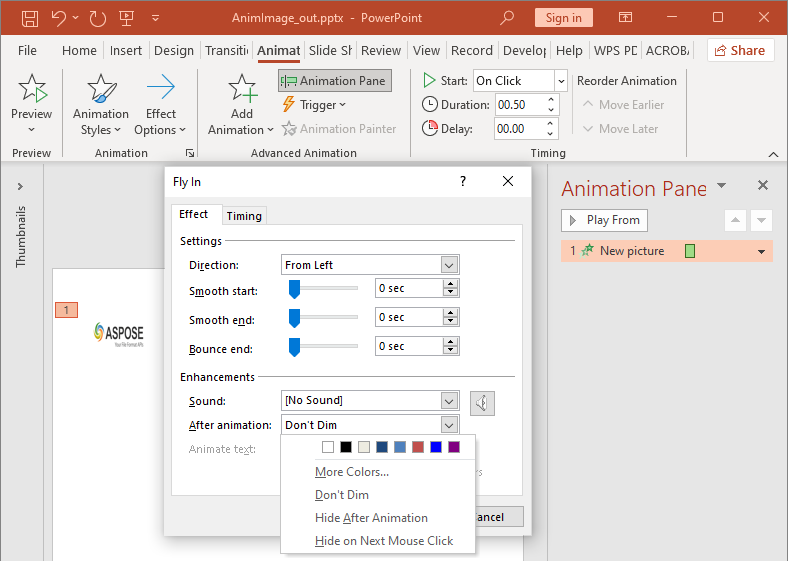
Az AfterAnimationType felsorolás támogatja az alakzat változatlan hagyását, színének módosítását, a rejtését az animáció után, vagy a következő kattintáskor való elrejtését. Ha a típus AfterAnimationType::Color, akkor hívd meg a IEffect::get_AfterAnimationColor metódust a szín beállításához is.
Ez a különálló példa egy hatást hoz létre, a visszakapott hatásobjektumon keresztül beállítja az animáció utáni viselkedését, és elmenti az eredményt.
#include <DOM/Animation/AfterAnimationType.h>
#include <DOM/Animation/EffectSubtype.h>
#include <DOM/Animation/EffectTriggerType.h>
#include <DOM/Animation/EffectType.h>
#include <DOM/Animation/IEffect.h>
#include <DOM/Animation/ISequence.h>
#include <DOM/IAnimationTimeLine.h>
#include <DOM/IAutoShape.h>
#include <DOM/IColorFormat.h>
#include <DOM/IShapeCollection.h>
#include <DOM/ISlide.h>
#include <DOM/ISlideCollection.h>
#include <DOM/ITextFrame.h>
#include <DOM/Presentation.h>
#include <DOM/ShapeType.h>
#include <Export/SaveFormat.h>
#include <drawing/color.h>

using namespace Aspose::Slides;
using namespace Aspose::Slides::Animation;
using namespace Aspose::Slides::Export;
using namespace System;
using namespace System::Drawing;

auto presentation = MakeObject<Presentation>();
auto slide = presentation->get_Slide(0);
auto shape = slide->get_Shapes()->AddAutoShape(ShapeType::Rectangle, 120.0f, 100.0f, 320.0f, 80.0f);
shape->get_TextFrame()->set_Text(u"Dim after animation");

auto effect = slide->get_Timeline()->get_MainSequence()->AddEffect(shape, EffectType::Fade, EffectSubtype::None, EffectTriggerType::OnClick);
effect->set_AfterAnimationType(AfterAnimationType::Color);
effect->get_AfterAnimationColor()->set_Color(Color::get_LightGray());

presentation->Save(u"shape-animation-after-effect.pptx", SaveFormat::Pptx);
presentation->Dispose();
A típus [AfterAnimationType::Color]‑ról való eltávolítása törli az animáció utáni színbeállítást.
Szöveg animálása
A szöveganimáció két kapcsolódó vezérlővel rendelkezik:
- Az ITextAnimation::set_BuildType szabályozza, hogy a bekezdések együtt vagy bekezdésenként jelenjenek meg.
- Az IEffect::set_AnimateTextType szabályozza, hogy a szöveg egyszerre, szónként vagy betűnként jelenjen meg. Az IEffect::set_DelayBetweenTextParts beállítja a késleltetést a szavak vagy betűk között. A pozitív érték a hatás időtartamának százaléka; a negatív érték másodpercben megadott késleltetés.
A következő különálló példa egy szövegdoboz szavait animálja. A BuildType::AsOneObject letiltja a bekezdésenkénti építést, így a szóbeállítás az egész szövegkeretre érvényesül.
#include <DOM/Animation/AnimateTextType.h>
#include <DOM/Animation/BuildType.h>
#include <DOM/Animation/EffectSubtype.h>
#include <DOM/Animation/EffectTriggerType.h>
#include <DOM/Animation/EffectType.h>
#include <DOM/Animation/IEffect.h>
#include <DOM/Animation/ISequence.h>
#include <DOM/Animation/ITextAnimation.h>
#include <DOM/IAnimationTimeLine.h>
#include <DOM/IAutoShape.h>
#include <DOM/IShapeCollection.h>
#include <DOM/ISlide.h>
#include <DOM/ISlideCollection.h>
#include <DOM/ITextFrame.h>
#include <DOM/Presentation.h>
#include <DOM/ShapeType.h>
#include <Export/SaveFormat.h>

using namespace Aspose::Slides;
using namespace Aspose::Slides::Animation;
using namespace Aspose::Slides::Export;
using namespace System;

auto presentation = MakeObject<Presentation>();
auto slide = presentation->get_Slide(0);
auto textBox = slide->get_Shapes()->AddAutoShape(ShapeType::Rectangle, 80.0f, 80.0f, 560.0f, 100.0f);
textBox->get_TextFrame()->set_Text(u"Aspose.Slides animates this sentence word by word.");

auto effect = slide->get_Timeline()->get_MainSequence()->AddEffect(textBox, EffectType::Fade, EffectSubtype::None, EffectTriggerType::OnClick);
effect->get_TextAnimation()->set_BuildType(BuildType::AsOneObject);
effect->set_AnimateTextType(AnimateTextType::ByWord);
effect->set_DelayBetweenTextParts(20.0f);

presentation->Save(u"animated-text.pptx", SaveFormat::Pptx);
presentation->Dispose();
Szövegdoboz bekezdésenkénti építéséhez használd az ITextAnimation::set_BuildType metódust a BuildType::ByLevelParagraphs1 vagy más bekezdés szinttel. Egyetlen bekezdés saját hatással való célzásához használd a ISequence::AddEffect túlterhelést, amely egy IParagraph paramétert fogad. A bekezdés szintű példákért tekintsd meg az Animált szöveg oldalt.
Exportálási és kompatibilitási megjegyzések
- A PPT vagy PPTX formátumba mentés megőrzi az animációs modellt, de a végső lejátszást a prezentációs nézőprogram vezérli.
- A PDF és a statikus képek nem játszanak animációkat. Használd a HTML5 export, animált GIF‑et vagy a videó konvertálást amikor a kimenetnek mozgást kell mutatnia.
- HTML5 esetén engedélyezd a Html5Options::set_AnimateShapes opciót, és szükség esetén a Html5Options::set_AnimateTransitions opciót.
- A videó renderelés sok közös belépő, hangsúlyozó, kilépő és mozgásút hatást támogat, de nem minden PowerPoint hatás támogatott. Nézd meg a jelenlegi támogatott animációkat és hatásokat és teszteld a kritikus prezentációkat a cél Aspose.Slides verzióval.
- A fejlett egyedi hatásokat és más prezentációs formátumokból importált hatásokat a fájlban megőrizhetik, de PowerPointban, HTML5‑ben vagy videóban másként jelennek meg. Ellenőrizd az exportált eredményt, ne csak a hatás nevén alapulj.
GYIK
Miért jelenik meg egy animáció PowerPointban, de nem PDF‑ben?
A PDF egy statikus formátum, ezért az animációk és diaátmenetek nem játszhatók le. Exportálj HTML5‑be, animált GIF‑be vagy videóba, ha a mozgást meg kell őrizni.
Miért játszódik le egy hatás másként videóban?
A videó exportálás animációkat renderel, nem a eredeti PowerPoint viselkedést tárolja. Néhány fejlett hatás nem támogatott vagy csak közelítőleg jelenik meg. Tekintsd át a támogatott hatások táblázatát, és teszteld a tényleges prezentációt a termelés előtt.
Megváltoztatja egy alakzat előre vagy hátra helyezése az animációs sorrendet?
Nem. Az alakzat Z‑sorrendje a fedés szabályozását határozza meg, míg a szekvencia sorrend és a triggerek a lejátszási sorrendet. Módosítsd az idővonalat, ha más lejátszási sorrendre van szükség.