
WordArt hatások létrehozása és alkalmazása Node.js-ben
Áttekintés
A WordArt effektusok lehetővé teszik a szöveg formázását kitöltésekkel, körvonalakkal, árnyékokkal, tükröződésekkel, ragyogással, átalakításokkal és 3D formázással. Ez a cikk bemutatja, hogyan hozhatók létre és testreszabhatók ezek az effektusok PowerPoint prezentációkban az Aspose.Slides for Node.js via Java használatával, Microsoft Office telepítése nélkül.
Egyszerű WordArt sablon létrehozása és alkalmazása szövegre
Az alábbi példák egy egyszerű WordArt stílust hoznak létre a szöveg, betűtípus, minta kitöltés és körvonal beállításával.
Mindegyik példa egy új prezentációt hoz létre, és egy téglalapot ad az első diájához; nincs szükség bemeneti fájlra. Az első példa a szöveget “Aspose.Slides”-re állítja. A forma pozíciója és méretei pontban vannak megadva:
const aspose = { slides: require("aspose.slides.via.java") };

const presentation = new aspose.slides.Presentation();
try {
    const slide = presentation.getSlides().get_Item(0);

    const autoShape = slide.getShapes().addAutoShape(aspose.slides.ShapeType.Rectangle, 20, 20, 400, 200);
    const textFrame = autoShape.getTextFrame();

    const portion = textFrame.getParagraphs().get_Item(0).getPortions().get_Item(0);
    portion.setText("Aspose.Slides");
} finally {
    presentation.dispose();
}
Állítsa be a betűtípust Arial Black-ra 36 pontban, hogy a formázás jobban látható legyen:
const aspose = { slides: require("aspose.slides.via.java") };

const presentation = new aspose.slides.Presentation();
try {
    const slide = presentation.getSlides().get_Item(0);

    const autoShape = slide.getShapes().addAutoShape(aspose.slides.ShapeType.Rectangle, 20, 20, 400, 200);

    const portion = autoShape.getTextFrame().getParagraphs().get_Item(0).getPortions().get_Item(0);
    portion.setText("Aspose.Slides");
    const font = new aspose.slides.FontData("Arial Black");
    portion.getPortionFormat().setLatinFont(font);
    portion.getPortionFormat().setFontHeight(36);
} finally {
    presentation.dispose();
}
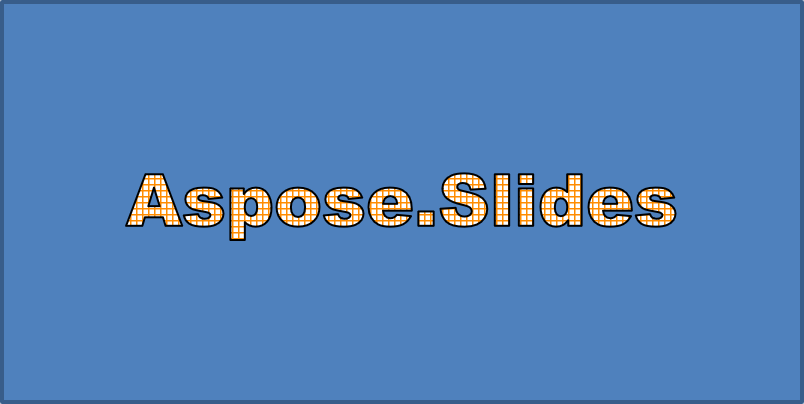
Alkalmazzon egy SmallGrid mintát sötét narancssárga előtérrel és fehér háttérrel, majd adjon hozzá egy fekete szöveg körvonalat 1 pont szélességgel:
const aspose = { slides: require("aspose.slides.via.java") };
const java = require("java");

const presentation = new aspose.slides.Presentation();
try {
    const slide = presentation.getSlides().get_Item(0);

    const autoShape = slide.getShapes().addAutoShape(aspose.slides.ShapeType.Rectangle, 20, 20, 400, 200);

    const portion = autoShape.getTextFrame().getParagraphs().get_Item(0).getPortions().get_Item(0);
    portion.setText("Aspose.Slides");
    const font = new aspose.slides.FontData("Arial Black");
    portion.getPortionFormat().setLatinFont(font);
    portion.getPortionFormat().setFontHeight(36);

    portion.getPortionFormat().getFillFormat().setFillType(java.newByte(aspose.slides.FillType.Pattern));
    const darkOrange = java.newInstanceSync("java.awt.Color", 255, 140, 0);
    portion.getPortionFormat().getFillFormat().getPatternFormat().getForeColor().setColor(darkOrange);
    portion.getPortionFormat().getFillFormat().getPatternFormat().getBackColor().setColor(java.getStaticFieldValue("java.awt.Color", "WHITE"));
    portion.getPortionFormat().getFillFormat().getPatternFormat().setPatternStyle(java.newByte(aspose.slides.PatternStyle.SmallGrid));

    portion.getPortionFormat().getLineFormat().setWidth(1);
    portion.getPortionFormat().getLineFormat().getFillFormat().setFillType(java.newByte(aspose.slides.FillType.Solid));
    portion.getPortionFormat().getLineFormat().getFillFormat().getSolidFillColor().setColor(java.getStaticFieldValue("java.awt.Color", "BLACK"));
} finally {
    presentation.dispose();
}
Az eredményül kapott szöveg:
Más WordArt effektusok alkalmazása
Az alábbi példák bemutatják, hogyan alkalmazhatók árnyékok, tükröződések, ragyogás, átalakítások és 3D effektusok a szövegre.
Külső árnyék effektusok alkalmazása
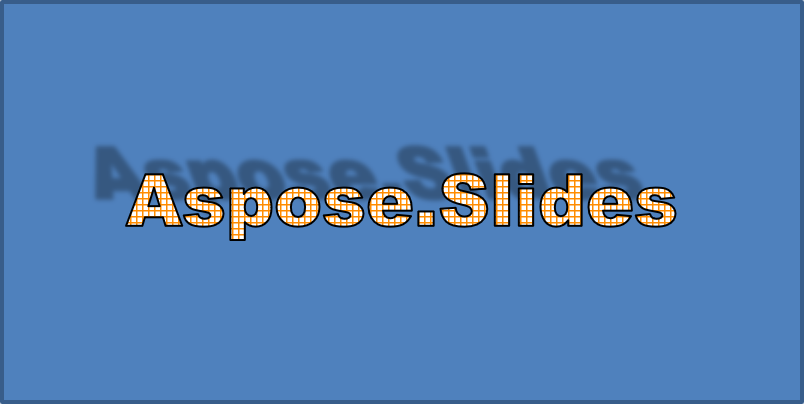
Az külső árnyék mélységet ad azáltal, hogy a szöveg mögé helyez egy árnyékot. Testreszabhatja annak színét, irányát, távolságát, elmosódási sugarát, méretét és döntését.
Ez a példa meghívja a enableOuterShadowEffect metódust, és egy fekete árnyékot állít be 4 pont elmosódási sugárral, 230 fokos iránnyal és 30 pont távolsággal. A 100-as méretezési értékek megtartják az árnyék méretét, míg a vízszintes döntés 20 fokkal billenti. Az alfa transzformáció 32%-os átlátszatlanságot állít be:
const aspose = { slides: require("aspose.slides.via.java") };
const java = require("java");

const presentation = new aspose.slides.Presentation();
try {
    const slide = presentation.getSlides().get_Item(0);

    const autoShape = slide.getShapes().addAutoShape(aspose.slides.ShapeType.Rectangle, 20, 20, 400, 200);

    const portion = autoShape.getTextFrame().getParagraphs().get_Item(0).getPortions().get_Item(0);
    portion.setText("Aspose.Slides");
    const font = new aspose.slides.FontData("Arial Black");
    portion.getPortionFormat().setLatinFont(font);
    portion.getPortionFormat().setFontHeight(36);

    portion.getPortionFormat().getEffectFormat().enableOuterShadowEffect();
    portion.getPortionFormat().getEffectFormat().getOuterShadowEffect().getShadowColor().setColor(java.getStaticFieldValue("java.awt.Color", "BLACK"));
    portion.getPortionFormat().getEffectFormat().getOuterShadowEffect().setScaleHorizontal(100);
    portion.getPortionFormat().getEffectFormat().getOuterShadowEffect().setScaleVertical(100);
    portion.getPortionFormat().getEffectFormat().getOuterShadowEffect().setBlurRadius(4);
    portion.getPortionFormat().getEffectFormat().getOuterShadowEffect().setDirection(230);
    portion.getPortionFormat().getEffectFormat().getOuterShadowEffect().setDistance(30);
    portion.getPortionFormat().getEffectFormat().getOuterShadowEffect().setSkewHorizontal(20);
    portion.getPortionFormat().getEffectFormat().getOuterShadowEffect().setSkewVertical(0);
    portion.getPortionFormat().getEffectFormat().getOuterShadowEffect().getShadowColor().getColorTransform().add(aspose.slides.ColorTransformOperation.SetAlpha, java.newFloat(0.32));
} finally {
    presentation.dispose();
}
Az eredményül kapott szöveg:
Note
- Ha a külső és előre beállított árnyékok együtt vannak használva, csak a külső árnyék kerül alkalmazásra.
- Ha a külső és belső árnyékok egyszerre vannak használva, az eredményelt effektus a PowerPoint verziójától függ. Például a PowerPoint 2013-ban az effektus duplázódik, míg a PowerPoint 2007-ben csak a külső árnyék kerül alkalmazásra.
Tükröződés effektusok alkalmazása
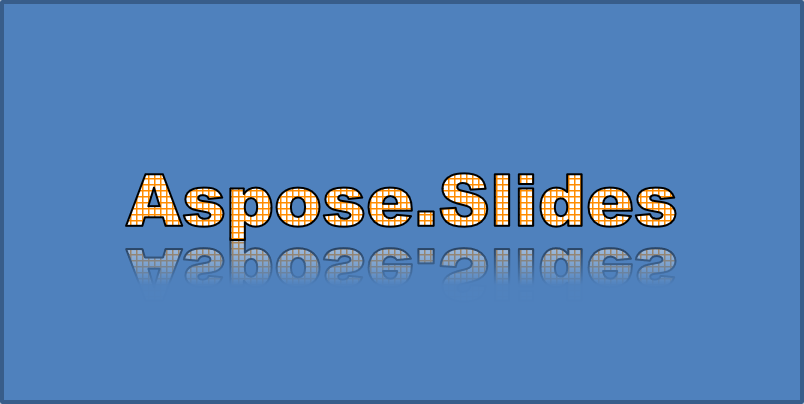
A tükröződés egy tükrözött másolatot hoz létre a szövegről. Állítsa be a pozícióját, méretét, elmosódását és átlátszatlanságát a megjelenés szabályozásához.
Ez a példa meghívja a enableReflectionEffect metódust, és függőlegesen fordítja meg a tükröződést -100% mérettel. 0,5 pont elmosódási sugárral és 4,72 pont távolsággal dolgozik. Az átlátszatlanság 60%-ról 0,9%-ra csökken a tükröződés 0% és 60% közötti pozíciói között:
const aspose = { slides: require("aspose.slides.via.java") };
const java = require("java");

const presentation = new aspose.slides.Presentation();
try {
    const slide = presentation.getSlides().get_Item(0);

    const autoShape = slide.getShapes().addAutoShape(aspose.slides.ShapeType.Rectangle, 20, 20, 400, 200);

    const portion = autoShape.getTextFrame().getParagraphs().get_Item(0).getPortions().get_Item(0);
    portion.setText("Aspose.Slides");
    const font = new aspose.slides.FontData("Arial Black");
    portion.getPortionFormat().setLatinFont(font);
    portion.getPortionFormat().setFontHeight(36);

    portion.getPortionFormat().getEffectFormat().enableReflectionEffect();
    portion.getPortionFormat().getEffectFormat().getReflectionEffect().setBlurRadius(0.5);
    portion.getPortionFormat().getEffectFormat().getReflectionEffect().setDistance(4.72);
    portion.getPortionFormat().getEffectFormat().getReflectionEffect().setStartPosAlpha(java.newFloat(0));
    portion.getPortionFormat().getEffectFormat().getReflectionEffect().setEndPosAlpha(java.newFloat(60));
    portion.getPortionFormat().getEffectFormat().getReflectionEffect().setDirection(90);
    portion.getPortionFormat().getEffectFormat().getReflectionEffect().setScaleHorizontal(100);
    portion.getPortionFormat().getEffectFormat().getReflectionEffect().setScaleVertical(-100);
    portion.getPortionFormat().getEffectFormat().getReflectionEffect().setStartReflectionOpacity(java.newFloat(60));
    portion.getPortionFormat().getEffectFormat().getReflectionEffect().setEndReflectionOpacity(java.newFloat(0.9));
    portion.getPortionFormat().getEffectFormat().getReflectionEffect().setRectangleAlign(java.newByte(aspose.slides.RectangleAlignment.BottomLeft));
} finally {
    presentation.dispose();
}
Az eredményül kapott szöveg:
Ragyogás effektusok alkalmazása
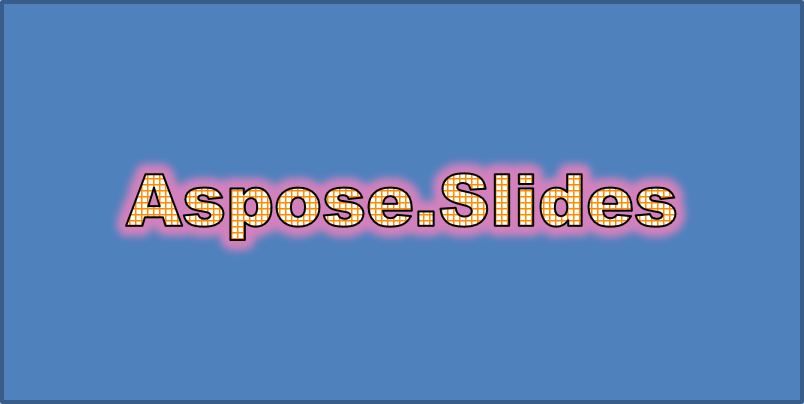
A ragyogás egy lágy színes körvonalat ad a szöveg köré. Állítsa be a színét, átlátszatlanságát és sugarát az effektus szabályozásához.
Ez a példa meghívja a enableGlowEffect metódust, és egy piros ragyogást alkalmaz 54%-os átlátszatlansággal és 7 pont sugárral:
const aspose = { slides: require("aspose.slides.via.java") };
const java = require("java");

const presentation = new aspose.slides.Presentation();
try {
    const slide = presentation.getSlides().get_Item(0);

    const autoShape = slide.getShapes().addAutoShape(aspose.slides.ShapeType.Rectangle, 20, 20, 400, 200);

    const portion = autoShape.getTextFrame().getParagraphs().get_Item(0).getPortions().get_Item(0);
    portion.setText("Aspose.Slides");
    const font = new aspose.slides.FontData("Arial Black");
    portion.getPortionFormat().setLatinFont(font);
    portion.getPortionFormat().setFontHeight(36);

    portion.getPortionFormat().getEffectFormat().enableGlowEffect();
    portion.getPortionFormat().getEffectFormat().getGlowEffect().getColor().setColor(java.getStaticFieldValue("java.awt.Color", "RED"));
    portion.getPortionFormat().getEffectFormat().getGlowEffect().getColor().getColorTransform().add(aspose.slides.ColorTransformOperation.SetAlpha, java.newFloat(0.54));
    portion.getPortionFormat().getEffectFormat().getGlowEffect().setRadius(7);
} finally {
    presentation.dispose();
}
Az eredményül kapott szöveg:
WordArt átalakítások alkalmazása
A WordArt átalakítások hajlítják, nyújtják vagy torzítják a szövegrészt.
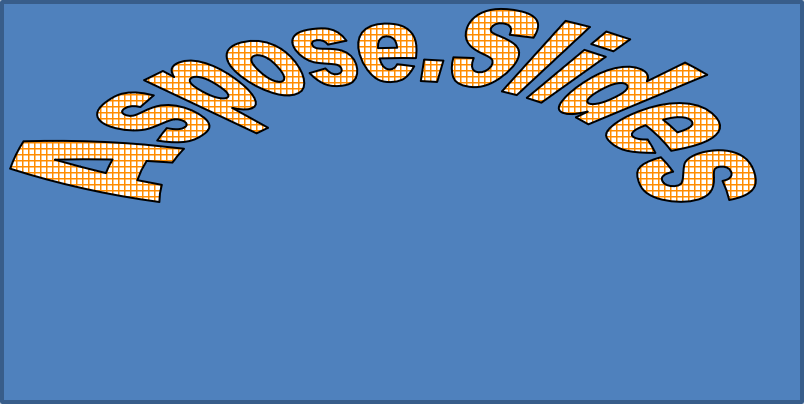
Állítsa be a setTransform értékét ArchUpPour értékre, hogy a teljes szövegdoboz felfelé íveljen:
const aspose = { slides: require("aspose.slides.via.java") };
const java = require("java");

const presentation = new aspose.slides.Presentation();
try {
    const slide = presentation.getSlides().get_Item(0);

    const autoShape = slide.getShapes().addAutoShape(aspose.slides.ShapeType.Rectangle, 20, 20, 400, 200);

    const textFrame = autoShape.getTextFrame();
    textFrame.setText("Aspose.Slides");
    textFrame.getTextFrameFormat().setTransform(java.newByte(aspose.slides.TextShapeType.ArchUpPour));
} finally {
    presentation.dispose();
}
Az eredményül kapott szöveg:
Note
Az Aspose.Slides for Node.js via Java előre meghatározott átalakítási típusok készletet biztosít.3D effektusok alkalmazása alakzatokra és szövegre
3D effektusokat alkalmazhat egy alakzatra vagy annak szövegére. A rézsúták, extrudálás, megvilágítás és kamera beállítások szabályozzák a végeredményt.
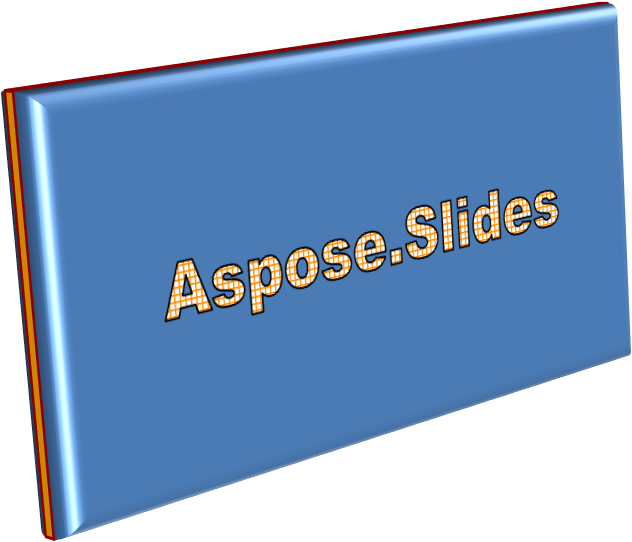
Az alábbi példa a ThreeDFormat segítségével körkörös rézsútákat, narancssárga extrudálást és sötétvörös körvonalat ad a téglalaphoz. A rézsúták mérete, az extrudálás magassága, a körvonal szélessége és a mélység pontban van megadva. Egy műanyag anyag, a Z tengely körül 40 fokkal elforgatott kiegyensúlyozott megvilágítás és egy perspektív kamera határozza meg a megjelenését:
const aspose = { slides: require("aspose.slides.via.java") };
const java = require("java");

const presentation = new aspose.slides.Presentation();
try {
    const slide = presentation.getSlides().get_Item(0);

    const autoShape = slide.getShapes().addAutoShape(aspose.slides.ShapeType.Rectangle, 20, 20, 400, 200);
    autoShape.getTextFrame().setText("Aspose.Slides");

    autoShape.getThreeDFormat().getBevelBottom().setBevelType(aspose.slides.BevelPresetType.Circle);
    autoShape.getThreeDFormat().getBevelBottom().setHeight(10.5);
    autoShape.getThreeDFormat().getBevelBottom().setWidth(10.5);

    autoShape.getThreeDFormat().getBevelTop().setBevelType(aspose.slides.BevelPresetType.Circle);
    autoShape.getThreeDFormat().getBevelTop().setHeight(12.5);
    autoShape.getThreeDFormat().getBevelTop().setWidth(11);

    const orange = java.newInstanceSync("java.awt.Color", 255, 165, 0);
    autoShape.getThreeDFormat().getExtrusionColor().setColor(orange);
    autoShape.getThreeDFormat().setExtrusionHeight(6);

    const darkRed = java.newInstanceSync("java.awt.Color", 139, 0, 0);
    autoShape.getThreeDFormat().getContourColor().setColor(darkRed);
    autoShape.getThreeDFormat().setContourWidth(1.5);

    autoShape.getThreeDFormat().setDepth(3);

    autoShape.getThreeDFormat().setMaterial(aspose.slides.MaterialPresetType.Plastic);

    autoShape.getThreeDFormat().getLightRig().setDirection(aspose.slides.LightingDirection.Top);
    autoShape.getThreeDFormat().getLightRig().setLightType(aspose.slides.LightRigPresetType.Balanced);
    autoShape.getThreeDFormat().getLightRig().setRotation(0, 0, 40);

    autoShape.getThreeDFormat().getCamera().setCameraType(aspose.slides.CameraPresetType.PerspectiveContrastingRightFacing);
} finally {
    presentation.dispose();
}
Az eredményül kapott alakzat:
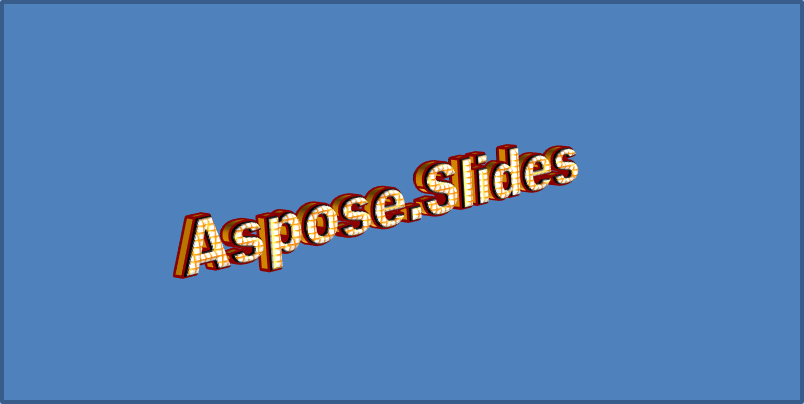
Ez a példa hasonló 3D formázást alkalmaz a szövegre a TextFrameFormat.getThreeDFormat segítségével. A kisebb rézsúták a betűk széleit formálják, míg az extrudálás és megvilágítás mélységet ad a szövegnek:
const aspose = { slides: require("aspose.slides.via.java") };
const java = require("java");

const presentation = new aspose.slides.Presentation();
try {
    const slide = presentation.getSlides().get_Item(0);

    const autoShape = slide.getShapes().addAutoShape(aspose.slides.ShapeType.Rectangle, 20, 20, 400, 200);
    const textFrame = autoShape.getTextFrame();
    textFrame.setText("Aspose.Slides");

    textFrame.getTextFrameFormat().getThreeDFormat().getBevelBottom().setBevelType(aspose.slides.BevelPresetType.Circle);
    textFrame.getTextFrameFormat().getThreeDFormat().getBevelBottom().setHeight(3.5);
    textFrame.getTextFrameFormat().getThreeDFormat().getBevelBottom().setWidth(3.5);

    textFrame.getTextFrameFormat().getThreeDFormat().getBevelTop().setBevelType(aspose.slides.BevelPresetType.Circle);
    textFrame.getTextFrameFormat().getThreeDFormat().getBevelTop().setHeight(4);
    textFrame.getTextFrameFormat().getThreeDFormat().getBevelTop().setWidth(4);

    const orange = java.newInstanceSync("java.awt.Color", 255, 165, 0);
    textFrame.getTextFrameFormat().getThreeDFormat().getExtrusionColor().setColor(orange);
    textFrame.getTextFrameFormat().getThreeDFormat().setExtrusionHeight(6);

    const darkRed = java.newInstanceSync("java.awt.Color", 139, 0, 0);
    textFrame.getTextFrameFormat().getThreeDFormat().getContourColor().setColor(darkRed);
    textFrame.getTextFrameFormat().getThreeDFormat().setContourWidth(1.5);

    textFrame.getTextFrameFormat().getThreeDFormat().setDepth(3);

    textFrame.getTextFrameFormat().getThreeDFormat().setMaterial(aspose.slides.MaterialPresetType.Plastic);

    textFrame.getTextFrameFormat().getThreeDFormat().getLightRig().setDirection(aspose.slides.LightingDirection.Top);
    textFrame.getTextFrameFormat().getThreeDFormat().getLightRig().setLightType(aspose.slides.LightRigPresetType.Balanced);
    textFrame.getTextFrameFormat().getThreeDFormat().getLightRig().setRotation(0, 0, 40);

    textFrame.getTextFrameFormat().getThreeDFormat().getCamera().setCameraType(aspose.slides.CameraPresetType.PerspectiveContrastingRightFacing);
} finally {
    presentation.dispose();
}
Az eredményül kapott szöveg:
Note
A 3D effektusok szövegre vagy alakzatra való alkalmazását – és ezek kölcsönhatását – konkrét szabályok szabályozzák. Tekintsen meg egy jelenetet, amely magában foglalja a szöveget és a tartalmazó alakzatot. Egy 3D effektus tartalmazza az objektum 3D ábrázolását és a benne elhelyezett jelenetet.
- Ha a jelenet mind az alakzatra, mind a szövegre be van állítva, az alakzat jelenete előnyt élvez, a szöveg jelenete figyelmen kívül marad.
- Ha az alakzatnak nincs saját jelenete, de van 3D ábrázolása, a szöveg jelenete kerül felhasználásra.
- Ha az alakzat egyáltalán nem rendelkezik 3D effektussal, laposnak tekintik, és a 3D effektus csak a szövegre vonatkozik.
Ezek a viselkedések a ThreeDFormat.getLightRig és a ThreeDFormat.getCamera metódusokra vonatkoznak.
A szöveg lapos és olvasható tartásához, miközben megtartja az alakzat 3D formázását, lásd a Keep Text Flat on a 3D Shape oldalt a két beállítás összehasonlításáért és egy teljes JavaScript példáért.
GYIK
Használhatok WordArt effektusokat különböző betűtípusokkal vagy írásrendszerekkel (pl. arab, kínai)?
Igen, az Aspose.Slides for Node.js via Java támogatja a Unicode-ot, és minden főbb betűtípussal és írásrendszerrel működik. A WordArt effektusok, mint például az árnyék, kitöltés és körvonal, nyelvtől függetlenül alkalmazhatók, bár a betűtípusok elérhetősége és a megjelenítés a rendszer betűkészleteitől függhet.
Alkalmazhatok WordArt effektusokat dia-mester elemekre?
Igen, a WordArt effektusokat alkalmazhatja a mester diák alakzataira, beleértve a címhelyettesítőket, lábléceket vagy háttérszöveget. A mester elrendezésén végzett módosítások minden kapcsolódó diára kihatnak.
Vagy befolyásolják a WordArt effektusok a prezentáció fájlméretét?
Enyhén. Az olyan WordArt effektusok, mint az árnyékok, ragyogások és gradient kitöltések, kis mértékben növelhetik a fájlméretet a hozzáadott formázási metaadatok miatt, de a különbség általában elhanyagolható.
Előnézhetem a WordArt effektusok eredményét anélkül, hogy menteném a prezentációt?
Igen, a WordArt-ot tartalmazó diák képekké (például PNG, JPEG) renderelhetők a Slide.getImage segítségével, vagy az egyes alakzatok a Shape.getImage metódussal. Ez lehetővé teszi a végeredmény előnézetét memóriában vagy a képernyőn a teljes prezentáció mentése vagy exportálása előtt.