
Tworzenie i stosowanie efektów WordArt w Node.js
Przegląd
Efekty WordArt pozwalają stylizować tekst przy użyciu wypełnień, konturów, cieni, odbić, poświaty, przekształceń i formatowania 3D. Ten artykuł wyjaśnia, jak tworzyć i dostosowywać te efekty w prezentacjach PowerPoint przy użyciu Aspose.Slides for Node.js via Java, bez zainstalowanego Microsoft Office.
Utwórz prosty szablon WordArt i zastosuj go do tekstu
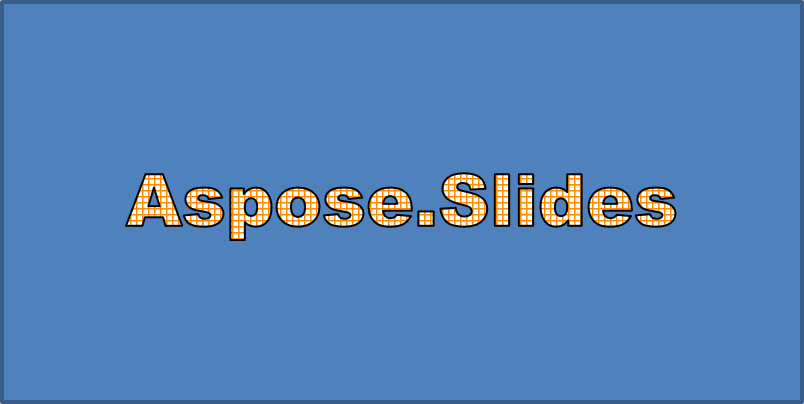
Poniższe przykłady tworzą prosty styl WordArt, ustawiając tekst, czcionkę, wypełnienie wzorem i kontur.
Każdy przykład tworzy nową prezentację i dodaje prostokąt do jej pierwszego slajdu; nie wymaga pliku wejściowego. Pierwszy przykład ustawia tekst na „Aspose.Slides”. Pozycja i wymiary kształtu są mierzone w punktach:
const aspose = { slides: require("aspose.slides.via.java") };

const presentation = new aspose.slides.Presentation();
try {
    const slide = presentation.getSlides().get_Item(0);

    const autoShape = slide.getShapes().addAutoShape(aspose.slides.ShapeType.Rectangle, 20, 20, 400, 200);
    const textFrame = autoShape.getTextFrame();

    const portion = textFrame.getParagraphs().get_Item(0).getPortions().get_Item(0);
    portion.setText("Aspose.Slides");
} finally {
    presentation.dispose();
}
Ustaw czcionkę na Arial Black o rozmiarze 36 punktów, aby formatowanie było bardziej widoczne:
const aspose = { slides: require("aspose.slides.via.java") };

const presentation = new aspose.slides.Presentation();
try {
    const slide = presentation.getSlides().get_Item(0);

    const autoShape = slide.getShapes().addAutoShape(aspose.slides.ShapeType.Rectangle, 20, 20, 400, 200);

    const portion = autoShape.getTextFrame().getParagraphs().get_Item(0).getPortions().get_Item(0);
    portion.setText("Aspose.Slides");
    const font = new aspose.slides.FontData("Arial Black");
    portion.getPortionFormat().setLatinFont(font);
    portion.getPortionFormat().setFontHeight(36);
} finally {
    presentation.dispose();
}
Zastosuj wzór SmallGrid z ciemnopomarańczowym kolorem pierwszoplanowym i białym tłem, a następnie dodaj czarny kontur tekstu o szerokości 1 punktu:
const aspose = { slides: require("aspose.slides.via.java") };
const java = require("java");

const presentation = new aspose.slides.Presentation();
try {
    const slide = presentation.getSlides().get_Item(0);

    const autoShape = slide.getShapes().addAutoShape(aspose.slides.ShapeType.Rectangle, 20, 20, 400, 200);

    const portion = autoShape.getTextFrame().getParagraphs().get_Item(0).getPortions().get_Item(0);
    portion.setText("Aspose.Slides");
    const font = new aspose.slides.FontData("Arial Black");
    portion.getPortionFormat().setLatinFont(font);
    portion.getPortionFormat().setFontHeight(36);

    portion.getPortionFormat().getFillFormat().setFillType(java.newByte(aspose.slides.FillType.Pattern));
    const darkOrange = java.newInstanceSync("java.awt.Color", 255, 140, 0);
    portion.getPortionFormat().getFillFormat().getPatternFormat().getForeColor().setColor(darkOrange);
    portion.getPortionFormat().getFillFormat().getPatternFormat().getBackColor().setColor(java.getStaticFieldValue("java.awt.Color", "WHITE"));
    portion.getPortionFormat().getFillFormat().getPatternFormat().setPatternStyle(java.newByte(aspose.slides.PatternStyle.SmallGrid));

    portion.getPortionFormat().getLineFormat().setWidth(1);
    portion.getPortionFormat().getLineFormat().getFillFormat().setFillType(java.newByte(aspose.slides.FillType.Solid));
    portion.getPortionFormat().getLineFormat().getFillFormat().getSolidFillColor().setColor(java.getStaticFieldValue("java.awt.Color", "BLACK"));
} finally {
    presentation.dispose();
}
Powstały tekst:
Zastosuj inne efekty WordArt
Poniższe przykłady demonstrują, jak zastosować cienie, odbicia, poświatę, przekształcenia i efekty 3D do tekstu.
Zastosuj efekty zewnętrznego cienia
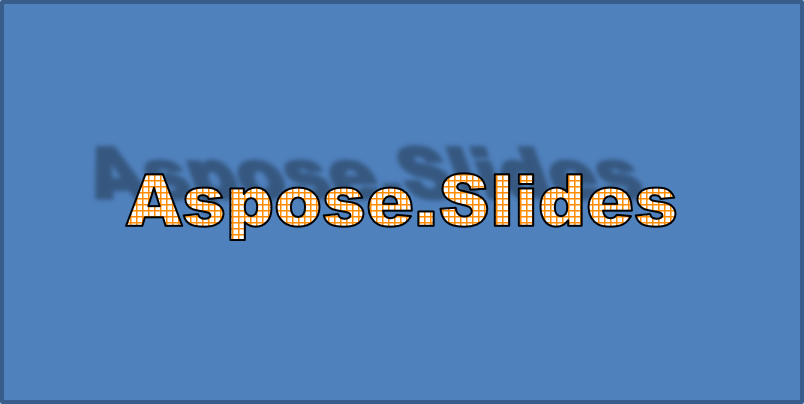
Zewnętrzny cień dodaje głębi, umieszczając cień za tekstem. Można dostosować jego kolor, kierunek, odległość, promień rozmycia, skalę i pochylenie.
Ten przykład wywołuje enableOuterShadowEffect i ustawia czarny cień o promieniu rozmycia 4 punkty, kierunku 230 stopni i odległości 30 punktów. Wartości skali 100 zachowują rozmiar cienia, natomiast poziome pochylenie przechyla go o 20 stopni. Transformacja alfa ustawia jego krycie na 32%:
const aspose = { slides: require("aspose.slides.via.java") };
const java = require("java");

const presentation = new aspose.slides.Presentation();
try {
    const slide = presentation.getSlides().get_Item(0);

    const autoShape = slide.getShapes().addAutoShape(aspose.slides.ShapeType.Rectangle, 20, 20, 400, 200);

    const portion = autoShape.getTextFrame().getParagraphs().get_Item(0).getPortions().get_Item(0);
    portion.setText("Aspose.Slides");
    const font = new aspose.slides.FontData("Arial Black");
    portion.getPortionFormat().setLatinFont(font);
    portion.getPortionFormat().setFontHeight(36);

    portion.getPortionFormat().getEffectFormat().enableOuterShadowEffect();
    portion.getPortionFormat().getEffectFormat().getOuterShadowEffect().getShadowColor().setColor(java.getStaticFieldValue("java.awt.Color", "BLACK"));
    portion.getPortionFormat().getEffectFormat().getOuterShadowEffect().setScaleHorizontal(100);
    portion.getPortionFormat().getEffectFormat().getOuterShadowEffect().setScaleVertical(100);
    portion.getPortionFormat().getEffectFormat().getOuterShadowEffect().setBlurRadius(4);
    portion.getPortionFormat().getEffectFormat().getOuterShadowEffect().setDirection(230);
    portion.getPortionFormat().getEffectFormat().getOuterShadowEffect().setDistance(30);
    portion.getPortionFormat().getEffectFormat().getOuterShadowEffect().setSkewHorizontal(20);
    portion.getPortionFormat().getEffectFormat().getOuterShadowEffect().setSkewVertical(0);
    portion.getPortionFormat().getEffectFormat().getOuterShadowEffect().getShadowColor().getColorTransform().add(aspose.slides.ColorTransformOperation.SetAlpha, java.newFloat(0.32));
} finally {
    presentation.dispose();
}
Powstały tekst:
Note
- Gdy zewnętrzne i wstępnie ustawione cienie są używane razem, stosowany jest tylko cień zewnętrzny.
- Jeśli jednocześnie używane są cienie zewnętrzne i wewnętrzne, wynikowy efekt zależy od wersji PowerPointa. Na przykład w PowerPoint 2013 efekt jest podwojony, natomiast w PowerPoint 2007 stosowany jest tylko cień zewnętrzny.
Zastosuj efekty odbicia
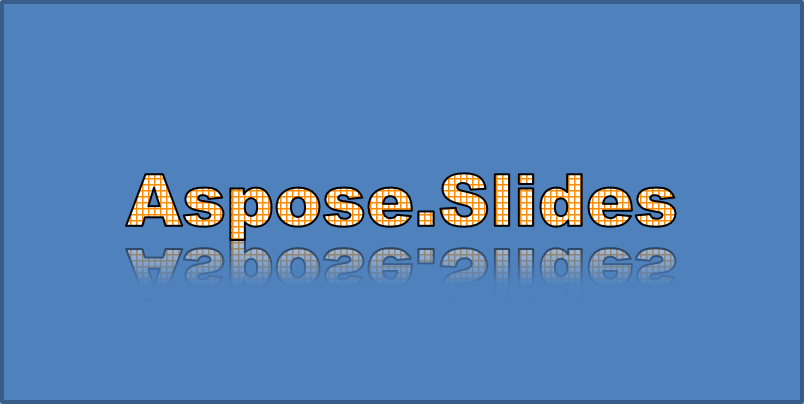
Odbicie tworzy lustrzaną kopię tekstu. Dostosuj jego pozycję, skalę, rozmycie i krycie, aby kontrolować wygląd.
Ten przykład wywołuje enableReflectionEffect i odwraca odbicie pionowo ze skalą -100%. Używa promienia rozmycia 0.5 punktu i odległości 4.72 punktu. Krycie zmniejsza się z 60% do 0.9% pomiędzy pozycjami 0% i 60% wzdłuż odbicia:
const aspose = { slides: require("aspose.slides.via.java") };
const java = require("java");

const presentation = new aspose.slides.Presentation();
try {
    const slide = presentation.getSlides().get_Item(0);

    const autoShape = slide.getShapes().addAutoShape(aspose.slides.ShapeType.Rectangle, 20, 20, 400, 200);

    const portion = autoShape.getTextFrame().getParagraphs().get_Item(0).getPortions().get_Item(0);
    portion.setText("Aspose.Slides");
    const font = new aspose.slides.FontData("Arial Black");
    portion.getPortionFormat().setLatinFont(font);
    portion.getPortionFormat().setFontHeight(36);

    portion.getPortionFormat().getEffectFormat().enableReflectionEffect();
    portion.getPortionFormat().getEffectFormat().getReflectionEffect().setBlurRadius(0.5);
    portion.getPortionFormat().getEffectFormat().getReflectionEffect().setDistance(4.72);
    portion.getPortionFormat().getEffectFormat().getReflectionEffect().setStartPosAlpha(java.newFloat(0));
    portion.getPortionFormat().getEffectFormat().getReflectionEffect().setEndPosAlpha(java.newFloat(60));
    portion.getPortionFormat().getEffectFormat().getReflectionEffect().setDirection(90);
    portion.getPortionFormat().getEffectFormat().getReflectionEffect().setScaleHorizontal(100);
    portion.getPortionFormat().getEffectFormat().getReflectionEffect().setScaleVertical(-100);
    portion.getPortionFormat().getEffectFormat().getReflectionEffect().setStartReflectionOpacity(java.newFloat(60));
    portion.getPortionFormat().getEffectFormat().getReflectionEffect().setEndReflectionOpacity(java.newFloat(0.9));
    portion.getPortionFormat().getEffectFormat().getReflectionEffect().setRectangleAlign(java.newByte(aspose.slides.RectangleAlignment.BottomLeft));
} finally {
    presentation.dispose();
}
Powstały tekst:
Zastosuj efekty poświaty
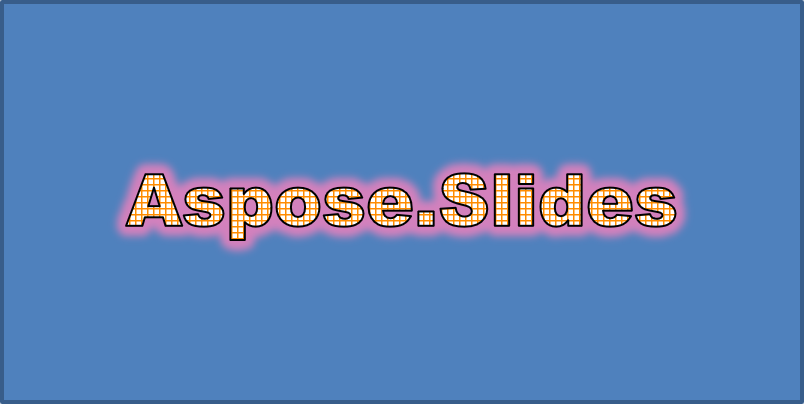
Poświata dodaje miękki, kolorowy kontur wokół tekstu. Dostosuj jej kolor, krycie i promień, aby kontrolować efekt.
Ten przykład wywołuje enableGlowEffect i stosuje czerwoną poświatę o kryciu 54% i promieniu 7 punktów:
const aspose = { slides: require("aspose.slides.via.java") };
const java = require("java");

const presentation = new aspose.slides.Presentation();
try {
    const slide = presentation.getSlides().get_Item(0);

    const autoShape = slide.getShapes().addAutoShape(aspose.slides.ShapeType.Rectangle, 20, 20, 400, 200);

    const portion = autoShape.getTextFrame().getParagraphs().get_Item(0).getPortions().get_Item(0);
    portion.setText("Aspose.Slides");
    const font = new aspose.slides.FontData("Arial Black");
    portion.getPortionFormat().setLatinFont(font);
    portion.getPortionFormat().setFontHeight(36);

    portion.getPortionFormat().getEffectFormat().enableGlowEffect();
    portion.getPortionFormat().getEffectFormat().getGlowEffect().getColor().setColor(java.getStaticFieldValue("java.awt.Color", "RED"));
    portion.getPortionFormat().getEffectFormat().getGlowEffect().getColor().getColorTransform().add(aspose.slides.ColorTransformOperation.SetAlpha, java.newFloat(0.54));
    portion.getPortionFormat().getEffectFormat().getGlowEffect().setRadius(7);
} finally {
    presentation.dispose();
}
Powstały tekst:
Zastosuj przekształcenia WordArt
Przekształcenia WordArt wyginają, rozciągają lub deformują blok tekstu.
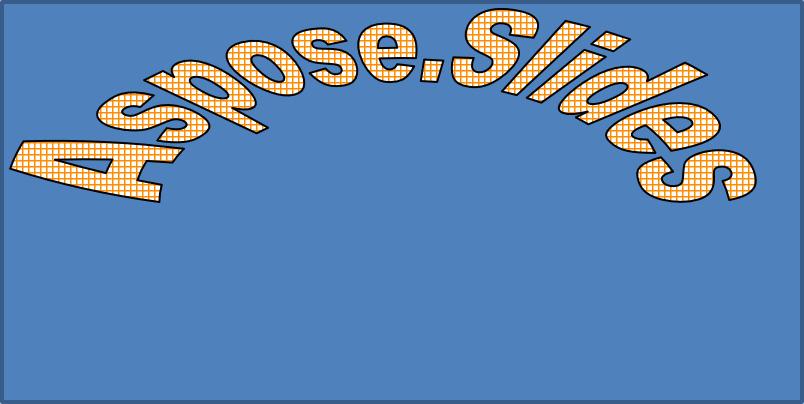
Ustaw setTransform na ArchUpPour, aby zakrzywić cały tekst w górę:
const aspose = { slides: require("aspose.slides.via.java") };
const java = require("java");

const presentation = new aspose.slides.Presentation();
try {
    const slide = presentation.getSlides().get_Item(0);

    const autoShape = slide.getShapes().addAutoShape(aspose.slides.ShapeType.Rectangle, 20, 20, 400, 200);

    const textFrame = autoShape.getTextFrame();
    textFrame.setText("Aspose.Slides");
    textFrame.getTextFrameFormat().setTransform(java.newByte(aspose.slides.TextShapeType.ArchUpPour));
} finally {
    presentation.dispose();
}
Powstały tekst:
Note
Aspose.Slides for Node.js via Java udostępnia zestaw predefiniowanych transformation types.Zastosuj efekty 3D do kształtów i tekstu
Można zastosować efekty 3D do kształtu lub do jego tekstu. Bryły, ekstruzja, oświetlenie i ustawienia kamery kontrolują wynikowy wygląd.
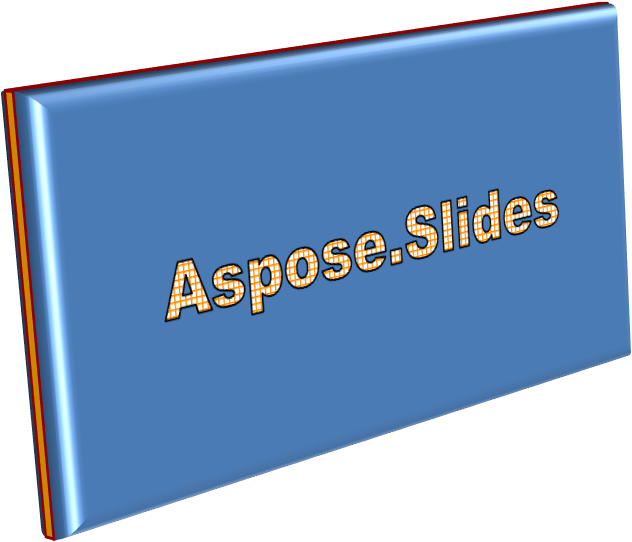
Następujący przykład używa ThreeDFormat aby dodać okrągłe fazety, pomarańczową ekstruzję i ciemnoczerwony kontur do prostokąta. Wymiary fazet, wysokość ekstruzji, szerokość konturu i głębokość mierzone są w punktach. Materiał plastikowy, zrównoważone oświetlenie obrócone o 40 stopni wokół osi Z oraz perspektywiczna kamera definiują jego wygląd:
const aspose = { slides: require("aspose.slides.via.java") };
const java = require("java");

const presentation = new aspose.slides.Presentation();
try {
    const slide = presentation.getSlides().get_Item(0);

    const autoShape = slide.getShapes().addAutoShape(aspose.slides.ShapeType.Rectangle, 20, 20, 400, 200);
    autoShape.getTextFrame().setText("Aspose.Slides");

    autoShape.getThreeDFormat().getBevelBottom().setBevelType(aspose.slides.BevelPresetType.Circle);
    autoShape.getThreeDFormat().getBevelBottom().setHeight(10.5);
    autoShape.getThreeDFormat().getBevelBottom().setWidth(10.5);

    autoShape.getThreeDFormat().getBevelTop().setBevelType(aspose.slides.BevelPresetType.Circle);
    autoShape.getThreeDFormat().getBevelTop().setHeight(12.5);
    autoShape.getThreeDFormat().getBevelTop().setWidth(11);

    const orange = java.newInstanceSync("java.awt.Color", 255, 165, 0);
    autoShape.getThreeDFormat().getExtrusionColor().setColor(orange);
    autoShape.getThreeDFormat().setExtrusionHeight(6);

    const darkRed = java.newInstanceSync("java.awt.Color", 139, 0, 0);
    autoShape.getThreeDFormat().getContourColor().setColor(darkRed);
    autoShape.getThreeDFormat().setContourWidth(1.5);

    autoShape.getThreeDFormat().setDepth(3);

    autoShape.getThreeDFormat().setMaterial(aspose.slides.MaterialPresetType.Plastic);

    autoShape.getThreeDFormat().getLightRig().setDirection(aspose.slides.LightingDirection.Top);
    autoShape.getThreeDFormat().getLightRig().setLightType(aspose.slides.LightRigPresetType.Balanced);
    autoShape.getThreeDFormat().getLightRig().setRotation(0, 0, 40);

    autoShape.getThreeDFormat().getCamera().setCameraType(aspose.slides.CameraPresetType.PerspectiveContrastingRightFacing);
} finally {
    presentation.dispose();
}
Powstały kształt:
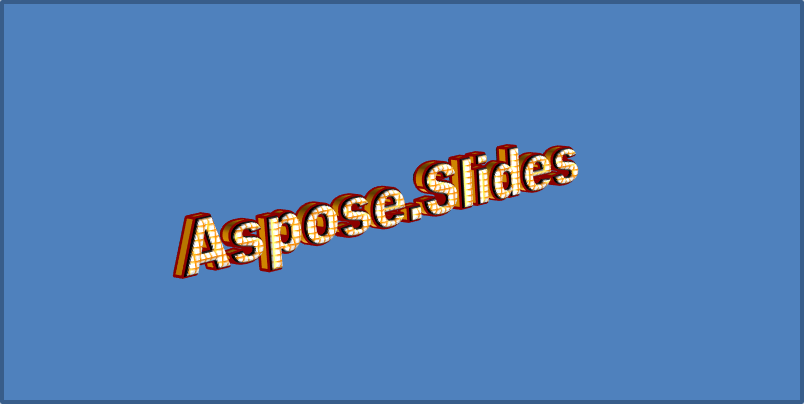
Ten przykład stosuje podobne formatowanie 3D do tekstu za pomocą TextFrameFormat.getThreeDFormat. Mniejsze fazety kształtują krawędzie liter, a ekstruzja i oświetlenie nadają tekstowi głębię:
const aspose = { slides: require("aspose.slides.via.java") };
const java = require("java");

const presentation = new aspose.slides.Presentation();
try {
    const slide = presentation.getSlides().get_Item(0);

    const autoShape = slide.getShapes().addAutoShape(aspose.slides.ShapeType.Rectangle, 20, 20, 400, 200);
    const textFrame = autoShape.getTextFrame();
    textFrame.setText("Aspose.Slides");

    textFrame.getTextFrameFormat().getThreeDFormat().getBevelBottom().setBevelType(aspose.slides.BevelPresetType.Circle);
    textFrame.getTextFrameFormat().getThreeDFormat().getBevelBottom().setHeight(3.5);
    textFrame.getTextFrameFormat().getThreeDFormat().getBevelBottom().setWidth(3.5);

    textFrame.getTextFrameFormat().getThreeDFormat().getBevelTop().setBevelType(aspose.slides.BevelPresetType.Circle);
    textFrame.getTextFrameFormat().getThreeDFormat().getBevelTop().setHeight(4);
    textFrame.getTextFrameFormat().getThreeDFormat().getBevelTop().setWidth(4);

    const orange = java.newInstanceSync("java.awt.Color", 255, 165, 0);
    textFrame.getTextFrameFormat().getThreeDFormat().getExtrusionColor().setColor(orange);
    textFrame.getTextFrameFormat().getThreeDFormat().setExtrusionHeight(6);

    const darkRed = java.newInstanceSync("java.awt.Color", 139, 0, 0);
    textFrame.getTextFrameFormat().getThreeDFormat().getContourColor().setColor(darkRed);
    textFrame.getTextFrameFormat().getThreeDFormat().setContourWidth(1.5);

    textFrame.getTextFrameFormat().getThreeDFormat().setDepth(3);

    textFrame.getTextFrameFormat().getThreeDFormat().setMaterial(aspose.slides.MaterialPresetType.Plastic);

    textFrame.getTextFrameFormat().getThreeDFormat().getLightRig().setDirection(aspose.slides.LightingDirection.Top);
    textFrame.getTextFrameFormat().getThreeDFormat().getLightRig().setLightType(aspose.slides.LightRigPresetType.Balanced);
    textFrame.getTextFrameFormat().getThreeDFormat().getLightRig().setRotation(0, 0, 40);

    textFrame.getTextFrameFormat().getThreeDFormat().getCamera().setCameraType(aspose.slides.CameraPresetType.PerspectiveContrastingRightFacing);
} finally {
    presentation.dispose();
}
Powstały tekst:
Note
Zastosowanie efektów 3D do tekstu lub ich kształtów — oraz interakcja między tymi efektami — podlega określonym regułom. Rozważ scenę obejmującą zarówno tekst, jak i kształt go zawierający. Efekt 3D obejmuje trójwymiarową reprezentację obiektu oraz scenę, w której jest umieszczony.
- Jeśli scena jest ustawiona zarówno dla kształtu, jak i dla tekstu, priorytet ma scena kształtu, a scena tekstu jest ignorowana.
- Jeśli kształt nie ma własnej sceny, ale ma reprezentację 3D, używana jest scena tekstu.
- Jeśli kształt nie ma żadnego efektu 3D, jest traktowany jako płaski, a efekt 3D stosowany jest wyłącznie do tekstu.
Te zachowania odnoszą się do metod ThreeDFormat.getLightRig i ThreeDFormat.getCamera.
Aby utrzymać tekst płaski i czytelny przy zachowaniu formatowania 3D kształtu, zobacz Keep Text Flat on a 3D Shape dla porównania obu ustawień i pełnego przykładu JavaScript.
FAQ
Czy mogę używać efektów WordArt z różnymi czcionkami lub skryptami (np. arabski, chiński)?
Tak, Aspose.Slides for Node.js via Java obsługuje Unicode i współpracuje ze wszystkimi głównymi czcionkami i skryptami. Efekty WordArt, takie jak cień, wypełnienie i kontur, można zastosować niezależnie od języka, choć dostępność czcionek i renderowanie mogą zależeć od czcionek systemowych.
Czy mogę zastosować efekty WordArt do elementów wzorca slajdu?
Tak, możesz zastosować efekty WordArt do kształtów na slajdach wzorca, w tym do pola tytułu, stopki lub tekstu tła. Zmiany wprowadzane w układzie wzorca będą odzwierciedlane we wszystkich powiązanych slajdach.
Czy efekty WordArt wpływają na rozmiar pliku prezentacji?
Nieznacznie. Efekty WordArt, takie jak cienie, poświaty i gradientowe wypełnienia, mogą nieco zwiększyć rozmiar pliku ze względu na dodatkowe metadane formatowania, ale różnica jest zwykle pomijalna.
Czy mogę podglądnąć wynik efektów WordArt bez zapisywania prezentacji?
Tak, możesz renderować slajdy zawierające WordArt do obrazów (np. PNG, JPEG) używając Slide.getImage, lub renderować poszczególne kształty przy pomocy Shape.getImage. Dzięki temu możesz podejrzeć wynik w pamięci lub na ekranie przed zapisaniem lub wyeksportowaniem pełnej prezentacji.