
สร้างและใช้เอฟเฟกต์ WordArt ใน Node.js
ภาพรวม
เอฟเฟกต์ WordArt ช่วยให้คุณจัดรูปแบบข้อความด้วยการเติมสี, เส้นขอบ, เงา, การสะท้อน, แสงเรืองแสง, การแปลงรูป, และการจัดรูปแบบ 3D. บทความนี้อธิบายวิธีสร้างและปรับแต่งเอฟเฟกต์เหล่านี้ในงานนำเสนอ PowerPoint โดยใช้ Aspose.Slides for Node.js via Java โดยไม่ต้องติดตั้ง Microsoft Office.
สร้างเทมเพลต WordArt ง่ายและใช้กับข้อความ
ตัวอย่างต่อไปนี้สร้างสไตล์ WordArt อย่างง่ายโดยการกำหนดข้อความ, ฟอนต์, การเติมลวดลาย, และเส้นขอบ.
แต่ละตัวอย่างจะสร้างงานนำเสนอใหม่และเพิ่มสี่เหลี่ยมผืนผ้าไปยังสไลด์แรก; ไม่จำเป็นต้องมีไฟล์อินพุต ตัวอย่างแรกตั้งค่าข้อความเป็น “Aspose.Slides”. ตำแหน่งและขนาดของรูปร่างวัดเป็นหน่วยจุด:
const aspose = { slides: require("aspose.slides.via.java") };

const presentation = new aspose.slides.Presentation();
try {
    const slide = presentation.getSlides().get_Item(0);

    const autoShape = slide.getShapes().addAutoShape(aspose.slides.ShapeType.Rectangle, 20, 20, 400, 200);
    const textFrame = autoShape.getTextFrame();

    const portion = textFrame.getParagraphs().get_Item(0).getPortions().get_Item(0);
    portion.setText("Aspose.Slides");
} finally {
    presentation.dispose();
}
ตั้งค่าฟอนต์เป็น Arial Black ขนาด 36 จุดเพื่อให้การจัดรูปแบบเด่นชัดยิ่งขึ้น:
const aspose = { slides: require("aspose.slides.via.java") };

const presentation = new aspose.slides.Presentation();
try {
    const slide = presentation.getSlides().get_Item(0);

    const autoShape = slide.getShapes().addAutoShape(aspose.slides.ShapeType.Rectangle, 20, 20, 400, 200);

    const portion = autoShape.getTextFrame().getParagraphs().get_Item(0).getPortions().get_Item(0);
    portion.setText("Aspose.Slides");
    const font = new aspose.slides.FontData("Arial Black");
    portion.getPortionFormat().setLatinFont(font);
    portion.getPortionFormat().setFontHeight(36);
} finally {
    presentation.dispose();
}
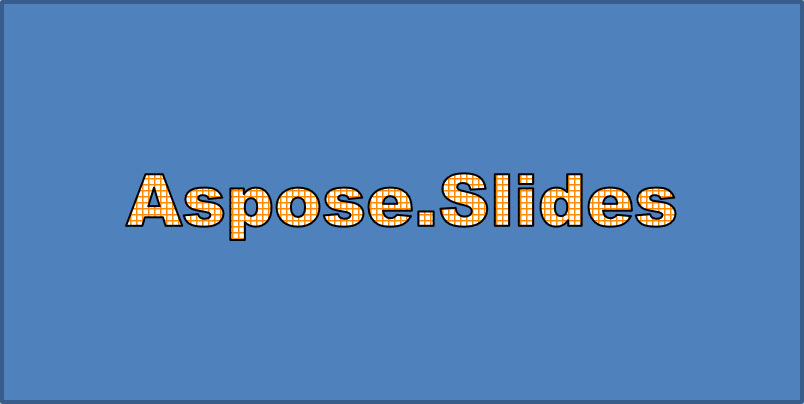
ใช้ลวดลาย SmallGrid โดยมีสีพื้นหน้าสีส้มเข้มและพื้นหลังสีขาว, จากนั้นเพิ่มเส้นขอบข้อความสีดำที่กว้าง 1 จุด:
const aspose = { slides: require("aspose.slides.via.java") };
const java = require("java");

const presentation = new aspose.slides.Presentation();
try {
    const slide = presentation.getSlides().get_Item(0);

    const autoShape = slide.getShapes().addAutoShape(aspose.slides.ShapeType.Rectangle, 20, 20, 400, 200);

    const portion = autoShape.getTextFrame().getParagraphs().get_Item(0).getPortions().get_Item(0);
    portion.setText("Aspose.Slides");
    const font = new aspose.slides.FontData("Arial Black");
    portion.getPortionFormat().setLatinFont(font);
    portion.getPortionFormat().setFontHeight(36);

    portion.getPortionFormat().getFillFormat().setFillType(java.newByte(aspose.slides.FillType.Pattern));
    const darkOrange = java.newInstanceSync("java.awt.Color", 255, 140, 0);
    portion.getPortionFormat().getFillFormat().getPatternFormat().getForeColor().setColor(darkOrange);
    portion.getPortionFormat().getFillFormat().getPatternFormat().getBackColor().setColor(java.getStaticFieldValue("java.awt.Color", "WHITE"));
    portion.getPortionFormat().getFillFormat().getPatternFormat().setPatternStyle(java.newByte(aspose.slides.PatternStyle.SmallGrid));

    portion.getPortionFormat().getLineFormat().setWidth(1);
    portion.getPortionFormat().getLineFormat().getFillFormat().setFillType(java.newByte(aspose.slides.FillType.Solid));
    portion.getPortionFormat().getLineFormat().getFillFormat().getSolidFillColor().setColor(java.getStaticFieldValue("java.awt.Color", "BLACK"));
} finally {
    presentation.dispose();
}
ข้อความที่ได้:
ใช้เอฟเฟกต์ WordArt อื่นๆ
ตัวอย่างต่อไปนี้แสดงวิธีใช้เงา, การสะท้อน, แสงเรืองแสง, การแปลงรูป, และเอฟเฟกต์ 3D กับข้อความ.
ใช้เอฟเฟกต์เงานอก
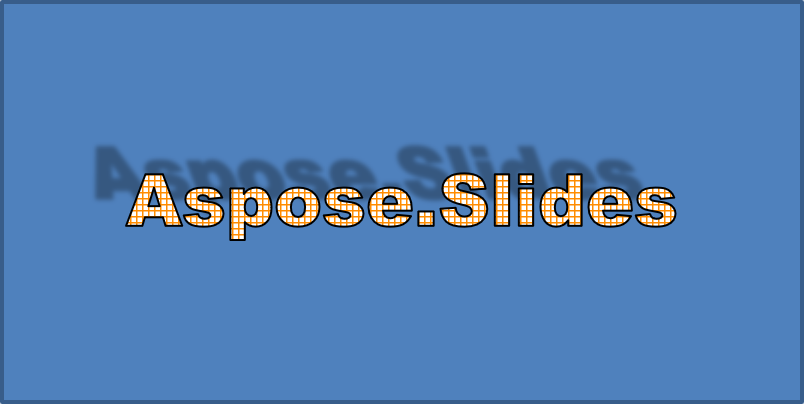
เงานอกเพิ่มความลึกโดยการวางเงาที่อยู่ด้านหลังข้อความ คุณสามารถปรับแต่งสี, ทิศทาง, ระยะทาง, รัศมีความเบลอ, สเกล, และการเอียงของมันได้.
ตัวอย่างนี้เรียก enableOuterShadowEffect และตั้งค่าเงาสีดำที่มีรัศมีความเบลอ 4 จุด, ทิศทาง 230 องศา, และระยะ 30 จุด. ค่าระดับสเกล 100 จะคงขนาดเงา, ในขณะที่เอียงแนวนอนทำให้เงาเอียง 20 องศา. การแปลงแอลฟ่า ตั้งค่าความโปร่งแสงเป็น 32%:
const aspose = { slides: require("aspose.slides.via.java") };
const java = require("java");

const presentation = new aspose.slides.Presentation();
try {
    const slide = presentation.getSlides().get_Item(0);

    const autoShape = slide.getShapes().addAutoShape(aspose.slides.ShapeType.Rectangle, 20, 20, 400, 200);

    const portion = autoShape.getTextFrame().getParagraphs().get_Item(0).getPortions().get_Item(0);
    portion.setText("Aspose.Slides");
    const font = new aspose.slides.FontData("Arial Black");
    portion.getPortionFormat().setLatinFont(font);
    portion.getPortionFormat().setFontHeight(36);

    portion.getPortionFormat().getEffectFormat().enableOuterShadowEffect();
    portion.getPortionFormat().getEffectFormat().getOuterShadowEffect().getShadowColor().setColor(java.getStaticFieldValue("java.awt.Color", "BLACK"));
    portion.getPortionFormat().getEffectFormat().getOuterShadowEffect().setScaleHorizontal(100);
    portion.getPortionFormat().getEffectFormat().getOuterShadowEffect().setScaleVertical(100);
    portion.getPortionFormat().getEffectFormat().getOuterShadowEffect().setBlurRadius(4);
    portion.getPortionFormat().getEffectFormat().getOuterShadowEffect().setDirection(230);
    portion.getPortionFormat().getEffectFormat().getOuterShadowEffect().setDistance(30);
    portion.getPortionFormat().getEffectFormat().getOuterShadowEffect().setSkewHorizontal(20);
    portion.getPortionFormat().getEffectFormat().getOuterShadowEffect().setSkewVertical(0);
    portion.getPortionFormat().getEffectFormat().getOuterShadowEffect().getShadowColor().getColorTransform().add(aspose.slides.ColorTransformOperation.SetAlpha, java.newFloat(0.32));
} finally {
    presentation.dispose();
}
ข้อความที่ได้:
Note
- เมื่อใช้เงานอกและเงาที่กำหนดไว้ล่วงหน้าพร้อมกัน จะใช้เฉพาะเงานอกเท่านั้น.
- หากใช้เงานอกและเงาภายในพร้อมกัน เอฟเฟกต์ที่ได้จะขึ้นอยู่กับเวอร์ชันของ PowerPoint ตัวอย่างเช่น ใน PowerPoint 2013 เอฟเฟกต์จะเพิ่มเป็นสองเท่า, ในขณะที่ใน PowerPoint 2007 จะใช้เฉพาะเงานอกเท่านั้น.
ใช้เอฟเฟกต์การสะท้อน
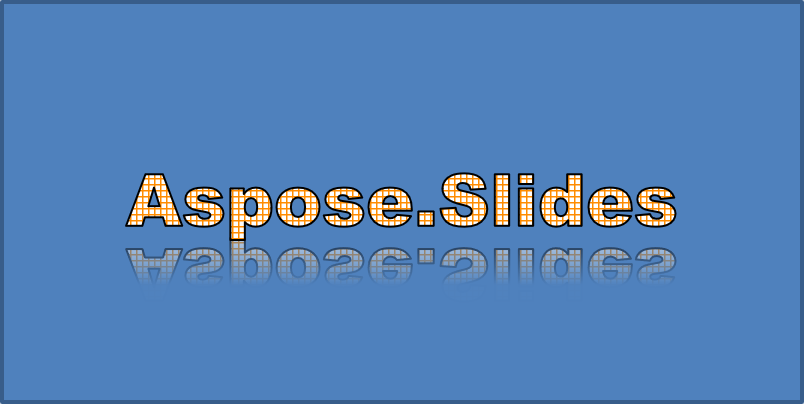
การสะท้อนสร้างสำเนาที่เป็นกระจกของข้อความ ปรับตำแหน่ง, สเกล, ความเบลอ, และความโปร่งแสงเพื่อควบคุมลักษณะของมัน.
ตัวอย่างนี้เรียก enableReflectionEffect และพลิกการสะท้อนในแนวตั้งด้วยสเกล -100%. ใช้รัศมีความเบลอ 0.5 จุดและระยะ 4.72 จุด. ความโปร่งแสงลดลงจาก 60% ไปเป็น 0.9% ระหว่างตำแหน่ง 0% และ 60% ของการสะท้อน:
const aspose = { slides: require("aspose.slides.via.java") };
const java = require("java");

const presentation = new aspose.slides.Presentation();
try {
    const slide = presentation.getSlides().get_Item(0);

    const autoShape = slide.getShapes().addAutoShape(aspose.slides.ShapeType.Rectangle, 20, 20, 400, 200);

    const portion = autoShape.getTextFrame().getParagraphs().get_Item(0).getPortions().get_Item(0);
    portion.setText("Aspose.Slides");
    const font = new aspose.slides.FontData("Arial Black");
    portion.getPortionFormat().setLatinFont(font);
    portion.getPortionFormat().setFontHeight(36);

    portion.getPortionFormat().getEffectFormat().enableReflectionEffect();
    portion.getPortionFormat().getEffectFormat().getReflectionEffect().setBlurRadius(0.5);
    portion.getPortionFormat().getEffectFormat().getReflectionEffect().setDistance(4.72);
    portion.getPortionFormat().getEffectFormat().getReflectionEffect().setStartPosAlpha(java.newFloat(0));
    portion.getPortionFormat().getEffectFormat().getReflectionEffect().setEndPosAlpha(java.newFloat(60));
    portion.getPortionFormat().getEffectFormat().getReflectionEffect().setDirection(90);
    portion.getPortionFormat().getEffectFormat().getReflectionEffect().setScaleHorizontal(100);
    portion.getPortionFormat().getEffectFormat().getReflectionEffect().setScaleVertical(-100);
    portion.getPortionFormat().getEffectFormat().getReflectionEffect().setStartReflectionOpacity(java.newFloat(60));
    portion.getPortionFormat().getEffectFormat().getReflectionEffect().setEndReflectionOpacity(java.newFloat(0.9));
    portion.getPortionFormat().getEffectFormat().getReflectionEffect().setRectangleAlign(java.newByte(aspose.slides.RectangleAlignment.BottomLeft));
} finally {
    presentation.dispose();
}
ข้อความที่ได้:
ใช้เอฟเฟกต์แสงเรืองแสง
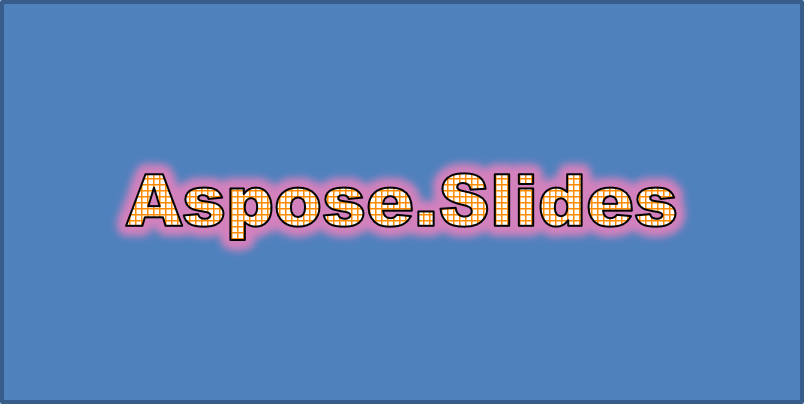
แสงเรืองแสงเพิ่มเส้นขอบสีอ่อนรอบข้อความ ปรับสี, ความโปร่งแสง, และรัศมีเพื่อควบคุมเอฟเฟกต์.
ตัวอย่างนี้เรียก enableGlowEffect และใช้แสงเรืองแสงสีแดงที่มีความโปร่งแสง 54% และรัศมี 7 จุด:
const aspose = { slides: require("aspose.slides.via.java") };
const java = require("java");

const presentation = new aspose.slides.Presentation();
try {
    const slide = presentation.getSlides().get_Item(0);

    const autoShape = slide.getShapes().addAutoShape(aspose.slides.ShapeType.Rectangle, 20, 20, 400, 200);

    const portion = autoShape.getTextFrame().getParagraphs().get_Item(0).getPortions().get_Item(0);
    portion.setText("Aspose.Slides");
    const font = new aspose.slides.FontData("Arial Black");
    portion.getPortionFormat().setLatinFont(font);
    portion.getPortionFormat().setFontHeight(36);

    portion.getPortionFormat().getEffectFormat().enableGlowEffect();
    portion.getPortionFormat().getEffectFormat().getGlowEffect().getColor().setColor(java.getStaticFieldValue("java.awt.Color", "RED"));
    portion.getPortionFormat().getEffectFormat().getGlowEffect().getColor().getColorTransform().add(aspose.slides.ColorTransformOperation.SetAlpha, java.newFloat(0.54));
    portion.getPortionFormat().getEffectFormat().getGlowEffect().setRadius(7);
} finally {
    presentation.dispose();
}
ข้อความที่ได้:
ใช้การแปลง WordArt
การแปลง WordArt ทำให้ข้อความโค้ง, ยืดหรือบิดรูปบล็อกข้อความ.
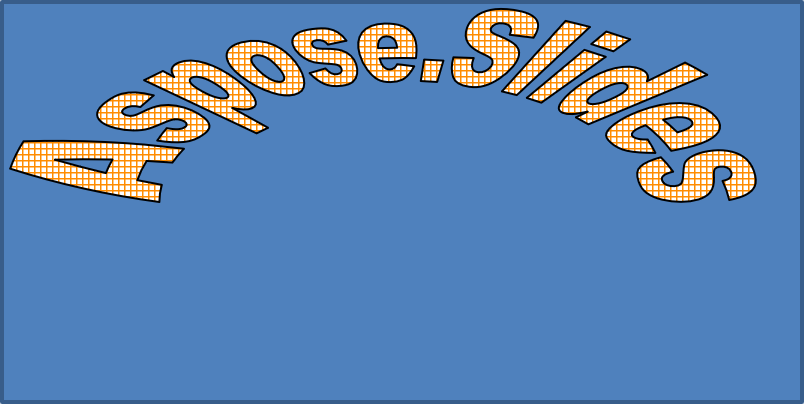
ตั้งค่า setTransform เป็น ArchUpPour เพื่อโค้งกรอบข้อความทั้งหมดขึ้นด้านบน:
const aspose = { slides: require("aspose.slides.via.java") };
const java = require("java");

const presentation = new aspose.slides.Presentation();
try {
    const slide = presentation.getSlides().get_Item(0);

    const autoShape = slide.getShapes().addAutoShape(aspose.slides.ShapeType.Rectangle, 20, 20, 400, 200);

    const textFrame = autoShape.getTextFrame();
    textFrame.setText("Aspose.Slides");
    textFrame.getTextFrameFormat().setTransform(java.newByte(aspose.slides.TextShapeType.ArchUpPour));
} finally {
    presentation.dispose();
}
ข้อความที่ได้:
Note
Aspose.Slides for Node.js via Java ให้ชุดของ ประเภทการแปลง ที่กำหนดล่วงหน้าต่างๆใช้เอฟเฟกต์ 3D กับรูปร่างและข้อความ
คุณสามารถใช้เอฟเฟกต์ 3D กับรูปร่างหรือกับข้อความของมันได้ การเอียงมุม, การบีบอัด, แสงสว่าง, และการตั้งค่ากล้องจะควบคุมลักษณะที่ได้.
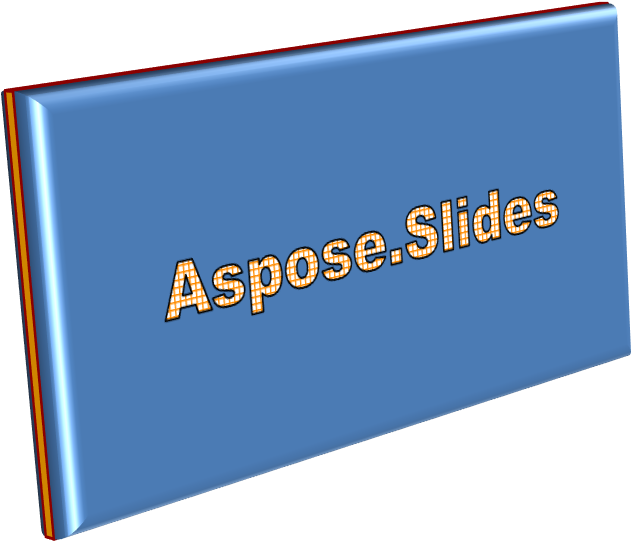
ตัวอย่างต่อไปนี้ใช้ ThreeDFormat เพื่อเพิ่มการเอียงมุมกลม, การบีบอัดสีส้ม, และเส้นขอบสีแดงเข้มให้กับสี่เหลี่ยมมิติ. ขนาดการเอียงมุม, ความสูงการบีบอัด, ความกว้างเส้นขอบ, และความลึกวัดเป็นหน่วยจุด. วัสดุพลาสติก, แสงสว่างสมดุลที่หมุน 40 องศารอบแกน Z, และกล้องมุมมองกำหนดลักษณะของมัน:
const aspose = { slides: require("aspose.slides.via.java") };
const java = require("java");

const presentation = new aspose.slides.Presentation();
try {
    const slide = presentation.getSlides().get_Item(0);

    const autoShape = slide.getShapes().addAutoShape(aspose.slides.ShapeType.Rectangle, 20, 20, 400, 200);
    autoShape.getTextFrame().setText("Aspose.Slides");

    autoShape.getThreeDFormat().getBevelBottom().setBevelType(aspose.slides.BevelPresetType.Circle);
    autoShape.getThreeDFormat().getBevelBottom().setHeight(10.5);
    autoShape.getThreeDFormat().getBevelBottom().setWidth(10.5);

    autoShape.getThreeDFormat().getBevelTop().setBevelType(aspose.slides.BevelPresetType.Circle);
    autoShape.getThreeDFormat().getBevelTop().setHeight(12.5);
    autoShape.getThreeDFormat().getBevelTop().setWidth(11);

    const orange = java.newInstanceSync("java.awt.Color", 255, 165, 0);
    autoShape.getThreeDFormat().getExtrusionColor().setColor(orange);
    autoShape.getThreeDFormat().setExtrusionHeight(6);

    const darkRed = java.newInstanceSync("java.awt.Color", 139, 0, 0);
    autoShape.getThreeDFormat().getContourColor().setColor(darkRed);
    autoShape.getThreeDFormat().setContourWidth(1.5);

    autoShape.getThreeDFormat().setDepth(3);

    autoShape.getThreeDFormat().setMaterial(aspose.slides.MaterialPresetType.Plastic);

    autoShape.getThreeDFormat().getLightRig().setDirection(aspose.slides.LightingDirection.Top);
    autoShape.getThreeDFormat().getLightRig().setLightType(aspose.slides.LightRigPresetType.Balanced);
    autoShape.getThreeDFormat().getLightRig().setRotation(0, 0, 40);

    autoShape.getThreeDFormat().getCamera().setCameraType(aspose.slides.CameraPresetType.PerspectiveContrastingRightFacing);
} finally {
    presentation.dispose();
}
ภาพที่ได้:
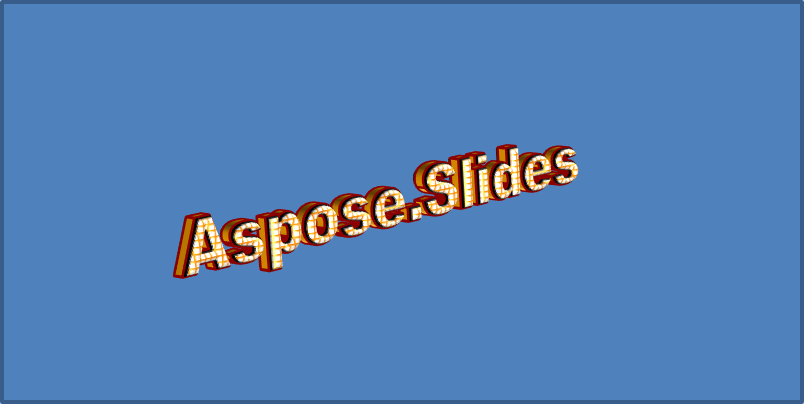
ตัวอย่างนี้ใช้การจัดรูปแบบ 3D คล้ายกันกับข้อความผ่าน TextFrameFormat.getThreeDFormat. การเอียงมุมขนาดเล็กจะกำหนดขอบตัวอักษร, ในขณะที่การบีบอัดและแสงสว่างทำให้ข้อความมีความลึก:
const aspose = { slides: require("aspose.slides.via.java") };
const java = require("java");

const presentation = new aspose.slides.Presentation();
try {
    const slide = presentation.getSlides().get_Item(0);

    const autoShape = slide.getShapes().addAutoShape(aspose.slides.ShapeType.Rectangle, 20, 20, 400, 200);
    const textFrame = autoShape.getTextFrame();
    textFrame.setText("Aspose.Slides");

    textFrame.getTextFrameFormat().getThreeDFormat().getBevelBottom().setBevelType(aspose.slides.BevelPresetType.Circle);
    textFrame.getTextFrameFormat().getThreeDFormat().getBevelBottom().setHeight(3.5);
    textFrame.getTextFrameFormat().getThreeDFormat().getBevelBottom().setWidth(3.5);

    textFrame.getTextFrameFormat().getThreeDFormat().getBevelTop().setBevelType(aspose.slides.BevelPresetType.Circle);
    textFrame.getTextFrameFormat().getThreeDFormat().getBevelTop().setHeight(4);
    textFrame.getTextFrameFormat().getThreeDFormat().getBevelTop().setWidth(4);

    const orange = java.newInstanceSync("java.awt.Color", 255, 165, 0);
    textFrame.getTextFrameFormat().getThreeDFormat().getExtrusionColor().setColor(orange);
    textFrame.getTextFrameFormat().getThreeDFormat().setExtrusionHeight(6);

    const darkRed = java.newInstanceSync("java.awt.Color", 139, 0, 0);
    textFrame.getTextFrameFormat().getThreeDFormat().getContourColor().setColor(darkRed);
    textFrame.getTextFrameFormat().getThreeDFormat().setContourWidth(1.5);

    textFrame.getTextFrameFormat().getThreeDFormat().setDepth(3);

    textFrame.getTextFrameFormat().getThreeDFormat().setMaterial(aspose.slides.MaterialPresetType.Plastic);

    textFrame.getTextFrameFormat().getThreeDFormat().getLightRig().setDirection(aspose.slides.LightingDirection.Top);
    textFrame.getTextFrameFormat().getThreeDFormat().getLightRig().setLightType(aspose.slides.LightRigPresetType.Balanced);
    textFrame.getTextFrameFormat().getThreeDFormat().getLightRig().setRotation(0, 0, 40);

    textFrame.getTextFrameFormat().getThreeDFormat().getCamera().setCameraType(aspose.slides.CameraPresetType.PerspectiveContrastingRightFacing);
} finally {
    presentation.dispose();
}
ข้อความที่ได้:
Note
การใช้เอฟเฟกต์ 3D กับข้อความหรือรูปร่างของมัน—และการโต้ตอบระหว่างเอฟเฟกต์เหล่านี้—ถูกกำหนดโดยกฎเฉพาะ พิจารณาฉากที่เกี่ยวข้องทั้งข้อความและรูปร่างที่บรรจุข้อความอยู่ เอฟเฟกต์ 3D จะรวมถึงการแสดงผล 3D ของวัตถุและฉากที่มันถูกวางอยู่.
- หากมีการตั้งค่าฉากสำหรับทั้งรูปร่างและข้อความ ฉากของรูปร่างจะมีลำดับความสำคัญก่อนและฉากของข้อความจะถูกละเลย.
- หากรูปร่างไม่มีฉากของตนเองแต่มีการแสดงผล 3D จะใช้ฉากของข้อความ.
- หากรูปร่างไม่มีเอฟเฟกต์ 3D เลย จะถือว่าเป็นแบน และเอฟเฟกต์ 3D จะใช้เฉพาะกับข้อความเท่านั้น.
พฤติกรรมเหล่านี้เกี่ยวข้องกับเมธอด ThreeDFormat.getLightRig และ ThreeDFormat.getCamera.
เพื่อให้ข้อความแบนและอ่านง่ายขณะรักษาการจัดรูปแบบ 3D ของรูปร่างไว้, ดู Keep Text Flat on a 3D Shape สำหรับการเปรียบเทียบทั้งสองการตั้งค่าและตัวอย่าง JavaScript ฉบับสมบูรณ์.
คำถามที่พบบ่อย
ฉันสามารถใช้เอฟเฟกต์ WordArt กับฟอนต์หรือสคริปต์ที่ต่างกัน (เช่น ภาษาอาหรับ, ภาษาจีน) ได้หรือไม่?
ใช่, Aspose.Slides for Node.js via Java รองรับ Unicode และทำงานกับฟอนต์และสคริปต์หลักทั้งหมด เอฟเฟกต์ WordArt เช่น เงา, การเติมสี, และเส้นขอบสามารถใช้ได้โดยไม่คำนึงถึงภาษา แม้ว่าการมีฟอนต์และการเรนเดอร์อาจขึ้นอยู่กับฟอนต์ของระบบ.
ฉันสามารถใช้เอฟเฟกต์ WordArt กับองค์ประกอบของมาสเตอร์สไลด์ได้หรือไม่?
ได้, คุณสามารถใช้เอฟเฟกต์ WordArt กับรูปร่างบนสไลด์มาสเตอร์ได้ รวมถึงตำแหน่งข้อความหัวเรื่อง, ส่วนนิ้วยล่าง, หรือข้อความพื้นหลัง การเปลี่ยนแปลงที่ทำบนเค้าโครงมาสเตอร์จะสะท้อนไปยังสไลด์ทั้งหมดที่เชื่อมโยง.
เอฟเฟกต์ WordArt มีผลต่อขนาดไฟล์การนำเสนอหรือไม่?
ค่อนข้างน้อย. เอฟเฟกต์ WordArt เช่น เงา, แสงเรืองแสง, และการเติมสีไล่ระดับอาจทำให้ขนาดไฟล์เพิ่มขึ้นเล็กน้อยเนื่องจากเมตาดาท้าการจัดรูปแบบที่เพิ่มเข้ามา แต่ส่วนต่างมักจะไม่สำคัญ.
ฉันสามารถดูตัวอย่างผลของเอฟเฟกต์ WordArt ได้โดยไม่ต้องบันทึกการนำเสนอหรือไม่?
ได้, คุณสามารถเรนเดอร์สไลด์ที่มี WordArt เป็นภาพ (เช่น PNG, JPEG) โดยใช้ Slide.getImage, หรือเรนเดอร์รูปร่างแต่ละอันโดยใช้ Shape.getImage. วิธีนี้ทำให้คุณดูตัวอย่างผลลัพธ์ในหน่วยความจำหรือบนหน้าจอก่อนบันทึกหรือส่งออกการนำเสนอเต็มรูปแบบ.