
Android에서 프레젠테이션 도형 맞춤화
개요
이 문서에서는 편집 포인트와 기하학 경로를 통해 도형의 기하학을 편집하여 Aspose.Slides에서 프레젠테이션 도형을 사용자 정의하는 방법을 설명합니다. 기존 도형을 수정하고, 기본 경로 편집 작업을 수행하며, 포인트를 추가하거나 제거하고, 업데이트된 기하학을 도형에 다시 적용하기 위해 GeometryPath 및 IGeometryPath를 사용하는 방법을 보여줍니다.
또한 사용자 정의 및 복합 도형을 만드는 방법, 곡선 모서리가 있는 도형을 구축하는 방법, 도형 기하학이 닫혀 있는지 판단하는 방법, Android 포인트 배열을 사용하여 도형 요소를 검사하는 방법도 시연합니다.
편집 포인트를 사용하여 도형 변경
PowerPoint에서 편집 포인트를 사용하여 사각형을 수정할 수 있습니다:
- 모서리를 안쪽이나 바깥쪽으로 이동합니다.
- 포인트의 곡률을 조정합니다.
- 새 포인트를 추가합니다.
편집 포인트를 활용하면 도형의 외곽선을 수정하거나 기존 도형을 새 도형의 기반으로 사용할 수 있습니다.
도형 편집 팁
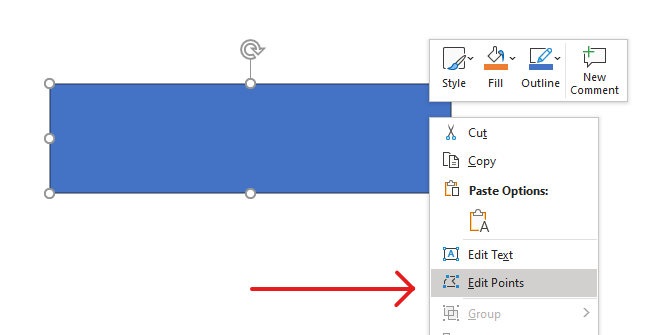
PowerPoint 도형을 편집할 때 다음 개념을 기억하세요:
- 도형(또는 그 경로)은 닫힌 형태이거나 열린 형태일 수 있습니다.
- 도형의 경로는 세그먼트로 연결된 앵커 포인트로 구성됩니다.
- 세그먼트는 직선 또는 곡선일 수 있으며, 앵커 포인트와 컨트롤 핸들이 형태를 결정합니다.
- 앵커 포인트는 코너 포인트, 직선 포인트, 부드러운 포인트로 존재합니다:
- 코너 포인트에서는 인접 세그먼트가 각도로 만나게 됩니다.
- 부드러운 포인트에서는 두 컨트롤 핸들이 정렬되고 앵커 포인트에서 동일한 거리에 있습니다.
- 직선 포인트에서는 두 컨트롤 핸들이 정렬되지만 거리는 다를 수 있습니다.
- 앵커 포인트를 이동하거나 핸들을 조정하면 도형의 외곽선이 변경됩니다.
편집 포인트를 통해 PowerPoint 도형을 수정하려면 Aspose.Slides가 GeometryPath 클래스와 IGeometryPath 인터페이스를 제공합니다.
- GeometryPath 인스턴스는 IGeometryShape 객체의 기하학 경로를 나타냅니다.
- IGeometryShape 인스턴스에서 GeometryPath를 가져오려면 IGeometryShape.getGeometryPaths 메서드를 사용할 수 있습니다.
- 도형에 GeometryPath를 설정하려면 단일 경로인 경우 IGeometryShape.setGeometryPath 메서드를, 다중 경로인 경우 IGeometryShape.setGeometryPaths 메서드를 사용합니다.
- 세그먼트를 추가하려면 IGeometryPath 아래의 메서드를 사용합니다.
- IGeometryPath.setStroke 및 IGeometryPath.setFillMode 메서드를 사용하여 기하학 경로의 외형을 설정할 수 있습니다.
- IGeometryPath.getPathData 메서드를 사용하면 GeometryShape의 기하학 경로를 경로 세그먼트 배열로 가져올 수 있습니다.
간단한 편집 작업
다음 메서드를 사용하여 기하학 경로를 편집합니다. 인덱스를 받는 오버로드는 경로 세그먼트 배열의 해당 0 기반 위치에 세그먼트를 삽입합니다.
| 작업 | 메서드 |
|---|---|
| 직선을 추가하거나 삽입합니다. | GeometryPath.lineTo |
| 두 개의 컨트롤 포인트와 끝점이 있는 3차 베지어 곡선을 추가하거나 삽입합니다. | GeometryPath.cubicBezierTo |
| 하나의 컨트롤 포인트와 끝점이 있는 2차 베지어 곡선을 추가하거나 삽입합니다. | GeometryPath.quadraticBezierTo |
| 지정된 치수와 각도(도)로 타원 호를 추가합니다. | GeometryPath.arcTo |
| 현재 피규어를 닫아 끝점을 시작점에 연결합니다. | GeometryPath.closeFigure |
| 피규어의 시작점을 설정합니다. | GeometryPath.moveTo |
| 0 기반 인덱스에 해당하는 세그먼트를 제거합니다. | GeometryPath.removeAt |
도형에 사용자 정의 포인트 추가
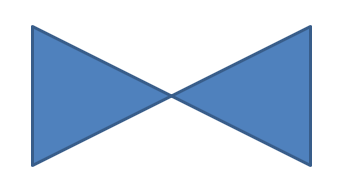
다음 예제는 GeometryPath.lineTo을 사용하여 사각형 도형에 두 개의 포인트를 삽입하고, 편집된 경로를 IGeometryShape.setGeometryPath으로 적용합니다. 좌표는 도형을 기준으로 하며, 두 새 포인트는 도형 중앙에 위치하고 왼쪽에서 100포인트, 위에서 50포인트 떨어져 있습니다. 세그먼트 인덱스 1과 4는 각각 상단과 하단 가장자리에 배치되어 해당 가장자를 내부로 끌어당깁니다.
import com.aspose.slides.*;

Presentation presentation = new Presentation();
try {
    ISlide slide = presentation.getSlides().get_Item(0);

    IAutoShape shape = slide.getShapes().addAutoShape(ShapeType.Rectangle, 100, 100, 200, 100);

    IGeometryPath geometryPath = shape.getGeometryPaths()[0];
    geometryPath.lineTo(100, 50, 1);
    geometryPath.lineTo(100, 50, 4);

    shape.setGeometryPath(geometryPath);
} finally {
    presentation.dispose();
}
도형에서 포인트 제거
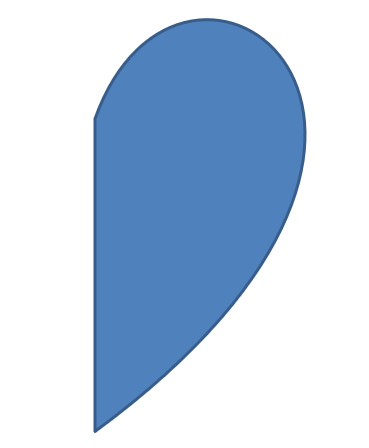
다음 예제는 GeometryPath.removeAt을 사용하여 0 기반 인덱스 2에 있는 세그먼트를 제거함으로써 하트 모양 외곽선을 변경합니다. 수정된 경로를 IGeometryShape.setGeometryPath에 적용하면 도형의 윤곽이 업데이트됩니다.
import com.aspose.slides.*;

Presentation presentation = new Presentation();
try {
    ISlide slide = presentation.getSlides().get_Item(0);

    IAutoShape shape = slide.getShapes().addAutoShape(ShapeType.Heart, 100, 100, 300, 300);

    IGeometryPath path = shape.getGeometryPaths()[0];
    path.removeAt(2);

    shape.setGeometryPath(path);
} finally {
    presentation.dispose();
}
사용자 정의 도형 만들기
다음 예제는 GeometryPath를 사용하여 5각 별을 구축합니다. 100포인트와 50포인트의 교차 반경을 번갈아 사용해 팁과 함몰 부분을 정의하고, 72도 간격으로 다섯 팁을 균등하게 배치합니다. 경로는 GeometryPath.closeFigure로 닫힌 뒤, IGeometryShape.setGeometryPath를 통해 사각형 도형에 적용되어 기존 외곽선을 교체합니다.
import com.aspose.slides.*;
import android.graphics.PointF;
import java.util.ArrayList;
import java.util.List;

List<PointF> points = new ArrayList<>();

float outerRadius = 100f;
float innerRadius = 50f;
int angleStep = 72;

for (int angle = -90; angle < 270; angle += angleStep)
{
    double radians = angle * (Math.PI / 180f);
    double x = outerRadius * Math.cos(radians);
    double y = outerRadius * Math.sin(radians);
    PointF point = new PointF((float)x + outerRadius, (float)y + outerRadius);
    points.add(point);

    radians = Math.PI * (angle + angleStep / 2) / 180.0;
    x = innerRadius * Math.cos(radians);
    y = innerRadius * Math.sin(radians);
    point = new PointF((float)x + outerRadius, (float)y + outerRadius);
    points.add(point);
}

GeometryPath starPath = new GeometryPath();
starPath.moveTo(points.get(0));

for (int i = 1; i < points.size(); i++)
{
    starPath.lineTo(points.get(i));
}

starPath.closeFigure();

Presentation presentation = new Presentation();
try {
    ISlide slide = presentation.getSlides().get_Item(0);

    IAutoShape shape = slide.getShapes().addAutoShape(ShapeType.Rectangle, 100, 100, outerRadius * 2, outerRadius * 2);
    shape.setGeometryPath(starPath);
} finally {
    presentation.dispose();
}

복합 사용자 정의 도형 만들기
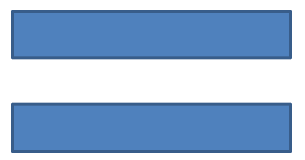
다음 예제는 도형의 상·하 3분의 1을 위해 두 개의 닫힌 GeometryPath 객체를 정의합니다. 두 경로를 IGeometryShape.setGeometryPaths에 적용하면 중간 3분의 1에 틈이 있는 하나의 복합 도형이 생성됩니다.
import com.aspose.slides.*;

Presentation presentation = new Presentation();
try {
    ISlide slide = presentation.getSlides().get_Item(0);

    IAutoShape shape = slide.getShapes().addAutoShape(ShapeType.Rectangle, 100, 100, 200, 100);

    GeometryPath topPath = new GeometryPath();
    topPath.moveTo(0, 0);
    topPath.lineTo(shape.getWidth(), 0);
    topPath.lineTo(shape.getWidth(), shape.getHeight() / 3);
    topPath.lineTo(0, shape.getHeight() / 3);
    topPath.closeFigure();

    GeometryPath bottomPath = new GeometryPath();
    bottomPath.moveTo(0, shape.getHeight() / 3 * 2);
    bottomPath.lineTo(shape.getWidth(), shape.getHeight() / 3 * 2);
    bottomPath.lineTo(shape.getWidth(), shape.getHeight());
    bottomPath.lineTo(0, shape.getHeight());
    bottomPath.closeFigure();

    shape.setGeometryPaths(new GeometryPath[] { topPath, bottomPath });
} finally {
    presentation.dispose();
}
곡선 모서리가 있는 사용자 정의 도형 만들기
다음 예제는 직선 세그먼트와 GeometryPath.arcTo를 결합하여 내부가 굽은 모서리를 가진 도형을 만듭니다. 각 모서리 크기는 포인트 단위로 호의 너비와 높이를 설정하고, -90도 스윕은 반시계 방향 1/4 타원을 그립니다. 완성된 경로는 IGeometryShape.setGeometryPath로 적용되며, 프레젠테이션은 PPTX 형식으로 저장됩니다.
import com.aspose.slides.*;
import android.graphics.PointF;

float shapeX = 20f;
float shapeY = 20f;
float shapeWidth = 300f;
float shapeHeight = 200f;

float leftTopSize = 50f;
float rightTopSize = 20f;
float rightBottomSize = 40f;
float leftBottomSize = 10f;

Presentation presentation = new Presentation();
try {
    ISlide slide = presentation.getSlides().get_Item(0);

    IAutoShape shape = slide.getShapes().addAutoShape(ShapeType.Custom, shapeX, shapeY, shapeWidth, shapeHeight);

    PointF topLeft = new PointF(leftTopSize, 0);
    PointF topRight = new PointF(shapeWidth - rightTopSize, 0);
    PointF rightBottom = new PointF(shapeWidth, shapeHeight - rightBottomSize);
    PointF bottomLeft = new PointF(leftBottomSize, shapeHeight);
    PointF leftTop = new PointF(0, leftTopSize);

    GeometryPath geometryPath = new GeometryPath();
    geometryPath.moveTo(topLeft);
    geometryPath.lineTo(topRight);
    geometryPath.arcTo(rightTopSize, rightTopSize, 180, -90);
    geometryPath.lineTo(rightBottom);
    geometryPath.arcTo(rightBottomSize, rightBottomSize, -90, -90);
    geometryPath.lineTo(bottomLeft);
    geometryPath.arcTo(leftBottomSize, leftBottomSize, 0, -90);
    geometryPath.lineTo(leftTop);
    geometryPath.arcTo(leftTopSize, leftTopSize, 90, -90);
    geometryPath.closeFigure();

    shape.setGeometryPath(geometryPath);

    presentation.save("output.pptx", SaveFormat.Pptx);
} finally {
    presentation.dispose();
}
도형 기하학이 닫혀 있는지 확인하기
다음 도우미는 모든 비어 있지 않은 기하학 경로가 닫는 세그먼트로 끝나는지 확인합니다. IGeometryPath.getPathData를 읽고 최종 세그먼트의 IPathSegment.getPathCommand를 PathCommandType.Close와 비교합니다. 비어 있지 않은 경로가 없을 경우 false를 반환합니다. 이 검사는 각 경로의 최종 명령만 확인하며, 경로 내부의 모든 하위 피규어를 검사하지는 않습니다. 예제는 사각형에 대해 true를 출력합니다.
import com.aspose.slides.*;

class GeometryInspector {
    boolean isGeometryClosed(IGeometryShape geometryShape) {
        boolean hasNonemptyPath = false;

        for (IGeometryPath geometryPath : geometryShape.getGeometryPaths()) {
            IPathSegment[] segments = geometryPath.getPathData();
            if (segments.length == 0) {
                continue;
            }

            hasNonemptyPath = true;
            IPathSegment lastSegment = segments[segments.length - 1];
            if (lastSegment.getPathCommand() != PathCommandType.Close) {
                return false;
            }
        }

        return hasNonemptyPath;
    }
}

Presentation presentation = new Presentation();
try {
    ISlide slide = presentation.getSlides().get_Item(0);

    IAutoShape shape = slide.getShapes().addAutoShape(ShapeType.Rectangle, 100, 100, 200, 100);

    GeometryInspector inspector = new GeometryInspector();
    boolean closed = inspector.isGeometryClosed(shape);
    System.out.println(closed);
} finally {
    presentation.dispose();
}
도형 요소 추출 및 검사
IGeometryShape.createShapeElements을 사용하면 경로 포인트와 포인트 유형을 포함하는 요소로 기존 도형을 검사할 수 있습니다. 반환된 각 IShapeElement을 ShapeElement으로 캐스팅하여 getPathPoints 및 getPathTypes 메서드를 통해 포인트와 유형 배열을 가져옵니다. 이 표현은 등고선 분석이나 사용자 정의 그리기 도구에 기하학을 전달할 때 유용합니다.
예제는 input.pptx를 열고 첫 슬라이드의 첫 번째 기하학 도형을 찾아 그 경로 세그먼트를 출력합니다. 직선 및 곡선 세그먼트가 포함된 도형이 있는 프레젠테이션을 사용하면 두 종류의 출력 모두를 확인할 수 있습니다. 그룹 내부는 검색하지 않습니다.
import com.aspose.slides.*;
import android.graphics.PointF;

Presentation presentation = new Presentation("input.pptx");
try {
    ISlide slide = presentation.getSlides().get_Item(0);

    IGeometryShape shape = null;
    for (IShape candidate : slide.getShapes()) {
        if (candidate instanceof IGeometryShape) {
            shape = (IGeometryShape) candidate;
            break;
        }
    }

    if (shape == null) {
        System.out.println("No geometry shape found on the first slide.");
    } else {
        for (IShapeElement element : shape.createShapeElements()) {
            ShapeElement shapeElement = (ShapeElement) element;
            PointF[] points = shapeElement.getPathPoints();
            byte[] types = shapeElement.getPathTypes();
            System.out.println("Shape element:");

            for (int i = 0; i < points.length; i++) {
                int pointType = types[i] & 0x07; // 세그먼트 유형을 유지하고 플래그는 제외합니다.
                switch (pointType) {
                    case 0:
                        System.out.println("Start figure at " + points[i]);
                        break;
                    case 1:
                        System.out.println("Line to " + points[i]);
                        break;
                    case 3:
                        System.out.println("Cubic Bezier: controls " + points[i] + ", " + points[i + 1] + "; end " + points[i + 2]);
                        i += 2; // 두 개의 제어점과 끝점을 모두 사용합니다.
                        break;
                }

                if ((types[i] & 0x80) != 0) {
                    System.out.println("Close subpath back to its starting point.");
                }
            }
        }
    }
} finally {
    presentation.dispose();
}
배열은 인덱스로 대응됩니다: points[i]는 포인트이며 types[i]는 그 역할을 설명합니다. 타입 0은 피규어 시작을 의미하고, 타입 1은 이전 포인트에서 현재 포인트까지 선을 그립니다. 3차 베지어 세그먼트는 이전 끝점에서 시작하며 연속된 타입 3 항목 세 개(두 컨트롤 포인트와 새 끝점)를 사용합니다. 루프는 이 세 항목을 함께 소비하고 끝점이 닫힌 여부를 확인합니다.
포인트 유형에는 플래그도 포함됩니다. 0x07 마스크를 사용해 세그먼트 유형을 식별하고, 0x80을 별도로 테스트해 닫힌 하위 경로를 감지합니다. 예를 들어 129(0x81)는 하위 경로를 닫는 선 끝점을 의미하고, 131(0x83)은 닫힌 베지어 끝점을 의미합니다. Java에서는 이러한 플래그가 부호 있는 바이트에 저장되므로 마스크를 적용해 의도한 비트 값을 유지해야 합니다. 값만 1이나 3과 비교하면 이러한 경우를 놓칠 수 있습니다. 대시(0x10)와 마커(0x20)와 같은 다른 플래그는 기본 세그먼트 유형을 변경하지 않습니다.
좌표와 변환. 포인트는 포인트(1/72인치) 단위로 측정되며, X는 오른쪽으로, Y는 아래쪽으로 증가합니다. 그룹에 속하지 않은 도형의 경우 추출된 좌표에는 이미 getX 및 getY가 반환한 위치가 포함되어 현재 너비와 높이를 반영합니다. 예를 들어 (100, 200) 위치에 크기 120 × 80인 회전되지 않은 사각형은 외곽 경계가 (100, 200)‑(220, 280)입니다. 도형 위치를 다시 추가하지 마십시오. X와 Y를 빼서 회전되지 않은 프레임에 대한 상대 좌표를 얻으세요.
추출된 포인트에는 getRotation이 반환하는 회전이나 수평·수직 플립이 적용되지 않습니다. 표시된 외곽선을 재현하려면 이러한 변환을 도형 중심을 기준으로 적용하십시오. 그룹화된 도형의 경우 그룹 좌표 매핑 및 변환도 고려해야 하며, 추출된 포인트가 최종 렌더링된 슬라이드 좌표라고 가정하거나 이미 자식 프레임에 반영된 변환을 두 번 적용하지 마세요.
검사와 편집의 차이. 추출된 배열은 외곽선을 설명하며, 이를 변경해도 원본 도형이 업데이트되지 않습니다. 분석이나 그리기 코드에 포인트/유형 배열이 필요할 때 이 방법을 선택하십시오. 도형의 로컬 좌표계에서 기하학 명령이 필요하거나 기하학을 편집하려면 getGeometryPaths를 사용하고, 편집된 경로는 setGeometryPath 또는 setGeometryPaths을 통해 적용하십시오.
FAQ
기하학을 교체한 후 채우기와 외곽선은 어떻게 되나요?
스타일은 도형에 그대로 남으며, 외곽선만 변경됩니다. 채우기와 외곽선은 새 기하학에 자동으로 적용됩니다.
기하학과 함께 사용자 정의 도형을 올바르게 회전하려면 어떻게 해야 하나요?
도형의 setRotation 메서드를 사용하십시오. 기하학은 도형에 바인딩되어 있기 때문에 도형을 회전하면 기하학도 같이 회전합니다.
커스텀 도형을 이미지로 변환해 결과를 “잠그”려면 어떻게 하나요?
예. 필요한 slide 영역이나 shape 자체를 래스터 형식으로 내보내면 복잡한 기하학 작업을 단순화할 수 있습니다.