
Aangepaste presentatievormen op Android
Overzicht
Dit artikel legt uit hoe je presentatiesvormen in Aspose.Slides kunt aanpassen door de geometrie van vormen te bewerken via bewerkingspunten en geometriepaden. Het laat zien hoe je werkt met GeometryPath en IGeometryPath om bestaande vormen te wijzigen, basisbewerkingsbewerkingen uit te voeren, punten toe te voegen of te verwijderen, en de bijgewerkte geometrie terug op een vorm toe te passen.
Het laat ook zien hoe je aangepaste en samengestelde vormen maakt, vormen met gebogen hoeken bouwt, bepaalt of een vormgeometrie gesloten is, en vormelementen inspecteert met Android‑puntarrays.
Verander een Vorm met Bewerkingpunten
In PowerPoint kun je Bewerkingpunten gebruiken om een vierkant te wijzigen:
- Verplaats een hoek naar binnen of naar buiten.
- Pas de kromming op een punt aan.
- Voeg nieuwe punten toe.
Bewerkingpunten laten je de omtrek van een vorm aanpassen of een bestaande vorm als basis voor een nieuwe gebruiken.
Tips voor het Bewerken van Vormen
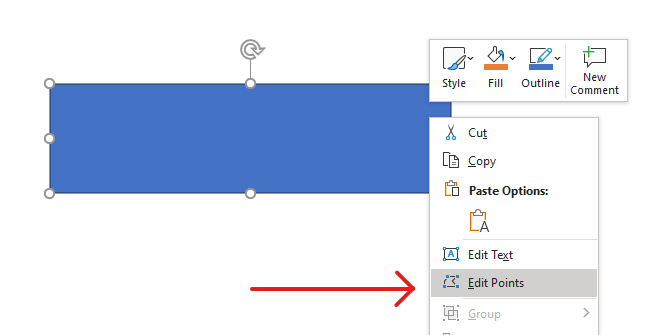
Bij het bewerken van PowerPoint‑vormen, houd deze concepten in gedachten:
- Een vorm (of het pad) kan gesloten of open zijn.
- Het pad van een vorm bestaat uit ankerpunten die verbonden zijn door segmenten.
- Een segment kan recht of gebogen zijn. Ankerpunten en controlehandvatten bepalen de vorm.
- Ankerpunten kunnen hoekpunten, rechte punten of vloeiende punten zijn:
- Bij een hoekpunt kunnen aangrenzende segmenten onder een hoek samenkomen.
- Bij een vloeiend punt zijn de twee controlehandvatten op één lijn en even ver van het ankerpunt.
- Bij een recht punt zijn de twee controlehandvatten op één lijn maar kunnen ze verschillende afstanden hebben van het ankerpunt.
- Het verplaatsen van ankerpunten of het aanpassen van hun handvatten verandert de omtrek van de vorm.
Om PowerPoint‑vormen te bewerken via bewerkingpunten, Aspose.Slides biedt de GeometryPath‑klasse en de IGeometryPath‑interface.
- Een GeometryPath‑instantie vertegenwoordigt een geometriepad van het IGeometryShape‑object.
- Om het GeometryPath op te halen uit de IGeometryShape‑instantie, kun je de methode IGeometryShape.getGeometryPaths gebruiken.
- Om het GeometryPath voor een vorm in te stellen, kun je deze methoden gebruiken: IGeometryShape.setGeometryPath voor vormen met één enkel pad en IGeometryShape.setGeometryPaths voor vormen met meerdere paden.
- Om segmenten toe te voegen, kun je de methoden onder IGeometryPath gebruiken.
- Met de methoden IGeometryPath.setStroke en IGeometryPath.setFillMode kun je het uiterlijk van een geometriepad instellen.
- Met de methode IGeometryPath.getPathData kun je het geometriepad van een GeometryShape als een array van padsegmenten ophalen.
Eenvoudige Bewerkingbewerkingen
Gebruik de volgende methoden om een geometriepad te bewerken. Overloads die een index accepteren voegen een segment in op die nulgebaseerde positie in de segmentarray van het pad.
| Bewerking | Methode |
|---|---|
| Voeg een rechte lijn toe of voeg deze in. | GeometryPath.lineTo |
| Voeg een kubieke Bézier‑kromme toe of voeg deze in met twee controlepunten en een eindpunt. | GeometryPath.cubicBezierTo |
| Voeg een kwadratische Bézier‑kromme toe of voeg deze in met één controlepunt en een eindpunt. | GeometryPath.quadraticBezierTo |
| Voeg een elliptische boog toe met de opgegeven afmetingen en hoeken in graden. | GeometryPath.arcTo |
| Sluit de huidige figuur door het eindpunt te verbinden met het startpunt. | GeometryPath.closeFigure |
| Stel het startpunt van een figuur in. | GeometryPath.moveTo |
| Verwijder een segment op een nulgebaseerde index. | GeometryPath.removeAt |
Aangepaste Punten aan een Vorm Toevoegen
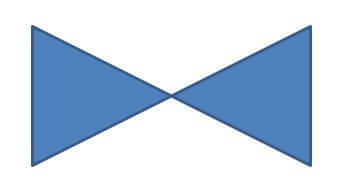
Dit voorbeeld voegt twee punten toe aan een rechthoekige vorm met behulp van GeometryPath.lineTo en past het bewerkte pad toe met IGeometryShape.setGeometryPath. De coördinaten zijn lokaal ten opzichte van de vorm: beide nieuwe punten liggen in het midden, 100 punten van de linkerkant en 50 punten van de bovenkant. Segment‑indices 1 en 4 plaatsen ze op respectievelijk de boven‑ en onderrand, waardoor die randen naar binnen trekken.
import com.aspose.slides.*;

Presentation presentation = new Presentation();
try {
    ISlide slide = presentation.getSlides().get_Item(0);

    IAutoShape shape = slide.getShapes().addAutoShape(ShapeType.Rectangle, 100, 100, 200, 100);

    IGeometryPath geometryPath = shape.getGeometryPaths()[0];
    geometryPath.lineTo(100, 50, 1);
    geometryPath.lineTo(100, 50, 4);

    shape.setGeometryPath(geometryPath);
} finally {
    presentation.dispose();
}
Punten van een Vorm Verwijderen
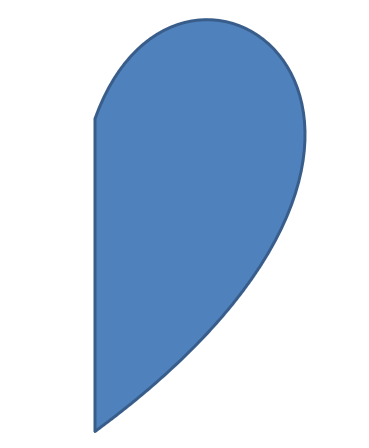
Dit voorbeeld wijzigt een hartvormige omtrek door het segment op nulgebaseerde index 2 te verwijderen met GeometryPath.removeAt. Het toepassen van het aangepaste pad met IGeometryShape.setGeometryPath werkt de contour van de vorm bij.
import com.aspose.slides.*;

Presentation presentation = new Presentation();
try {
    ISlide slide = presentation.getSlides().get_Item(0);

    IAutoShape shape = slide.getShapes().addAutoShape(ShapeType.Heart, 100, 100, 300, 300);

    IGeometryPath path = shape.getGeometryPaths()[0];
    path.removeAt(2);

    shape.setGeometryPath(path);
} finally {
    presentation.dispose();
}
Een Aangepaste Vorm Maken
Dit voorbeeld bouwt een vijfpuntige ster met GeometryPath. Afwisselend buiten‑ en binnenstraal van respectievelijk 100 en 50 punten bepalen de punten en inkepingen; een stap van 72 graden verdeelt de vijf punten gelijkmatig. Het pad wordt gesloten met GeometryPath.closeFigure en toegepast op een rechthoekige vorm met IGeometryShape.setGeometryPath, waardoor de omtrek wordt vervangen.
import com.aspose.slides.*;
import android.graphics.PointF;
import java.util.ArrayList;
import java.util.List;

List<PointF> points = new ArrayList<>();

float outerRadius = 100f;
float innerRadius = 50f;
int angleStep = 72;

for (int angle = -90; angle < 270; angle += angleStep)
{
    double radians = angle * (Math.PI / 180f);
    double x = outerRadius * Math.cos(radians);
    double y = outerRadius * Math.sin(radians);
    PointF point = new PointF((float)x + outerRadius, (float)y + outerRadius);
    points.add(point);

    radians = Math.PI * (angle + angleStep / 2) / 180.0;
    x = innerRadius * Math.cos(radians);
    y = innerRadius * Math.sin(radians);
    point = new PointF((float)x + outerRadius, (float)y + outerRadius);
    points.add(point);
}

GeometryPath starPath = new GeometryPath();
starPath.moveTo(points.get(0));

for (int i = 1; i < points.size(); i++)
{
    starPath.lineTo(points.get(i));
}

starPath.closeFigure();

Presentation presentation = new Presentation();
try {
    ISlide slide = presentation.getSlides().get_Item(0);

    IAutoShape shape = slide.getShapes().addAutoShape(ShapeType.Rectangle, 100, 100, outerRadius * 2, outerRadius * 2);
    shape.setGeometryPath(starPath);
} finally {
    presentation.dispose();
}

Een Samengestelde Aangepaste Vorm Maken
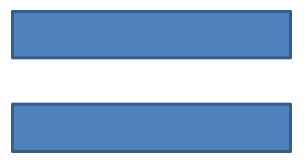
Dit voorbeeld definieert twee gesloten GeometryPath‑objecten voor respectievelijk het boven‑ en onderste derde deel van een vorm. Het toepassen van beide paden met IGeometryShape.setGeometryPaths maakt één samengestelde vorm met een gat over het middelste derde deel.
import com.aspose.slides.*;

Presentation presentation = new Presentation();
try {
    ISlide slide = presentation.getSlides().get_Item(0);

    IAutoShape shape = slide.getShapes().addAutoShape(ShapeType.Rectangle, 100, 100, 200, 100);

    GeometryPath topPath = new GeometryPath();
    topPath.moveTo(0, 0);
    topPath.lineTo(shape.getWidth(), 0);
    topPath.lineTo(shape.getWidth(), shape.getHeight() / 3);
    topPath.lineTo(0, shape.getHeight() / 3);
    topPath.closeFigure();

    GeometryPath bottomPath = new GeometryPath();
    bottomPath.moveTo(0, shape.getHeight() / 3 * 2);
    bottomPath.lineTo(shape.getWidth(), shape.getHeight() / 3 * 2);
    bottomPath.lineTo(shape.getWidth(), shape.getHeight());
    bottomPath.lineTo(0, shape.getHeight());
    bottomPath.closeFigure();

    shape.setGeometryPaths(new GeometryPath[] { topPath, bottomPath });
} finally {
    presentation.dispose();
}
Een Aangepaste Vorm met Gebogen Hoeken Maken
Dit voorbeeld combineert rechte segmenten met GeometryPath.arcTo om een vorm met naar binnen gebogen hoeken te creëren. Elke hoekgrootte bepaalt de breedte en hoogte van de boog in points, en de -90‑graden sweep tekent een tegen de klok in kwart‑ellips. Het voltooide pad wordt toegepast met IGeometryShape.setGeometryPath, en de presentatie wordt opgeslagen in PPTX‑formaat.
import com.aspose.slides.*;
import android.graphics.PointF;

float shapeX = 20f;
float shapeY = 20f;
float shapeWidth = 300f;
float shapeHeight = 200f;

float leftTopSize = 50f;
float rightTopSize = 20f;
float rightBottomSize = 40f;
float leftBottomSize = 10f;

Presentation presentation = new Presentation();
try {
    ISlide slide = presentation.getSlides().get_Item(0);

    IAutoShape shape = slide.getShapes().addAutoShape(ShapeType.Custom, shapeX, shapeY, shapeWidth, shapeHeight);

    PointF topLeft = new PointF(leftTopSize, 0);
    PointF topRight = new PointF(shapeWidth - rightTopSize, 0);
    PointF rightBottom = new PointF(shapeWidth, shapeHeight - rightBottomSize);
    PointF bottomLeft = new PointF(leftBottomSize, shapeHeight);
    PointF leftTop = new PointF(0, leftTopSize);

    GeometryPath geometryPath = new GeometryPath();
    geometryPath.moveTo(topLeft);
    geometryPath.lineTo(topRight);
    geometryPath.arcTo(rightTopSize, rightTopSize, 180, -90);
    geometryPath.lineTo(rightBottom);
    geometryPath.arcTo(rightBottomSize, rightBottomSize, -90, -90);
    geometryPath.lineTo(bottomLeft);
    geometryPath.arcTo(leftBottomSize, leftBottomSize, 0, -90);
    geometryPath.lineTo(leftTop);
    geometryPath.arcTo(leftTopSize, leftTopSize, 90, -90);
    geometryPath.closeFigure();

    shape.setGeometryPath(geometryPath);

    presentation.save("output.pptx", SaveFormat.Pptx);
} finally {
    presentation.dispose();
}
Nagaan of een Vormgeometrie Gesloten Is
De volgende helper controleert of elke niet‑lege geometrie‑pad eindigt met een sluitsegment. Hij leest IGeometryPath.getPathData en vergelijkt het laatste segment‑IPathSegment.getPathCommand met PathCommandType.Close. Hij retourneert false wanneer er geen niet‑lege paden zijn. Deze controle bekijkt het laatste commando van elk pad; hij inspecteert niet elke subfiguur binnen een pad. Het voorbeeld drukt true af voor een rechthoek.
import com.aspose.slides.*;

class GeometryInspector {
    boolean isGeometryClosed(IGeometryShape geometryShape) {
        boolean hasNonemptyPath = false;

        for (IGeometryPath geometryPath : geometryShape.getGeometryPaths()) {
            IPathSegment[] segments = geometryPath.getPathData();
            if (segments.length == 0) {
                continue;
            }

            hasNonemptyPath = true;
            IPathSegment lastSegment = segments[segments.length - 1];
            if (lastSegment.getPathCommand() != PathCommandType.Close) {
                return false;
            }
        }

        return hasNonemptyPath;
    }
}

Presentation presentation = new Presentation();
try {
    ISlide slide = presentation.getSlides().get_Item(0);

    IAutoShape shape = slide.getShapes().addAutoShape(ShapeType.Rectangle, 100, 100, 200, 100);

    GeometryInspector inspector = new GeometryInspector();
    boolean closed = inspector.isGeometryClosed(shape);
    System.out.println(closed);
} finally {
    presentation.dispose();
}
Vormelementen Extraheren en Inspecteren
Gebruik IGeometryShape.createShapeElements om een bestaande vorm te inspecteren als elementen die padpunten en punt‑types bevatten. Cast elk geretourneerd IShapeElement naar ShapeElement om de punt‑ en type‑arrays op te halen via de methoden getPathPoints en getPathTypes . Deze representatie is nuttig voor contouranalyse of voor het doorgeven van geometrie aan aangepaste tekengereedschappen.
Het voorbeeld opent input.pptx, zoekt de eerste geometrie‑vorm direct op de eerste dia, en drukt de padsegmenten af. Gebruik een presentatie met een vorm die zowel rechte als gebogen segmenten bevat om beide soorten output te zien. Het zoekt niet binnen groepen.
import com.aspose.slides.*;
import android.graphics.PointF;

Presentation presentation = new Presentation("input.pptx");
try {
    ISlide slide = presentation.getSlides().get_Item(0);

    IGeometryShape shape = null;
    for (IShape candidate : slide.getShapes()) {
        if (candidate instanceof IGeometryShape) {
            shape = (IGeometryShape) candidate;
            break;
        }
    }

    if (shape == null) {
        System.out.println("No geometry shape found on the first slide.");
    } else {
        for (IShapeElement element : shape.createShapeElements()) {
            ShapeElement shapeElement = (ShapeElement) element;
            PointF[] points = shapeElement.getPathPoints();
            byte[] types = shapeElement.getPathTypes();
            System.out.println("Shape element:");

            for (int i = 0; i < points.length; i++) {
                int pointType = types[i] & 0x07; // Houd het segmenttype, exclusief vlaggen.
                switch (pointType) {
                    case 0:
                        System.out.println("Start figure at " + points[i]);
                        break;
                    case 1:
                        System.out.println("Line to " + points[i]);
                        break;
                    case 3:
                        System.out.println("Cubic Bezier: controls " + points[i] + ", " + points[i + 1] + "; end " + points[i + 2]);
                        i += 2; // Verwerk beide controlepunten en het eindpunt.
                        break;
                }

                if ((types[i] & 0x80) != 0) {
                    System.out.println("Close subpath back to its starting point.");
                }
            }
        }
    }
} finally {
    presentation.dispose();
}
De arrays corresponderen per index: points[i] is een punt en types[i] beschrijft de rol ervan. Type 0 start een figuur, en type 1 tekent een lijn vanaf het vorige punt naar het huidige punt. Een kubiek Bézier‑segment start bij het vorige eindpunt en gebruikt drie opeenvolgende type‑3‑items: twee controlepunten gevolgd door het nieuwe eindpunt. De lus verwerkt deze drie items samen en controleert of het eindpunt gesloten is.
Punt‑types bevatten ook vlaggen. Maskeer met 0x07 om het segmenttype te identificeren, en test 0x80 apart om een gesloten subpad te detecteren. Bijvoorbeeld, 129 (0x81) betekent een lijn‑eindpunt dat een subpad sluit, en 131 (0x83) betekent een Bézier‑eindpunt dat een subpad sluit. Java slaat deze vlaggen op in signed bytes; maskeren behoudt de bedoelde bitwaarden. Alleen vergelijken met 1 of 3 zou deze gevallen missen. Andere vlaggen, zoals dash (0x10) en marker (0x20), veranderen het basistype van het segment niet.
Coördinaten en transformaties. Punten worden gemeten in points (1/72 inch), waarbij X naar rechts toeneemt en Y naar beneden. Voor een niet‑gegroepeerde vorm bevatten de geëxtraheerde coördinaten al de positie die wordt geretourneerd door getX en getY en weerspiegelen ze de huidige breedte en hoogte. Bijvoorbeeld, een niet‑geroteerde rechthoek op (100, 200) met grootte 120 × 80 heeft contourgrenzen (100, 200)–(220, 280). Voeg de positie van de vorm niet opnieuw toe. Trek X en Y af om coördinaten te krijgen relatief ten opzichte van het niet‑geroteerde frame.
De geëxtraheerde punten houden geen rekening met de rotatie van de vorm, geretourneerd door getRotation, of horizontale en verticale spiegels. Om de weergegeven contour te reproduceren, moet je die transformaties rond het midden van de vorm toepassen. Voor gegroepeerde vormen moet je ook rekening houden met de coördinatenmapping en transformaties van de groep; ga er niet van uit dat de geëxtraheerde punten de uiteindelijke weergegeven coördinaten op de dia zijn of dat je een translatie of schaal twee keer toepast als dit al in het kindframe is verwerkt.
Inspectie versus bewerking. Geëxtraheerde arrays beschrijven de contour; wijzigen ervan werkt de oorspronkelijke vorm niet bij. Kies deze aanpak wanneer je analyse‑ of teken‑code punt‑/type‑arrays nodig heeft. Gebruik getGeometryPaths wanneer je geometrie‑commando’s in het lokale coördinatensysteem van de vorm nodig hebt of wanneer je de geometrie wilt bewerken. Pas bewerkte paden toe via setGeometryPath of setGeometryPaths.
FAQ
Wat gebeurt er met de vulling en de omtrek na het vervangen van de geometrie?
De stijl blijft behouden bij de vorm; alleen de contour verandert. De vulling en de omtrek worden automatisch op de nieuwe geometrie toegepast.
Hoe roteer ik een aangepaste vorm correct samen met de geometrie?
Gebruik de setRotation‑methode van de vorm; de geometrie roteert mee omdat deze gebonden is aan het eigen coördinatensysteem van de vorm.
Kan ik een aangepaste vorm omzetten naar een afbeelding om het resultaat te “vergrendelen”?
Ja. Exporteer het gewenste slide‑gebied of de shape zelf naar een rasterformaat; dit vereenvoudigt verdere bewerking van complexe geometrieën.