
Personalizza le forme delle presentazioni su Android
Panoramica
Questo articolo spiega come personalizzare le forme delle presentazioni in Aspose.Slides modificando la geometria delle forme tramite punti di modifica e percorsi geometrici. Mostra come lavorare con GeometryPath e IGeometryPath per modificare le forme esistenti, eseguire operazioni di modifica di percorso di base, aggiungere o rimuovere punti e applicare la geometria aggiornata a una forma.
Dimostra inoltre come creare forme personalizzate e composite, costruire forme con angoli curvi, determinare se una geometria di forma è chiusa e ispezionare gli elementi della forma utilizzando array di punti Android.
Modifica una forma utilizzando i punti di modifica
- Sposta un angolo verso l’interno o verso l’esterno.
- Regola la curvatura in un punto.
- Aggiungi nuovi punti.
Modificare i punti ti consente di modificare il contorno di una forma o di utilizzare una forma esistente come base per una nuova.
Suggerimenti per la modifica delle forme
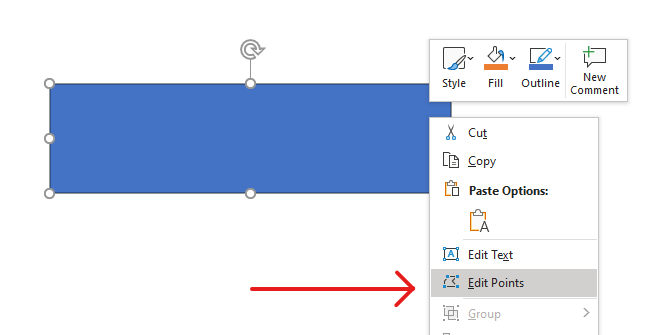
Quando modifichi le forme di PowerPoint, tieni presente questi concetti:
- Una forma (o il suo percorso) può essere chiusa o aperta.
- Il percorso di una forma è costituito da punti di ancoraggio collegati da segmenti.
- Un segmento può essere dritto o curvo. I punti di ancoraggio e le maniglie di controllo determinano la sua forma.
- I punti di ancoraggio esistono come punti d’angolo, punti dritti o punti lisci:
- In un punto d’angolo, i segmenti adiacenti possono incontrarsi ad un angolo.
- In un punto liscio, le due maniglie di controllo sono allineate e a uguale distanza dal punto di ancoraggio.
- In un punto dritto, le due maniglie di controllo sono allineate ma possono trovarsi a distanze diverse dal punto di ancoraggio.
- Spostare i punti di ancoraggio o regolare le loro maniglie cambia il contorno della forma.
Per modificare le forme di PowerPoint tramite i punti di modifica, Aspose.Slides fornisce la classe GeometryPath e l’interfaccia IGeometryPath.
- Un’istanza di GeometryPath rappresenta un percorso geometrico dell’oggetto IGeometryShape.
- Per recuperare il GeometryPath dall’istanza IGeometryShape, è possibile utilizzare il metodo IGeometryShape.getGeometryPaths .
- Per impostare il GeometryPath per una forma, è possibile utilizzare questi metodi: IGeometryShape.setGeometryPath per forme con un singolo percorso e IGeometryShape.setGeometryPaths per forme con percorsi multipli.
- Per aggiungere segmenti, è possibile utilizzare i metodi sotto IGeometryPath.
- Utilizzando i metodi IGeometryPath.setStroke e IGeometryPath.setFillMode, è possibile impostare l’aspetto di un percorso geometrico.
- Utilizzando il metodo IGeometryPath.getPathData , è possibile recuperare il percorso geometrico di un GeometryShape come un array di segmenti di percorso.
Operazioni di modifica semplici
Usa i seguenti metodi per modificare un percorso geometrico. Le overload che accettano un indice inseriscono un segmento in quella posizione basata su zero nell’array di segmenti del percorso.
| Operazione | Metodo |
|---|---|
| Aggiungi o inserisci una linea retta. | GeometryPath.lineTo |
| Aggiungi o inserisci una curva Bézier cubica con due punti di controllo e un punto finale. | GeometryPath.cubicBezierTo |
| Aggiungi o inserisci una curva Bézier quadratica con un punto di controllo e un punto finale. | GeometryPath.quadraticBezierTo |
| Aggiungi un arco ellittico con le dimensioni e gli angoli specificati in gradi. | GeometryPath.arcTo |
| Chiudi la figura corrente collegando il suo punto finale al punto iniziale. | GeometryPath.closeFigure |
| Imposta il punto di inizio di una figura. | GeometryPath.moveTo |
| Rimuovi un segmento a un indice basato su zero. | GeometryPath.removeAt |
Aggiungi punti personalizzati a una forma
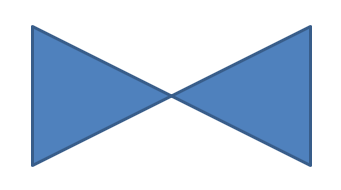
Questo esempio inserisce due punti in una forma rettangolare usando GeometryPath.lineTo e applica il percorso modificato con IGeometryShape.setGeometryPath. Le coordinate sono locali alla forma: entrambi i nuovi punti si trovano al suo centro, 100 punti dal lato sinistro e 50 punti dall’alto. Gli indici dei segmenti 1 e 4 li posizionano sui bordi superiore e inferiore, tirando quei bordi verso l’interno.
import com.aspose.slides.*;

Presentation presentation = new Presentation();
try {
    ISlide slide = presentation.getSlides().get_Item(0);

    IAutoShape shape = slide.getShapes().addAutoShape(ShapeType.Rectangle, 100, 100, 200, 100);

    IGeometryPath geometryPath = shape.getGeometryPaths()[0];
    geometryPath.lineTo(100, 50, 1);
    geometryPath.lineTo(100, 50, 4);

    shape.setGeometryPath(geometryPath);
} finally {
    presentation.dispose();
}
Rimuovi punti da una forma
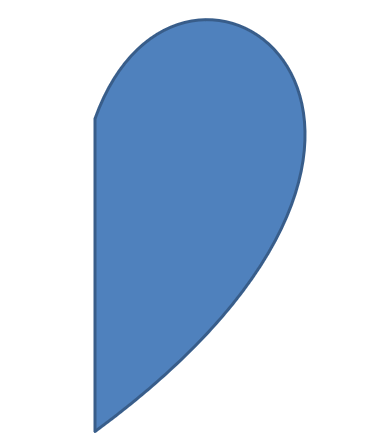
Questo esempio modifica un contorno a forma di cuore rimuovendo il segmento all’indice basato su zero 2 con GeometryPath.removeAt. Applicare il percorso modificato con IGeometryShape.setGeometryPath aggiorna il contorno della forma.
import com.aspose.slides.*;

Presentation presentation = new Presentation();
try {
    ISlide slide = presentation.getSlides().get_Item(0);

    IAutoShape shape = slide.getShapes().addAutoShape(ShapeType.Heart, 100, 100, 300, 300);

    IGeometryPath path = shape.getGeometryPaths()[0];
    path.removeAt(2);

    shape.setGeometryPath(path);
} finally {
    presentation.dispose();
}
Crea una forma personalizzata
Questo esempio costruisce una stella a cinque punte con GeometryPath. Raggi esterni e interni alternati di 100 e 50 punti definiscono le punte e le indentazioni; un passo di 72 gradi distribuisce uniformemente le cinque punte. Il percorso è chiuso con GeometryPath.closeFigure e applicato a una forma rettangolare usando IGeometryShape.setGeometryPath, sostituendo il suo contorno.
import com.aspose.slides.*;
import android.graphics.PointF;
import java.util.ArrayList;
import java.util.List;

List<PointF> points = new ArrayList<>();

float outerRadius = 100f;
float innerRadius = 50f;
int angleStep = 72;

for (int angle = -90; angle < 270; angle += angleStep)
{
    double radians = angle * (Math.PI / 180f);
    double x = outerRadius * Math.cos(radians);
    double y = outerRadius * Math.sin(radians);
    PointF point = new PointF((float)x + outerRadius, (float)y + outerRadius);
    points.add(point);

    radians = Math.PI * (angle + angleStep / 2) / 180.0;
    x = innerRadius * Math.cos(radians);
    y = innerRadius * Math.sin(radians);
    point = new PointF((float)x + outerRadius, (float)y + outerRadius);
    points.add(point);
}

GeometryPath starPath = new GeometryPath();
starPath.moveTo(points.get(0));

for (int i = 1; i < points.size(); i++)
{
    starPath.lineTo(points.get(i));
}

starPath.closeFigure();

Presentation presentation = new Presentation();
try {
    ISlide slide = presentation.getSlides().get_Item(0);

    IAutoShape shape = slide.getShapes().addAutoShape(ShapeType.Rectangle, 100, 100, outerRadius * 2, outerRadius * 2);
    shape.setGeometryPath(starPath);
} finally {
    presentation.dispose();
}

Crea una forma personalizzata composita
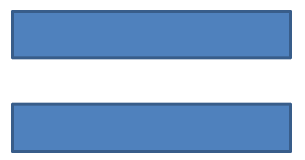
Questo esempio definisce due oggetti GeometryPath chiusi per il terzo superiore e inferiore di una forma. Applicare entrambi i percorsi con IGeometryShape.setGeometryPaths crea una singola forma composita con uno spazio attraverso il suo terzo centrale.
import com.aspose.slides.*;

Presentation presentation = new Presentation();
try {
    ISlide slide = presentation.getSlides().get_Item(0);

    IAutoShape shape = slide.getShapes().addAutoShape(ShapeType.Rectangle, 100, 100, 200, 100);

    GeometryPath topPath = new GeometryPath();
    topPath.moveTo(0, 0);
    topPath.lineTo(shape.getWidth(), 0);
    topPath.lineTo(shape.getWidth(), shape.getHeight() / 3);
    topPath.lineTo(0, shape.getHeight() / 3);
    topPath.closeFigure();

    GeometryPath bottomPath = new GeometryPath();
    bottomPath.moveTo(0, shape.getHeight() / 3 * 2);
    bottomPath.lineTo(shape.getWidth(), shape.getHeight() / 3 * 2);
    bottomPath.lineTo(shape.getWidth(), shape.getHeight());
    bottomPath.lineTo(0, shape.getHeight());
    bottomPath.closeFigure();

    shape.setGeometryPaths(new GeometryPath[] { topPath, bottomPath });
} finally {
    presentation.dispose();
}
Crea una forma personalizzata con angoli curvi
Questo esempio combina segmenti dritti con GeometryPath.arcTo per creare una forma con angoli curvi verso l’interno. La dimensione di ciascun angolo imposta la larghezza e l’altezza dell’arco in punti, e la rotazione di -90 gradi disegna un quarto d’elisse in senso antiorario. Il percorso completato è applicato con IGeometryShape.setGeometryPath, e la presentazione viene salvata in formato PPTX.
import com.aspose.slides.*;
import android.graphics.PointF;

float shapeX = 20f;
float shapeY = 20f;
float shapeWidth = 300f;
float shapeHeight = 200f;

float leftTopSize = 50f;
float rightTopSize = 20f;
float rightBottomSize = 40f;
float leftBottomSize = 10f;

Presentation presentation = new Presentation();
try {
    ISlide slide = presentation.getSlides().get_Item(0);

    IAutoShape shape = slide.getShapes().addAutoShape(ShapeType.Custom, shapeX, shapeY, shapeWidth, shapeHeight);

    PointF topLeft = new PointF(leftTopSize, 0);
    PointF topRight = new PointF(shapeWidth - rightTopSize, 0);
    PointF rightBottom = new PointF(shapeWidth, shapeHeight - rightBottomSize);
    PointF bottomLeft = new PointF(leftBottomSize, shapeHeight);
    PointF leftTop = new PointF(0, leftTopSize);

    GeometryPath geometryPath = new GeometryPath();
    geometryPath.moveTo(topLeft);
    geometryPath.lineTo(topRight);
    geometryPath.arcTo(rightTopSize, rightTopSize, 180, -90);
    geometryPath.lineTo(rightBottom);
    geometryPath.arcTo(rightBottomSize, rightBottomSize, -90, -90);
    geometryPath.lineTo(bottomLeft);
    geometryPath.arcTo(leftBottomSize, leftBottomSize, 0, -90);
    geometryPath.lineTo(leftTop);
    geometryPath.arcTo(leftTopSize, leftTopSize, 90, -90);
    geometryPath.closeFigure();

    shape.setGeometryPath(geometryPath);

    presentation.save("output.pptx", SaveFormat.Pptx);
} finally {
    presentation.dispose();
}
Scopri se la geometria di una forma è chiusa
Il seguente helper verifica se ogni percorso geometrico non vuoto termina con un segmento di chiusura. Legge IGeometryPath.getPathData e confronta il comando IPathSegment.getPathCommand del segmento finale con PathCommandType.Close. Restituisce false quando non ci sono percorsi non vuoti. Questo controlla il comando finale di ogni percorso; non ispeziona ogni sottogruppo all’interno di un percorso. L’esempio stampa true per un rettangolo.
import com.aspose.slides.*;

class GeometryInspector {
    boolean isGeometryClosed(IGeometryShape geometryShape) {
        boolean hasNonemptyPath = false;

        for (IGeometryPath geometryPath : geometryShape.getGeometryPaths()) {
            IPathSegment[] segments = geometryPath.getPathData();
            if (segments.length == 0) {
                continue;
            }

            hasNonemptyPath = true;
            IPathSegment lastSegment = segments[segments.length - 1];
            if (lastSegment.getPathCommand() != PathCommandType.Close) {
                return false;
            }
        }

        return hasNonemptyPath;
    }
}

Presentation presentation = new Presentation();
try {
    ISlide slide = presentation.getSlides().get_Item(0);

    IAutoShape shape = slide.getShapes().addAutoShape(ShapeType.Rectangle, 100, 100, 200, 100);

    GeometryInspector inspector = new GeometryInspector();
    boolean closed = inspector.isGeometryClosed(shape);
    System.out.println(closed);
} finally {
    presentation.dispose();
}
Estrai e ispeziona gli elementi della forma
Usa IGeometryShape.createShapeElements per ispezionare una forma esistente come elementi contenenti punti di percorso e tipi di punto. Converte ogni IShapeElement restituito in ShapeElement per recuperare gli array di punti e tipi tramite i metodi getPathPoints e getPathTypes . Questa rappresentazione è utile per l’analisi del contorno o per passare la geometria a strumenti di disegno personalizzati.
L’esempio apre input.pptx, trova la prima forma geometrica direttamente nella prima diapositiva e stampa i suoi segmenti di percorso. Usa una presentazione contenente una forma con segmenti dritti e curvi per vedere entrambi i tipi di output. Non ricerca all’interno dei gruppi.
import com.aspose.slides.*;
import android.graphics.PointF;

Presentation presentation = new Presentation("input.pptx");
try {
    ISlide slide = presentation.getSlides().get_Item(0);

    IGeometryShape shape = null;
    for (IShape candidate : slide.getShapes()) {
        if (candidate instanceof IGeometryShape) {
            shape = (IGeometryShape) candidate;
            break;
        }
    }

    if (shape == null) {
        System.out.println("No geometry shape found on the first slide.");
    } else {
        for (IShapeElement element : shape.createShapeElements()) {
            ShapeElement shapeElement = (ShapeElement) element;
            PointF[] points = shapeElement.getPathPoints();
            byte[] types = shapeElement.getPathTypes();
            System.out.println("Shape element:");

            for (int i = 0; i < points.length; i++) {
                int pointType = types[i] & 0x07; // Mantieni il tipo di segmento, escludendo i flag.
                switch (pointType) {
                    case 0:
                        System.out.println("Start figure at " + points[i]);
                        break;
                    case 1:
                        System.out.println("Line to " + points[i]);
                        break;
                    case 3:
                        System.out.println("Cubic Bezier: controls " + points[i] + ", " + points[i + 1] + "; end " + points[i + 2]);
                        i += 2; // Consume both control points and the endpoint.
                        break;
                }

                if ((types[i] & 0x80) != 0) {
                    System.out.println("Close subpath back to its starting point.");
                }
            }
        }
    }
} finally {
    presentation.dispose();
}
Gli array corrispondono per indice: points[i] è un punto e types[i] descrive il suo ruolo. Il tipo 0 avvia una figura, e il tipo 1 disegna una linea dal punto precedente al punto corrente. Un segmento Bézier cubico inizia dal punto finale precedente e utilizza tre voci consecutive di tipo 3: due punti di controllo seguiti dal nuovo punto finale. Il ciclo consuma queste tre voci insieme e controlla il punto finale per la chiusura.
I tipi di punto contengono anche flag. Mascherare con 0x07 identifica il tipo di segmento, e testare 0x80 separatamente rileva un sotto‑percorso chiuso. Per esempio, 129 (0x81) indica un punto finale di linea che chiude un sotto‑percorso, e 131 (0x83) indica un punto finale Bézier che ne chiude uno. Java memorizza questi flag in byte con segno; la mascheratura preserva i valori bit desiderati. Confrontare il valore grezzo solo con 1 o 3 perderebbe questi casi. Altri flag, come dash (0x10) e marker (0x20), non modificano il tipo di segmento di base.
Coordinate e trasformazioni.
I punti sono misurati in punti (1/72 di pollice), con X che aumenta verso destra e Y che aumenta verso il basso. Per una forma non raggruppata, le coordinate estratte includono già la posizione restituita da getX e getY e riflettono la larghezza e l’altezza correnti. Per esempio, un rettangolo non ruotato a (100, 200) con dimensioni 120 × 80 ha limiti di contorno (100, 200)–(220, 280). Non aggiungere nuovamente la posizione della forma. Sottrai il suo X e Y per ottenere coordinate relative al suo riquadro non ruotato.
I punti estratti non applicano la rotazione della forma, restituita da getRotation, né i ribaltamenti orizzontali e verticali. Per ricreare il contorno visualizzato, applica quelle trasformazioni attorno al centro della forma. Per forme raggruppate, considera anche la mappatura e le trasformazioni delle coordinate del gruppo; non presumere che i punti estratti siano le coordinate finali renderizzate della diapositiva o applicare una traslazione o scala due volte se è già riflessa nel riquadro del figlio.
Ispezione vs modifica.
Gli array estratti descrivono il contorno; modificarli non aggiorna la forma originale. Scegli questo approccio quando la tua analisi o il tuo codice di disegno ha bisogno di array punto/tipo. Usa getGeometryPaths quando hai bisogno di comandi geometrici nel sistema di coordinate locale della forma o desideri modificare la sua geometria. Applica i percorsi modificati tramite setGeometryPath o setGeometryPaths.
FAQ
Cosa succederà al riempimento e al contorno dopo aver sostituito la geometria?
Lo stile rimane associato alla forma; solo il contorno cambia. Il riempimento e il contorno vengono applicati automaticamente alla nuova geometria.
Come ruoto correttamente una forma personalizzata insieme alla sua geometria?
Usa il metodo setRotation della forma; la geometria ruota con la forma perché è legata al sistema di coordinate della forma.
Posso convertire una forma personalizzata in un’immagine per “bloccare” il risultato?
Sì. Esporta l’area della diapositiva richiesta o la forma stessa in un formato raster; ciò semplifica ulteriori lavori con geometrie complesse.