
Zarządzaj polami tekstowymi w prezentacjach przy użyciu PHP
Wprowadzenie
W Aspose.Slides dla PHP poprzez Java, tekst slajdu jest przechowywany w ramkach tekstowych, które należą do kształtów. Klasa AutoShape reprezentuje najczęstszy kształt zawierający tekst i udostępnia jego tekst poprzez metodę AutoShape::getTextFrame.
Note
Każdy auto‑kształt dziedziczy po Shape, ale nie każdy kształt jest auto‑kształtem ani nie obsługuje ramki tekstowej. Podczas przetwarzania istniejącej prezentacji użyjjava_instanceof, aby sprawdzić, czy kształt jest AutoShape, zanim uzyskasz dostęp do jego tekstu.
Utworzenie pola tekstowego na slajdzie
Aby utworzyć pole tekstowe, dodaj auto‑kształt do slajdu, dodaj tekst do jego ramki tekstowej i zapisz prezentację. Następujący przykład tworzy prostokątne pole tekstowe:
use aspose\slides\Presentation;
use aspose\slides\SaveFormat;
use aspose\slides\ShapeType;

$presentation = new Presentation();
try {
    $slide = $presentation->getSlides()->get_Item(0);
    $textBox = $slide->getShapes()->addAutoShape(ShapeType::Rectangle, 150, 75, 300, 50);
    $textBox->addTextFrame("Aspose TextBox");

    $presentation->save("TextBox.pptx", SaveFormat::Pptx);
} finally {
    $presentation->dispose();
}
Współrzędne i wymiary przekazywane do ShapeCollection::addAutoShape są mierzone w punktach. AutoShape::addTextFrame inicjalizuje ramkę tekstową podanym tekstem.
Sprawdzenie, czy kształt jest polem tekstowym
Użyj metody AutoShape::isTextBox, aby określić, czy auto‑kształt jest traktowany jako pole tekstowe. Jest to przydatne, gdy prezentacja zawiera zarówno kształty z tekstem, jak i czysto graficzne auto‑kształty.
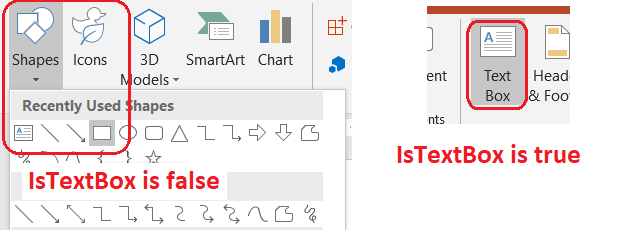
Poniższy przykład sprawdza każdy auto‑kształt w prezentacji:
use aspose\slides\Presentation;
use aspose\slides\ShapeType;

$presentation = new Presentation();
try {
    $slide = $presentation->getSlides()->get_Item(0);
    $textBox = $slide->getShapes()->addAutoShape(ShapeType::Rectangle, 10, 10, 120, 40);
    $textBox->addTextFrame("Text box");
    $slide->getShapes()->addAutoShape(ShapeType::Ellipse, 150, 10, 40, 40);

    $autoShapeClass = new JavaClass("com.aspose.slides.AutoShape");
    for ($slideIndex = 0; $slideIndex < java_values($presentation->getSlides()->size()); $slideIndex++) {
        $currentSlide = $presentation->getSlides()->get_Item($slideIndex);
        for ($shapeIndex = 0; $shapeIndex < java_values($currentSlide->getShapes()->size()); $shapeIndex++) {
            $shape = $currentSlide->getShapes()->get_Item($shapeIndex);
            if (java_instanceof($shape, $autoShapeClass)) {
                echo (java_is_true($shape->isTextBox()) ? "The shape is a text box." : "The shape is not a text box.") . PHP_EOL;
            }
        }
    }
} finally {
    $presentation->dispose();
}
Nowo dodany auto‑kształt nie jest uznawany za pole tekstowe, dopóki nie zawiera niepustego tekstu. Możesz dostarczyć ten tekst za pomocą AutoShape::addTextFrame lub TextFrame::setText. Dodanie lub przypisanie pustego łańcucha spowoduje, że AutoShape::isTextBox zwróci false:
use aspose\slides\Presentation;
use aspose\slides\ShapeType;

$presentation = new Presentation();
try {
    $slide = $presentation->getSlides()->get_Item(0);

    $shape1 = $slide->getShapes()->addAutoShape(ShapeType::Rectangle, 10, 10, 100, 40);
    $shape1->addTextFrame("Shape 1");
    echo (java_is_true($shape1->isTextBox()) ? "true" : "false") . PHP_EOL;

    $shape2 = $slide->getShapes()->addAutoShape(ShapeType::Rectangle, 10, 70, 100, 40);
    $shape2->getTextFrame()->setText("Shape 2");
    echo (java_is_true($shape2->isTextBox()) ? "true" : "false") . PHP_EOL;

    $shape3 = $slide->getShapes()->addAutoShape(ShapeType::Rectangle, 10, 130, 100, 40);
    $shape3->addTextFrame("");
    echo (java_is_true($shape3->isTextBox()) ? "true" : "false") . PHP_EOL;

    $shape4 = $slide->getShapes()->addAutoShape(ShapeType::Rectangle, 10, 190, 100, 40);
    $shape4->getTextFrame()->setText("");
    echo (java_is_true($shape4->isTextBox()) ? "true" : "false") . PHP_EOL;
} finally {
    $presentation->dispose();
}
Pierwsze dwa wywołania wypisują true; ostatnie dwa wypisują false.
Znajdź kształt, który posiada ramkę tekstową
Ogólny kod przetwarzający tekst może otrzymać TextFrame nie wiedząc, który obiekt prezentacji go zawiera. Użyj tylko‑do‑odczytu metody TextFrame::getParentShape, aby wrócić do jego właściciela – Shape.
Dla ramki tekstowej będącej własnością auto‑kształtu lub innego kształtu zawierającego tekst, TextFrame::getParentShape zwraca właściciela, a TextFrame::getParentCell zwraca null. Sprawdź zwróconą wartość przy pomocy java_is_null, zanim uzyskasz do niej dostęp. Aby zidentyfikować zarówno właścicieli kształtów, jak i komórek tabel, w tym kształty powiązane z węzłami SmartArt, zobacz Search and Replace Text.
Dodawanie kolumn do pola tekstowego
Metoda TextFrameFormat::setColumnCount dzieli ramkę tekstową na kolumny, natomiast TextFrameFormat::setColumnSpacing ustawia odstęp między kolumnami w punktach. Oba ustawienia należą do TextFrameFormat i można je zmienić poprzez ramkę tekstową istniejącego pola tekstowego. Tekst przepływa między kolumnami wewnątrz tego samego kształtu; nie przechodzi do innego kształtu.
Poniższy przykład tworzy trzykolumnowe pole tekstowe z odstępem 10 punktów między kolumnami, zapisuje prezentację i odczytuje zapisane ustawienia z pliku wyjściowego:
use aspose\slides\Presentation;
use aspose\slides\SaveFormat;
use aspose\slides\ShapeType;

$presentation = new Presentation();
try {
    $slide = $presentation->getSlides()->get_Item(0);
    $textBox = $slide->getShapes()->addAutoShape(ShapeType::Rectangle, 100, 100, 300, 200);
    $textBox->addTextFrame("This text is distributed automatically across all columns in the text box.");

    $textFrameFormat = $textBox->getTextFrame()->getTextFrameFormat();
    $textFrameFormat->setColumnCount(3);
    $textFrameFormat->setColumnSpacing(10);

    $presentation->save("TextBoxColumns.pptx", SaveFormat::Pptx);

    $savedPresentation = new Presentation("TextBoxColumns.pptx");
    try {
        $savedTextBox = $savedPresentation->getSlides()->get_Item(0)->getShapes()->get_Item(0);
        $savedFormat = $savedTextBox->getTextFrame()->getTextFrameFormat();
        echo "Columns: " . java_values($savedFormat->getColumnCount()) . "; spacing: " . java_values($savedFormat->getColumnSpacing()) . " points" . PHP_EOL;
    } finally {
        $savedPresentation->dispose();
    }
} finally {
    $presentation->dispose();
}
Wyodrębnianie tekstu z poszczególnych kolumn
Użyj TextFrame::splitTextByColumns, aby pobrać tekst przypisany do każdej widocznej kolumny w istniejącej ramce tekstowej. Metoda zwraca jeden łańcuch dla każdej kolumny, w kolejności odczytu kolumnowego. Ramka tekstowa z jedną kolumną zwraca tablicę z jednym elementem, a pusta kolumna jest reprezentowana pustym łańcuchem. Łańcuchy zawierają wyłącznie czysty tekst; formatowanie na poziomie fragmentów nie jest zachowywane.
Jest to przydatne, gdy potrzebujesz:
- Wyodrębnić tekst zachowując kolejność odczytu w kolumnach.
- Indeksować lub porównać zawartość wielokolumnowych slajdów.
- Eksportować każdą kolumnę do osobnego pliku, pola bazy danych lub innego miejsca docelowego.
- Sprawdzić, jak tekst jest redystrybuowany po zmianie liczby kolumn za pomocą TextFrameFormat::setColumnCount, odstępu za pomocą TextFrameFormat::setColumnSpacing, czcionki lub rozmiaru ramki tekstowej.
Metoda raportuje tekst rozmieszczony w bieżącym TextFrame; nie przepływa automatycznie tekstu między oddzielnymi kształtami lub polami tekstowymi. Rozkład kolumn może zależeć od dostępnych czcionek i innych ustawień układu tekstu, dlatego upewnij się, że wymagane czcionki są dostępne, gdy istotna jest spójność wyników.
Poniższy przykład ładuje prezentację, znajduje pierwszy auto‑kształt wielokolumnowy z ramką tekstową, odczytuje skonfigurowaną liczbę kolumn i zapisuje tekst z każdej kolumny do oddzielnego pliku. Kształty, które nie posiadają ramki tekstowej, są pomijane.
use aspose\slides\Presentation;

$presentation = new Presentation("MultiColumnText.pptx");
try {
    $textBox = null;
    $autoShapeClass = new JavaClass("com.aspose.slides.AutoShape");
    $shapes = $presentation->getSlides()->get_Item(0)->getShapes();
    for ($shapeIndex = 0; $shapeIndex < java_values($shapes->size()); $shapeIndex++) {
        $shape = $shapes->get_Item($shapeIndex);
        if (java_instanceof($shape, $autoShapeClass)) {
            $textFrame = $shape->getTextFrame();
            if (!java_is_null($textFrame)) {
                $columnCount = java_values($textFrame->getTextFrameFormat()->getColumnCount());
                if ($columnCount > 1) {
                    $textBox = $shape;
                    break;
                }
            }
        }
    }

    if ($textBox === null) {
        echo "No multi-column text frame was found." . PHP_EOL;
    } else {
        $textFrame = $textBox->getTextFrame();
        $configuredColumnCount = java_values($textFrame->getTextFrameFormat()->getColumnCount());
        $columnTexts = java_values($textFrame->splitTextByColumns());

        echo "Configured columns: " . $configuredColumnCount . PHP_EOL;

        foreach ($columnTexts as $columnIndex => $columnText) {
            $columnNumber = $columnIndex + 1;
            echo "Column " . $columnNumber . ": " . $columnText . PHP_EOL;
            $outputPath = "Column-" . $columnNumber . ".txt";
            $bytesWritten = file_put_contents($outputPath, $columnText);
            if ($bytesWritten === false) {
                echo "Could not write column " . $columnNumber . " to " . $outputPath . PHP_EOL;
            }
        }
    }
} finally {
    $presentation->dispose();
}
Aktualizacja tekstu
Aby zaktualizować tekst w całej prezentacji, przeiteruj slajdy i kształty, wybierz auto‑kształty i edytuj ich fragmenty tekstu. Praca na poziomie fragmentów pozwala zmieniać zarówno tekst, jak i formatowanie znaków.
Poniższy przykład zastępuje każde wystąpienie years słowem months w tekście auto‑kształtu i sprawia, że każdy zmieniony fragment jest pogrubiony:
use aspose\slides\NullableBool;
use aspose\slides\Presentation;
use aspose\slides\SaveFormat;

$presentation = new Presentation("Text.pptx");
try {
    $autoShapeClass = new JavaClass("com.aspose.slides.AutoShape");
    for ($slideIndex = 0; $slideIndex < java_values($presentation->getSlides()->size()); $slideIndex++) {
        $slide = $presentation->getSlides()->get_Item($slideIndex);
        for ($shapeIndex = 0; $shapeIndex < java_values($slide->getShapes()->size()); $shapeIndex++) {
            $shape = $slide->getShapes()->get_Item($shapeIndex);
            if (!java_instanceof($shape, $autoShapeClass)) {
                continue;
            }

            $textFrame = $shape->getTextFrame();
            if (java_is_null($textFrame)) {
                continue;
            }

            for ($paragraphIndex = 0; $paragraphIndex < java_values($textFrame->getParagraphs()->getCount()); $paragraphIndex++) {
                $paragraph = $textFrame->getParagraphs()->get_Item($paragraphIndex);
                for ($portionIndex = 0; $portionIndex < java_values($paragraph->getPortions()->getCount()); $portionIndex++) {
                    $portion = $paragraph->getPortions()->get_Item($portionIndex);
                    $text = java_values($portion->getText());
                    if ($text !== null && strpos($text, "years") !== false) {
                        $updatedText = str_replace("years", "months", $text);
                        $portion->setText($updatedText);
                        $portion->getPortionFormat()->setFontBold(NullableBool::True);
                    }
                }
            }
        }
    }

    $presentation->save("TextChanged.pptx", SaveFormat::Pptx);
} finally {
    $presentation->dispose();
}
Ta iteracja aktualizuje tekst tylko w auto‑kształtach. Tekst przechowywany w tabelach, wykresach, SmartArt lub grupowanych kształtach wymaga iteracji ich własnych kolekcji.
Dodanie pola tekstowego z hiperłączem
Hiperłącze może być przypisane do konkretnego fragmentu tekstu, więc tylko ten fragment działa jako klikalny link. Użyj HyperlinkManager::setExternalHyperlinkClick, aby powiązać fragment z zewnętrznym adresem URL.
Poniższy przykład tworzy tekst z linkiem i zapisuje go w prezentacji:
use aspose\slides\Presentation;
use aspose\slides\SaveFormat;
use aspose\slides\ShapeType;

$presentation = new Presentation();
try {
    $slide = $presentation->getSlides()->get_Item(0);
    $textBox = $slide->getShapes()->addAutoShape(ShapeType::Rectangle, 150, 150, 200, 50);
    $textBox->addTextFrame("Aspose.Slides");

    $textPortion = $textBox->getTextFrame()->getParagraphs()->get_Item(0)->getPortions()->get_Item(0);
    $textPortion->getPortionFormat()->getHyperlinkManager()->setExternalHyperlinkClick("https://www.aspose.com/");

    $presentation->save("Hyperlink.pptx", SaveFormat::Pptx);
} finally {
    $presentation->dispose();
}
FAQ
Jaka jest różnica między polem tekstowym a symbolem tekstowym na slajdzie master lub układu?
Placeholder może dziedziczyć pozycję i formatowanie z master slide lub layout slide. Zwykłe pole tekstowe jest niezależnym kształtem na slajdzie, na którym zostało utworzone i nie przejmuje zachowania symbolu po zmianie układu.
Jak mogę zamienić tekst bez zmiany tekstu w wykresach, tabelach lub SmartArt?
Ogranicz iterację do obiektów AutoShape, jak pokazano w przykładzie Aktualizacja tekstu. Wykresy, tabele i SmartArt przechowują tekst w własnych modelach obiektów, więc nie są modyfikowane przez tę pętlę.