
Форматирование фигур PowerPoint в Java
Введение
В PowerPoint вы можете добавлять фигуры на слайды. Поскольку фигуры состоят из линий, их можно форматировать, изменяя или применяя эффекты к контуру. Кроме того, фигуры можно форматировать, задавая параметры, контролирующие заполнение их внутренностей.
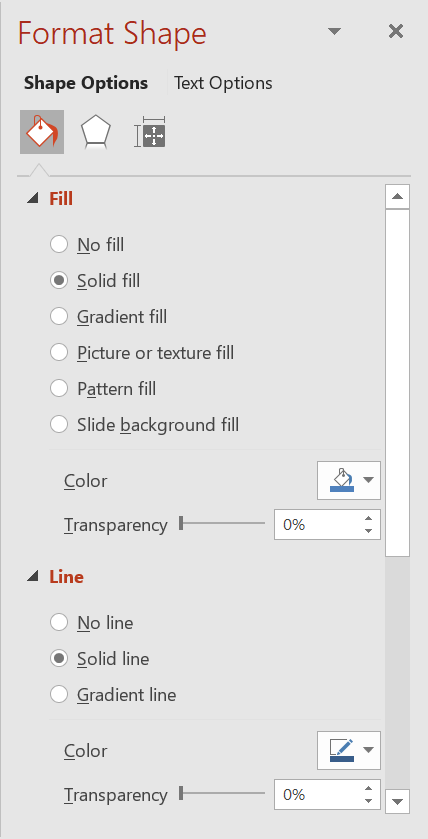
Aspose.Slides для Java предоставляет интерфейсы и методы, позволяющие форматировать фигуры, используя те же параметры, что доступны в PowerPoint.
Форматирование линий
С помощью Aspose.Slides вы можете задать пользовательский стиль линии для фигуры. Ниже перечислены шаги процедуры:
- Создайте экземпляр класса Presentation.
- Получите ссылку на слайд по его индексу.
- Добавьте IAutoShape на слайд.
- Установите стиль линии для фигуры.
- Установите ширину линии.
- Установите стиль штриховки линии.
- Установите цвет линии для фигуры.
- Сохраните изменённую презентацию в файл PPTX.
import com.aspose.slides.*;
import java.awt.Color;

// Создать экземпляр класса Presentation, представляющего файл презентации.
Presentation presentation = new Presentation();
try {
    // Получить первый слайд.
    ISlide slide = presentation.getSlides().get_Item(0);

    // Добавить автофигуру типа Rectangle.
    IAutoShape shape = slide.getShapes().addAutoShape(ShapeType.Rectangle, 50, 150, 150, 75);

    // Установить цвет заливки прямоугольной фигуры.
    shape.getFillFormat().setFillType(FillType.NoFill);

    // Применить форматирование к линиям прямоугольника.
    shape.getLineFormat().setStyle(LineStyle.ThickThin);
    shape.getLineFormat().setWidth(7);
    shape.getLineFormat().setDashStyle(LineDashStyle.Dash);

    // Установить цвет линии прямоугольника.
    shape.getLineFormat().getFillFormat().setFillType(FillType.Solid);
    shape.getLineFormat().getFillFormat().getSolidFillColor().setColor(Color.BLUE);

    // Сохранить файл PPTX на диск.
    presentation.save("formatted_lines.pptx", SaveFormat.Pptx);
} finally {
    presentation.dispose();
}

Применение эффектов наброска к линиям фигур
Эффект наброска делает линию фигуры выглядящей как нарисованную вручную. Используйте IShape.getLineFormat для доступа к настройкам линии, ILineFormat.getSketchFormat для доступа к настройкам наброска и ISketchFormat.setSketchType для выбора значения из перечисления LineSketchType.
Ниже приведён Java‑код, показывающий, как применить эффект LineSketchType.Curved , прочитать явно назначенное значение и удалить эффект с помощью LineSketchType.None:
Presentation presentation = new Presentation();
try {
    ISlide slide = presentation.getSlides().get_Item(0);
    IAutoShape shape = slide.getShapes().addAutoShape(ShapeType.Rectangle, 50, 50, 200, 100);

    // Доступ к формату линии фигуры и её формату наброска.
    ISketchFormat sketchFormat = shape.getLineFormat().getSketchFormat();

    // Применить эффект наброска.
    sketchFormat.setSketchType(LineSketchType.Curved);

    // Прочитать эффект наброска, назначенный напрямую фигуре.
    int explicitSketchType = sketchFormat.getSketchType();
    System.out.println("Explicit sketch type: " + explicitSketchType);

    // Удалить эффект наброска.
    sketchFormat.setSketchType(LineSketchType.None);
} finally {
    presentation.dispose();
}
Значение, возвращаемое ISketchFormat.getSketchType , представляет настройку, назначенную напрямую фигуре. Если форматирование линии может наследоваться из темы, главного слайда или макета слайда, используйте ILineFormat.getEffective, получайте ILineFormatEffectiveData.getSketchFormat и считывайте ISketchFormatEffectiveData.getSketchType. Эффективное значение отражает фактическое применённое форматирование после разрешения наследования:
Presentation presentation = new Presentation("presentation.pptx");
try {
    IShape shape = presentation.getSlides().get_Item(0).getShapes().get_Item(0);
    ILineFormat lineFormat = shape.getLineFormat();

    int explicitSketchType = lineFormat.getSketchFormat().getSketchType();
    ILineFormatEffectiveData effectiveLineFormat = lineFormat.getEffective();
    int effectiveSketchType = effectiveLineFormat.getSketchFormat().getSketchType();

    System.out.println("Explicit sketch type: " + explicitSketchType);
    System.out.println("Effective sketch type: " + effectiveSketchType);
} finally {
    presentation.dispose();
}
Форматирование стилей соединений
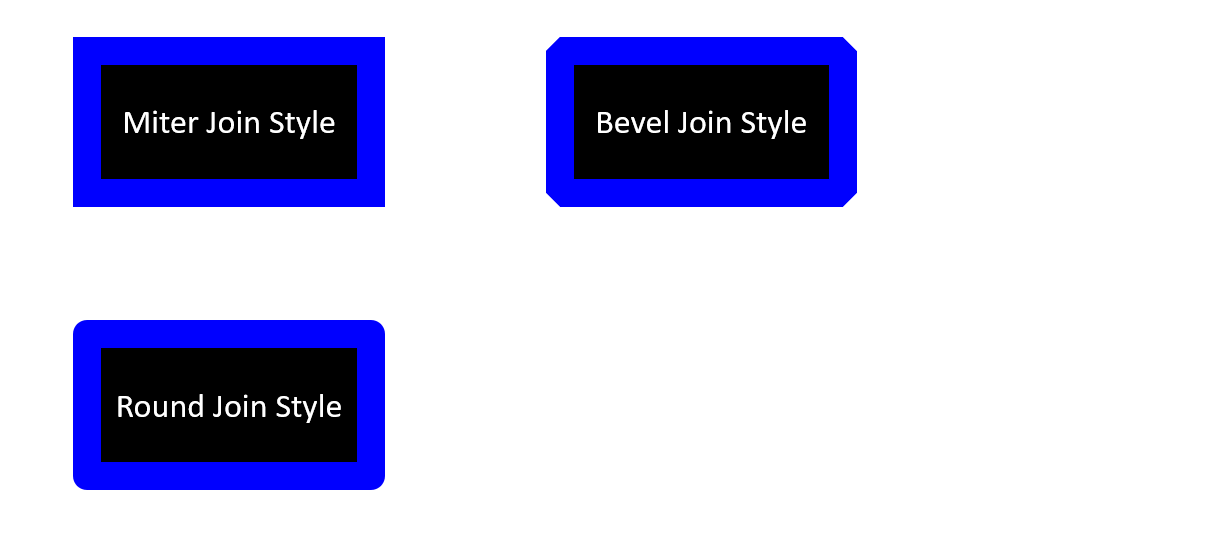
Вот три варианта типа соединения:
- Круглый
- Срез
- Скос
По умолчанию, когда PowerPoint соединяет две линии под углом (например, в углу фигуры), он использует настройку Круглое. Однако, если вы рисуете фигуру с острыми углами, вам может подойти вариант Срез.
import com.aspose.slides.*;
import java.awt.Color;

// Создать экземпляр класса Presentation, представляющего файл презентации.
Presentation presentation = new Presentation();
try {
    // Получить первый слайд.
    ISlide slide = presentation.getSlides().get_Item(0);

    // Добавить три автофигуры типа Rectangle.
    IAutoShape shape1 = slide.getShapes().addAutoShape(ShapeType.Rectangle, 20, 20, 150, 75);
    IAutoShape shape2 = slide.getShapes().addAutoShape(ShapeType.Rectangle, 210, 20, 150, 75);
    IAutoShape shape3 = slide.getShapes().addAutoShape(ShapeType.Rectangle, 20, 135, 150, 75);

    // Установить цвет заливки для каждой прямоугольной фигуры.
    shape1.getFillFormat().setFillType(FillType.Solid);
    shape1.getFillFormat().getSolidFillColor().setColor(Color.BLACK);
    shape2.getFillFormat().setFillType(FillType.Solid);
    shape2.getFillFormat().getSolidFillColor().setColor(Color.BLACK);
    shape3.getFillFormat().setFillType(FillType.Solid);
    shape3.getFillFormat().getSolidFillColor().setColor(Color.BLACK);

    // Установить ширину линии.
    shape1.getLineFormat().setWidth(15);
    shape2.getLineFormat().setWidth(15);
    shape3.getLineFormat().setWidth(15);

    // Установить цвет линии для каждого прямоугольника.
    shape1.getLineFormat().getFillFormat().setFillType(FillType.Solid);
    shape1.getLineFormat().getFillFormat().getSolidFillColor().setColor(Color.BLUE);
    shape2.getLineFormat().getFillFormat().setFillType(FillType.Solid);
    shape2.getLineFormat().getFillFormat().getSolidFillColor().setColor(Color.BLUE);
    shape3.getLineFormat().getFillFormat().setFillType(FillType.Solid);
    shape3.getLineFormat().getFillFormat().getSolidFillColor().setColor(Color.BLUE);

    // Установить стиль соединения.
    shape1.getLineFormat().setJoinStyle(LineJoinStyle.Miter);
    shape2.getLineFormat().setJoinStyle(LineJoinStyle.Bevel);
    shape3.getLineFormat().setJoinStyle(LineJoinStyle.Round);

    // Добавить текст к каждому прямоугольнику.
    shape1.getTextFrame().setText("Miter Join Style");
    shape2.getTextFrame().setText("Bevel Join Style");
    shape3.getTextFrame().setText("Round Join Style");

    // Сохранить файл PPTX на диск.
    presentation.save("join_styles.pptx", SaveFormat.Pptx);
} finally {
    presentation.dispose();
}
Градиентная заливка
В PowerPoint градиентная заливка — это параметр форматирования, который позволяет наложить плавный переход цветов на фигуру. Например, можно применить два и более цветов так, чтобы один постепенно переходил в другой.
Следуйте этим шагам, чтобы применить градиентную заливку к фигуре с помощью Aspose.Slides:
- Создайте экземпляр класса Presentation.
- Получите ссылку на слайд по его индексу.
- Добавьте IAutoShape на слайд.
- Установите FillType фигуры в
Gradient. - Добавьте два предпочтительных цвета с заданными позициями, используя методы
addколлекции градиентных стопов, доступные через интерфейс IGradientFormat. - Сохраните изменённую презентацию в файл PPTX.
import com.aspose.slides.*;

// Создать экземпляр класса Presentation, представляющего файл презентации.
Presentation presentation = new Presentation();
try {
    // Получить первый слайд.
    ISlide slide = presentation.getSlides().get_Item(0);

    // Добавить автофигуру типа Ellipse.
    IAutoShape shape = slide.getShapes().addAutoShape(ShapeType.Ellipse, 50, 50, 150, 75);

    // Применить градиентное форматирование к эллипсу.
    shape.getFillFormat().setFillType(FillType.Gradient);
    shape.getFillFormat().getGradientFormat().setGradientShape(GradientShape.Linear);

    // Установить направление градиента.
    shape.getFillFormat().getGradientFormat().setGradientDirection(GradientDirection.FromCorner2);

    // Добавить два градиентных стопа.
    shape.getFillFormat().getGradientFormat().getGradientStops().addPresetColor((float)1.0, PresetColor.Purple);
    shape.getFillFormat().getGradientFormat().getGradientStops().addPresetColor((float)0, PresetColor.Red);

    // Сохранить файл PPTX на диск.
    presentation.save("gradient_fill.pptx", SaveFormat.Pptx);
} finally {
    presentation.dispose();
}

Если градиент выглядит иначе в экспортированном изображении, чем в PowerPoint, см. Выбрать стиль визуализации градиента. Вы можете выбрать стиль визуализации без изменения градиентной заливки, хранящейся в презентации.
Заполнение узором
В PowerPoint заполнение узором — это параметр форматирования, позволяющий применить двухцветный рисунок (точки, полосы, штриховка или клетки) к фигуре. Вы можете выбрать собственные цвета для переднего и фона узора.
Aspose.Slides предоставляет более 45 предопределённых стилей узоров, которые можно применять к фигурам для улучшения визуального восприятия презентаций. После выбора предопределённого узора вы всё равно можете указать точные цвета, которые он использует.
Следуйте этим шагам, чтобы применить заполнение узором к фигуре с помощью Aspose.Slides:
- Создайте экземпляр класса Presentation.
- Получите ссылку на слайд по его индексу.
- Добавьте IAutoShape на слайд.
- Установите FillType фигуры в
Pattern. - Выберите стиль узора из предопределённых вариантов.
- Установите Background Color узора.
- Установите Foreground Color узора.
- Сохраните изменённую презентацию в файл PPTX.
import com.aspose.slides.*;
import java.awt.Color;

// Создать экземпляр класса Presentation, представляющего файл презентации.
Presentation presentation = new Presentation();
try {
    // Получить первый слайд.
    ISlide slide = presentation.getSlides().get_Item(0);

    // Добавить автофигуру типа Rectangle.
    IAutoShape shape = slide.getShapes().addAutoShape(ShapeType.Rectangle, 50, 50, 150, 75);

    // Установить тип заливки в Pattern.
    shape.getFillFormat().setFillType(FillType.Pattern);

    // Установить стиль узора.
    shape.getFillFormat().getPatternFormat().setPatternStyle(PatternStyle.Trellis);

    // Установить фоновые и передние цвета узора.
    shape.getFillFormat().getPatternFormat().getBackColor().setColor(Color.LIGHT_GRAY);
    shape.getFillFormat().getPatternFormat().getForeColor().setColor(Color.YELLOW);

    // Сохранить файл PPTX на диск.
    presentation.save("pattern_fill.pptx", SaveFormat.Pptx);
} finally {
    presentation.dispose();
}

Заполнение изображением
В PowerPoint заполнение изображением — это параметр форматирования, позволяющий вставить изображение внутрь фигуры, эффективно используя его в качестве фона фигуры.
Следуйте этим шагам, чтобы с помощью Aspose.Slides применить заполнение изображением к фигуре:
- Создайте экземпляр класса Presentation.
- Получите ссылку на слайд по его индексу.
- Добавьте IAutoShape на слайд.
- Установите FillType фигуры в
Picture. - Установите режим заполнения изображения в
Tile(или другой предпочтительный режим). - Создайте объект IPPImage из изображения, которое хотите использовать.
- Передайте изображение в метод
ISlidesPicture.setImage. - Сохраните изменённую презентацию в файл PPTX.

import com.aspose.slides.*;

// Создать экземпляр класса Presentation, представляющего файл презентации.
Presentation presentation = new Presentation();
try {
    // Получить первый слайд.
    ISlide slide = presentation.getSlides().get_Item(0);

    // Добавить автофигуру типа Rectangle.
    IAutoShape shape = slide.getShapes().addAutoShape(ShapeType.Rectangle, 50, 50, 255, 130);

    // Установить тип заливки в Picture.
    shape.getFillFormat().setFillType(FillType.Picture);

    // Установить режим заполнения изображения.
    shape.getFillFormat().getPictureFillFormat().setPictureFillMode(PictureFillMode.Tile);

    // Загрузить изображение и добавить его в ресурсы презентации.
    IImage image = Images.fromFile("lotus.png");
    IPPImage picture = presentation.getImages().addImage(image);
    image.dispose();

    // Установить изображение.
    shape.getFillFormat().getPictureFillFormat().getPicture().setImage(picture);

    // Сохранить файл PPTX на диск.
    presentation.save("picture_fill.pptx", SaveFormat.Pptx);
} finally {
    presentation.dispose();
}

Повторяющееся изображение как текстура
Если вы хотите задать повторяющееся изображение как текстуру и настроить поведение повторения, можете использовать следующие методы интерфейса IPictureFillFormat и класса PictureFillFormat:
- setPictureFillMode: Устанавливает режим заполнения изображения —
TileилиStretch. - setTileAlignment: Задаёт выравнивание плиток внутри фигуры.
- setTileFlip: Управляет отражением плитки по горизонтали, вертикали или обеим осям.
- setTileOffsetX: Устанавливает горизонтальное смещение плитки (в пунктах) от начала фигуры.
- setTileOffsetY: Устанавливает вертикальное смещение плитки (в пунктах) от начала фигуры.
- setTileScaleX: Задает горизонтальный масштаб плитки в процентах.
- setTileScaleY: Задает вертикальный масштаб плитки в процентах.
import com.aspose.slides.*;

// Создать экземпляр класса Presentation, представляющего файл презентации.
Presentation presentation = new Presentation();
try {
    // Получить первый слайд.
    ISlide firstSlide = presentation.getSlides().get_Item(0);

    // Добавить автофигуру прямоугольника.
    IAutoShape shape = firstSlide.getShapes().addAutoShape(ShapeType.Rectangle, 50, 50, 190, 95);

    // Установить тип заливки фигуры в Picture.
    shape.getFillFormat().setFillType(FillType.Picture);

    // Загрузить изображение и добавить его в ресурсы презентации.
    IImage sourceImage = Images.fromFile("lotus.png");
    IPPImage presentationImage = presentation.getImages().addImage(sourceImage);
    sourceImage.dispose();

    // Назначить изображение фигуре.
    IPictureFillFormat pictureFillFormat = shape.getFillFormat().getPictureFillFormat();
    pictureFillFormat.getPicture().setImage(presentationImage);

    // Настроить режим заполнения изображением и свойства мозаики.
    pictureFillFormat.setPictureFillMode(PictureFillMode.Tile);
    pictureFillFormat.setTileOffsetX(-32);
    pictureFillFormat.setTileOffsetY(-32);
    pictureFillFormat.setTileScaleX(50);
    pictureFillFormat.setTileScaleY(50);
    pictureFillFormat.setTileAlignment(RectangleAlignment.BottomRight);
    pictureFillFormat.setTileFlip(TileFlip.FlipBoth);

    // Сохранить файл PPTX на диск.
    presentation.save("tile.pptx", SaveFormat.Pptx);
} finally {
    presentation.dispose();
}

Заполнение сплошным цветом
В PowerPoint заполнение сплошным цветом — это параметр форматирования, который заполняет фигуру одним равномерным цветом. Этот простой фон применяется без градиентов, текстур или узоров.
Чтобы применить сплошную цветовую заливку к фигуре с помощью Aspose.Slides, выполните следующие действия:
- Создайте экземпляр класса Presentation.
- Получите ссылку на слайд по его индексу.
- Добавьте IAutoShape на слайд.
- Установите FillType фигуры в
Solid. - Задайте желаемый цвет заливки для фигуры.
- Сохраните изменённую презентацию в файл PPTX.
import com.aspose.slides.*;
import java.awt.Color;

// Создать экземпляр класса Presentation, представляющего файл презентации.
Presentation presentation = new Presentation();
try {
    // Получить первый слайд.
    ISlide slide = presentation.getSlides().get_Item(0);

    // Добавить автофигуру типа Rectangle.
    IAutoShape shape = slide.getShapes().addAutoShape(ShapeType.Rectangle, 50, 50, 150, 75);

    // Установить тип заливки в Solid.
    shape.getFillFormat().setFillType(FillType.Solid);

    // Установить цвет заливки.
    shape.getFillFormat().getSolidFillColor().setColor(Color.YELLOW);

    // Сохранить файл PPTX на диск.
    presentation.save("solid_color_fill.pptx", SaveFormat.Pptx);
} finally {
    presentation.dispose();
}

Установка прозрачности
В PowerPoint при применении сплошного, градиентного, изображённого или текстурного заполнения к фигурам можно также задать уровень прозрачности, регулируя непрозрачность заливки. Более высокое значение прозрачности делает фигуру более просвечивающей, позволяя частично видеть фон или объекты под ней.
Aspose.Slides позволяет задать уровень прозрачности, меняя альфа‑компонент цвета, используемого для заливки. Делайте так:
- Создайте экземпляр класса Presentation.
- Получите ссылку на слайд по его индексу.
- Добавьте IAutoShape на слайд.
- Установите FillType фигуры в
Solid. - Используйте
Colorдля определения цвета с прозрачностью (альфа‑компонент управляет прозрачностью). - Сохраните презентацию.
import com.aspose.slides.*;
import java.awt.Color;

// Создать экземпляр класса Presentation, представляющего файл презентации.
Presentation presentation = new Presentation();
try {
    // Получить первый слайд.
    ISlide slide = presentation.getSlides().get_Item(0);

    // Добавить автофигуру сплошного прямоугольника.
    IAutoShape solidShape = slide.getShapes().addAutoShape(ShapeType.Rectangle, 50, 50, 150, 75);

    // Добавить прозрачную автофигуру прямоугольника поверх сплошной фигуры.
    IAutoShape transparentShape = slide.getShapes().addAutoShape(ShapeType.Rectangle, 80, 80, 150, 75);
    transparentShape.getFillFormat().setFillType(FillType.Solid);
    transparentShape.getFillFormat().getSolidFillColor().setColor(new Color(255, 255, 0, 204));

    // Сохранить файл PPTX на диск.
    presentation.save("shape_transparency.pptx", SaveFormat.Pptx);
} finally {
    presentation.dispose();
}

Поворот фигур
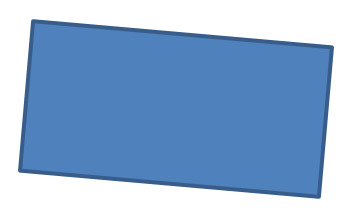
Aspose.Slides позволяет поворачивать фигуры в презентациях PowerPoint. Это может быть полезно при размещении визуальных элементов с определённым выравниванием или дизайнерскими требованиями.
Чтобы повернуть фигуру на слайде, выполните следующие шаги:
- Создайте экземпляр класса Presentation.
- Получите ссылку на слайд по его индексу.
- Добавьте IAutoShape на слайд.
- Установите свойство вращения фигуры на требуемый угол.
- Сохраните презентацию.
import com.aspose.slides.*;

// Создать экземпляр класса Presentation, представляющего файл презентации.
Presentation presentation = new Presentation();
try {
    // Получить первый слайд.
    ISlide slide = presentation.getSlides().get_Item(0);

    // Добавить автофигуру типа Rectangle.
    IAutoShape shape = slide.getShapes().addAutoShape(ShapeType.Rectangle, 50, 50, 150, 75);

    // Повернуть фигуру на 5 градусов.
    shape.setRotation(5);

    // Сохранить файл PPTX на диск.
    presentation.save("shape_rotation.pptx", SaveFormat.Pptx);
} finally {
    presentation.dispose();
}
Добавление 3D-скосов
Aspose.Slides позволяет применять 3D‑скосы к фигурам, настраивая их свойства ThreeDFormat.
Чтобы добавить 3D‑скосы к фигуре, выполните следующие шаги:
- Создайте экземпляр класса Presentation.
- Получите ссылку на слайд по его индексу.
- Добавьте IAutoShape на слайд.
- Настройте ThreeDFormat фигуры, указав параметры скоса.
- Сохраните презентацию.
import com.aspose.slides.*;
import java.awt.Color;

// Создать экземпляр класса Presentation.
Presentation presentation = new Presentation();
try {
    ISlide slide = presentation.getSlides().get_Item(0);

    // Добавить фигуру на слайд.
    IAutoShape shape = slide.getShapes().addAutoShape(ShapeType.Ellipse, 50, 50, 100, 100);
    shape.getFillFormat().setFillType(FillType.Solid);
    shape.getFillFormat().getSolidFillColor().setColor(Color.GREEN);
    shape.getLineFormat().getFillFormat().setFillType(FillType.Solid);
    shape.getLineFormat().getFillFormat().getSolidFillColor().setColor(Color.ORANGE);
    shape.getLineFormat().setWidth(2.0);

    // Установить свойства ThreeDFormat фигуры.
    shape.getThreeDFormat().setDepth(4);
    shape.getThreeDFormat().getBevelTop().setBevelType(BevelPresetType.Circle);
    shape.getThreeDFormat().getBevelTop().setHeight(6);
    shape.getThreeDFormat().getBevelTop().setWidth(6);
    shape.getThreeDFormat().getCamera().setCameraType(CameraPresetType.OrthographicFront);
    shape.getThreeDFormat().getLightRig().setLightType(LightRigPresetType.ThreePt);
    shape.getThreeDFormat().getLightRig().setDirection(LightingDirection.Top);

    // Сохранить презентацию как файл PPTX.
    presentation.save("3D_bevel_effect.pptx", SaveFormat.Pptx);
} finally {
    presentation.dispose();
}

Добавление 3D-вращения
Aspose.Slides позволяет применять 3D‑вращение к фигурам, настраивая их свойства ThreeDFormat.
Чтобы применить 3D‑вращение к фигуре:
- Создайте экземпляр класса Presentation.
- Получите ссылку на слайд по его индексу.
- Добавьте IAutoShape на слайд.
- Используйте setCameraType и setLightType для определения 3D‑вращения.
- Сохраните презентацию.
import com.aspose.slides.*;

// Создать экземпляр класса Presentation.
Presentation presentation = new Presentation();
try {
    ISlide slide = presentation.getSlides().get_Item(0);

    IAutoShape autoShape = slide.getShapes().addAutoShape(ShapeType.Rectangle, 50, 50, 150, 75);
    autoShape.getTextFrame().setText("Hello, Aspose!");

    autoShape.getThreeDFormat().setDepth(6);
    autoShape.getThreeDFormat().getCamera().setRotation(40, 35, 20);
    autoShape.getThreeDFormat().getCamera().setCameraType(CameraPresetType.IsometricLeftUp);
    autoShape.getThreeDFormat().getLightRig().setLightType(LightRigPresetType.Balanced);

    // Сохранить презентацию как файл PPTX.
    presentation.save("3D_rotation_effect.pptx", SaveFormat.Pptx);
} finally {
    presentation.dispose();
}

Управление черно-белой отрисовкой фигур
Метод IShape.setBlackWhiteMode задаёт, как отдельная фигура будет отрисовываться при просмотре или обработке презентации в черно‑белом режиме. Он не включают черно‑белый режим сам по себе и не меняет заливку, линии или другие параметры форматирования в обычном цветном режиме.
Используйте значение из класса BlackWhiteMode для выбора требуемого поведения. Например, Automatic позволяет приложению‑отображателю выбрать способ конвертации, Gray и LightGray используют оттенки серого, BlackWhite — только чёрный и белый, Black и White принудительно задают один цвет, Color сохраняет обычные цвета, а Hidden исключает фигуру в черно‑белом режиме. NotDefined означает, что режим на уровне фигуры не задан.
import com.aspose.slides.*;
import java.awt.Color;

Presentation presentation = new Presentation();
try {
    ISlide slide = presentation.getSlides().get_Item(0);

    IAutoShape shape = slide.getShapes().addAutoShape(ShapeType.Rectangle, 50, 50, 200, 100);
    shape.getFillFormat().setFillType(FillType.Solid);
    shape.getFillFormat().getSolidFillColor().setColor(Color.ORANGE);

    // Оставить оранжевую заливку в цветном режиме, но отрисовывать фигуру в серой палитре в черно-белом режиме.
    shape.setBlackWhiteMode(BlackWhiteMode.Gray);

    presentation.save("shape_black_white_mode.pptx", SaveFormat.Pptx);
} finally {
    presentation.dispose();
}
Сброс форматирования
Следующий Java‑код демонстрирует, как сбросить форматирование слайда и вернуть позицию, размер и форматирование всех фигур‑заполнителей на LayoutSlide к их значениям по умолчанию:
import com.aspose.slides.*;

Presentation presentation = new Presentation("sample.pptx");
try {
    for (ISlide slide : presentation.getSlides()) {
        // Сбросить каждую фигуру на слайде, имеющую заполнитель в макете.
        slide.reset();
    }
    presentation.save("reset_formatting.pptx", SaveFormat.Pptx);
} finally {
    presentation.dispose();
}
FAQ
Влияет ли форматирование фигур на размер итогового файла презентации?
Только незначительно. Встроенные изображения и медиа‑файлы занимают большую часть места, тогда как параметры фигур — такие как цвета, эффекты и градиенты — хранятся как метаданные и практически не увеличивают размер файла.
Как обнаружить фигуры на слайде, которые имеют одинаковое форматирование, чтобы сгруппировать их?
Сравните ключевые свойства форматирования каждой фигуры — параметры заливки, линии и эффектов. Если все соответствующие значения совпадают, их стили считаются идентичными, и такие фигуры можно логически группировать, что упрощает дальнейшее управление стилями.
Можно ли сохранить набор пользовательских стилей фигур в отдельный файл для повторного использования в других презентациях?
Да. Сохраните образцы фигур с желаемыми стилями в шаблонный набор слайдов или файл шаблона .POTX. При создании новой презентации откройте шаблон, клонируйте нужные стилизованные фигуры и примените их форматирование там, где это необходимо.