
在 Android 上建立與套用 WordArt 效果
概述
WordArt 效果讓您能以填色、輪廓、陰影、反射、發光、變形和 3D 格式化來裝飾文字。本文說明如何在未安裝 Microsoft Office 的情況下,使用 Aspose.Slides for Android via Java 在 PowerPoint 簡報中建立與自訂這些效果。
建立簡易 WordArt 範本並套用至文字
以下範例透過設定文字、字型、圖樣填色與輪廓,建立一個簡單的 WordArt 風格。
每個範例都會建立新的簡報,並在第一張投影片上加入一個矩形;不需要任何輸入檔案。第一個範例將文字設定為「Aspose.Slides」。圖形的位置與尺寸以點 (pt) 為單位:
import com.aspose.slides.*;

Presentation presentation = new Presentation();
try {
    ISlide slide = presentation.getSlides().get_Item(0);

    IAutoShape autoShape = slide.getShapes().addAutoShape(ShapeType.Rectangle, 20, 20, 400, 200);
    ITextFrame textFrame = autoShape.getTextFrame();

    IPortion portion = textFrame.getParagraphs().get_Item(0).getPortions().get_Item(0);
    portion.setText("Aspose.Slides");
} finally {
    presentation.dispose();
}
將字型設定為 36 點的 Arial Black,以便更明顯地看到格式化效果:
import com.aspose.slides.*;

Presentation presentation = new Presentation();
try {
    ISlide slide = presentation.getSlides().get_Item(0);

    IAutoShape autoShape = slide.getShapes().addAutoShape(ShapeType.Rectangle, 20, 20, 400, 200);

    IPortion portion = autoShape.getTextFrame().getParagraphs().get_Item(0).getPortions().get_Item(0);
    portion.setText("Aspose.Slides");
    FontData font = new FontData("Arial Black");
    portion.getPortionFormat().setLatinFont(font);
    portion.getPortionFormat().setFontHeight(36);
} finally {
    presentation.dispose();
}
使用前景為深橙色、背景為白色的 SmallGrid 圖樣,然後加入寬度為 1 點的黑色文字輪廓:
import com.aspose.slides.*;
import android.graphics.Color;

Presentation presentation = new Presentation();
try {
    ISlide slide = presentation.getSlides().get_Item(0);

    IAutoShape autoShape = slide.getShapes().addAutoShape(ShapeType.Rectangle, 20, 20, 400, 200);

    IPortion portion = autoShape.getTextFrame().getParagraphs().get_Item(0).getPortions().get_Item(0);
    portion.setText("Aspose.Slides");
    FontData font = new FontData("Arial Black");
    portion.getPortionFormat().setLatinFont(font);
    portion.getPortionFormat().setFontHeight(36);

    portion.getPortionFormat().getFillFormat().setFillType(FillType.Pattern);
    int darkOrange = Color.rgb(255, 140, 0);
    portion.getPortionFormat().getFillFormat().getPatternFormat().getForeColor().setColor(darkOrange);
    portion.getPortionFormat().getFillFormat().getPatternFormat().getBackColor().setColor(Color.WHITE);
    portion.getPortionFormat().getFillFormat().getPatternFormat().setPatternStyle(PatternStyle.SmallGrid);

    portion.getPortionFormat().getLineFormat().setWidth(1);
    portion.getPortionFormat().getLineFormat().getFillFormat().setFillType(FillType.Solid);
    portion.getPortionFormat().getLineFormat().getFillFormat().getSolidFillColor().setColor(Color.BLACK);
} finally {
    presentation.dispose();
}
產生的文字:

套用其他 WordArt 效果
以下範例示範如何對文字套用陰影、反射、發光、變形與 3D 效果。
套用外部陰影效果
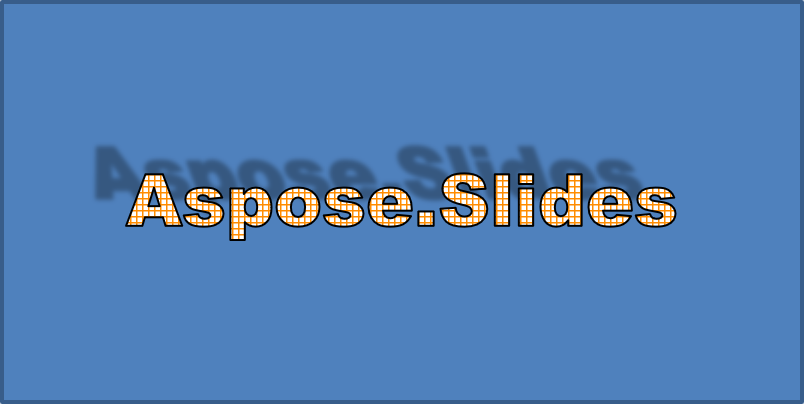
外部陰影透過在文字背後放置陰影來增添深度。您可以自訂其顏色、方向、距離、模糊半徑、比例與斜切。
此範例呼叫 enableOuterShadowEffect,並將陰影設定為黑色、模糊半徑 4 點、方向 230 度、距離 30 點。比例值 100 保持陰影大小,水平斜切則將其傾斜 20 度。Alpha 變換將不透明度設定為 32%:
import com.aspose.slides.*;
import android.graphics.Color;

Presentation presentation = new Presentation();
try {
    ISlide slide = presentation.getSlides().get_Item(0);

    IAutoShape autoShape = slide.getShapes().addAutoShape(ShapeType.Rectangle, 20, 20, 400, 200);

    IPortion portion = autoShape.getTextFrame().getParagraphs().get_Item(0).getPortions().get_Item(0);
    portion.setText("Aspose.Slides");
    FontData font = new FontData("Arial Black");
    portion.getPortionFormat().setLatinFont(font);
    portion.getPortionFormat().setFontHeight(36);

    portion.getPortionFormat().getEffectFormat().enableOuterShadowEffect();
    portion.getPortionFormat().getEffectFormat().getOuterShadowEffect().getShadowColor().setColor(Color.BLACK);
    portion.getPortionFormat().getEffectFormat().getOuterShadowEffect().setScaleHorizontal(100);
    portion.getPortionFormat().getEffectFormat().getOuterShadowEffect().setScaleVertical(100);
    portion.getPortionFormat().getEffectFormat().getOuterShadowEffect().setBlurRadius(4);
    portion.getPortionFormat().getEffectFormat().getOuterShadowEffect().setDirection(230);
    portion.getPortionFormat().getEffectFormat().getOuterShadowEffect().setDistance(30);
    portion.getPortionFormat().getEffectFormat().getOuterShadowEffect().setSkewHorizontal(20);
    portion.getPortionFormat().getEffectFormat().getOuterShadowEffect().setSkewVertical(0);
    portion.getPortionFormat().getEffectFormat().getOuterShadowEffect().getShadowColor().getColorTransform().add(ColorTransformOperation.SetAlpha, 0.32f);
} finally {
    presentation.dispose();
}
產生的文字:
注意
- 同時使用外部陰影與預設陰影時,僅套用外部陰影。
- 若同時使用外部陰影與內部陰影,最終效果取決於 PowerPoint 版本。例如,在 PowerPoint 2013 中效果會加倍,而在 PowerPoint 2007 中僅套用外部陰影。
套用反射效果
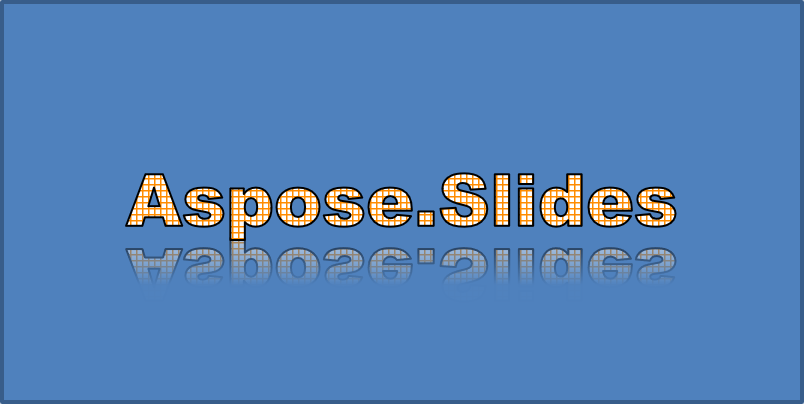
反射會產生文字的鏡像副本。您可調整其位置、比例、模糊與不透明度,以控制外觀。
此範例呼叫 enableReflectionEffect,將反射垂直翻轉,比例為 -100%。使用 0.5 點的模糊半徑與 4.72 點的距離。不透明度在 0% 到 60% 的反射位置之間由 60% 下降至 0.9%:
import com.aspose.slides.*;

Presentation presentation = new Presentation();
try {
    ISlide slide = presentation.getSlides().get_Item(0);

    IAutoShape autoShape = slide.getShapes().addAutoShape(ShapeType.Rectangle, 20, 20, 400, 200);

    IPortion portion = autoShape.getTextFrame().getParagraphs().get_Item(0).getPortions().get_Item(0);
    portion.setText("Aspose.Slides");
    FontData font = new FontData("Arial Black");
    portion.getPortionFormat().setLatinFont(font);
    portion.getPortionFormat().setFontHeight(36);

    portion.getPortionFormat().getEffectFormat().enableReflectionEffect();
    portion.getPortionFormat().getEffectFormat().getReflectionEffect().setBlurRadius(0.5);
    portion.getPortionFormat().getEffectFormat().getReflectionEffect().setDistance(4.72);
    portion.getPortionFormat().getEffectFormat().getReflectionEffect().setStartPosAlpha(0f);
    portion.getPortionFormat().getEffectFormat().getReflectionEffect().setEndPosAlpha(60f);
    portion.getPortionFormat().getEffectFormat().getReflectionEffect().setDirection(90);
    portion.getPortionFormat().getEffectFormat().getReflectionEffect().setScaleHorizontal(100);
    portion.getPortionFormat().getEffectFormat().getReflectionEffect().setScaleVertical(-100);
    portion.getPortionFormat().getEffectFormat().getReflectionEffect().setStartReflectionOpacity(60f);
    portion.getPortionFormat().getEffectFormat().getReflectionEffect().setEndReflectionOpacity(0.9f);
    portion.getPortionFormat().getEffectFormat().getReflectionEffect().setRectangleAlign(RectangleAlignment.BottomLeft);
} finally {
    presentation.dispose();
}
產生的文字:
套用發光效果
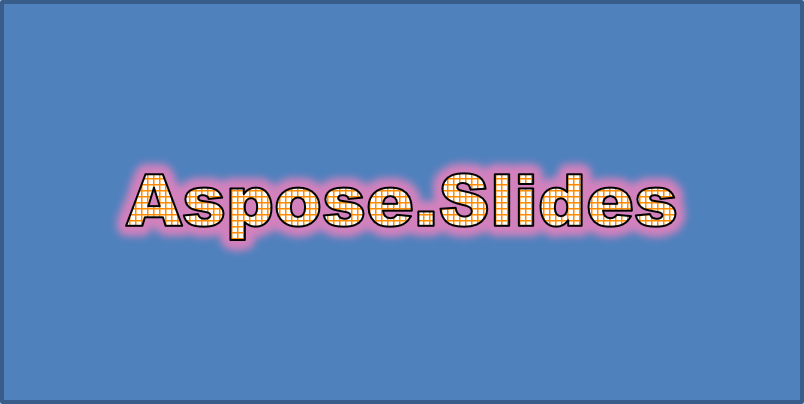
發光會在文字周圍添加柔和的彩色輪廓。您可調整顏色、不透明度與半徑,以控制效果。
此範例呼叫 enableGlowEffect,套用 54% 不透明度、半徑 7 點的紅色發光:
import com.aspose.slides.*;
import android.graphics.Color;

Presentation presentation = new Presentation();
try {
    ISlide slide = presentation.getSlides().get_Item(0);

    IAutoShape autoShape = slide.getShapes().addAutoShape(ShapeType.Rectangle, 20, 20, 400, 200);

    IPortion portion = autoShape.getTextFrame().getParagraphs().get_Item(0).getPortions().get_Item(0);
    portion.setText("Aspose.Slides");
    FontData font = new FontData("Arial Black");
    portion.getPortionFormat().setLatinFont(font);
    portion.getPortionFormat().setFontHeight(36);

    portion.getPortionFormat().getEffectFormat().enableGlowEffect();
    portion.getPortionFormat().getEffectFormat().getGlowEffect().getColor().setColor(Color.RED);
    portion.getPortionFormat().getEffectFormat().getGlowEffect().getColor().getColorTransform().add(ColorTransformOperation.SetAlpha, 0.54f);
    portion.getPortionFormat().getEffectFormat().getGlowEffect().setRadius(7);
} finally {
    presentation.dispose();
}
產生的文字:
套用 WordArt 變形
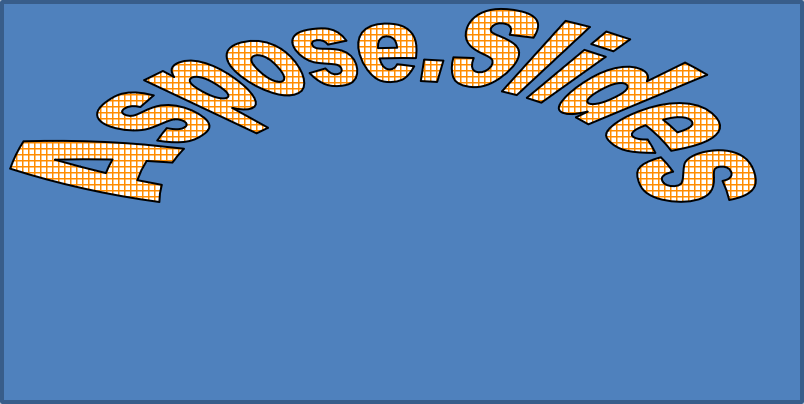
WordArt 變形會彎曲、拉伸或扭曲文字區塊。
將 setTransform 設為 ArchUpPour 即可將整個文字框向上拱形:
import com.aspose.slides.*;

Presentation presentation = new Presentation();
try {
    ISlide slide = presentation.getSlides().get_Item(0);

    IAutoShape autoShape = slide.getShapes().addAutoShape(ShapeType.Rectangle, 20, 20, 400, 200);

    ITextFrame textFrame = autoShape.getTextFrame();
    textFrame.setText("Aspose.Slides");
    textFrame.getTextFrameFormat().setTransform(TextShapeType.ArchUpPour);
} finally {
    presentation.dispose();
}
產生的文字:
注意
Aspose.Slides for Android via Java 提供一組預定義的 transformation types。套用 3D 效果於圖形與文字
您可以將 3D 效果套用於圖形或其文字。倒角、拉伸、光源與相機設定共同決定最終外觀。
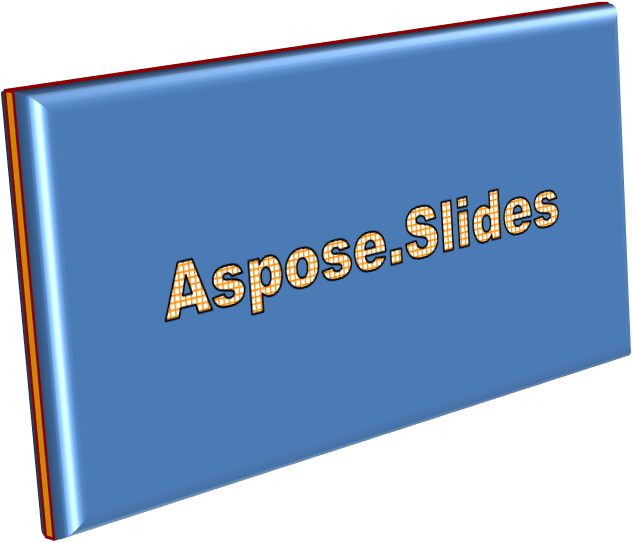
以下範例使用 ThreeDFormat 為矩形添加圓形倒角、橙色拉伸與深紅色輪廓。倒角尺寸、拉伸高度、輪廓寬度與深度皆以點為單位。塑膠材質、以 Z 軸旋轉 40 度的平衡光源,以及透視相機共同定義其外觀:
import com.aspose.slides.*;
import android.graphics.Color;

Presentation presentation = new Presentation();
try {
    ISlide slide = presentation.getSlides().get_Item(0);

    IAutoShape autoShape = slide.getShapes().addAutoShape(ShapeType.Rectangle, 20, 20, 400, 200);
    autoShape.getTextFrame().setText("Aspose.Slides");

    autoShape.getThreeDFormat().getBevelBottom().setBevelType(BevelPresetType.Circle);
    autoShape.getThreeDFormat().getBevelBottom().setHeight(10.5);
    autoShape.getThreeDFormat().getBevelBottom().setWidth(10.5);

    autoShape.getThreeDFormat().getBevelTop().setBevelType(BevelPresetType.Circle);
    autoShape.getThreeDFormat().getBevelTop().setHeight(12.5);
    autoShape.getThreeDFormat().getBevelTop().setWidth(11);

    int orange = Color.rgb(255, 165, 0);
    autoShape.getThreeDFormat().getExtrusionColor().setColor(orange);
    autoShape.getThreeDFormat().setExtrusionHeight(6);

    int darkRed = Color.rgb(139, 0, 0);
    autoShape.getThreeDFormat().getContourColor().setColor(darkRed);
    autoShape.getThreeDFormat().setContourWidth(1.5);

    autoShape.getThreeDFormat().setDepth(3);

    autoShape.getThreeDFormat().setMaterial(MaterialPresetType.Plastic);

    autoShape.getThreeDFormat().getLightRig().setDirection(LightingDirection.Top);
    autoShape.getThreeDFormat().getLightRig().setLightType(LightRigPresetType.Balanced);
    autoShape.getThreeDFormat().getLightRig().setRotation(0, 0, 40);

    autoShape.getThreeDFormat().getCamera().setCameraType(CameraPresetType.PerspectiveContrastingRightFacing);
} finally {
    presentation.dispose();
}
產生的圖形:
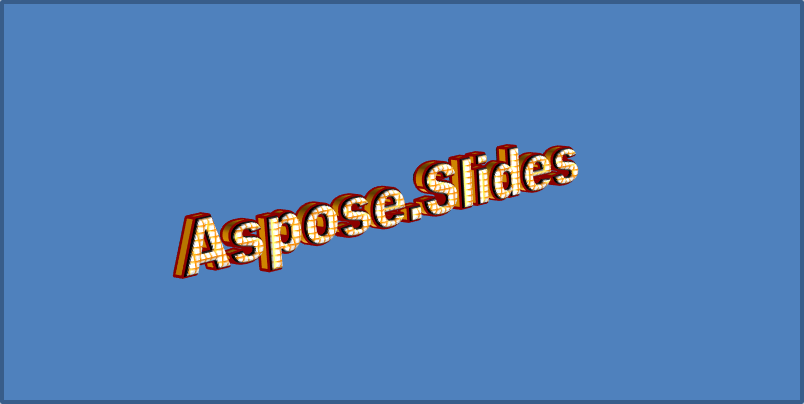
此範例透過 TextFrameFormat.getThreeDFormat 以類似方式為文字套用 3D 格式。較小的倒角塑造字母邊緣,拉伸與光源則賦予文字深度:
import com.aspose.slides.*;
import android.graphics.Color;

Presentation presentation = new Presentation();
try {
    ISlide slide = presentation.getSlides().get_Item(0);

    IAutoShape autoShape = slide.getShapes().addAutoShape(ShapeType.Rectangle, 20, 20, 400, 200);
    ITextFrame textFrame = autoShape.getTextFrame();
    textFrame.setText("Aspose.Slides");

    textFrame.getTextFrameFormat().getThreeDFormat().getBevelBottom().setBevelType(BevelPresetType.Circle);
    textFrame.getTextFrameFormat().getThreeDFormat().getBevelBottom().setHeight(3.5);
    textFrame.getTextFrameFormat().getThreeDFormat().getBevelBottom().setWidth(3.5);

    textFrame.getTextFrameFormat().getThreeDFormat().getBevelTop().setBevelType(BevelPresetType.Circle);
    textFrame.getTextFrameFormat().getThreeDFormat().getBevelTop().setHeight(4);
    textFrame.getTextFrameFormat().getThreeDFormat().getBevelTop().setWidth(4);

    int orange = Color.rgb(255, 165, 0);
    textFrame.getTextFrameFormat().getThreeDFormat().getExtrusionColor().setColor(orange);
    textFrame.getTextFrameFormat().getThreeDFormat().setExtrusionHeight(6);

    int darkRed = Color.rgb(139, 0, 0);
    textFrame.getTextFrameFormat().getThreeDFormat().getContourColor().setColor(darkRed);
    textFrame.getTextFrameFormat().getThreeDFormat().setContourWidth(1.5);

    textFrame.getTextFrameFormat().getThreeDFormat().setDepth(3);

    textFrame.getTextFrameFormat().getThreeDFormat().setMaterial(MaterialPresetType.Plastic);

    textFrame.getTextFrameFormat().getThreeDFormat().getLightRig().setDirection(LightingDirection.Top);
    textFrame.getTextFrameFormat().getThreeDFormat().getLightRig().setLightType(LightRigPresetType.Balanced);
    textFrame.getTextFrameFormat().getThreeDFormat().getLightRig().setRotation(0, 0, 40);

    textFrame.getTextFrameFormat().getThreeDFormat().getCamera().setCameraType(CameraPresetType.PerspectiveContrastingRightFacing);
} finally {
    presentation.dispose();
}
產生的文字:
注意
對文字或其圖形套用 3D 效果,以及這些效果之間的相互作用,受特定規則規範。考慮同時包含文字與其容納圖形的場景。3D 效果包括物件的 3D 表示以及其所處的場景。
- 若圖形與文字皆設定了場景,圖形的場景優先,文字的場景將被忽略。
- 若圖形未設定場景但具有 3D 表示,則使用文字的場景。
- 若圖形完全沒有 3D 效果,則視為平面,3D 效果僅套用於文字。
這些行為與 ThreeDFormat.getLightRig 與 ThreeDFormat.getCamera 方法相關。
若要在保留圖形 3D 格式的同時保持文字平面且易讀,請參閱 Keep Text Flat on a 3D Shape 了解兩種設定的比較與完整 Java 範例。
常見問題
是否可以在不同字型或文字系統(例如阿拉伯語、中文)中使用 WordArt 效果?
可以,Aspose.Slides for Android via Java 支援 Unicode,且可與所有主要字型與文字系統一起使用。無論語言為何,都能套用陰影、填色與輪廓等 WordArt 效果,儘管字型的可用性與渲染可能受系統字型影響。
是否可以將 WordArt 效果套用於投影片母片元素?
可以,您可以將 WordArt 效果套用於母片投影片上的形狀,包括標題佔位符、頁腳或背景文字。對母版版面的變更會在所有關聯投影片中反映出來。
WordArt 效果會影響簡報檔案大小嗎?
會有輕微影響。陰影、發光與漸層填色等 WordArt 效果會因加入格式化資訊而略微增加檔案大小,但差異通常可以忽略不計。
是否可以在未儲存簡報的情況下預覽 WordArt 效果的結果?
可以,您可以使用 ISlide.getImage 將包含 WordArt 的投影片渲染為圖像(例如 PNG、JPEG),或使用 IShape.getImage 渲染單一形狀。如此即可在記憶體或螢幕上即時預覽結果,而無需儲存或匯出完整簡報。