
Formater le texte d'une présentation sur Android
Vue d’ensemble
Cet article montre comment mettre en forme du texte dans les présentations PowerPoint et OpenDocument en utilisant Aspose.Slides for Android via Java. Il couvre les couleurs d’arrière-plan, la transparence, l’espacement des caractères, les propriétés de police, la rotation, l’espacement des paragraphes, le comportement autofit, l’ancrage du texte, les tabulations et les paramètres de langue.
Sauf indication contraire, les exemples utilisent sample.pptx. La première forme de la première diapositive est une zone de texte, et son premier paragraphe contient le texte montré ci‑dessous. Les indices des diapositives et des formes commencent à zéro. Les exemples qui sélectionnent des portions en gras utilisent le formatage effectif, y compris le formatage gras hérité :

Pour rechercher et mettre en surbrillance du texte littéral ou des correspondances d’expressions régulières, voir Recherche et remplacement de texte.
Définir la couleur d’arrière-plan du texte
Utilisez IParagraphFormat.getDefaultPortionFormat pour définir la couleur de surbrillance par défaut d’un paragraphe, ou utilisez IBasePortionFormat.getHighlightColor pour des portions de texte individuelles.
L’exemple suivant définit une surbrillance gris clair comme valeur par défaut pour le premier paragraphe. Les couleurs de surbrillance explicites sur les portions individuelles prévalent sur cette valeur par défaut :
import com.aspose.slides.*;
import android.graphics.Color;

Presentation presentation = new Presentation("sample.pptx");
try {
    ISlide slide = presentation.getSlides().get_Item(0);

    IAutoShape autoShape = (IAutoShape)slide.getShapes().get_Item(0);
    IParagraph paragraph = autoShape.getTextFrame().getParagraphs().get_Item(0);

    // Définir la couleur de surbrillance pour le paragraphe entier.
    paragraph.getParagraphFormat().getDefaultPortionFormat().getHighlightColor().setColor(Color.LTGRAY);

    presentation.save("gray_paragraph.pptx", SaveFormat.Pptx);
} finally {
    presentation.dispose();
}
Le résultat :

L’exemple de code ci‑dessous montre comment définir la couleur d’arrière‑plan pour les portions de texte en gras :
import com.aspose.slides.*;
import android.graphics.Color;

Presentation presentation = new Presentation("sample.pptx");
try {
    ISlide slide = presentation.getSlides().get_Item(0);

    IAutoShape autoShape = (IAutoShape)slide.getShapes().get_Item(0);
    IParagraph paragraph = autoShape.getTextFrame().getParagraphs().get_Item(0);

    for (IPortion portion : paragraph.getPortions()) {
        if (portion.getPortionFormat().getEffective().getFontBold()) {
            // Définir la couleur de surbrillance pour la portion de texte.
            portion.getPortionFormat().getHighlightColor().setColor(Color.LTGRAY);
        }
    }

    presentation.save("gray_text_portions.pptx", SaveFormat.Pptx);
} finally {
    presentation.dispose();
}
Le résultat :

Aligner les paragraphes de texte
Utilisez IParagraphFormat.setAlignment pour définir l’alignement du paragraphe à l’intérieur d’un cadre de texte. La valeur peut être centrée, alignée à gauche, à droite, justifiée, etc.
L’exemple de code suivant montre comment aligner le paragraphe au centre :
import com.aspose.slides.*;

Presentation presentation = new Presentation("sample.pptx");
try {
    ISlide slide = presentation.getSlides().get_Item(0);

    IAutoShape autoShape = (IAutoShape)slide.getShapes().get_Item(0);
    IParagraph paragraph = autoShape.getTextFrame().getParagraphs().get_Item(0);

    // Définir l'alignement du paragraphe au centre.
    paragraph.getParagraphFormat().setAlignment(TextAlignment.Center);

    presentation.save("aligned_paragraph.pptx", SaveFormat.Pptx);
} finally {
    presentation.dispose();
}
Le résultat :

Aligner les polices dans une ligne
Utilisez IParagraphFormat.setFontAlignment pour aligner verticalement les portions de texte de tailles de police différentes au sein d’une ligne. Ce réglage s’applique à l’ensemble du paragraphe et contrôle l’alignement dans chacune de ses lignes.
L’exemple autonome suivant crée quatre zones de texte libellées sur une même diapositive. Chaque paragraphe contient le même texte en 18, 36 et 54 points, avec un alignement de police différent. Il utilise Arial, désactive l’autofit et le retour à la ligne, et garde les cadres de texte suffisamment grands pour une ligne unique.
import com.aspose.slides.*;
import android.graphics.Color;

Presentation presentation = new Presentation();
try {
    ISlide slide = presentation.getSlides().get_Item(0);

    int[] alignments = { FontAlignment.Baseline, FontAlignment.Top, FontAlignment.Center, FontAlignment.Bottom };
    String[] alignmentNames = { "Baseline", "Top", "Center", "Bottom" };
    float[] fontSizes = { 18f, 36f, 54f };

    for (int i = 0; i < alignments.length; i++) {
        IAutoShape shape = slide.getShapes().addAutoShape(ShapeType.Rectangle, 30, 20 + i * 130, 660, 120);
        shape.getFillFormat().setFillType(FillType.NoFill);
        shape.getLineFormat().getFillFormat().setFillType(FillType.NoFill);

        ITextFrame textFrame = shape.getTextFrame();
        textFrame.getTextFrameFormat().setAnchoringType(TextAnchorType.Top);
        textFrame.getTextFrameFormat().setAutofitType(TextAutofitType.None);
        textFrame.getTextFrameFormat().setWrapText(NullableBool.False);

        IParagraph label = textFrame.getParagraphs().get_Item(0);
        label.setText(alignmentNames[i]);
        label.getParagraphFormat().setAlignment(TextAlignment.Left);
        label.getParagraphFormat().getDefaultPortionFormat().setFontHeight(14);
        label.getParagraphFormat().getDefaultPortionFormat().setLatinFont(new FontData("Arial"));
        label.getParagraphFormat().getDefaultPortionFormat().getFillFormat().setFillType(FillType.Solid);
        label.getParagraphFormat().getDefaultPortionFormat().getFillFormat().getSolidFillColor().setColor(Color.GRAY);

        Paragraph paragraph = new Paragraph();
        paragraph.getParagraphFormat().setFontAlignment(alignments[i]);
        paragraph.getParagraphFormat().setAlignment(TextAlignment.Left);
        paragraph.getParagraphFormat().getDefaultPortionFormat().setLatinFont(new FontData("Arial"));
        paragraph.getParagraphFormat().getDefaultPortionFormat().getFillFormat().setFillType(FillType.Solid);
        paragraph.getParagraphFormat().getDefaultPortionFormat().getFillFormat().getSolidFillColor().setColor(Color.BLACK);

        for (float fontSize : fontSizes) {
            Portion portion = new Portion("Ag ");
            portion.getPortionFormat().setFontHeight(fontSize);
            paragraph.getPortions().add(portion);
        }

        textFrame.getParagraphs().add(paragraph);
    }

    presentation.save("font_alignment.pptx", SaveFormat.Pptx);
} finally {
    presentation.dispose();
}
Le résultat :
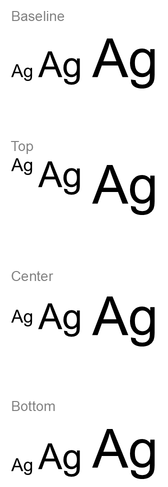
L’alignement de police utilise les métriques de la police, de sorte que les bords visibles des lettres individuelles ne s’alignent pas forcément exactement. L’exemple inclut à la fois une majuscule et une lettre avec descendant pour illustrer la différence entre l’alignement de base et celui du bas. La disponibilité et le remplacement des polices, les caractères utilisés et la différence de tailles de police influencent le résultat. Les dimensions du cadre, les marges, l’interligne, le retour à la ligne et l’autofit affectent également la mise en page ; utilisez les mêmes polices et paramètres de mise en page lors de la comparaison des modes.
Ce réglage diffère de IParagraphFormat.setAlignment, qui contrôle l’alignement horizontal du paragraphe, et de ITextFrameFormat.setAnchoringType, qui positionne le bloc de texte verticalement dans sa forme. Le formatage exposant et indice via IBasePortionFormat.setEscapement décale les portions individuelles par rapport à la ligne de base au lieu de définir l’alignement de police pour les lignes du paragraphe.
Définir la transparence du texte
La transparence du texte est contrôlée par le composant alpha de la couleur attribuée à IBasePortionFormat.getFillFormat. Dans les exemples ci‑dessous, alpha = 50 est une valeur de canal alpha ARGB sur une échelle de 0 à 255, et non un pourcentage de transparence.
L’exemple de code suivant montre comment appliquer la transparence à l’ensemble du paragraphe :
import com.aspose.slides.*;
import android.graphics.Color;

int alpha = 50;

Presentation presentation = new Presentation("sample.pptx");
try {
    ISlide slide = presentation.getSlides().get_Item(0);

    IAutoShape autoShape = (IAutoShape)slide.getShapes().get_Item(0);
    IParagraph paragraph = autoShape.getTextFrame().getParagraphs().get_Item(0);

    // Définir la couleur de remplissage du texte à une couleur transparente.
    paragraph.getParagraphFormat().getDefaultPortionFormat().getFillFormat().setFillType(FillType.Solid);
    paragraph.getParagraphFormat().getDefaultPortionFormat().getFillFormat().getSolidFillColor().setColor(Color.argb(alpha, 0, 0, 0));

    presentation.save("transparent_paragraph.pptx", SaveFormat.Pptx);
} finally {
    presentation.dispose();
}
Le résultat :

L’exemple de code suivant montre comment appliquer la transparence à des portions de texte en gras :
import com.aspose.slides.*;
import android.graphics.Color;

int alpha = 50;

Presentation presentation = new Presentation("sample.pptx");
try {
    ISlide slide = presentation.getSlides().get_Item(0);

    IAutoShape autoShape = (IAutoShape)slide.getShapes().get_Item(0);
    IParagraph paragraph = autoShape.getTextFrame().getParagraphs().get_Item(0);

    for (IPortion portion : paragraph.getPortions()) {
        if (portion.getPortionFormat().getEffective().getFontBold()) {
            // Définir la transparence de la portion de texte.
            portion.getPortionFormat().getFillFormat().setFillType(FillType.Solid);
            portion.getPortionFormat().getFillFormat().getSolidFillColor().setColor(Color.argb(alpha, 0, 0, 0));
        }
    }

    presentation.save("transparent_text_portions.pptx", SaveFormat.Pptx);
} finally {
    presentation.dispose();
}
Le résultat :

Définir l’espacement des caractères du texte
Utilisez IBasePortionFormat.setSpacing pour augmenter ou réduire l’espacement entre les caractères d’une zone de texte. Les exemples ajoutent 3 points d’espacement ; des valeurs négatives condensent le texte.
Le code Java suivant montre comment augmenter l’espacement des caractères dans l’ensemble du paragraphe :
import com.aspose.slides.*;

Presentation presentation = new Presentation("sample.pptx");
try {
    ISlide slide = presentation.getSlides().get_Item(0);

    IAutoShape autoShape = (IAutoShape)slide.getShapes().get_Item(0);
    IParagraph paragraph = autoShape.getTextFrame().getParagraphs().get_Item(0);

    // Remarque : Utilisez des valeurs négatives pour comprimer l'espacement des caractères.
    paragraph.getParagraphFormat().getDefaultPortionFormat().setSpacing(3); // Élargir l'espacement des caractères.

    presentation.save("character_spacing_in_paragraph.pptx", SaveFormat.Pptx);
} finally {
    presentation.dispose();
}
Le résultat :

L’exemple de code ci‑dessous montre comment augmenter l’espacement des caractères dans les portions de texte en gras :
import com.aspose.slides.*;

Presentation presentation = new Presentation("sample.pptx");
try {
    ISlide slide = presentation.getSlides().get_Item(0);

    IAutoShape autoShape = (IAutoShape)slide.getShapes().get_Item(0);
    IParagraph paragraph = autoShape.getTextFrame().getParagraphs().get_Item(0);

    for (IPortion portion : paragraph.getPortions()) {
        if (portion.getPortionFormat().getEffective().getFontBold()) {
            // Remarque : Utilisez des valeurs négatives pour comprimer l'espacement des caractères.
            portion.getPortionFormat().setSpacing(3); // Élargir l'espacement des caractères.
        }
    }

    presentation.save("character_spacing_in_text_portions.pptx", SaveFormat.Pptx);
} finally {
    presentation.dispose();
}
Le résultat :

Désactiver le crénage pour des polices spécifiques
Dans certains cas, le texte rendu par Aspose.Slides peut paraître légèrement plus serré que le même texte affiché dans PowerPoint. Cela peut arriver parce que PowerPoint ignore les données de crénage pour certaines polices, même lorsque la police contient des informations de crénage valides et que le crénage est activé dans les paramètres de PowerPoint.
Pour que le rendu se rapproche de celui de PowerPoint dans ces cas, vous pouvez désactiver le crénage pour les portions de texte qui utilisent la police concernée. Définissez IBasePortionFormat.setKerningMinimalSize à une valeur supérieure à la taille réelle de la police. Cet exemple nécessite “presentation.pptx” avec une zone de texte comme première forme de la première diapositive. Il vérifie les noms de polices effectifs, y compris les polices héritées, et fixe un seuil de 100 points pour les portions utilisant Roboto. Cela désactive le crénage pour les portions correspondantes dont la taille de police est inférieure à 100 points :
import com.aspose.slides.*;

Presentation presentation = new Presentation("presentation.pptx");
try {
    ISlide slide = presentation.getSlides().get_Item(0);

    IAutoShape autoShape = (IAutoShape)slide.getShapes().get_Item(0);
    String targetFont = "Roboto";

    for (IParagraph paragraph : autoShape.getTextFrame().getParagraphs()) {
        for (IPortion portion : paragraph.getPortions()) {
            IPortionFormatEffectiveData portionFormat = portion.getPortionFormat().getEffective();

            if ((portionFormat.getLatinFont() != null &&
                 portionFormat.getLatinFont().getFontName().equals(targetFont)) ||
                (portionFormat.getEastAsianFont() != null &&
                 portionFormat.getEastAsianFont().getFontName().equals(targetFont)) ||
                (portionFormat.getComplexScriptFont() != null &&
                 portionFormat.getComplexScriptFont().getFontName().equals(targetFont))) {
                portion.getPortionFormat().setKerningMinimalSize(100);
            }
        }
    }

    presentation.save("output.pptx", SaveFormat.Pptx);
} finally {
    presentation.dispose();
}
Pour le texte correspondant en dessous du seuil, ce réglage empêche le crénage et peut aider à aligner le rendu d’Aspose.Slides avec la sortie visuelle de PowerPoint pour les polices affectées par ce comportement spécifique à PowerPoint.
Gérer les propriétés de police du texte
Les propriétés de police peuvent être définies au niveau du paragraphe via IParagraphFormat.getDefaultPortionFormat ou sur des portions individuelles via IPortionFormat.
L’exemple suivant définit la police par défaut du premier paragraphe à Times New Roman 12 points avec gras, italique et soulignement pointillé. Le formatage explicite sur les portions individuelles prévaut sur ces valeurs par défaut.
import com.aspose.slides.*;

Presentation presentation = new Presentation("sample.pptx");
try {
    ISlide slide = presentation.getSlides().get_Item(0);

    IAutoShape autoShape = (IAutoShape)slide.getShapes().get_Item(0);
    IParagraph paragraph = autoShape.getTextFrame().getParagraphs().get_Item(0);

    // Définir les propriétés de police pour le paragraphe.
    paragraph.getParagraphFormat().getDefaultPortionFormat().setFontHeight(12);
    paragraph.getParagraphFormat().getDefaultPortionFormat().setFontBold(NullableBool.True);
    paragraph.getParagraphFormat().getDefaultPortionFormat().setFontItalic(NullableBool.True);
    paragraph.getParagraphFormat().getDefaultPortionFormat().setFontUnderline(TextUnderlineType.Dotted);
    paragraph.getParagraphFormat().getDefaultPortionFormat().setLatinFont(new FontData("Times New Roman"));

    presentation.save("font_properties_for_paragraph.pptx", SaveFormat.Pptx);
} finally {
    presentation.dispose();
}
Le résultat :

L’exemple suivant applique Times New Roman 13 points, un formatage italique et un soulignement pointillé aux portions dont le formatage effectif est en gras :
import com.aspose.slides.*;

Presentation presentation = new Presentation("sample.pptx");
try {
    ISlide slide = presentation.getSlides().get_Item(0);

    IAutoShape autoShape = (IAutoShape)slide.getShapes().get_Item(0);
    IParagraph paragraph = autoShape.getTextFrame().getParagraphs().get_Item(0);

    for (IPortion portion : paragraph.getPortions()) {
        if (portion.getPortionFormat().getEffective().getFontBold()) {
            // Définir les propriétés de police pour la portion de texte.
            portion.getPortionFormat().setFontHeight(13);
            portion.getPortionFormat().setFontItalic(NullableBool.True);
            portion.getPortionFormat().setFontUnderline(TextUnderlineType.Dotted);
            portion.getPortionFormat().setLatinFont(new FontData("Times New Roman"));
        }
    }

    presentation.save("font_properties_for_text_portions.pptx", SaveFormat.Pptx);
} finally {
    presentation.dispose();
}
Le résultat :

Définir la rotation du texte
Utilisez ITextFrameFormat.setTextVerticalType pour définir une orientation de texte prédéfinie à l’intérieur d’une forme.
L’exemple de code suivant définit l’orientation du texte dans la forme sur TextVerticalType.Vertical270, qui fait pivoter le texte de 90 degrés dans le sens inverse des aiguilles d’une montre :
import com.aspose.slides.*;

Presentation presentation = new Presentation("sample.pptx");
try {
    ISlide slide = presentation.getSlides().get_Item(0);

    IAutoShape autoShape = (IAutoShape)slide.getShapes().get_Item(0);
    autoShape.getTextFrame().getTextFrameFormat().setTextVerticalType(TextVerticalType.Vertical270);

    presentation.save("text_rotation.pptx", SaveFormat.Pptx);
} finally {
    presentation.dispose();
}
Le résultat :

Définir une rotation personnalisée pour les cadres de texte
Utilisez ITextFrameFormat.setRotationAngle pour définir un angle de rotation personnalisé pour un ITextFrame.
L’exemple de code ci‑dessous fait pivoter le cadre de texte de 3 degrés dans le sens des aiguilles d’une montre à l’intérieur de la forme :
import com.aspose.slides.*;

Presentation presentation = new Presentation("sample.pptx");
try {
    ISlide slide = presentation.getSlides().get_Item(0);

    IAutoShape autoShape = (IAutoShape)slide.getShapes().get_Item(0);
    autoShape.getTextFrame().getTextFrameFormat().setRotationAngle(3);

    presentation.save("custom_text_rotation.pptx", SaveFormat.Pptx);
} finally {
    presentation.dispose();
}
Le résultat :

Définir l’interligne des paragraphes
Aspose.Slides fournit IParagraphFormat.setSpaceAfter, IParagraphFormat.setSpaceBefore et IParagraphFormat.setSpaceWithin pour contrôler l’espacement des paragraphes. Ces propriétés s’utilisent ainsi :
- Utilisez une valeur positive pour spécifier l’interligne en pourcentage de la hauteur de ligne.
- Utilisez une valeur négative pour spécifier l’interligne en points.
L’exemple suivant définit l’espacement à l’intérieur du premier paragraphe à 200 % de la hauteur de ligne (double interligne) :
import com.aspose.slides.*;

Presentation presentation = new Presentation("sample.pptx");
try {
    ISlide slide = presentation.getSlides().get_Item(0);

    IAutoShape autoShape = (IAutoShape)slide.getShapes().get_Item(0);

    IParagraph paragraph = autoShape.getTextFrame().getParagraphs().get_Item(0);
    paragraph.getParagraphFormat().setSpaceWithin(200);

    presentation.save("line_spacing.pptx", SaveFormat.Pptx);
} finally {
    presentation.dispose();
}
Le résultat :

Contrôler le retour à la ligne
Les règles de retour à la ligne d’un paragraphe sont utiles dans les blocs de texte étroits et les présentations qui mêlent texte latin et texte d’Asie de l’Est. Les méthodes suivantes appartiennent à IParagraphFormat, elles s’appliquent donc à tout un paragraphe :
- setLatinLineBreak contrôle les règles de retour à la ligne latin. Dans un texte mixte, le modifier peut également changer l’endroit où le texte et la ponctuation d’Asie de l’Est adjacent s’enroulent.
- setEastAsianLineBreak contrôle les règles de retour à la ligne d’Asie de l’Est, y compris les restrictions sur les caractères au début et à la fin d’une ligne.
Ces règles ne remplacent pas ITextFrameFormat.setWrapText, qui active le retour à la ligne automatique dans un cadre de texte. Elles influencent la mise en page lorsque le retour à la ligne se produit ; elles n’insèrent pas de caractères de saut de ligne. Un saut de ligne explicite force une nouvelle ligne dans le paragraphe indépendamment de la largeur disponible.
L’exemple autonome suivant crée un bloc de texte étroit contenant du chinois et du latin. Il définit explicitement les deux options de retour à la ligne et enregistre « line_breaking.pptx ». Pour expérimenter chaque règle, modifiez la valeur correspondante tout en conservant l’autre paramètre fixe. L’exemple utilise Arial 24 points et SimSun avec une largeur de cadre de 160 points et aucune marge horizontale du cadre de texte. ITextFrameFormat.setAutofitType est appelé avec TextAutofitType.None afin que la taille du texte et les dimensions du cadre restent fixes.
import com.aspose.slides.*;
import android.graphics.Color;

Presentation presentation = new Presentation();
try {
    ISlide slide = presentation.getSlides().get_Item(0);

    IAutoShape shape = slide.getShapes().addAutoShape(ShapeType.Rectangle, 50, 50, 160, 300);
    shape.getFillFormat().setFillType(FillType.NoFill);

    ITextFrame textFrame = shape.getTextFrame();
    textFrame.getTextFrameFormat().setWrapText(NullableBool.True);
    textFrame.getTextFrameFormat().setAutofitType(TextAutofitType.None);
    textFrame.getTextFrameFormat().setMarginLeft(0);
    textFrame.getTextFrameFormat().setMarginRight(0);

    IParagraph paragraph = textFrame.getParagraphs().get_Item(0);
    paragraph.setText("中文排版测试,PowerPoint 中文演示。");

    IParagraphFormat format = paragraph.getParagraphFormat();
    format.setAlignment(TextAlignment.Left);
    format.getDefaultPortionFormat().setFontHeight(24);
    FontData latinFont = new FontData("Arial");
    format.getDefaultPortionFormat().setLatinFont(latinFont);
    FontData eastAsianFont = new FontData("SimSun");
    format.getDefaultPortionFormat().setEastAsianFont(eastAsianFont);
    format.getDefaultPortionFormat().getFillFormat().setFillType(FillType.Solid);
    format.getDefaultPortionFormat().getFillFormat().getSolidFillColor().setColor(Color.BLACK);
    format.setLatinLineBreak(NullableBool.False);
    format.setEastAsianLineBreak(NullableBool.True);

    presentation.save("line_breaking.pptx", SaveFormat.Pptx);
} finally {
    presentation.dispose();
}
Contrôler la ponctuation en retrait
IParagraphFormat.setHangingPunctuation permet à la ponctuation admissible de dépasser le bord droit de la ligne de texte au lieu d’occuper la ligne suivante. Elle s’applique à tout le paragraphe et diffère d’un retrait en suspension.
L’exemple autonome suivant active la ponctuation en retrait dans un cadre de texte de 100 points de largeur et enregistre « hanging_punctuation.pptx ». Avec Arial 24 points et aucune marge horizontale du cadre, le point final reste après « sentence » et dépasse le bord droit du texte. Définissez la propriété sur NullableBool.False pour comparer : avec ces réglages, le point occupe une ligne séparée. Le retour à la ligne est activé et l’autofit désactivé afin de garder la largeur disponible fixe.
import com.aspose.slides.*;
import android.graphics.Color;

Presentation presentation = new Presentation();
try {
    ISlide slide = presentation.getSlides().get_Item(0);

    IAutoShape shape = slide.getShapes().addAutoShape(ShapeType.Rectangle, 50, 50, 100, 200);
    shape.getFillFormat().setFillType(FillType.NoFill);

    ITextFrame textFrame = shape.getTextFrame();
    textFrame.getTextFrameFormat().setWrapText(NullableBool.True);
    textFrame.getTextFrameFormat().setAutofitType(TextAutofitType.None);
    textFrame.getTextFrameFormat().setMarginLeft(0);
    textFrame.getTextFrameFormat().setMarginRight(0);

    IParagraph paragraph = textFrame.getParagraphs().get_Item(0);
    paragraph.setText("Simple text, next sentence.");

    IParagraphFormat format = paragraph.getParagraphFormat();
    format.setAlignment(TextAlignment.Left);
    format.getDefaultPortionFormat().setFontHeight(24);
    FontData latinFont = new FontData("Arial");
    format.getDefaultPortionFormat().setLatinFont(latinFont);
    format.getDefaultPortionFormat().getFillFormat().setFillType(FillType.Solid);
    format.getDefaultPortionFormat().getFillFormat().getSolidFillColor().setColor(Color.BLACK);
    format.setHangingPunctuation(NullableBool.True);

    presentation.save("hanging_punctuation.pptx", SaveFormat.Pptx);
} finally {
    presentation.dispose();
}
Toutes les marques de ponctuation ne peuvent pas “pendre”. Les conditions de police et de mise en page décrites ci‑dessus s’appliquent également à cette comparaison : changer la police, la largeur disponible, les marges ou les paramètres d’autofit peut supprimer la différence visible.
Définir le type d’autofit pour les cadres de texte
ITextFrameFormat.setAutofitType détermine le comportement du texte lorsqu’il dépasse les limites de son conteneur. Utilisez‑le pour contrôler si le texte se réduit, déborde ou redimensionne automatiquement la forme. L’exemple suivant configure la forme pour se redimensionner afin d’ajuster son texte et enregistre le résultat sous « autofit_type.pptx ».
import com.aspose.slides.*;

Presentation presentation = new Presentation("sample.pptx");
try {
    ISlide slide = presentation.getSlides().get_Item(0);

    IAutoShape autoShape = (IAutoShape)slide.getShapes().get_Item(0);
    autoShape.getTextFrame().getTextFrameFormat().setAutofitType(TextAutofitType.Shape);

    presentation.save("autofit_type.pptx", SaveFormat.Pptx);
} finally {
    presentation.dispose();
}
Pour compter les lignes après le retour à la ligne automatique et voir comment la largeur du texte ou de la forme modifie le résultat, consultez Count Rendered Lines. Le simple comptage de lignes n’indique pas si le texte déborde de son conteneur.
Définir l’ancrage des cadres de texte
ITextFrameFormat.setAnchoringType définit la position verticale du texte à l’intérieur d’une forme, par exemple en haut, au milieu ou en bas. L’exemple suivant ancre le texte en bas de la première forme et enregistre le résultat sous « text_anchor.pptx ».
import com.aspose.slides.*;

Presentation presentation = new Presentation("sample.pptx");
try {
    ISlide slide = presentation.getSlides().get_Item(0);

    IAutoShape autoShape = (IAutoShape)slide.getShapes().get_Item(0);
    autoShape.getTextFrame().getTextFrameFormat().setAnchoringType(TextAnchorType.Bottom);

    presentation.save("text_anchor.pptx", SaveFormat.Pptx);
} finally {
    presentation.dispose();
}
Définir la tabulation du texte
Utilisez IParagraphFormat.setDefaultTabSize et IParagraphFormat.getTabs pour configurer les tabulations dans un paragraphe. L’exemple suivant définit l’intervalle de tabulation par défaut à 100 points et ajoute une tabulation alignée à gauche à 30 points. Ces réglages affectent le texte contenant des caractères de tabulation.
import com.aspose.slides.*;

Presentation presentation = new Presentation("sample.pptx");
try {
    ISlide slide = presentation.getSlides().get_Item(0);

    IAutoShape autoShape = (IAutoShape)slide.getShapes().get_Item(0);

    IParagraph paragraph = autoShape.getTextFrame().getParagraphs().get_Item(0);
    paragraph.getParagraphFormat().setDefaultTabSize(100);
    paragraph.getParagraphFormat().getTabs().add(30, TabAlignment.Left);

    presentation.save("paragraph_tabs.pptx", SaveFormat.Pptx);
} finally {
    presentation.dispose();
}
Le résultat :

Définir la langue de vérification
Aspose.Slides fournit IBasePortionFormat.setLanguageId, qui permet de définir la langue de vérification pour une portion de texte. La langue de vérification détermine la langue utilisée pour les contrôles orthographiques et grammaticaux dans PowerPoint.
L’exemple suivant nécessite « presentation.pptx » avec une zone de texte comme première forme de la première diapositive et au moins un paragraphe. Il remplace le contenu du premier paragraphe par « 1。 », définit SimSun comme police et assigne la langue de vérification chinois simplifié (zh-CN). Il enregistre le résultat sous « proofing_language.pptx »:
import com.aspose.slides.*;

Presentation presentation = new Presentation("presentation.pptx");
try {
    ISlide slide = presentation.getSlides().get_Item(0);

    IAutoShape autoShape = (IAutoShape)slide.getShapes().get_Item(0);

    IParagraph paragraph = autoShape.getTextFrame().getParagraphs().get_Item(0);
    paragraph.getPortions().clear();

    FontData font = new FontData("SimSun");

    Portion textPortion = new Portion();
    textPortion.getPortionFormat().setComplexScriptFont(font);
    textPortion.getPortionFormat().setEastAsianFont(font);
    textPortion.getPortionFormat().setLatinFont(font);

    // Définir l'ID de la langue de vérification.
    textPortion.getPortionFormat().setLanguageId("zh-CN");

    textPortion.setText("1。");
    paragraph.getPortions().add(textPortion);

    presentation.save("proofing_language.pptx", SaveFormat.Pptx);
} finally {
    presentation.dispose();
}
Définir la langue par défaut
Utilisez LoadOptions.setDefaultTextLanguage pour définir la langue par défaut du texte créé lors du chargement ou de la création d’une présentation. L’exemple suivant crée une présentation avec l’anglais américain comme langue de texte par défaut, ajoute une zone de texte et affiche en-US pour sa première portion de texte.
import com.aspose.slides.*;

LoadOptions loadOptions = new LoadOptions();
loadOptions.setDefaultTextLanguage("en-US");

Presentation presentation = new Presentation(loadOptions);
try {
    ISlide slide = presentation.getSlides().get_Item(0);

    // Ajouter une nouvelle forme rectangulaire avec du texte.
    IAutoShape shape = slide.getShapes().addAutoShape(ShapeType.Rectangle, 20, 20, 150, 50);
    shape.getTextFrame().setText("Sample text");

    // Vérifier la langue de la première portion.
    IPortion portion = shape.getTextFrame().getParagraphs().get_Item(0).getPortions().get_Item(0);
    System.out.println(portion.getPortionFormat().getLanguageId());
} finally {
    presentation.dispose();
}
Définir le style de texte par défaut
Pour appliquer un formatage de texte par défaut au niveau de la présentation, utilisez IPresentation.getDefaultTextStyle.
L’exemple suivant définit une police en gras de 14 points comme style par défaut pour les paragraphes de niveau supérieur dans une nouvelle présentation et l’enregistre sous « default_text_style.pptx ». Le texte peut hériter de ces valeurs par défaut à moins qu’un formatage plus spécifique ne les surcharge.
import com.aspose.slides.*;

Presentation presentation = new Presentation();
try {
    // Obtenir le format du paragraphe de niveau supérieur.
    IParagraphFormat paragraphFormat = presentation.getDefaultTextStyle().getLevel(0);

    if (paragraphFormat != null) {
        paragraphFormat.getDefaultPortionFormat().setFontHeight(14);
        paragraphFormat.getDefaultPortionFormat().setFontBold(NullableBool.True);
    }

    presentation.save("default_text_style.pptx", SaveFormat.Pptx);
} finally {
    presentation.dispose();
}
Extraire le texte avec l’effet Tout en Majuscules
Dans PowerPoint, appliquer l’effet de police Tout en majuscules fait apparaître le texte en majuscules sur la diapositive même s’il a été saisi en minuscules. Lorsque vous récupérez une telle portion de texte avec Aspose.Slides, la bibliothèque renvoie le texte exactement tel qu’il a été saisi. Pour correspondre au texte affiché, vérifiez TextCapType et convertissez la chaîne renvoyée en majuscules lorsque la valeur est All.
Cet exemple nécessite « sample2.pptx » avec une zone de texte comme première forme de la première diapositive. La première portion du premier paragraphe contient « Hello, Aspose! » avec l’effet Tout en majuscules appliqué, comme indiqué ci‑dessous.

Le code d’exemple ci‑dess dessous montre comment extraire le texte avec l’effet Tout en majuscules appliqué :
import com.aspose.slides.*;

Presentation presentation = new Presentation("sample2.pptx");
try {
    ISlide slide = presentation.getSlides().get_Item(0);

    IAutoShape autoShape = (IAutoShape)slide.getShapes().get_Item(0);
    IPortion textPortion = autoShape.getTextFrame().getParagraphs().get_Item(0).getPortions().get_Item(0);

    System.out.println("Original text: " + textPortion.getText());

    IPortionFormatEffectiveData textFormat = textPortion.getPortionFormat().getEffective();
    if (textFormat.getTextCapType() == TextCapType.All) {
        String text = textPortion.getText().toUpperCase();
        System.out.println("All-Caps effect: " + text);
    }
} finally {
    presentation.dispose();
}
Sortie :
Original text: Hello, Aspose!
All-Caps effect: HELLO, ASPOSE!
FAQ
Comment modifier le texte dans un tableau sur une diapositive ?
Pour modifier le texte dans un tableau sur une diapositive, utilisez ITable. Parcourez les cellules et mettez à jour chaque cellule via ICell.getTextFrame et le formatage des paragraphes via IParagraph.getParagraphFormat.
Comment appliquer une couleur dégradée au texte sur une diapositive PowerPoint ?
Pour appliquer une couleur dégradée au texte, utilisez IBasePortionFormat.getFillFormat. Définissez IFillFormat.setFillType sur FillType.Gradient et configurez les arrêts du dégradé, la direction et la transparence.