
Format Teks Presentasi di Android
Gambaran Umum
Artikel ini menunjukkan cara memformat teks dalam presentasi PowerPoint dan OpenDocument menggunakan Aspose.Slides untuk Android melalui Java. Ini mencakup warna latar belakang, transparansi, jarak antar karakter, properti font, rotasi, spasi paragraf, perilaku autofit, penempatan teks, tab stop, dan pengaturan bahasa.
Kecuali dinyatakan lain, contoh menggunakan sample.pptx. Bentuk pertama pada slide pertama adalah kotak teks, dan paragraf pertamanya berisi teks yang ditampilkan di bawah. Indeks slide dan bentuk keduanya berbasis nol. Contoh yang memilih bagian tebal menggunakan format efektif, termasuk format tebal yang diwariskan:

Untuk menemukan dan menyorot teks literal atau kecocokan ekspresi reguler, lihat Cari dan Ganti Teks.
Atur Warna Latar Belakang Teks
Gunakan IParagraphFormat.getDefaultPortionFormat untuk mengatur warna sorotan default untuk sebuah paragraf, atau gunakan IBasePortionFormat.getHighlightColor untuk bagian teks individu.
Contoh berikut menetapkan sorotan abu-abu muda sebagai default untuk paragraf pertama. Warna sorotan eksplisit pada bagian individu memiliki prioritas lebih tinggi daripada default ini:
import com.aspose.slides.*;
import android.graphics.Color;

Presentation presentation = new Presentation("sample.pptx");
try {
    ISlide slide = presentation.getSlides().get_Item(0);

    IAutoShape autoShape = (IAutoShape)slide.getShapes().get_Item(0);
    IParagraph paragraph = autoShape.getTextFrame().getParagraphs().get_Item(0);

    // Atur warna sorotan untuk seluruh paragraf.
    paragraph.getParagraphFormat().getDefaultPortionFormat().getHighlightColor().setColor(Color.LTGRAY);

    presentation.save("gray_paragraph.pptx", SaveFormat.Pptx);
} finally {
    presentation.dispose();
}
Hasil:

Contoh kode di bawah ini menunjukkan cara mengatur warna latar belakang untuk bagian teks dengan font tebal:
import com.aspose.slides.*;
import android.graphics.Color;

Presentation presentation = new Presentation("sample.pptx");
try {
    ISlide slide = presentation.getSlides().get_Item(0);

    IAutoShape autoShape = (IAutoShape)slide.getShapes().get_Item(0);
    IParagraph paragraph = autoShape.getTextFrame().getParagraphs().get_Item(0);

    for (IPortion portion : paragraph.getPortions()) {
        if (portion.getPortionFormat().getEffective().getFontBold()) {
            // Atur warna sorotan untuk bagian teks.
            portion.getPortionFormat().getHighlightColor().setColor(Color.LTGRAY);
        }
    }

    presentation.save("gray_text_portions.pptx", SaveFormat.Pptx);
} finally {
    presentation.dispose();
}
Hasil:

Ratakan Paragraf Teks
Gunakan IParagraphFormat.setAlignment untuk mengatur perataan paragraf dalam sebuah frame teks. Nilainya dapat berupa tengah, rata kiri, rata kanan, justified, dan lain-lain.
Contoh kode berikut menunjukkan cara meratakan paragraf ke tengah:
import com.aspose.slides.*;

Presentation presentation = new Presentation("sample.pptx");
try {
    ISlide slide = presentation.getSlides().get_Item(0);

    IAutoShape autoShape = (IAutoShape)slide.getShapes().get_Item(0);
    IParagraph paragraph = autoShape.getTextFrame().getParagraphs().get_Item(0);

    // Atur perataan paragraf ke tengah.
    paragraph.getParagraphFormat().setAlignment(TextAlignment.Center);

    presentation.save("aligned_paragraph.pptx", SaveFormat.Pptx);
} finally {
    presentation.dispose();
}
Hasil:

Ratakan Font dalam Baris
Gunakan IParagraphFormat.setFontAlignment untuk meratakan secara vertikal bagian teks dengan ukuran font berbeda dalam satu baris. Pengaturan ini berlaku untuk seluruh paragraf dan mengontrol perataan dalam setiap barisnya.
Contoh mandiri berikut membuat empat kotak teks berlabel pada satu slide. Setiap paragraf berisi teks yang sama dengan ukuran 18, 36, dan 54 poin, dengan perataan font yang berbeda. Contoh ini menggunakan Arial, menonaktifkan autofit dan wrapping, serta menjaga frame teks cukup besar untuk satu baris.
import com.aspose.slides.*;
import android.graphics.Color;

Presentation presentation = new Presentation();
try {
    ISlide slide = presentation.getSlides().get_Item(0);

    int[] alignments = { FontAlignment.Baseline, FontAlignment.Top, FontAlignment.Center, FontAlignment.Bottom };
    String[] alignmentNames = { "Baseline", "Top", "Center", "Bottom" };
    float[] fontSizes = { 18f, 36f, 54f };

    for (int i = 0; i < alignments.length; i++) {
        IAutoShape shape = slide.getShapes().addAutoShape(ShapeType.Rectangle, 30, 20 + i * 130, 660, 120);
        shape.getFillFormat().setFillType(FillType.NoFill);
        shape.getLineFormat().getFillFormat().setFillType(FillType.NoFill);

        ITextFrame textFrame = shape.getTextFrame();
        textFrame.getTextFrameFormat().setAnchoringType(TextAnchorType.Top);
        textFrame.getTextFrameFormat().setAutofitType(TextAutofitType.None);
        textFrame.getTextFrameFormat().setWrapText(NullableBool.False);

        IParagraph label = textFrame.getParagraphs().get_Item(0);
        label.setText(alignmentNames[i]);
        label.getParagraphFormat().setAlignment(TextAlignment.Left);
        label.getParagraphFormat().getDefaultPortionFormat().setFontHeight(14);
        label.getParagraphFormat().getDefaultPortionFormat().setLatinFont(new FontData("Arial"));
        label.getParagraphFormat().getDefaultPortionFormat().getFillFormat().setFillType(FillType.Solid);
        label.getParagraphFormat().getDefaultPortionFormat().getFillFormat().getSolidFillColor().setColor(Color.GRAY);

        Paragraph paragraph = new Paragraph();
        paragraph.getParagraphFormat().setFontAlignment(alignments[i]);
        paragraph.getParagraphFormat().setAlignment(TextAlignment.Left);
        paragraph.getParagraphFormat().getDefaultPortionFormat().setLatinFont(new FontData("Arial"));
        paragraph.getParagraphFormat().getDefaultPortionFormat().getFillFormat().setFillType(FillType.Solid);
        paragraph.getParagraphFormat().getDefaultPortionFormat().getFillFormat().getSolidFillColor().setColor(Color.BLACK);

        for (float fontSize : fontSizes) {
            Portion portion = new Portion("Ag ");
            portion.getPortionFormat().setFontHeight(fontSize);
            paragraph.getPortions().add(portion);
        }

        textFrame.getParagraphs().add(paragraph);
    }

    presentation.save("font_alignment.pptx", SaveFormat.Pptx);
} finally {
    presentation.dispose();
}
Hasil:
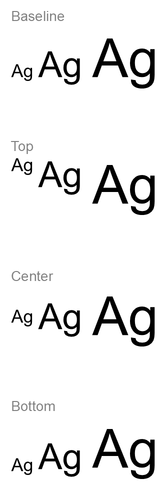
Font alignment menggunakan metrik font, sehingga tepi visual huruf individu tidak selalu berbaris secara tepat. Contoh ini mencakup huruf kapital dan descender untuk memperlihatkan perbedaan antara baseline dan bottom alignment. Ketersediaan font dan substitusi, karakter yang dipakai, serta perbedaan ukuran font memengaruhi hasil. Dimensi frame, margin, jarak baris, wrapping, dan autofit juga memengaruhi tata letak; gunakan font dan pengaturan tata letak yang sama saat membandingkan mode.
Pengaturan ini berbeda dari IParagraphFormat.setAlignment, yang mengontrol perataan horizontal paragraf, dan ITextFrameFormat.setAnchoringType, yang menempatkan blok teks secara vertikal dalam bentuknya. Pemformatan superskrip dan subskrip melalui IBasePortionFormat.setEscapement menggeser bagian individu relatif terhadap baseline alih-alih mengatur perataan font untuk baris paragraf.
Atur Transparansi untuk Teks
Transparansi teks dikendalikan melalui komponen alpha dari warna yang diberikan ke IBasePortionFormat.getFillFormat. Pada contoh di bawah, alpha = 50 adalah nilai saluran alpha ARGB pada skala 0–255, bukan persentase transparansi.
Contoh kode di bawah ini menunjukkan cara menerapkan transparansi pada paragraf seluruhnya:
import com.aspose.slides.*;
import android.graphics.Color;

int alpha = 50;

Presentation presentation = new Presentation("sample.pptx");
try {
    ISlide slide = presentation.getSlides().get_Item(0);

    IAutoShape autoShape = (IAutoShape)slide.getShapes().get_Item(0);
    IParagraph paragraph = autoShape.getTextFrame().getParagraphs().get_Item(0);

    // Atur warna isi teks menjadi warna transparan.
    paragraph.getParagraphFormat().getDefaultPortionFormat().getFillFormat().setFillType(FillType.Solid);
    paragraph.getParagraphFormat().getDefaultPortionFormat().getFillFormat().getSolidFillColor().setColor(Color.argb(alpha, 0, 0, 0));

    presentation.save("transparent_paragraph.pptx", SaveFormat.Pptx);
} finally {
    presentation.dispose();
}
Hasil:

Berikut contoh kode yang menunjukkan cara menerapkan transparansi pada bagian teks dengan font tebal:
import com.aspose.slides.*;
import android.graphics.Color;

int alpha = 50;

Presentation presentation = new Presentation("sample.pptx");
try {
    ISlide slide = presentation.getSlides().get_Item(0);

    IAutoShape autoShape = (IAutoShape)slide.getShapes().get_Item(0);
    IParagraph paragraph = autoShape.getTextFrame().getParagraphs().get_Item(0);

    for (IPortion portion : paragraph.getPortions()) {
        if (portion.getPortionFormat().getEffective().getFontBold()) {
            // Atur transparansi bagian teks.
            portion.getPortionFormat().getFillFormat().setFillType(FillType.Solid);
            portion.getPortionFormat().getFillFormat().getSolidFillColor().setColor(Color.argb(alpha, 0, 0, 0));
        }
    }

    presentation.save("transparent_text_portions.pptx", SaveFormat.Pptx);
} finally {
    presentation.dispose();
}
Hasil:

Atur Jarak Karakter untuk Teks
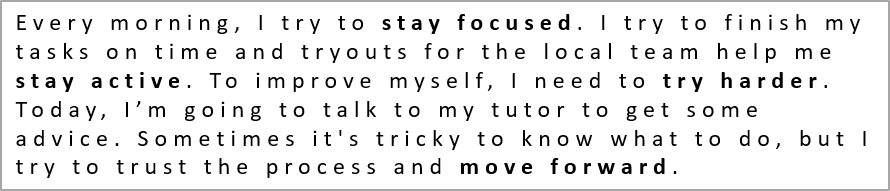
Gunakan IBasePortionFormat.setSpacing untuk memperluas atau memadatkan jarak antar karakter dalam kotak teks. Contoh menambahkan jarak 3 poin; nilai negatif memadatkan teks.
Berikut kode Java yang menunjukkan cara memperluas jarak karakter dalam paragraf seluruhnya:
import com.aspose.slides.*;

Presentation presentation = new Presentation("sample.pptx");
try {
    ISlide slide = presentation.getSlides().get_Item(0);

    IAutoShape autoShape = (IAutoShape)slide.getShapes().get_Item(0);
    IParagraph paragraph = autoShape.getTextFrame().getParagraphs().get_Item(0);

    // Catatan: Gunakan nilai negatif untuk memampatkan jarak karakter.
    paragraph.getParagraphFormat().getDefaultPortionFormat().setSpacing(3); // Perluas jarak karakter.

    presentation.save("character_spacing_in_paragraph.pptx", SaveFormat.Pptx);
} finally {
    presentation.dispose();
}
Hasil:
Contoh kode di bawah ini menunjukkan cara memperluas jarak karakter dalam bagian teks dengan font tebal:
import com.aspose.slides.*;

Presentation presentation = new Presentation("sample.pptx");
try {
    ISlide slide = presentation.getSlides().get_Item(0);

    IAutoShape autoShape = (IAutoShape)slide.getShapes().get_Item(0);
    IParagraph paragraph = autoShape.getTextFrame().getParagraphs().get_Item(0);

    for (IPortion portion : paragraph.getPortions()) {
        if (portion.getPortionFormat().getEffective().getFontBold()) {
            // Catatan: Gunakan nilai negatif untuk memampatkan jarak karakter.
            portion.getPortionFormat().setSpacing(3); // Perluas jarak karakter.
        }
    }

    presentation.save("character_spacing_in_text_portions.pptx", SaveFormat.Pptx);
} finally {
    presentation.dispose();
}
Hasil:

Nonaktifkan Kerning untuk Font Tertentu
Dalam beberapa kasus, teks yang dirender oleh Aspose.Slides dapat terlihat sedikit lebih rapat daripada teks yang sama yang ditampilkan di PowerPoint. Hal ini dapat terjadi karena PowerPoint mungkin mengabaikan data kerning untuk font tertentu, meskipun font tersebut berisi informasi kerning yang valid dan kerning diaktifkan dalam pengaturan PowerPoint.
Untuk membuat output yang dirender lebih mendekati PowerPoint dalam kasus tersebut, Anda dapat menonaktifkan kerning untuk bagian teks yang menggunakan font yang terpengaruh. Setel IBasePortionFormat.setKerningMinimalSize ke nilai yang lebih besar dari ukuran font sebenarnya. Contoh ini memerlukan “presentation.pptx” dengan kotak teks sebagai bentuk pertama pada slide pertama. Ia memeriksa nama font efektif, termasuk font yang diwariskan, dan menetapkan ambang 100 poin untuk bagian yang menggunakan Roboto. Ini menonaktifkan kerning untuk bagian yang cocok dengan ukuran font di bawah 100 poin:
import com.aspose.slides.*;

Presentation presentation = new Presentation("presentation.pptx");
try {
    ISlide slide = presentation.getSlides().get_Item(0);

    IAutoShape autoShape = (IAutoShape)slide.getShapes().get_Item(0);
    String targetFont = "Roboto";

    for (IParagraph paragraph : autoShape.getTextFrame().getParagraphs()) {
        for (IPortion portion : paragraph.getPortions()) {
            IPortionFormatEffectiveData portionFormat = portion.getPortionFormat().getEffective();

            if ((portionFormat.getLatinFont() != null &&
                 portionFormat.getLatinFont().getFontName().equals(targetFont)) ||
                (portionFormat.getEastAsianFont() != null &&
                 portionFormat.getEastAsianFont().getFontName().equals(targetFont)) ||
                (portionFormat.getComplexScriptFont() != null &&
                 portionFormat.getComplexScriptFont().getFontName().equals(targetFont))) {
                portion.getPortionFormat().setKerningMinimalSize(100);
            }
        }
    }

    presentation.save("output.pptx", SaveFormat.Pptx);
} finally {
    presentation.dispose();
}
Untuk teks yang cocok di bawah ambang, pengaturan ini mencegah kerning dan dapat membantu menyelaraskan hasil rendering Aspose.Slides dengan output visual PowerPoint untuk font yang dipengaruhi perilaku khusus PowerPoint ini.
Kelola Properti Font Teks
Properti font dapat diatur pada tingkat paragraf melalui IParagraphFormat.getDefaultPortionFormat atau pada bagian individu melalui IPortionFormat.
Contoh berikut menetapkan font default paragraf pertama menjadi Times New Roman 12 poin dengan format tebal, miring, dan underline titik. Pemformatan eksplisit pada bagian individu memiliki prioritas lebih tinggi daripada default ini.
import com.aspose.slides.*;

Presentation presentation = new Presentation("sample.pptx");
try {
    ISlide slide = presentation.getSlides().get_Item(0);

    IAutoShape autoShape = (IAutoShape)slide.getShapes().get_Item(0);
    IParagraph paragraph = autoShape.getTextFrame().getParagraphs().get_Item(0);

    // Atur properti font untuk paragraf.
    paragraph.getParagraphFormat().getDefaultPortionFormat().setFontHeight(12);
    paragraph.getParagraphFormat().getDefaultPortionFormat().setFontBold(NullableBool.True);
    paragraph.getParagraphFormat().getDefaultPortionFormat().setFontItalic(NullableBool.True);
    paragraph.getParagraphFormat().getDefaultPortionFormat().setFontUnderline(TextUnderlineType.Dotted);
    paragraph.getParagraphFormat().getDefaultPortionFormat().setLatinFont(new FontData("Times New Roman"));

    presentation.save("font_properties_for_paragraph.pptx", SaveFormat.Pptx);
} finally {
    presentation.dispose();
}
Hasil:

Contoh berikut menerapkan Times New Roman 13 poin, format miring, dan underline titik pada bagian yang format efektifnya tebal:
import com.aspose.slides.*;

Presentation presentation = new Presentation("sample.pptx");
try {
    ISlide slide = presentation.getSlides().get_Item(0);

    IAutoShape autoShape = (IAutoShape)slide.getShapes().get_Item(0);
    IParagraph paragraph = autoShape.getTextFrame().getParagraphs().get_Item(0);

    for (IPortion portion : paragraph.getPortions()) {
        if (portion.getPortionFormat().getEffective().getFontBold()) {
            // Atur properti font untuk bagian teks.
            portion.getPortionFormat().setFontHeight(13);
            portion.getPortionFormat().setFontItalic(NullableBool.True);
            portion.getPortionFormat().setFontUnderline(TextUnderlineType.Dotted);
            portion.getPortionFormat().setLatinFont(new FontData("Times New Roman"));
        }
    }

    presentation.save("font_properties_for_text_portions.pptx", SaveFormat.Pptx);
} finally {
    presentation.dispose();
}
Hasil:

Atur Rotasi Teks
Gunakan ITextFrameFormat.setTextVerticalType untuk mengatur orientasi teks yang telah ditentukan sebelumnya dalam sebuah bentuk.
Contoh kode berikut mengatur orientasi teks dalam bentuk ke TextVerticalType.Vertical270, yang memutar teks 90 derajat berlawanan arah jarum jam:
import com.aspose.slides.*;

Presentation presentation = new Presentation("sample.pptx");
try {
    ISlide slide = presentation.getSlides().get_Item(0);

    IAutoShape autoShape = (IAutoShape)slide.getShapes().get_Item(0);
    autoShape.getTextFrame().getTextFrameFormat().setTextVerticalType(TextVerticalType.Vertical270);

    presentation.save("text_rotation.pptx", SaveFormat.Pptx);
} finally {
    presentation.dispose();
}
Hasil:

Atur Rotasi Kustom untuk Frame Teks
Gunakan ITextFrameFormat.setRotationAngle untuk mengatur sudut rotasi kustom untuk sebuah ITextFrame.
Contoh kode di bawah ini memutar frame teks sebesar 3 derajat searah jarum jam dalam bentuk:
import com.aspose.slides.*;

Presentation presentation = new Presentation("sample.pptx");
try {
    ISlide slide = presentation.getSlides().get_Item(0);

    IAutoShape autoShape = (IAutoShape)slide.getShapes().get_Item(0);
    autoShape.getTextFrame().getTextFrameFormat().setRotationAngle(3);

    presentation.save("custom_text_rotation.pptx", SaveFormat.Pptx);
} finally {
    presentation.dispose();
}
Hasil:

Atur Jarak Baris Paragraf
Aspose.Slides menyediakan IParagraphFormat.setSpaceAfter, IParagraphFormat.setSpaceBefore, dan IParagraphFormat.setSpaceWithin untuk mengontrol spasi paragraf. Properti ini digunakan sebagai berikut:
- Gunakan nilai positif untuk menentukan jarak baris sebagai persentase dari tinggi baris.
- Gunakan nilai negatif untuk menentukan jarak baris dalam poin.
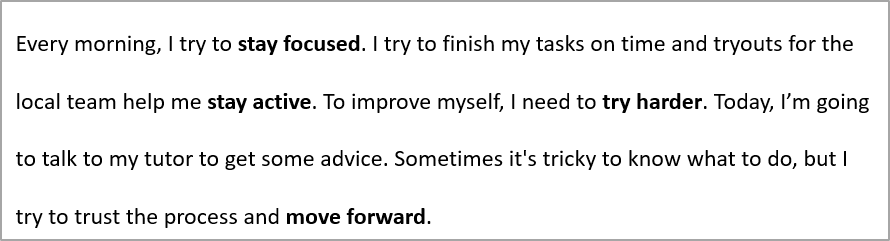
Contoh berikut mengatur spasi dalam paragraf pertama menjadi 200% dari tinggi baris (spasi ganda):
import com.aspose.slides.*;

Presentation presentation = new Presentation("sample.pptx");
try {
    ISlide slide = presentation.getSlides().get_Item(0);

    IAutoShape autoShape = (IAutoShape)slide.getShapes().get_Item(0);

    IParagraph paragraph = autoShape.getTextFrame().getParagraphs().get_Item(0);
    paragraph.getParagraphFormat().setSpaceWithin(200);

    presentation.save("line_spacing.pptx", SaveFormat.Pptx);
} finally {
    presentation.dispose();
}
Hasil:
Kontrol Pemutusan Baris
Aturan pemutusan baris paragraf berguna pada blok teks sempit dan presentasi yang mencampur teks Latin dan Asia Timur. Metode berikut termasuk dalam IParagraphFormat, sehingga berlaku untuk seluruh paragraf:
- setLatinLineBreak mengontrol aturan pemutusan baris Latin. Pada teks campuran, mengubahnya juga dapat mengubah tempat teks Asia Timur dan tanda baca berdekatan terbungkus.
- setEastAsianLineBreak mengontrol aturan pemutusan baris Asia Timur, termasuk pembatasan karakter di awal dan akhir baris.
Aturan ini tidak menggantikan ITextFrameFormat.setWrapText, yang mengaktifkan pembungkus otomatis dalam sebuah frame teks. Mereka memengaruhi tata letak saat pembungkus terjadi; mereka tidak menyisipkan karakter pemutusan baris. Pemutusan baris eksplisit memaksa baris baru dalam paragraf terlepas dari lebar yang tersedia.
Contoh mandiri berikut membuat blok teks sempit berisi teks Cina dan Latin. Ia menetapkan kedua opsi pemutusan baris secara eksplisit dan menyimpan “line_breaking.pptx”. Untuk bereksperimen dengan salah satu aturan, ubah nilai yang bersangkutan sambil menjaga pengaturan lainnya tetap. Contoh ini menggunakan Arial 24 poin dan SimSun dengan lebar frame 160 poin serta margin horizontal frame teks nol. ITextFrameFormat.setAutofitType dipanggil dengan TextAutofitType.None sehingga ukuran teks dan dimensi frame tetap tetap.
import com.aspose.slides.*;
import android.graphics.Color;

Presentation presentation = new Presentation();
try {
    ISlide slide = presentation.getSlides().get_Item(0);

    IAutoShape shape = slide.getShapes().addAutoShape(ShapeType.Rectangle, 50, 50, 160, 300);
    shape.getFillFormat().setFillType(FillType.NoFill);

    ITextFrame textFrame = shape.getTextFrame();
    textFrame.getTextFrameFormat().setWrapText(NullableBool.True);
    textFrame.getTextFrameFormat().setAutofitType(TextAutofitType.None);
    textFrame.getTextFrameFormat().setMarginLeft(0);
    textFrame.getTextFrameFormat().setMarginRight(0);

    IParagraph paragraph = textFrame.getParagraphs().get_Item(0);
    paragraph.setText("中文排版测试,PowerPoint 中文演示。");

    IParagraphFormat format = paragraph.getParagraphFormat();
    format.setAlignment(TextAlignment.Left);
    format.getDefaultPortionFormat().setFontHeight(24);
    FontData latinFont = new FontData("Arial");
    format.getDefaultPortionFormat().setLatinFont(latinFont);
    FontData eastAsianFont = new FontData("SimSun");
    format.getDefaultPortionFormat().setEastAsianFont(eastAsianFont);
    format.getDefaultPortionFormat().getFillFormat().setFillType(FillType.Solid);
    format.getDefaultPortionFormat().getFillFormat().getSolidFillColor().setColor(Color.BLACK);
    format.setLatinLineBreak(NullableBool.False);
    format.setEastAsianLineBreak(NullableBool.True);

    presentation.save("line_breaking.pptx", SaveFormat.Pptx);
} finally {
    presentation.dispose();
}
Kontrol Tanda Baca Menggantung
IParagraphFormat.setHangingPunctuation memungkinkan tanda baca yang memenuhi syarat menonjol melewati tepi kanan baris teks alih-alih menempati baris berikutnya. Ini berlaku untuk seluruh paragraf dan berbeda dari indentasi menggantung.
Contoh mandiri berikut mengaktifkan hanging punctuation dalam frame teks lebar 100 poin dan menyimpan “hanging_punctuation.pptx”. Dengan Arial 24 poin dan margin horizontal frame teks nol, titik akhir tetap setelah “sentence” dan menonjol melewati tepi kanan teks. Setel properti ke NullableBool.False untuk membandingkan: dengan pengaturan ini, titik berada pada baris terpisah. Pembungkus diaktifkan dan autofit dinonaktifkan agar lebar yang tersedia tetap tetap.
import com.aspose.slides.*;
import android.graphics.Color;

Presentation presentation = new Presentation();
try {
    ISlide slide = presentation.getSlides().get_Item(0);

    IAutoShape shape = slide.getShapes().addAutoShape(ShapeType.Rectangle, 50, 50, 100, 200);
    shape.getFillFormat().setFillType(FillType.NoFill);

    ITextFrame textFrame = shape.getTextFrame();
    textFrame.getTextFrameFormat().setWrapText(NullableBool.True);
    textFrame.getTextFrameFormat().setAutofitType(TextAutofitType.None);
    textFrame.getTextFrameFormat().setMarginLeft(0);
    textFrame.getTextFrameFormat().setMarginRight(0);

    IParagraph paragraph = textFrame.getParagraphs().get_Item(0);
    paragraph.setText("Simple text, next sentence.");

    IParagraphFormat format = paragraph.getParagraphFormat();
    format.setAlignment(TextAlignment.Left);
    format.getDefaultPortionFormat().setFontHeight(24);
    FontData latinFont = new FontData("Arial");
    format.getDefaultPortionFormat().setLatinFont(latinFont);
    format.getDefaultPortionFormat().getFillFormat().setFillType(FillType.Solid);
    format.getDefaultPortionFormat().getFillFormat().getSolidFillColor().setColor(Color.BLACK);
    format.setHangingPunctuation(NullableBool.True);

    presentation.save("hanging_punctuation.pptx", SaveFormat.Pptx);
} finally {
    presentation.dispose();
}
Tidak semua tanda baca dapat menggantung. Kondisi font dan tata letak yang dijelaskan di atas juga berlaku untuk perbandingan ini: mengubah font, lebar tersedia, margin, atau pengaturan autofit dapat menghilangkan perbedaan yang terlihat.
Atur Tipe Autofit untuk Frame Teks
ITextFrameFormat.setAutofitType menentukan bagaimana teks berperilaku ketika melebihi batas wadahnya. Gunakan untuk mengontrol apakah teks menyusut, meluap, atau mengubah ukuran bentuk secara otomatis. Contoh berikut mengonfigurasi bentuk untuk mengubah ukuran agar sesuai dengan teksnya dan menyimpan hasil ke “autofit_type.pptx”.
import com.aspose.slides.*;

Presentation presentation = new Presentation("sample.pptx");
try {
    ISlide slide = presentation.getSlides().get_Item(0);

    IAutoShape autoShape = (IAutoShape)slide.getShapes().get_Item(0);
    autoShape.getTextFrame().getTextFrameFormat().setAutofitType(TextAutofitType.Shape);

    presentation.save("autofit_type.pptx", SaveFormat.Pptx);
} finally {
    presentation.dispose();
}
Untuk menghitung baris setelah pembungkusan otomatis dan melihat bagaimana lebar teks atau bentuk mengubah hasil, lihat Hitung Baris yang Dihasilkan. Jumlah baris saja tidak menunjukkan apakah teks meluap dari wadahnya.
Atur Penambat (Anchor) Frame Teks
ITextFrameFormat.setAnchoringType menentukan bagaimana teks diposisikan secara vertikal di dalam sebuah bentuk, misalnya di atas, tengah, atau bawah. Contoh berikut menambatkan teks ke bagian bawah bentuk pertama dan menyimpan hasil ke “text_anchor.pptx”.
import com.aspose.slides.*;

Presentation presentation = new Presentation("sample.pptx");
try {
    ISlide slide = presentation.getSlides().get_Item(0);

    IAutoShape autoShape = (IAutoShape)slide.getShapes().get_Item(0);
    autoShape.getTextFrame().getTextFrameFormat().setAnchoringType(TextAnchorType.Bottom);

    presentation.save("text_anchor.pptx", SaveFormat.Pptx);
} finally {
    presentation.dispose();
}
Atur Tabulasi Teks
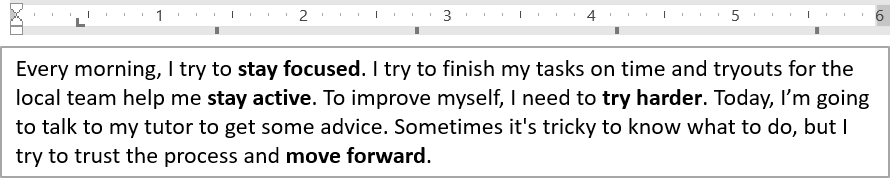
Gunakan IParagraphFormat.setDefaultTabSize dan IParagraphFormat.getTabs untuk mengonfigurasi tab stop dalam sebuah paragraf. Contoh berikut mengatur interval tab default menjadi 100 poin dan menambahkan tab stop rata kiri pada 30 poin. Pengaturan ini memengaruhi teks yang mengandung karakter tab.
import com.aspose.slides.*;

Presentation presentation = new Presentation("sample.pptx");
try {
    ISlide slide = presentation.getSlides().get_Item(0);

    IAutoShape autoShape = (IAutoShape)slide.getShapes().get_Item(0);

    IParagraph paragraph = autoShape.getTextFrame().getParagraphs().get_Item(0);
    paragraph.getParagraphFormat().setDefaultTabSize(100);
    paragraph.getParagraphFormat().getTabs().add(30, TabAlignment.Left);

    presentation.save("paragraph_tabs.pptx", SaveFormat.Pptx);
} finally {
    presentation.dispose();
}
Hasil:
Atur Bahasa Pemeriksaan Ejaan
Aspose.Slides menyediakan IBasePortionFormat.setLanguageId, yang memungkinkan Anda mengatur bahasa pemeriksaan ejaan untuk sebuah bagian teks. Bahasa pemeriksaan ejaan menentukan bahasa yang digunakan untuk pemeriksaan ejaan dan tata bahasa di PowerPoint.
Contoh berikut memerlukan “presentation.pptx” dengan kotak teks sebagai bentuk pertama pada slide pertama dan setidaknya satu paragraf. Ia mengganti isi paragraf pertama dengan “1。”, menetapkan SimSun sebagai fontnya, dan menetapkan bahasa pemeriksaan ejaan Cina Sederhana (zh-CN). Ia menyimpan hasil ke “proofing_language.pptx”:
import com.aspose.slides.*;

Presentation presentation = new Presentation("presentation.pptx");
try {
    ISlide slide = presentation.getSlides().get_Item(0);

    IAutoShape autoShape = (IAutoShape)slide.getShapes().get_Item(0);

    IParagraph paragraph = autoShape.getTextFrame().getParagraphs().get_Item(0);
    paragraph.getPortions().clear();

    FontData font = new FontData("SimSun");

    Portion textPortion = new Portion();
    textPortion.getPortionFormat().setComplexScriptFont(font);
    textPortion.getPortionFormat().setEastAsianFont(font);
    textPortion.getPortionFormat().setLatinFont(font);

    // Atur Id bahasa pemeriksaan.
    textPortion.getPortionFormat().setLanguageId("zh-CN");

    textPortion.setText("1。");
    paragraph.getPortions().add(textPortion);

    presentation.save("proofing_language.pptx", SaveFormat.Pptx);
} finally {
    presentation.dispose();
}
Atur Bahasa Default
Gunakan LoadOptions.setDefaultTextLanguage untuk menentukan bahasa default untuk teks yang dibuat saat memuat atau membuat presentasi. Contoh berikut membuat presentasi dengan bahasa teks Inggris AS sebagai default, menambahkan kotak teks, dan mencetak en-US untuk bagian teks pertama.
import com.aspose.slides.*;

LoadOptions loadOptions = new LoadOptions();
loadOptions.setDefaultTextLanguage("en-US");

Presentation presentation = new Presentation(loadOptions);
try {
    ISlide slide = presentation.getSlides().get_Item(0);

    // Tambahkan bentuk persegi panjang baru dengan teks.
    IAutoShape shape = slide.getShapes().addAutoShape(ShapeType.Rectangle, 20, 20, 150, 50);
    shape.getTextFrame().setText("Sample text");

    // Periksa bahasa bagian pertama.
    IPortion portion = shape.getTextFrame().getParagraphs().get_Item(0).getPortions().get_Item(0);
    System.out.println(portion.getPortionFormat().getLanguageId());
} finally {
    presentation.dispose();
}
Atur Gaya Teks Default
Untuk menerapkan pemformatan teks default pada tingkat presentasi, gunakan IPresentation.getDefaultTextStyle.
Contoh berikut menetapkan font tebal 14 poin sebagai default untuk paragraf tingkat atas dalam presentasi baru dan menyimpannya ke “default_text_style.pptx”. Teks dapat mewarisi default ini kecuali pemformatan yang lebih spesifik menimpanya.
import com.aspose.slides.*;

Presentation presentation = new Presentation();
try {
    // Ambil format paragraf tingkat atas.
    IParagraphFormat paragraphFormat = presentation.getDefaultTextStyle().getLevel(0);

    if (paragraphFormat != null) {
        paragraphFormat.getDefaultPortionFormat().setFontHeight(14);
        paragraphFormat.getDefaultPortionFormat().setFontBold(NullableBool.True);
    }

    presentation.save("default_text_style.pptx", SaveFormat.Pptx);
} finally {
    presentation.dispose();
}
Ekstrak Teks dengan Efek Semua Huruf Kapital
Di PowerPoint, menerapkan efek font All Caps membuat teks muncul dalam huruf kapital pada slide bahkan ketika teks awalnya ditulis dengan huruf kecil. Saat Anda mengambil bagian teks tersebut dengan Aspose.Slides, perpustakaan mengembalikan teks persis seperti yang dimasukkan. Untuk mencocokkan teks yang ditampilkan, periksa TextCapType dan ubah string yang dikembalikan menjadi huruf besar ketika nilainya All.
Contoh ini memerlukan “sample2.pptx” dengan kotak teks sebagai bentuk pertama pada slide pertama. Bagian pertama paragraf pertamanya berisi “Hello, Aspose!” dengan efek All Caps diterapkan, seperti yang ditampilkan di bawah.

Contoh kode di bawah ini menunjukkan cara mengekstrak teks dengan efek All Caps yang diterapkan:
import com.aspose.slides.*;

Presentation presentation = new Presentation("sample2.pptx");
try {
    ISlide slide = presentation.getSlides().get_Item(0);

    IAutoShape autoShape = (IAutoShape)slide.getShapes().get_Item(0);
    IPortion textPortion = autoShape.getTextFrame().getParagraphs().get_Item(0).getPortions().get_Item(0);

    System.out.println("Original text: " + textPortion.getText());

    IPortionFormatEffectiveData textFormat = textPortion.getPortionFormat().getEffective();
    if (textFormat.getTextCapType() == TextCapType.All) {
        String text = textPortion.getText().toUpperCase();
        System.out.println("All-Caps effect: " + text);
    }
} finally {
    presentation.dispose();
}
Output:
Original text: Hello, Aspose!
All-Caps effect: HELLO, ASPOSE!
FAQ
Bagaimana cara mengubah teks dalam tabel pada slide?
Untuk mengubah teks dalam tabel pada slide, gunakan ITable. Iterasi melalui sel dan perbarui setiap sel melalui ICell.getTextFrame dan pemformatan paragraf melalui IParagraph.getParagraphFormat.
Bagaimana cara menerapkan warna gradien pada teks di slide PowerPoint?
Untuk menerapkan warna gradien pada teks, gunakan IBasePortionFormat.getFillFormat. Setel IFillFormat.setFillType ke FillType.Gradient dan konfigurasikan titik-titik gradien, arah, dan transparansi.