
Formattare il Testo della Presentazione su Android
Panoramica
Questo articolo mostra come formattare il testo in presentazioni PowerPoint e OpenDocument utilizzando Aspose.Slides per Android tramite Java. Copre i colori di sfondo, la trasparenza, la spaziatura dei caratteri, le proprietà del carattere, la rotazione, la spaziatura dei paragrafi, il comportamento di autofit, l’ancoraggio del testo, le tabulazioni e le impostazioni della lingua.
A meno che non sia indicato diversamente, gli esempi utilizzano sample.pptx. La prima forma nella sua prima diapositiva è una casella di testo e il suo primo paragrafo contiene il testo mostrato di seguito. Gli indici di diapositiva e di forma sono basati su zero. Gli esempi che selezionano parti in grassetto usano la formattazione effettiva, inclusa la formattazione in grassetto ereditata:

Per trovare e evidenziare testo letterale o corrispondenze di espressioni regolari, vedere Cerca e Sostituisci Testo.
Imposta il Colore di Sfondo del Testo
Usa IParagraphFormat.getDefaultPortionFormat per impostare il colore di evidenziazione predefinito per un paragrafo, oppure usa IBasePortionFormat.getHighlightColor per porzioni di testo individuali.
L’esempio seguente imposta un’evidenziazione grigio chiaro come predefinita per il primo paragrafo. I colori di evidenziazione espliciti sulle singole porzioni hanno la precedenza su questa impostazione predefinita:
import com.aspose.slides.*;
import android.graphics.Color;

Presentation presentation = new Presentation("sample.pptx");
try {
    ISlide slide = presentation.getSlides().get_Item(0);

    IAutoShape autoShape = (IAutoShape)slide.getShapes().get_Item(0);
    IParagraph paragraph = autoShape.getTextFrame().getParagraphs().get_Item(0);

    // Imposta il colore di evidenziazione per l'intero paragrafo.
    paragraph.getParagraphFormat().getDefaultPortionFormat().getHighlightColor().setColor(Color.LTGRAY);

    presentation.save("gray_paragraph.pptx", SaveFormat.Pptx);
} finally {
    presentation.dispose();
}
Il risultato:

L’esempio di codice seguente dimostra come impostare il colore di sfondo per porzioni di testo con un carattere in grassetto:
import com.aspose.slides.*;
import android.graphics.Color;

Presentation presentation = new Presentation("sample.pptx");
try {
    ISlide slide = presentation.getSlides().get_Item(0);

    IAutoShape autoShape = (IAutoShape)slide.getShapes().get_Item(0);
    IParagraph paragraph = autoShape.getTextFrame().getParagraphs().get_Item(0);

    for (IPortion portion : paragraph.getPortions()) {
        if (portion.getPortionFormat().getEffective().getFontBold()) {
            // Imposta il colore di evidenziazione per la porzione di testo.
            portion.getPortionFormat().getHighlightColor().setColor(Color.LTGRAY);
        }
    }

    presentation.save("gray_text_portions.pptx", SaveFormat.Pptx);
} finally {
    presentation.dispose();
}
Il risultato:

Allinea i Paragrafi di Testo
Usa IParagraphFormat.setAlignment per impostare l’allineamento del paragrafo all’interno di una casella di testo. Il valore può essere centrato, allineato a sinistra, allineato a destra, giustificato, ecc.
L’esempio di codice seguente mostra come allineare il paragrafo al centro:
import com.aspose.slides.*;

Presentation presentation = new Presentation("sample.pptx");
try {
    ISlide slide = presentation.getSlides().get_Item(0);

    IAutoShape autoShape = (IAutoShape)slide.getShapes().get_Item(0);
    IParagraph paragraph = autoShape.getTextFrame().getParagraphs().get_Item(0);

    // Imposta l'allineamento del paragrafo al centro.
    paragraph.getParagraphFormat().setAlignment(TextAlignment.Center);

    presentation.save("aligned_paragraph.pptx", SaveFormat.Pptx);
} finally {
    presentation.dispose();
}
Il risultato:

Allinea i Fonts All’interno di una Linea
Usa IParagraphFormat.setFontAlignment per allineare verticalmente le porzioni di testo di diverse dimensioni di carattere all’interno di una linea. Questa impostazione si applica all’intero paragrafo e controlla l’allineamento all’interno di ciascuna delle sue linee.
L’esempio autonomo seguente crea quattro caselle di testo etichettate su una diapositiva. Ogni paragrafo contiene lo stesso testo a 18, 36 e 54 punti, con un diverso allineamento del font. Usa Arial, disabilita l’autofit e il wrapping, e mantiene le caselle di testo sufficientemente grandi per una sola riga.
import com.aspose.slides.*;
import android.graphics.Color;

Presentation presentation = new Presentation();
try {
    ISlide slide = presentation.getSlides().get_Item(0);

    int[] alignments = { FontAlignment.Baseline, FontAlignment.Top, FontAlignment.Center, FontAlignment.Bottom };
    String[] alignmentNames = { "Baseline", "Top", "Center", "Bottom" };
    float[] fontSizes = { 18f, 36f, 54f };

    for (int i = 0; i < alignments.length; i++) {
        IAutoShape shape = slide.getShapes().addAutoShape(ShapeType.Rectangle, 30, 20 + i * 130, 660, 120);
        shape.getFillFormat().setFillType(FillType.NoFill);
        shape.getLineFormat().getFillFormat().setFillType(FillType.NoFill);

        ITextFrame textFrame = shape.getTextFrame();
        textFrame.getTextFrameFormat().setAnchoringType(TextAnchorType.Top);
        textFrame.getTextFrameFormat().setAutofitType(TextAutofitType.None);
        textFrame.getTextFrameFormat().setWrapText(NullableBool.False);

        IParagraph label = textFrame.getParagraphs().get_Item(0);
        label.setText(alignmentNames[i]);
        label.getParagraphFormat().setAlignment(TextAlignment.Left);
        label.getParagraphFormat().getDefaultPortionFormat().setFontHeight(14);
        label.getParagraphFormat().getDefaultPortionFormat().setLatinFont(new FontData("Arial"));
        label.getParagraphFormat().getDefaultPortionFormat().getFillFormat().setFillType(FillType.Solid);
        label.getParagraphFormat().getDefaultPortionFormat().getFillFormat().getSolidFillColor().setColor(Color.GRAY);

        Paragraph paragraph = new Paragraph();
        paragraph.getParagraphFormat().setFontAlignment(alignments[i]);
        paragraph.getParagraphFormat().setAlignment(TextAlignment.Left);
        paragraph.getParagraphFormat().getDefaultPortionFormat().setLatinFont(new FontData("Arial"));
        paragraph.getParagraphFormat().getDefaultPortionFormat().getFillFormat().setFillType(FillType.Solid);
        paragraph.getParagraphFormat().getDefaultPortionFormat().getFillFormat().getSolidFillColor().setColor(Color.BLACK);

        for (float fontSize : fontSizes) {
            Portion portion = new Portion("Ag ");
            portion.getPortionFormat().setFontHeight(fontSize);
            paragraph.getPortions().add(portion);
        }

        textFrame.getParagraphs().add(paragraph);
    }

    presentation.save("font_alignment.pptx", SaveFormat.Pptx);
} finally {
    presentation.dispose();
}
Il risultato:
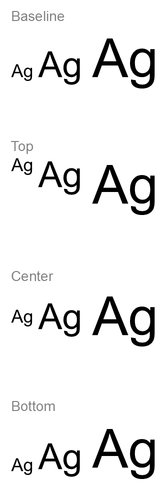
L’allineamento dei font utilizza le metriche del carattere, quindi i bordi visibili delle singole lettere non sempre coincidono esattamente. L’esempio include sia una lettera maiuscola sia un discendente per evidenziare la differenza tra l’allineamento baseline e bottom. La disponibilità e sostituzione dei font, i caratteri usati e la differenza nelle dimensioni dei font influenzano il risultato. Dimensioni della cornice, margini, interlinea, wrapping e autofit influiscono anch’essi sul layout; utilizzare gli stessi font e le stesse impostazioni di layout quando si confrontano le modalità.
Questa impostazione differisce da IParagraphFormat.setAlignment, che controlla l’allineamento orizzontale del paragrafo, e da ITextFrameFormat.setAnchoringType, che posiziona il blocco di testo verticalmente all’interno della sua forma. La formattazione in apice e pedice tramite IBasePortionFormat.setEscapement sposta le singole porzioni rispetto alla baseline invece di impostare l’allineamento del font per le linee del paragrafo.
Imposta la Trasparenza del Testo
La trasparenza del testo è controllata tramite la componente alfa del colore assegnato a IBasePortionFormat.getFillFormat. Negli esempi seguenti, alpha = 50 è un valore alfa del canale ARGB nella scala 0–255, non una percentuale di trasparenza.
L’esempio di codice seguente mostra come applicare la trasparenza al intero paragrafo:
import com.aspose.slides.*;
import android.graphics.Color;

int alpha = 50;

Presentation presentation = new Presentation("sample.pptx");
try {
    ISlide slide = presentation.getSlides().get_Item(0);

    IAutoShape autoShape = (IAutoShape)slide.getShapes().get_Item(0);
    IParagraph paragraph = autoShape.getTextFrame().getParagraphs().get_Item(0);

    // Imposta il colore di riempimento del testo a colore trasparente.
    paragraph.getParagraphFormat().getDefaultPortionFormat().getFillFormat().setFillType(FillType.Solid);
    paragraph.getParagraphFormat().getDefaultPortionFormat().getFillFormat().getSolidFillColor().setColor(Color.argb(alpha, 0, 0, 0));

    presentation.save("transparent_paragraph.pptx", SaveFormat.Pptx);
} finally {
    presentation.dispose();
}
Il risultato:

Il seguente esempio di codice mostra come applicare la trasparenza a porzioni di testo con un carattere in grassetto:
import com.aspose.slides.*;
import android.graphics.Color;

int alpha = 50;

Presentation presentation = new Presentation("sample.pptx");
try {
    ISlide slide = presentation.getSlides().get_Item(0);

    IAutoShape autoShape = (IAutoShape)slide.getShapes().get_Item(0);
    IParagraph paragraph = autoShape.getTextFrame().getParagraphs().get_Item(0);

    for (IPortion portion : paragraph.getPortions()) {
        if (portion.getPortionFormat().getEffective().getFontBold()) {
            // Imposta la trasparenza della porzione di testo.
            portion.getPortionFormat().getFillFormat().setFillType(FillType.Solid);
            portion.getPortionFormat().getFillFormat().getSolidFillColor().setColor(Color.argb(alpha, 0, 0, 0));
        }
    }

    presentation.save("transparent_text_portions.pptx", SaveFormat.Pptx);
} finally {
    presentation.dispose();
}
Il risultato:

Imposta la Spaziatura dei Caratteri per il Testo
Usa IBasePortionFormat.setSpacing per aumentare o ridurre la spaziatura tra i caratteri in una casella di testo. Gli esempi aggiungono 3 punti di spaziatura; valori negativi comprimono il testo.
Il seguente codice Java mostra come espandere la spaziatura dei caratteri nel intero paragrafo:
import com.aspose.slides.*;

Presentation presentation = new Presentation("sample.pptx");
try {
    ISlide slide = presentation.getSlides().get_Item(0);

    IAutoShape autoShape = (IAutoShape)slide.getShapes().get_Item(0);
    IParagraph paragraph = autoShape.getTextFrame().getParagraphs().get_Item(0);

    // Nota: Usa valori negativi per comprimere la spaziatura dei caratteri.
    paragraph.getParagraphFormat().getDefaultPortionFormat().setSpacing(3); // Espandi la spaziatura dei caratteri.

    presentation.save("character_spacing_in_paragraph.pptx", SaveFormat.Pptx);
} finally {
    presentation.dispose();
}
Il risultato:

L’esempio di codice seguente mostra come espandere la spaziatura dei caratteri in porzioni di testo con un carattere in grassetto:
import com.aspose.slides.*;

Presentation presentation = new Presentation("sample.pptx");
try {
    ISlide slide = presentation.getSlides().get_Item(0);

    IAutoShape autoShape = (IAutoShape)slide.getShapes().get_Item(0);
    IParagraph paragraph = autoShape.getTextFrame().getParagraphs().get_Item(0);

    for (IPortion portion : paragraph.getPortions()) {
        if (portion.getPortionFormat().getEffective().getFontBold()) {
            // Nota: Usa valori negativi per comprimere la spaziatura dei caratteri.
            portion.getPortionFormat().setSpacing(3); // Espandi la spaziatura dei caratteri.
        }
    }

    presentation.save("character_spacing_in_text_portions.pptx", SaveFormat.Pptx);
} finally {
    presentation.dispose();
}
Il risultato:

Disabilita il Kerning per Font Specifici
In alcuni casi, il testo renderizzato da Aspose.Slides può apparire leggermente più stretto rispetto allo stesso testo visualizzato in PowerPoint. Questo può accadere perché PowerPoint può ignorare i dati di kerning per determinati font, anche quando il font contiene informazioni di kerning valide e il kerning è abilitato nelle impostazioni di PowerPoint.
Per avvicinare l’output renderizzato a PowerPoint in tali casi, è possibile disabilitare il kerning per le porzioni di testo che utilizzano il font interessato. Imposta IBasePortionFormat.setKerningMinimalSize a un valore superiore alla dimensione effettiva del font. Questo esempio richiede “presentation.pptx” con una casella di testo come prima forma nella prima diapositiva. Controlla i nomi dei font effettivi, inclusi i font ereditati, e imposta una soglia di 100 punti per le porzioni che usano Roboto. Ciò disabilita il kerning per le porzioni corrispondenti con una dimensione del font inferiore a 100 punti:
import com.aspose.slides.*;

Presentation presentation = new Presentation("presentation.pptx");
try {
    ISlide slide = presentation.getSlides().get_Item(0);

    IAutoShape autoShape = (IAutoShape)slide.getShapes().get_Item(0);
    String targetFont = "Roboto";

    for (IParagraph paragraph : autoShape.getTextFrame().getParagraphs()) {
        for (IPortion portion : paragraph.getPortions()) {
            IPortionFormatEffectiveData portionFormat = portion.getPortionFormat().getEffective();

            if ((portionFormat.getLatinFont() != null &&
                 portionFormat.getLatinFont().getFontName().equals(targetFont)) ||
                (portionFormat.getEastAsianFont() != null &&
                 portionFormat.getEastAsianFont().getFontName().equals(targetFont)) ||
                (portionFormat.getComplexScriptFont() != null &&
                 portionFormat.getComplexScriptFont().getFontName().equals(targetFont))) {
                portion.getPortionFormat().setKerningMinimalSize(100);
            }
        }
    }

    presentation.save("output.pptx", SaveFormat.Pptx);
} finally {
    presentation.dispose();
}
Per il testo corrispondente al di sotto della soglia, questa impostazione impedisce il kerning e può aiutare ad avvicinare il rendering di Aspose.Slides all’output visivo di PowerPoint per i font interessati da questo comportamento specifico di PowerPoint.
Gestisci le Proprietà del Font del Testo
Le proprietà del font possono essere impostate a livello di paragrafo tramite IParagraphFormat.getDefaultPortionFormat o su singole porzioni tramite IPortionFormat.
L’esempio seguente imposta il font predefinito del primo paragrafo a Times New Roman 12 punti con formattazione grassetto, corsivo e sottolineatura puntinata. La formattazione esplicita su singole porzioni ha precedenza su questi valori predefiniti:
import com.aspose.slides.*;

Presentation presentation = new Presentation("sample.pptx");
try {
    ISlide slide = presentation.getSlides().get_Item(0);

    IAutoShape autoShape = (IAutoShape)slide.getShapes().get_Item(0);
    IParagraph paragraph = autoShape.getTextFrame().getParagraphs().get_Item(0);

    // Imposta le proprietà del font per il paragrafo.
    paragraph.getParagraphFormat().getDefaultPortionFormat().setFontHeight(12);
    paragraph.getParagraphFormat().getDefaultPortionFormat().setFontBold(NullableBool.True);
    paragraph.getParagraphFormat().getDefaultPortionFormat().setFontItalic(NullableBool.True);
    paragraph.getParagraphFormat().getDefaultPortionFormat().setFontUnderline(TextUnderlineType.Dotted);
    paragraph.getParagraphFormat().getDefaultPortionFormat().setLatinFont(new FontData("Times New Roman"));

    presentation.save("font_properties_for_paragraph.pptx", SaveFormat.Pptx);
} finally {
    presentation.dispose();
}
Il risultato:

Il seguente esempio applica Times New Roman 13 punti, formattazione corsiva e una sottolineatura puntinata alle porzioni la cui formattazione effettiva è grassetto:
import com.aspose.slides.*;

Presentation presentation = new Presentation("sample.pptx");
try {
    ISlide slide = presentation.getSlides().get_Item(0);

    IAutoShape autoShape = (IAutoShape)slide.getShapes().get_Item(0);
    IParagraph paragraph = autoShape.getTextFrame().getParagraphs().get_Item(0);

    for (IPortion portion : paragraph.getPortions()) {
        if (portion.getPortionFormat().getEffective().getFontBold()) {
            // Imposta le proprietà del font per la porzione di testo.
            portion.getPortionFormat().setFontHeight(13);
            portion.getPortionFormat().setFontItalic(NullableBool.True);
            portion.getPortionFormat().setFontUnderline(TextUnderlineType.Dotted);
            portion.getPortionFormat().setLatinFont(new FontData("Times New Roman"));
        }
    }

    presentation.save("font_properties_for_text_portions.pptx", SaveFormat.Pptx);
} finally {
    presentation.dispose();
}
Il risultato:

Imposta la Rotazione del Testo
Usa ITextFrameFormat.setTextVerticalType per impostare un orientamento di testo predefinito all’interno di una forma.
Il seguente esempio di codice imposta l’orientamento del testo nella forma su TextVerticalType.Vertical270, che ruota il testo 90 gradi in senso antiorario:
import com.aspose.slides.*;

Presentation presentation = new Presentation("sample.pptx");
try {
    ISlide slide = presentation.getSlides().get_Item(0);

    IAutoShape autoShape = (IAutoShape)slide.getShapes().get_Item(0);
    autoShape.getTextFrame().getTextFrameFormat().setTextVerticalType(TextVerticalType.Vertical270);

    presentation.save("text_rotation.pptx", SaveFormat.Pptx);
} finally {
    presentation.dispose();
}
Il risultato:

Imposta Rotazione Personalizzata per i Riquadri di Testo
Usa ITextFrameFormat.setRotationAngle per impostare un angolo di rotazione personalizzato per un ITextFrame.
Il codice seguente ruota il riquadro di testo di 3 gradi in senso orario all’interno della forma:
import com.aspose.slides.*;

Presentation presentation = new Presentation("sample.pptx");
try {
    ISlide slide = presentation.getSlides().get_Item(0);

    IAutoShape autoShape = (IAutoShape)slide.getShapes().get_Item(0);
    autoShape.getTextFrame().getTextFrameFormat().setRotationAngle(3);

    presentation.save("custom_text_rotation.pptx", SaveFormat.Pptx);
} finally {
    presentation.dispose();
}
Il risultato:

Imposta la Spaziatura delle Linee dei Paragraphi
Aspose.Slides fornisce IParagraphFormat.setSpaceAfter, IParagraphFormat.setSpaceBefore e IParagraphFormat.setSpaceWithin per controllare la spaziatura dei paragrafi. Queste proprietà vengono usate come segue:
- Usa un valore positivo per specificare la spaziatura della linea come percentuale dell’altezza della linea.
- Usa un valore negativo per specificare la spaziatura della linea in punti.
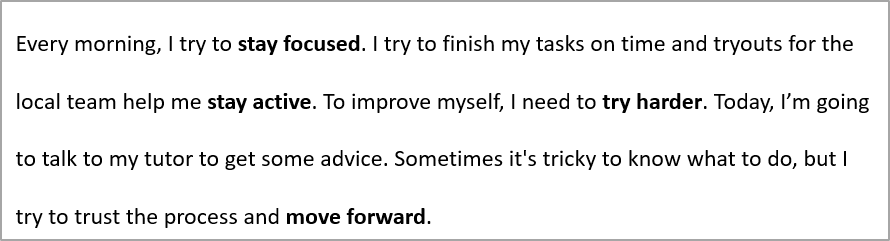
L’esempio seguente imposta la spaziatura all’interno del primo paragrafo al 200 % dell’altezza della linea (doppia spaziatura):
import com.aspose.slides.*;

Presentation presentation = new Presentation("sample.pptx");
try {
    ISlide slide = presentation.getSlides().get_Item(0);

    IAutoShape autoShape = (IAutoShape)slide.getShapes().get_Item(0);

    IParagraph paragraph = autoShape.getTextFrame().getParagraphs().get_Item(0);
    paragraph.getParagraphFormat().setSpaceWithin(200);

    presentation.save("line_spacing.pptx", SaveFormat.Pptx);
} finally {
    presentation.dispose();
}
Il risultato:
Controlla l’Interruzione di Linea
Le regole di interruzione di linea dei paragrafi sono utili in blocchi di testo stretti e in presentazioni che mescolano testo latino e asiatico orientale. I metodi seguenti appartengono a IParagraphFormat, quindi si applicano a un intero paragrafo:
- setLatinLineBreak controlla le regole di interruzione di linea per il latino. In testo misto, modificarlo può anche cambiare il punto in cui il testo e la punteggiatura asiatica orientale adiacenti vanno a capo.
- setEastAsianLineBreak controlla le regole di interruzione di linea per l’asiatico orientale, incluse le restrizioni sui caratteri all’inizio e alla fine di una linea.
Queste regole non sostituiscono ITextFrameFormat.setWrapText, che abilita il wrapping automatico all’interno di un riquadro di testo. Influenzano il layout quando avviene il wrapping; non inseriscono caratteri di interruzione di linea. Un’interruzione di linea esplicita forza una nuova linea all’interno del paragrafo indipendentemente dalla larghezza disponibile.
L’esempio autonomo seguente crea un blocco di testo stretto contenente cinese e latino. Imposta esplicitamente entrambe le opzioni di interruzione di linea e salva “line_breaking.pptx”. Per sperimentare con una delle regole, modifica il valore corrispondente mantenendo fisse le altre impostazioni. L’esempio utilizza Arial 24 pt e SimSun con una larghezza della cornice di 160 pt e margini orizzontali del riquadro di testo pari a zero. ITextFrameFormat.setAutofitType è chiamato con TextAutofitType.None in modo che dimensione del testo e dimensioni della cornice rimangano fisse.
import com.aspose.slides.*;
import android.graphics.Color;

Presentation presentation = new Presentation();
try {
    ISlide slide = presentation.getSlides().get_Item(0);

    IAutoShape shape = slide.getShapes().addAutoShape(ShapeType.Rectangle, 50, 50, 160, 300);
    shape.getFillFormat().setFillType(FillType.NoFill);

    ITextFrame textFrame = shape.getTextFrame();
    textFrame.getTextFrameFormat().setWrapText(NullableBool.True);
    textFrame.getTextFrameFormat().setAutofitType(TextAutofitType.None);
    textFrame.getTextFrameFormat().setMarginLeft(0);
    textFrame.getTextFrameFormat().setMarginRight(0);

    IParagraph paragraph = textFrame.getParagraphs().get_Item(0);
    paragraph.setText("中文排版测试,PowerPoint 中文演示。");

    IParagraphFormat format = paragraph.getParagraphFormat();
    format.setAlignment(TextAlignment.Left);
    format.getDefaultPortionFormat().setFontHeight(24);
    FontData latinFont = new FontData("Arial");
    format.getDefaultPortionFormat().setLatinFont(latinFont);
    FontData eastAsianFont = new FontData("SimSun");
    format.getDefaultPortionFormat().setEastAsianFont(eastAsianFont);
    format.getDefaultPortionFormat().getFillFormat().setFillType(FillType.Solid);
    format.getDefaultPortionFormat().getFillFormat().getSolidFillColor().setColor(Color.BLACK);
    format.setLatinLineBreak(NullableBool.False);
    format.setEastAsianLineBreak(NullableBool.True);

    presentation.save("line_breaking.pptx", SaveFormat.Pptx);
} finally {
    presentation.dispose();
}
Controlla la Punteggiatura Sospesa
IParagraphFormat.setHangingPunctuation consente alla punteggiatura ammissibile di estendersi oltre il bordo destro della linea di testo invece di occupare la linea successiva. Si applica all’intero paragrafo ed è diverso da un rientro sospeso.
L’esempio autonomo seguente abilita la punteggiatura sospesa in un riquadro di testo largo 100 pt e salva “hanging_punctuation.pptx”. Con Arial 24 pt e margini orizzontali del riquadro pari a zero, il punto finale rimane dopo “sentence” e si estende oltre il bordo destro del testo. Imposta la proprietà su NullableBool.False per confrontare: con queste impostazioni, il punto occupa una linea separata. Il wrapping è abilitato e l’autofit è disabilitato per mantenere fissa la larghezza disponibile.
import com.aspose.slides.*;
import android.graphics.Color;

Presentation presentation = new Presentation();
try {
    ISlide slide = presentation.getSlides().get_Item(0);

    IAutoShape shape = slide.getShapes().addAutoShape(ShapeType.Rectangle, 50, 50, 100, 200);
    shape.getFillFormat().setFillType(FillType.NoFill);

    ITextFrame textFrame = shape.getTextFrame();
    textFrame.getTextFrameFormat().setWrapText(NullableBool.True);
    textFrame.getTextFrameFormat().setAutofitType(TextAutofitType.None);
    textFrame.getTextFrameFormat().setMarginLeft(0);
    textFrame.getTextFrameFormat().setMarginRight(0);

    IParagraph paragraph = textFrame.getParagraphs().get_Item(0);
    paragraph.setText("Simple text, next sentence.");

    IParagraphFormat format = paragraph.getParagraphFormat();
    format.setAlignment(TextAlignment.Left);
    format.getDefaultPortionFormat().setFontHeight(24);
    FontData latinFont = new FontData("Arial");
    format.getDefaultPortionFormat().setLatinFont(latinFont);
    format.getDefaultPortionFormat().getFillFormat().setFillType(FillType.Solid);
    format.getDefaultPortionFormat().getFillFormat().getSolidFillColor().setColor(Color.BLACK);
    format.setHangingPunctuation(NullableBool.True);

    presentation.save("hanging_punctuation.pptx", SaveFormat.Pptx);
} finally {
    presentation.dispose();
}
Non tutti i segni di punteggiatura possono essere sospesi. Le condizioni di font e layout descritte sopra si applicano anche a questo confronto: cambiare font, larghezza disponibile, margini o impostazioni di autofit può eliminare la differenza visibile.
Imposta il Tipo di Autofit per i Riquadri di Testo
ITextFrameFormat.setAutofitType determina come il testo si comporta quando supera i confini del suo contenitore. Usalo per controllare se il testo si riduce, trabocca o ridimensiona automaticamente la forma. L’esempio seguente configura la forma per ridimensionarsi al fine di adattarsi al testo e salva il risultato in “autofit_type.pptx”.
import com.aspose.slides.*;

Presentation presentation = new Presentation("sample.pptx");
try {
    ISlide slide = presentation.getSlides().get_Item(0);

    IAutoShape autoShape = (IAutoShape)slide.getShapes().get_Item(0);
    autoShape.getTextFrame().getTextFrameFormat().setAutofitType(TextAutofitType.Shape);

    presentation.save("autofit_type.pptx", SaveFormat.Pptx);
} finally {
    presentation.dispose();
}
Per contare le linee dopo il wrapping automatico e vedere come la larghezza del testo o della forma modifica il risultato, vedere Conta le Linee Renderizzate. Il conteggio delle linee da solo non indica se il testo trabocca il contenitore.
Imposta l’Ancora dei Riquadri di Testo
ITextFrameFormat.setAnchoringType definisce come il testo è posizionato verticalmente all’interno di una forma, ad esempio in alto, al centro o in basso. L’esempio seguente ancora il testo al fondo della prima forma e salva il risultato in “text_anchor.pptx”.
import com.aspose.slides.*;

Presentation presentation = new Presentation("sample.pptx");
try {
    ISlide slide = presentation.getSlides().get_Item(0);

    IAutoShape autoShape = (IAutoShape)slide.getShapes().get_Item(0);
    autoShape.getTextFrame().getTextFrameFormat().setAnchoringType(TextAnchorType.Bottom);

    presentation.save("text_anchor.pptx", SaveFormat.Pptx);
} finally {
    presentation.dispose();
}
Imposta la Tabulazione del Testo
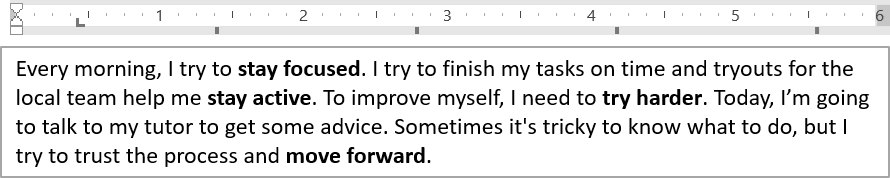
Usa IParagraphFormat.setDefaultTabSize e IParagraphFormat.getTabs per configurare le tabulazioni in un paragrafo. L’esempio seguente imposta l’intervallo di tabulazione predefinito a 100 punti e aggiunge una tabulazione allineata a sinistra a 30 punti. Queste impostazioni influenzano il testo contenente caratteri di tabulazione.
import com.aspose.slides.*;

Presentation presentation = new Presentation("sample.pptx");
try {
    ISlide slide = presentation.getSlides().get_Item(0);

    IAutoShape autoShape = (IAutoShape)slide.getShapes().get_Item(0);

    IParagraph paragraph = autoShape.getTextFrame().getParagraphs().get_Item(0);
    paragraph.getParagraphFormat().setDefaultTabSize(100);
    paragraph.getParagraphFormat().getTabs().add(30, TabAlignment.Left);

    presentation.save("paragraph_tabs.pptx", SaveFormat.Pptx);
} finally {
    presentation.dispose();
}
Il risultato:
Imposta la Lingua di Correzione
Aspose.Slides fornisce IBasePortionFormat.setLanguageId, che consente di impostare la lingua di correzione per una porzione di testo. La lingua di correzione determina la lingua usata per il controllo ortografico e grammaticale in PowerPoint.
L’esempio seguente richiede “presentation.pptx” con una casella di testo come prima forma nella prima diapositiva e almeno un paragrafo. Sostituisce il contenuto del primo paragrafo con “1。”, imposta SimSun come font e assegna la lingua di correzione cinese semplificata (zh-CN). Salva il risultato in “proofing_language.pptx”:
import com.aspose.slides.*;

Presentation presentation = new Presentation("presentation.pptx");
try {
    ISlide slide = presentation.getSlides().get_Item(0);

    IAutoShape autoShape = (IAutoShape)slide.getShapes().get_Item(0);

    IParagraph paragraph = autoShape.getTextFrame().getParagraphs().get_Item(0);
    paragraph.getPortions().clear();

    FontData font = new FontData("SimSun");

    Portion textPortion = new Portion();
    textPortion.getPortionFormat().setComplexScriptFont(font);
    textPortion.getPortionFormat().setEastAsianFont(font);
    textPortion.getPortionFormat().setLatinFont(font);

    // Imposta l'Id di una lingua di correzione.
    textPortion.getPortionFormat().setLanguageId("zh-CN");

    textPortion.setText("1。");
    paragraph.getPortions().add(textPortion);

    presentation.save("proofing_language.pptx", SaveFormat.Pptx);
} finally {
    presentation.dispose();
}
Imposta la Lingua Predefinita
Usa LoadOptions.setDefaultTextLanguage per definire la lingua predefinita per il testo creato durante il caricamento o la creazione di una presentazione. L’esempio seguente crea una presentazione con l’inglese americano come lingua predefinita del testo, aggiunge una casella di testo e stampa en-US per la sua prima porzione di testo.
import com.aspose.slides.*;

LoadOptions loadOptions = new LoadOptions();
loadOptions.setDefaultTextLanguage("en-US");

Presentation presentation = new Presentation(loadOptions);
try {
    ISlide slide = presentation.getSlides().get_Item(0);

    // Aggiungi una nuova forma rettangolare con testo.
    IAutoShape shape = slide.getShapes().addAutoShape(ShapeType.Rectangle, 20, 20, 150, 50);
    shape.getTextFrame().setText("Sample text");

    // Controlla la lingua della prima porzione.
    IPortion portion = shape.getTextFrame().getParagraphs().get_Item(0).getPortions().get_Item(0);
    System.out.println(portion.getPortionFormat().getLanguageId());
} finally {
    presentation.dispose();
}
Imposta lo Stile di Testo Predefinito
Per applicare la formattazione di testo predefinita a livello di presentazione, usa IPresentation.getDefaultTextStyle.
L’esempio seguente imposta un font grassetto da 14 punti come predefinito per i paragrafi di livello superiore in una nuova presentazione e lo salva in “default_text_style.pptx”. Il testo può ereditare questi valori predefiniti a meno che una formattazione più specifica non li sovrascriva.
import com.aspose.slides.*;

Presentation presentation = new Presentation();
try {
    // Ottieni il formato del paragrafo di livello superiore.
    IParagraphFormat paragraphFormat = presentation.getDefaultTextStyle().getLevel(0);

    if (paragraphFormat != null) {
        paragraphFormat.getDefaultPortionFormat().setFontHeight(14);
        paragraphFormat.getDefaultPortionFormat().setFontBold(NullableBool.True);
    }

    presentation.save("default_text_style.pptx", SaveFormat.Pptx);
} finally {
    presentation.dispose();
}
Estrai Testo con l’Effetto Tutte Maiuscole
In PowerPoint, l’applicazione dell’effetto All Caps al font fa apparire il testo in maiuscolo sulla diapositiva anche se originariamente è stato digitato in minuscolo. Quando si recupera una tale porzione di testo con Aspose.Slides, la libreria restituisce il testo esattamente come inserito. Per far corrispondere il testo visualizzato, verifica TextCapType e converte la stringa restituita in maiuscolo quando il valore è All.
Questo esempio richiede “sample2.pptx” con una casella di testo come prima forma nella prima diapositiva. La prima porzione del primo paragrafo contiene “Hello, Aspose!” con l’effetto All Caps applicato, come mostrato sotto.

Il codice seguente mostra come estrarre il testo con l’effetto All Caps applicato:
import com.aspose.slides.*;

Presentation presentation = new Presentation("sample2.pptx");
try {
    ISlide slide = presentation.getSlides().get_Item(0);

    IAutoShape autoShape = (IAutoShape)slide.getShapes().get_Item(0);
    IPortion textPortion = autoShape.getTextFrame().getParagraphs().get_Item(0).getPortions().get_Item(0);

    System.out.println("Original text: " + textPortion.getText());

    IPortionFormatEffectiveData textFormat = textPortion.getPortionFormat().getEffective();
    if (textFormat.getTextCapType() == TextCapType.All) {
        String text = textPortion.getText().toUpperCase();
        System.out.println("All-Caps effect: " + text);
    }
} finally {
    presentation.dispose();
}
Output:
Original text: Hello, Aspose!
All-Caps effect: HELLO, ASPOSE!
FAQ
Come modificare il testo in una tabella su una diapositiva?
Per modificare il testo in una tabella su una diapositiva, usa ITable. Scorri le celle e aggiorna ciascuna cella tramite ICell.getTextFrame e la formattazione del paragrafo tramite IParagraph.getParagraphFormat.
Come applicare un colore gradiente al testo su una diapositiva PowerPoint?
Per applicare un colore gradiente al testo, usa IBasePortionFormat.getFillFormat. Imposta IFillFormat.setFillType su FillType.Gradient e configura le fermate del gradiente, la direzione e la trasparenza.