
Präsentationstext auf Android formatieren
Übersicht
Dieser Artikel zeigt, wie man Text in PowerPoint- und OpenDocument‑Präsentationen mithilfe von Aspose.Slides für Android über Java formatiert. Er behandelt Hintergrundfarben, Transparenz, Zeichenabstand, Schriftarteigenschaften, Drehung, Absatzabstand, Autofit‑Verhalten, Textverankerung, Tabulatoren und Spracheinstellungen.
Sofern nicht anders angegeben, verwenden die Beispiele sample.pptx. Die erste Form auf ihrer ersten Folie ist ein Textfeld, und ihr erster Absatz enthält den unten gezeigten Text. Sowohl Folien‑ als auch Form‑Indizes beginnen bei Null. Beispiele, die fette Textteile auswählen, verwenden effektive Formatierung, einschließlich vererbter fetter Formatierung:

Um literal Text zu finden und hervorzuheben oder reguläre Ausdrücke zu ersetzen, siehe Suchen und Ersetzen von Text.
Texthintergrundfarbe festlegen
Verwenden Sie IParagraphFormat.getDefaultPortionFormat , um die Standard‑Hervorhebungsfarbe für einen Absatz festzulegen, oder verwenden Sie IBasePortionFormat.getHighlightColor , um individuelle Textteile zu formatieren.
Das folgende Beispiel setzt eine hellgraue Hervorhebung als Standard für den ersten Absatz. Explizite Hervorhebungsfarben bei einzelnen Teilen haben Vorrang vor diesem Standard:
import com.aspose.slides.*;
import android.graphics.Color;

Presentation presentation = new Presentation("sample.pptx");
try {
    ISlide slide = presentation.getSlides().get_Item(0);

    IAutoShape autoShape = (IAutoShape)slide.getShapes().get_Item(0);
    IParagraph paragraph = autoShape.getTextFrame().getParagraphs().get_Item(0);

    // Setzen Sie die Hervorhebungsfarbe für den gesamten Absatz.
    paragraph.getParagraphFormat().getDefaultPortionFormat().getHighlightColor().setColor(Color.LTGRAY);

    presentation.save("gray_paragraph.pptx", SaveFormat.Pptx);
} finally {
    presentation.dispose();
}
Das Ergebnis:

Das nachstehende Code‑Beispiel zeigt, wie man die Hintergrundfarbe für Textteile mit fetter Schrift festlegt:
import com.aspose.slides.*;
import android.graphics.Color;

Presentation presentation = new Presentation("sample.pptx");
try {
    ISlide slide = presentation.getSlides().get_Item(0);

    IAutoShape autoShape = (IAutoShape)slide.getShapes().get_Item(0);
    IParagraph paragraph = autoShape.getTextFrame().getParagraphs().get_Item(0);

    for (IPortion portion : paragraph.getPortions()) {
        if (portion.getPortionFormat().getEffective().getFontBold()) {
            // Setzen Sie die Hervorhebungsfarbe für den Textteil.
            portion.getPortionFormat().getHighlightColor().setColor(Color.LTGRAY);
        }
    }

    presentation.save("gray_text_portions.pptx", SaveFormat.Pptx);
} finally {
    presentation.dispose();
}
Das Ergebnis:

Textabsätze ausrichten
Verwenden Sie IParagraphFormat.setAlignment , um die Absatzausrichtung innerhalb eines Textrahmens festzulegen. Der Wert kann zentriert, linksbündig, rechtsbündig, blockausgerichtet usw. sein.
Das folgende Code‑Beispiel zeigt, wie man den Absatz zentriert ausrichtet:
import com.aspose.slides.*;

Presentation presentation = new Presentation("sample.pptx");
try {
    ISlide slide = presentation.getSlides().get_Item(0);

    IAutoShape autoShape = (IAutoShape)slide.getShapes().get_Item(0);
    IParagraph paragraph = autoShape.getTextFrame().getParagraphs().get_Item(0);

    // Setzen Sie die Ausrichtung des Absatzes auf zentriert.
    paragraph.getParagraphFormat().setAlignment(TextAlignment.Center);

    presentation.save("aligned_paragraph.pptx", SaveFormat.Pptx);
} finally {
    presentation.dispose();
}
Das Ergebnis:

Schriftarten innerhalb einer Zeile ausrichten
Verwenden Sie IParagraphFormat.setFontAlignment , um Textteile unterschiedlicher Schriftgrößen innerhalb einer Zeile vertikal auszurichten. Diese Einstellung gilt für den gesamten Absatz und steuert die Ausrichtung in jeder Zeile.
Das folgende eigenständige Beispiel erstellt vier beschriftete Textfelder auf einer Folie. Jeder Absatz enthält denselben Text in 18, 36 und 54 Punkten mit unterschiedlicher Schrift‑Ausrichtung. Es verwendet Arial, deaktiviert Autofit und Umbruch und hält die Textrahmen groß genug für eine einzelne Zeile.
import com.aspose.slides.*;
import android.graphics.Color;

Presentation presentation = new Presentation();
try {
    ISlide slide = presentation.getSlides().get_Item(0);

    int[] alignments = { FontAlignment.Baseline, FontAlignment.Top, FontAlignment.Center, FontAlignment.Bottom };
    String[] alignmentNames = { "Baseline", "Top", "Center", "Bottom" };
    float[] fontSizes = { 18f, 36f, 54f };

    for (int i = 0; i < alignments.length; i++) {
        IAutoShape shape = slide.getShapes().addAutoShape(ShapeType.Rectangle, 30, 20 + i * 130, 660, 120);
        shape.getFillFormat().setFillType(FillType.NoFill);
        shape.getLineFormat().getFillFormat().setFillType(FillType.NoFill);

        ITextFrame textFrame = shape.getTextFrame();
        textFrame.getTextFrameFormat().setAnchoringType(TextAnchorType.Top);
        textFrame.getTextFrameFormat().setAutofitType(TextAutofitType.None);
        textFrame.getTextFrameFormat().setWrapText(NullableBool.False);

        IParagraph label = textFrame.getParagraphs().get_Item(0);
        label.setText(alignmentNames[i]);
        label.getParagraphFormat().setAlignment(TextAlignment.Left);
        label.getParagraphFormat().getDefaultPortionFormat().setFontHeight(14);
        label.getParagraphFormat().getDefaultPortionFormat().setLatinFont(new FontData("Arial"));
        label.getParagraphFormat().getDefaultPortionFormat().getFillFormat().setFillType(FillType.Solid);
        label.getParagraphFormat().getDefaultPortionFormat().getFillFormat().getSolidFillColor().setColor(Color.GRAY);

        Paragraph paragraph = new Paragraph();
        paragraph.getParagraphFormat().setFontAlignment(alignments[i]);
        paragraph.getParagraphFormat().setAlignment(TextAlignment.Left);
        paragraph.getParagraphFormat().getDefaultPortionFormat().setLatinFont(new FontData("Arial"));
        paragraph.getParagraphFormat().getDefaultPortionFormat().getFillFormat().setFillType(FillType.Solid);
        paragraph.getParagraphFormat().getDefaultPortionFormat().getFillFormat().getSolidFillColor().setColor(Color.BLACK);

        for (float fontSize : fontSizes) {
            Portion portion = new Portion("Ag ");
            portion.getPortionFormat().setFontHeight(fontSize);
            paragraph.getPortions().add(portion);
        }

        textFrame.getParagraphs().add(paragraph);
    }

    presentation.save("font_alignment.pptx", SaveFormat.Pptx);
} finally {
    presentation.dispose();
}
Das Ergebnis:
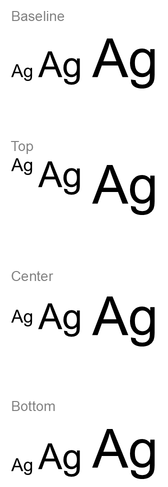
Die Schrift‑Ausrichtung verwendet Schrift‑Metriken, sodass die sichtbaren Kanten einzelner Buchstaben nicht unbedingt exakt übereinstimmen. Das Beispiel enthält sowohl einen Großbuchstaben als auch einen Tieferhengenden Buchstaben, um den Unterschied zwischen Grundlinie und Unterkante zu verdeutlichen. Schriftverfügbarkeit, Ersatz, die verwendeten Zeichen und die unterschiedlichen Schriftgrößen beeinflussen das Ergebnis. Rahmen‑Abmessungen, Ränder, Zeilenabstand, Umbruch und Autofit wirken sich ebenfalls auf das Layout aus; verwenden Sie dieselben Schriften und Layouteinstellungen beim Vergleich der Modi.
Diese Einstellung unterscheidet sich von IParagraphFormat.setAlignment , die die horizontale Absatzausrichtung steuert, und von ITextFrameFormat.setAnchoringType , die den Textblock vertikal innerhalb seiner Form positioniert. Durch IBasePortionFormat.setEscapement verschobene Hoch‑ bzw. Tiefstellung verändert einzelne Teile relativ zur Grundlinie, anstatt die Schrift‑Ausrichtung für die Zeilen des Absatzes festzulegen.
Transparenz für Text festlegen
Die Texttransparenz wird über die Alpha‑Komponente der Farbe gesteuert, die IBasePortionFormat.getFillFormat zugewiesen wird. In den nachfolgenden Beispielen ist alpha = 50 ein ARGB‑Alpha‑Wert im Bereich 0–255, kein Prozentwert für Transparenz.
Das nachstehende Code‑Beispiel zeigt, wie man Transparenz auf den gesamten Absatz anwendet:
import com.aspose.slides.*;
import android.graphics.Color;

int alpha = 50;

Presentation presentation = new Presentation("sample.pptx");
try {
    ISlide slide = presentation.getSlides().get_Item(0);

    IAutoShape autoShape = (IAutoShape)slide.getShapes().get_Item(0);
    IParagraph paragraph = autoShape.getTextFrame().getParagraphs().get_Item(0);

    // Setzen Sie die Füllfarbe des Textes auf eine transparente Farbe.
    paragraph.getParagraphFormat().getDefaultPortionFormat().getFillFormat().setFillType(FillType.Solid);
    paragraph.getParagraphFormat().getDefaultPortionFormat().getFillFormat().getSolidFillColor().setColor(Color.argb(alpha, 0, 0, 0));

    presentation.save("transparent_paragraph.pptx", SaveFormat.Pptx);
} finally {
    presentation.dispose();
}
Das Ergebnis:

Das folgende Code‑Beispiel zeigt, wie man Transparenz auf Textteile mit fetter Schrift anwendet:
import com.aspose.slides.*;
import android.graphics.Color;

int alpha = 50;

Presentation presentation = new Presentation("sample.pptx");
try {
    ISlide slide = presentation.getSlides().get_Item(0);

    IAutoShape autoShape = (IAutoShape)slide.getShapes().get_Item(0);
    IParagraph paragraph = autoShape.getTextFrame().getParagraphs().get_Item(0);

    for (IPortion portion : paragraph.getPortions()) {
        if (portion.getPortionFormat().getEffective().getFontBold()) {
            // Setzen Sie die Transparenz des Textteils.
            portion.getPortionFormat().getFillFormat().setFillType(FillType.Solid);
            portion.getPortionFormat().getFillFormat().getSolidFillColor().setColor(Color.argb(alpha, 0, 0, 0));
        }
    }

    presentation.save("transparent_text_portions.pptx", SaveFormat.Pptx);
} finally {
    presentation.dispose();
}
Das Ergebnis:

Zeichenabstand für Text festlegen
Verwenden Sie IBasePortionFormat.setSpacing , um den Abstand zwischen Zeichen in einem Textfeld zu vergrößern oder zu verringern. Die Beispiele fügen 3 Punkte Abstand hinzu; negative Werte verdichten den Text.
Der folgende Java‑Code zeigt, wie man den Zeichenabstand im gesamten Absatz vergrößert:
import com.aspose.slides.*;

Presentation presentation = new Presentation("sample.pptx");
try {
    ISlide slide = presentation.getSlides().get_Item(0);

    IAutoShape autoShape = (IAutoShape)slide.getShapes().get_Item(0);
    IParagraph paragraph = autoShape.getTextFrame().getParagraphs().get_Item(0);

    // Hinweis: Verwenden Sie negative Werte, um den Zeichenabstand zu komprimieren.
    paragraph.getParagraphFormat().getDefaultPortionFormat().setSpacing(3); // Zeichenabstand erweitern.

    presentation.save("character_spacing_in_paragraph.pptx", SaveFormat.Pptx);
} finally {
    presentation.dispose();
}
Das Ergebnis:

Das folgende Code‑Beispiel zeigt, wie man den Zeichenabstand in Textteilen mit fetter Schrift vergrößert:
import com.aspose.slides.*;

Presentation presentation = new Presentation("sample.pptx");
try {
    ISlide slide = presentation.getSlides().get_Item(0);

    IAutoShape autoShape = (IAutoShape)slide.getShapes().get_Item(0);
    IParagraph paragraph = autoShape.getTextFrame().getParagraphs().get_Item(0);

    for (IPortion portion : paragraph.getPortions()) {
        if (portion.getPortionFormat().getEffective().getFontBold()) {
            // Hinweis: Verwenden Sie negative Werte, um den Zeichenabstand zu komprimieren.
            portion.getPortionFormat().setSpacing(3); // Zeichenabstand erweitern.
        }
    }

    presentation.save("character_spacing_in_text_portions.pptx", SaveFormat.Pptx);
} finally {
    presentation.dispose();
}
Das Ergebnis:

Kerning für bestimmte Schriftarten deaktivieren
In manchen Fällen kann der von Aspose.Slides gerenderte Text etwas enger wirken als derselbe Text in PowerPoint. Das kann passieren, weil PowerPoint bei bestimmten Schriften Kerning‑Daten ignoriert, obwohl die Schrift gültige Kerning‑Informationen enthält und Kerning in den PowerPoint‑Einstellungen aktiviert ist.
Um die Ausgabe dem PowerPoint‑Ergebnis anzunähern, können Sie Kerning für Textteile deaktivieren, die die betroffene Schrift verwenden. Setzen Sie IBasePortionFormat.setKerningMinimalSize auf einen Wert, der größer ist als die tatsächliche Schriftgröße. Dieses Beispiel benötigt „presentation.pptx“ mit einem Textfeld als erster Form auf der ersten Folie. Es prüft effektive Schriftnamen, einschließlich vererbter Schriften, und legt eine Schwelle von 100 Punkten für Teile fest, die Roboto verwenden. Damit wird Kerning für passende Teile mit einer Schriftgröße unter 100 Punkten deaktiviert:
import com.aspose.slides.*;

Presentation presentation = new Presentation("presentation.pptx");
try {
    ISlide slide = presentation.getSlides().get_Item(0);

    IAutoShape autoShape = (IAutoShape)slide.getShapes().get_Item(0);
    String targetFont = "Roboto";

    for (IParagraph paragraph : autoShape.getTextFrame().getParagraphs()) {
        for (IPortion portion : paragraph.getPortions()) {
            IPortionFormatEffectiveData portionFormat = portion.getPortionFormat().getEffective();

            if ((portionFormat.getLatinFont() != null &&
                 portionFormat.getLatinFont().getFontName().equals(targetFont)) ||
                (portionFormat.getEastAsianFont() != null &&
                 portionFormat.getEastAsianFont().getFontName().equals(targetFont)) ||
                (portionFormat.getComplexScriptFont() != null &&
                 portionFormat.getComplexScriptFont().getFontName().equals(targetFont))) {
                portion.getPortionFormat().setKerningMinimalSize(100);
            }
        }
    }

    presentation.save("output.pptx", SaveFormat.Pptx);
} finally {
    presentation.dispose();
}
Für passende Texte unterhalb der Schwelle verhindert diese Einstellung Kerning und kann helfen, das Rendering von Aspose.Slides an die visuelle Ausgabe von PowerPoint für von diesem PowerPoint‑spezifischen Verhalten betroffene Schriften anzupassen.
Text‑Schrifteigenschaften verwalten
Schrifteigenschaften können auf Absatz‑Ebene über IParagraphFormat.getDefaultPortionFormat oder für einzelne Teile über IPortionFormat festgelegt werden.
Das folgende Beispiel setzt die Standardschrift des ersten Absatzes auf Times New Roman 12 Pt fett, kursiv und mit gepunkteter Unterstreichung. Explizite Formatierung einzelner Teile hat Vorrang vor diesen Vorgaben:
import com.aspose.slides.*;

Presentation presentation = new Presentation("sample.pptx");
try {
    ISlide slide = presentation.getSlides().get_Item(0);

    IAutoShape autoShape = (IAutoShape)slide.getShapes().get_Item(0);
    IParagraph paragraph = autoShape.getTextFrame().getParagraphs().get_Item(0);

    // Setzen Sie die Schriftarteigenschaften für den Absatz.
    paragraph.getParagraphFormat().getDefaultPortionFormat().setFontHeight(12);
    paragraph.getParagraphFormat().getDefaultPortionFormat().setFontBold(NullableBool.True);
    paragraph.getParagraphFormat().getDefaultPortionFormat().setFontItalic(NullableBool.True);
    paragraph.getParagraphFormat().getDefaultPortionFormat().setFontUnderline(TextUnderlineType.Dotted);
    paragraph.getParagraphFormat().getDefaultPortionFormat().setLatinFont(new FontData("Times New Roman"));

    presentation.save("font_properties_for_paragraph.pptx", SaveFormat.Pptx);
} finally {
    presentation.dispose();
}
Das Ergebnis:

Das folgende Beispiel wendet Times New Roman 13 Pt, Kursiv und gepunktete Unterstreichung auf Teile an, deren effektive Formatierung fett ist:
import com.aspose.slides.*;

Presentation presentation = new Presentation("sample.pptx");
try {
    ISlide slide = presentation.getSlides().get_Item(0);

    IAutoShape autoShape = (IAutoShape)slide.getShapes().get_Item(0);
    IParagraph paragraph = autoShape.getTextFrame().getParagraphs().get_Item(0);

    for (IPortion portion : paragraph.getPortions()) {
        if (portion.getPortionFormat().getEffective().getFontBold()) {
            // Setzen Sie die Schriftarteigenschaften für den Textteil.
            portion.getPortionFormat().setFontHeight(13);
            portion.getPortionFormat().setFontItalic(NullableBool.True);
            portion.getPortionFormat().setFontUnderline(TextUnderlineType.Dotted);
            portion.getPortionFormat().setLatinFont(new FontData("Times New Roman"));
        }
    }

    presentation.save("font_properties_for_text_portions.pptx", SaveFormat.Pptx);
} finally {
    presentation.dispose();
}
Das Ergebnis:

Textrotation festlegen
Verwenden Sie ITextFrameFormat.setTextVerticalType , um eine vordefinierte Textorientierung innerhalb einer Form festzulegen.
Das folgende Code‑Beispiel setzt die Textorientierung in der Form auf TextVerticalType.Vertical270, wodurch der Text 90 Grad gegen den Uhrzeigersinn rotiert wird:
import com.aspose.slides.*;

Presentation presentation = new Presentation("sample.pptx");
try {
    ISlide slide = presentation.getSlides().get_Item(0);

    IAutoShape autoShape = (IAutoShape)slide.getShapes().get_Item(0);
    autoShape.getTextFrame().getTextFrameFormat().setTextVerticalType(TextVerticalType.Vertical270);

    presentation.save("text_rotation.pptx", SaveFormat.Pptx);
} finally {
    presentation.dispose();
}
Das Ergebnis:

Benutzerdefinierte Rotation für Textfelder festlegen
Verwenden Sie ITextFrameFormat.setRotationAngle , um einen benutzerdefinierten Rotationswinkel für ein ITextFrame festzulegen.
Der folgende Code rotiert das Textfeld um 3 Grad im Uhrzeigersinn innerhalb der Form:
import com.aspose.slides.*;

Presentation presentation = new Presentation("sample.pptx");
try {
    ISlide slide = presentation.getSlides().get_Item(0);

    IAutoShape autoShape = (IAutoShape)slide.getShapes().get_Item(0);
    autoShape.getTextFrame().getTextFrameFormat().setRotationAngle(3);

    presentation.save("custom_text_rotation.pptx", SaveFormat.Pptx);
} finally {
    presentation.dispose();
}
Das Ergebnis:

Zeilenabstand von Absätzen festlegen
Aspose.Slides bietet IParagraphFormat.setSpaceAfter, IParagraphFormat.setSpaceBefore und IParagraphFormat.setSpaceWithin zur Steuerung des Absatzabstands. Diese Eigenschaften werden wie folgt verwendet:
- Verwenden Sie einen positiven Wert, um den Zeilenabstand als Prozentsatz der Zeilenhöhe anzugeben.
- Verwenden Sie einen negativen Wert, um den Zeilenabstand in Punkten anzugeben.
Das folgende Beispiel setzt den Abstand innerhalb des ersten Absatzes auf 200 % der Zeilenhöhe (doppelter Abstand):
import com.aspose.slides.*;

Presentation presentation = new Presentation("sample.pptx");
try {
    ISlide slide = presentation.getSlides().get_Item(0);

    IAutoShape autoShape = (IAutoShape)slide.getShapes().get_Item(0);

    IParagraph paragraph = autoShape.getTextFrame().getParagraphs().get_Item(0);
    paragraph.getParagraphFormat().setSpaceWithin(200);

    presentation.save("line_spacing.pptx", SaveFormat.Pptx);
} finally {
    presentation.dispose();
}
Das Ergebnis:

Zeilenumbruch steuern
Regeln für den Zeilenumbruch von Absätzen sind bei schmalen Textblöcken und Präsentationen, die lateinischen und ostasiatischen Text mischen, nützlich. Die folgenden Methoden gehören zu IParagraphFormat und gelten daher für einen gesamten Absatz:
- setLatinLineBreak steuert die Zeilenumbruch‑Regeln für lateinischen Text. In gemischtem Text kann eine Änderung auch beeinflussen, wo angrenzender ostasiatischer Text und Interpunktion umgebrochen werden.
- setEastAsianLineBreak steuert die Zeilenumbruch‑Regeln für ostasiatischen Text, einschließlich Beschränkungen für Zeichen am Anfang und Ende einer Zeile.
Diese Regeln ersetzen nicht ITextFrameFormat.setWrapText, das automatischen Umbruch innerhalb eines Textrahmens aktiviert. Sie beeinflussen das Layout, wenn ein Umbruch erfolgt; sie fügen keine Zeilenumbruch‑Zeichen ein. Ein expliziter Zeilenumbruch erzwingt eine neue Zeile im Absatz, unabhängig von der verfügbaren Breite.
Das folgende eigenständige Beispiel erzeugt einen schmalen Textblock mit chinesischem und lateinischem Text. Es setzt beide Zeilenumbruch‑Optionen ausdrücklich und speichert „line_breaking.pptx“. Um eine der Regeln zu testen, ändern Sie den entsprechenden Wert, während die andere Einstellung unverändert bleibt. Das Beispiel verwendet Arial 24 Pt und SimSun mit einer Rahmenbreite von 160 Pt und keinen horizontalen Text‑Rahmen‑Rändern. ITextFrameFormat.setAutofitType wird mit TextAutofitType.None aufgerufen, sodass Textgröße und Rahmen‑Abmessungen fix bleiben.
import com.aspose.slides.*;
import android.graphics.Color;

Presentation presentation = new Presentation();
try {
    ISlide slide = presentation.getSlides().get_Item(0);

    IAutoShape shape = slide.getShapes().addAutoShape(ShapeType.Rectangle, 50, 50, 160, 300);
    shape.getFillFormat().setFillType(FillType.NoFill);

    ITextFrame textFrame = shape.getTextFrame();
    textFrame.getTextFrameFormat().setWrapText(NullableBool.True);
    textFrame.getTextFrameFormat().setAutofitType(TextAutofitType.None);
    textFrame.getTextFrameFormat().setMarginLeft(0);
    textFrame.getTextFrameFormat().setMarginRight(0);

    IParagraph paragraph = textFrame.getParagraphs().get_Item(0);
    paragraph.setText("中文排版测试,PowerPoint 中文演示。");

    IParagraphFormat format = paragraph.getParagraphFormat();
    format.setAlignment(TextAlignment.Left);
    format.getDefaultPortionFormat().setFontHeight(24);
    FontData latinFont = new FontData("Arial");
    format.getDefaultPortionFormat().setLatinFont(latinFont);
    FontData eastAsianFont = new FontData("SimSun");
    format.getDefaultPortionFormat().setEastAsianFont(eastAsianFont);
    format.getDefaultPortionFormat().getFillFormat().setFillType(FillType.Solid);
    format.getDefaultPortionFormat().getFillFormat().getSolidFillColor().setColor(Color.BLACK);
    format.setLatinLineBreak(NullableBool.False);
    format.setEastAsianLineBreak(NullableBool.True);

    presentation.save("line_breaking.pptx", SaveFormat.Pptx);
} finally {
    presentation.dispose();
}
Hängende Interpunktion steuern
IParagraphFormat.setHangingPunctuation erlaubt zulässiger Interpunktion, über den rechten Rand der Textzeile hinauszuragen, anstatt die nächste Zeile zu belegen. Sie gilt für den gesamten Absatz und unterscheidet sich von einem hängenden Einzug.
Das folgende eigenständige Beispiel aktiviert hängende Interpunktion in einem 100‑Pt‑breiten Textrahmen und speichert „hanging_punctuation.pptx“. Mit Arial 24 Pt und keinen horizontalen Text‑Rahmen‑Rändern bleibt der abschließende Punkt nach „sentence“ und reicht über den rechten Textrand hinaus. Setzen Sie die Eigenschaft auf NullableBool.False, um zu vergleichen: Mit diesen Einstellungen belegt der Punkt eine separate Zeile. Umbruch ist aktiviert und Autofit deaktiviert, um die verfügbare Breite fest zu halten.
import com.aspose.slides.*;
import android.graphics.Color;

Presentation presentation = new Presentation();
try {
    ISlide slide = presentation.getSlides().get_Item(0);

    IAutoShape shape = slide.getShapes().addAutoShape(ShapeType.Rectangle, 50, 50, 100, 200);
    shape.getFillFormat().setFillType(FillType.NoFill);

    ITextFrame textFrame = shape.getTextFrame();
    textFrame.getTextFrameFormat().setWrapText(NullableBool.True);
    textFrame.getTextFrameFormat().setAutofitType(TextAutofitType.None);
    textFrame.getTextFrameFormat().setMarginLeft(0);
    textFrame.getTextFrameFormat().setMarginRight(0);

    IParagraph paragraph = textFrame.getParagraphs().get_Item(0);
    paragraph.setText("Simple text, next sentence.");

    IParagraphFormat format = paragraph.getParagraphFormat();
    format.setAlignment(TextAlignment.Left);
    format.getDefaultPortionFormat().setFontHeight(24);
    FontData latinFont = new FontData("Arial");
    format.getDefaultPortionFormat().setLatinFont(latinFont);
    format.getDefaultPortionFormat().getFillFormat().setFillType(FillType.Solid);
    format.getDefaultPortionFormat().getFillFormat().getSolidFillColor().setColor(Color.BLACK);
    format.setHangingPunctuation(NullableBool.True);

    presentation.save("hanging_punctuation.pptx", SaveFormat.Pptx);
} finally {
    presentation.dispose();
}
Nicht jedes Satzzeichen kann hängen. Die Schrift‑ und Layout‑Bedingungen beschrieben oben gelten ebenfalls für diesen Vergleich: Ändern von Schrift, verfügbarer Breite, Rändern oder Autofit‑Einstellungen kann den sichtbaren Unterschied entfernen.
Autofit‑Typ für Textfelder festlegen
ITextFrameFormat.setAutofitType bestimmt, wie sich Text verhält, wenn er die Grenzen seines Containers überschreitet. Verwenden Sie diese Methode, um zu steuern, ob Text verkleinert, überläuft oder die Form automatisch anpasst. Das folgende Beispiel konfiguriert die Form so, dass sie sich an den Text anpasst, und speichert das Ergebnis unter „autofit_type.pptx“.
import com.aspose.slides.*;

Presentation presentation = new Presentation("sample.pptx");
try {
    ISlide slide = presentation.getSlides().get_Item(0);

    IAutoShape autoShape = (IAutoShape)slide.getShapes().get_Item(0);
    autoShape.getTextFrame().getTextFrameFormat().setAutofitType(TextAutofitType.Shape);

    presentation.save("autofit_type.pptx", SaveFormat.Pptx);
} finally {
    presentation.dispose();
}
Um nach automatischem Umbruch Zeilen zu zählen und zu sehen, wie sich Text‑ oder Form‑Breite auf das Ergebnis auswirkt, siehe Gerenderte Zeilen zählen. Die reine Zeilenzahl gibt nicht an, ob Text seinen Container überläuft.
Anker von Textfeldern festlegen
ITextFrameFormat.setAnchoringType definiert, wie Text vertikal innerhalb einer Form positioniert wird, z. B. oben, mittig oder unten. Das folgende Beispiel verankert den Text am unteren Rand der ersten Form und speichert das Ergebnis unter „text_anchor.pptx“.
import com.aspose.slides.*;

Presentation presentation = new Presentation("sample.pptx");
try {
    ISlide slide = presentation.getSlides().get_Item(0);

    IAutoShape autoShape = (IAutoShape)slide.getShapes().get_Item(0);
    autoShape.getTextFrame().getTextFrameFormat().setAnchoringType(TextAnchorType.Bottom);

    presentation.save("text_anchor.pptx", SaveFormat.Pptx);
} finally {
    presentation.dispose();
}
Tabulatoren für Text festlegen
Verwenden Sie IParagraphFormat.setDefaultTabSize und IParagraphFormat.getTabs , um Tabstopp‑Positionen in einem Absatz zu konfigurieren. Das folgende Beispiel setzt das Standard‑Tab‑Intervall auf 100 Pt und fügt einen linksbündigen Tab‑Stopp bei 30 Pt hinzu. Diese Einstellungen beeinflussen Text, der Tabulator‑Zeichen enthält.
import com.aspose.slides.*;

Presentation presentation = new Presentation("sample.pptx");
try {
    ISlide slide = presentation.getSlides().get_Item(0);

    IAutoShape autoShape = (IAutoShape)slide.getShapes().get_Item(0);

    IParagraph paragraph = autoShape.getTextFrame().getParagraphs().get_Item(0);
    paragraph.getParagraphFormat().setDefaultTabSize(100);
    paragraph.getParagraphFormat().getTabs().add(30, TabAlignment.Left);

    presentation.save("paragraph_tabs.pptx", SaveFormat.Pptx);
} finally {
    presentation.dispose();
}
Das Ergebnis:

Rechtschreibsprache festlegen
Aspose.Slides stellt IBasePortionFormat.setLanguageId zur Verfügung, mit dem Sie die Rechtschreibsprache für einen Textteil festlegen können. Die Rechtschreibsprache bestimmt, welche Sprache für Rechtschreib‑ und Grammatikprüfung in PowerPoint verwendet wird.
Das folgende Beispiel benötigt „presentation.pptx“ mit einem Textfeld als erster Form auf der ersten Folie. Es ersetzt den Inhalt des ersten Absatzes durch „1。“, setzt SimSun als Schrift und weist die vereinfachte chinesische Rechtschreibsprache (zh-CN) zu. Das Ergebnis wird unter „proofing_language.pptx“ gespeichert:
import com.aspose.slides.*;

Presentation presentation = new Presentation("presentation.pptx");
try {
    ISlide slide = presentation.getSlides().get_Item(0);

    IAutoShape autoShape = (IAutoShape)slide.getShapes().get_Item(0);

    IParagraph paragraph = autoShape.getTextFrame().getParagraphs().get_Item(0);
    paragraph.getPortions().clear();

    FontData font = new FontData("SimSun");

    Portion textPortion = new Portion();
    textPortion.getPortionFormat().setComplexScriptFont(font);
    textPortion.getPortionFormat().setEastAsianFont(font);
    textPortion.getPortionFormat().setLatinFont(font);

    // Setzen Sie die Id einer Korrektursprache.
    textPortion.getPortionFormat().setLanguageId("zh-CN");

    textPortion.setText("1。");
    paragraph.getPortions().add(textPortion);

    presentation.save("proofing_language.pptx", SaveFormat.Pptx);
} finally {
    presentation.dispose();
}
Standard‑Sprache festlegen
Verwenden Sie LoadOptions.setDefaultTextLanguage , um die Standardsprache für Text festzulegen, der beim Laden oder Erstellen einer Präsentation erzeugt wird. Das folgende Beispiel erstellt eine Präsentation mit US‑Englisch als Standardsprache für Text, fügt ein Textfeld hinzu und gibt en-US für seinen ersten Textteil aus.
import com.aspose.slides.*;

LoadOptions loadOptions = new LoadOptions();
loadOptions.setDefaultTextLanguage("en-US");

Presentation presentation = new Presentation(loadOptions);
try {
    ISlide slide = presentation.getSlides().get_Item(0);

    // Fügen Sie eine neue Rechteckform mit Text hinzu.
    IAutoShape shape = slide.getShapes().addAutoShape(ShapeType.Rectangle, 20, 20, 150, 50);
    shape.getTextFrame().setText("Sample text");

    // Überprüfen Sie die Sprache des ersten Textteils.
    IPortion portion = shape.getTextFrame().getParagraphs().get_Item(0).getPortions().get_Item(0);
    System.out.println(portion.getPortionFormat().getLanguageId());
} finally {
    presentation.dispose();
}
Standard‑Textstil festlegen
Um standardmäßige Textformatierung auf Präsentationsebene anzuwenden, verwenden Sie IPresentation.getDefaultTextStyle.
Das folgende Beispiel setzt eine 14‑Pt‑fette Schrift als Standard für Absätze der obersten Ebene in einer neuen Präsentation und speichert sie unter „default_text_style.pptx“. Text kann diese Vorgaben erben, sofern nicht spezifischere Formatierungen sie überschreiben.
import com.aspose.slides.*;

Presentation presentation = new Presentation();
try {
    // Holen Sie das Absatzformat der obersten Ebene.
    IParagraphFormat paragraphFormat = presentation.getDefaultTextStyle().getLevel(0);

    if (paragraphFormat != null) {
        paragraphFormat.getDefaultPortionFormat().setFontHeight(14);
        paragraphFormat.getDefaultPortionFormat().setFontBold(NullableBool.True);
    }

    presentation.save("default_text_style.pptx", SaveFormat.Pptx);
} finally {
    presentation.dispose();
}
Text mit dem Alle‑Groß‑Effekt extrahieren
In PowerPoint bewirkt der All Caps‑Schrifteffekt, dass Text auf der Folie großgeschrieben erscheint, obwohl er ursprünglich klein geschrieben wurde. Wenn Sie einen solchen Textteil mit Aspose.Slides abrufen, gibt die Bibliothek den Text exakt so zurück, wie er eingegeben wurde. Um den angezeigten Text zu erhalten, prüfen Sie TextCapType und wandeln die zurückgegebene Zeichenkette in Großbuchstaben um, wenn der Wert All ist.
Dieses Beispiel benötigt „sample2.pptx“ mit einem Textfeld als erster Form auf der ersten Folie. Sein erster Absatz enthält im ersten Teil „Hello, Aspose!“ mit angewendetem Alle‑Groß‑Effekt, wie unten zu sehen ist.

Das nachstehende Code‑Beispiel zeigt, wie man den Text mit angewendetem Alle‑Groß‑Effekt extrahiert:
import com.aspose.slides.*;

Presentation presentation = new Presentation("sample2.pptx");
try {
    ISlide slide = presentation.getSlides().get_Item(0);

    IAutoShape autoShape = (IAutoShape)slide.getShapes().get_Item(0);
    IPortion textPortion = autoShape.getTextFrame().getParagraphs().get_Item(0).getPortions().get_Item(0);

    System.out.println("Original text: " + textPortion.getText());

    IPortionFormatEffectiveData textFormat = textPortion.getPortionFormat().getEffective();
    if (textFormat.getTextCapType() == TextCapType.All) {
        String text = textPortion.getText().toUpperCase();
        System.out.println("All-Caps effect: " + text);
    }
} finally {
    presentation.dispose();
}
Ausgabe:
Original text: Hello, Aspose!
All-Caps effect: HELLO, ASPOSE!
FAQ
Wie kann ich Text in einer Tabelle auf einer Folie ändern?
Um Text in einer Tabelle auf einer Folie zu ändern, verwenden Sie ITable. Durchlaufen Sie die Zellen und aktualisieren Sie jede Zelle über ICell.getTextFrame sowie die Absatzformatierung über IParagraph.getParagraphFormat.
Wie kann ich einen Farbverlauf auf Text in einer PowerPoint‑Folien anwenden?
Um einen Farbverlauf auf Text anzuwenden, verwenden Sie IBasePortionFormat.getFillFormat. Setzen Sie IFillFormat.setFillType auf FillType.Gradient und konfigurieren Sie die Farbverlaufs‑Stops, Richtung und Transparenz.