
Formatera presentationstext på Android
Översikt
Den här artikeln visar hur du formaterar text i PowerPoint- och OpenDocument-presentationer med Aspose.Slides för Android via Java. Den täcker bakgrundsfärger, transparens, teckenavstånd, teckensnittsegenskaper, rotation, styckeavstånd, autofit‑beteende, textförankring, tabbstopp och språkinställningar.
Om inget annat anges använder exemplen sample.pptx. Den första formen på den första bilden är en textruta, och dess första stycke innehåller texten som visas nedan. Både bild- och formindex är nollbaserade. Exempel som markerar fetstilta delar använder effektiv formatering, inklusive ärvd fetformatering:

För att hitta och markera bokstavlig text eller reguljära uttryck, se Sök och ersätt text.
Ange textbakgrundsfärg
Använd IParagraphFormat.getDefaultPortionFormat för att ange standardmarkeringsfärgen för ett stycke, eller använd IBasePortionFormat.getHighlightColor för enskilda textdelar.
Följande exempel ställer in en ljusgrå markering som standard för det första stycket. Explicit markeringsfärger på enskilda delar har företräde framför detta standardvärde:
import com.aspose.slides.*;
import android.graphics.Color;

Presentation presentation = new Presentation("sample.pptx");
try {
    ISlide slide = presentation.getSlides().get_Item(0);

    IAutoShape autoShape = (IAutoShape)slide.getShapes().get_Item(0);
    IParagraph paragraph = autoShape.getTextFrame().getParagraphs().get_Item(0);

    // Ange markeringsfärgen för hela stycket.
    paragraph.getParagraphFormat().getDefaultPortionFormat().getHighlightColor().setColor(Color.LTGRAY);

    presentation.save("gray_paragraph.pptx", SaveFormat.Pptx);
} finally {
    presentation.dispose();
}
Resultatet:

Kodexemplet nedan demonstrerar hur du anger bakgrundsfärgen för textdelar med ett fet teckensnitt:
import com.aspose.slides.*;
import android.graphics.Color;

Presentation presentation = new Presentation("sample.pptx");
try {
    ISlide slide = presentation.getSlides().get_Item(0);

    IAutoShape autoShape = (IAutoShape)slide.getShapes().get_Item(0);
    IParagraph paragraph = autoShape.getTextFrame().getParagraphs().get_Item(0);

    for (IPortion portion : paragraph.getPortions()) {
        if (portion.getPortionFormat().getEffective().getFontBold()) {
            // Ange markeringsfärgen för textdelen.
            portion.getPortionFormat().getHighlightColor().setColor(Color.LTGRAY);
        }
    }

    presentation.save("gray_text_portions.pptx", SaveFormat.Pptx);
} finally {
    presentation.dispose();
}
Resultatet:

Justera textstycken
Använd IParagraphFormat.setAlignment för att ange styckejustering inom en textram. Värdet kan vara centrerat, vänsterjusterat, högerjusterat, justerat osv.
Följande kodexempel visar hur du justerar stycket till centrum:
import com.aspose.slides.*;

Presentation presentation = new Presentation("sample.pptx");
try {
    ISlide slide = presentation.getSlides().get_Item(0);

    IAutoShape autoShape = (IAutoShape)slide.getShapes().get_Item(0);
    IParagraph paragraph = autoShape.getTextFrame().getParagraphs().get_Item(0);

    // Ställ in styckejusteringen till centrerad.
    paragraph.getParagraphFormat().setAlignment(TextAlignment.Center);

    presentation.save("aligned_paragraph.pptx", SaveFormat.Pptx);
} finally {
    presentation.dispose();
}
Resultatet:

Justera teckensnitt inom en rad
Använd IParagraphFormat.setFontAlignment för att vertikalt justera textdelar med olika teckenstorlekar inom en rad. Denna inställning gäller hela stycket och styr justeringen inom varje rad.
Följande självständiga exempel skapar fyra märkta textrutor på en bild. Varje stycke innehåller samma text i 18, 36 och 54 punkter, med olika teckensnittjustering. Det använder Arial, inaktiverar autofit och radbrytning, och håller textramarna tillräckligt stora för en enda rad.
import com.aspose.slides.*;
import android.graphics.Color;

Presentation presentation = new Presentation();
try {
    ISlide slide = presentation.getSlides().get_Item(0);

    int[] alignments = { FontAlignment.Baseline, FontAlignment.Top, FontAlignment.Center, FontAlignment.Bottom };
    String[] alignmentNames = { "Baseline", "Top", "Center", "Bottom" };
    float[] fontSizes = { 18f, 36f, 54f };

    for (int i = 0; i < alignments.length; i++) {
        IAutoShape shape = slide.getShapes().addAutoShape(ShapeType.Rectangle, 30, 20 + i * 130, 660, 120);
        shape.getFillFormat().setFillType(FillType.NoFill);
        shape.getLineFormat().getFillFormat().setFillType(FillType.NoFill);

        ITextFrame textFrame = shape.getTextFrame();
        textFrame.getTextFrameFormat().setAnchoringType(TextAnchorType.Top);
        textFrame.getTextFrameFormat().setAutofitType(TextAutofitType.None);
        textFrame.getTextFrameFormat().setWrapText(NullableBool.False);

        IParagraph label = textFrame.getParagraphs().get_Item(0);
        label.setText(alignmentNames[i]);
        label.getParagraphFormat().setAlignment(TextAlignment.Left);
        label.getParagraphFormat().getDefaultPortionFormat().setFontHeight(14);
        label.getParagraphFormat().getDefaultPortionFormat().setLatinFont(new FontData("Arial"));
        label.getParagraphFormat().getDefaultPortionFormat().getFillFormat().setFillType(FillType.Solid);
        label.getParagraphFormat().getDefaultPortionFormat().getFillFormat().getSolidFillColor().setColor(Color.GRAY);

        Paragraph paragraph = new Paragraph();
        paragraph.getParagraphFormat().setFontAlignment(alignments[i]);
        paragraph.getParagraphFormat().setAlignment(TextAlignment.Left);
        paragraph.getParagraphFormat().getDefaultPortionFormat().setLatinFont(new FontData("Arial"));
        paragraph.getParagraphFormat().getDefaultPortionFormat().getFillFormat().setFillType(FillType.Solid);
        paragraph.getParagraphFormat().getDefaultPortionFormat().getFillFormat().getSolidFillColor().setColor(Color.BLACK);

        for (float fontSize : fontSizes) {
            Portion portion = new Portion("Ag ");
            portion.getPortionFormat().setFontHeight(fontSize);
            paragraph.getPortions().add(portion);
        }

        textFrame.getParagraphs().add(paragraph);
    }

    presentation.save("font_alignment.pptx", SaveFormat.Pptx);
} finally {
    presentation.dispose();
}
Resultatet:
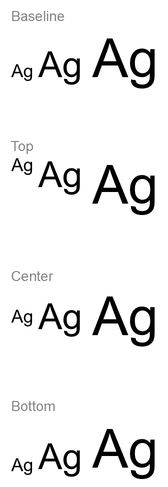
Teckensnittjustering använder teckensnittsmått, så de synliga kanterna på enskilda bokstäver nödvändigtvis inte linjerar exakt. Exemplet inkluderar både en versal och ett nedåtrott tecken för att tydligt visa skillnaden mellan grundlinje- och bottenjustering. Tillgänglighet och ersättning av teckensnitt, använda tecken samt skillnaden i teckenstorlekar påverkar resultatet. Ramdimensioner, marginaler, radavstånd, radbrytning och autofit påverkar också layouten; använd samma teckensnitt och layoutinställningar när du jämför lägen.
Denna inställning skiljer sig från IParagraphFormat.setAlignment, som styr horisontell styckejustering, och ITextFrameFormat.setAnchoringType, som placerar textblocket vertikalt inom dess form. Upphöjd och nedsänkt formatering via IBasePortionFormat.setEscapement förflyttar enskilda delar relativt grundlinjen snarare än att ange teckensnittjustering för styckets rader.
Ange transparens för text
Texttransparens styrs via alfakomponenten i färgen som tilldelas IBasePortionFormat.getFillFormat. I exemplen nedan är alpha = 50 ett ARGB-alfa‑värde på skalan 0–255, inte en transparensprocent.
Kodexemplet nedan visar hur du tillämpar transparens på hela stycket:
import com.aspose.slides.*;
import android.graphics.Color;

int alpha = 50;

Presentation presentation = new Presentation("sample.pptx");
try {
    ISlide slide = presentation.getSlides().get_Item(0);

    IAutoShape autoShape = (IAutoShape)slide.getShapes().get_Item(0);
    IParagraph paragraph = autoShape.getTextFrame().getParagraphs().get_Item(0);

    // Ställ in fyllningsfärgen för texten till transparent färg.
    paragraph.getParagraphFormat().getDefaultPortionFormat().getFillFormat().setFillType(FillType.Solid);
    paragraph.getParagraphFormat().getDefaultPortionFormat().getFillFormat().getSolidFillColor().setColor(Color.argb(alpha, 0, 0, 0));

    presentation.save("transparent_paragraph.pptx", SaveFormat.Pptx);
} finally {
    presentation.dispose();
}
Resultatet:

Följande kodexempel visar hur du tillämpar transparens på textdelar med ett fet teckensnitt:
import com.aspose.slides.*;
import android.graphics.Color;

int alpha = 50;

Presentation presentation = new Presentation("sample.pptx");
try {
    ISlide slide = presentation.getSlides().get_Item(0);

    IAutoShape autoShape = (IAutoShape)slide.getShapes().get_Item(0);
    IParagraph paragraph = autoShape.getTextFrame().getParagraphs().get_Item(0);

    for (IPortion portion : paragraph.getPortions()) {
        if (portion.getPortionFormat().getEffective().getFontBold()) {
            // Ställ in transparensen för textdelen.
            portion.getPortionFormat().getFillFormat().setFillType(FillType.Solid);
            portion.getPortionFormat().getFillFormat().getSolidFillColor().setColor(Color.argb(alpha, 0, 0, 0));
        }
    }

    presentation.save("transparent_text_portions.pptx", SaveFormat.Pptx);
} finally {
    presentation.dispose();
}
Resultatet:

Ange teckenavstånd för text
Använd IBasePortionFormat.setSpacing för att öka eller minska avståndet mellan tecken i en textruta. Exemplen lägger till 3 punkters avstånd; negativa värden minskar texten.
Följande Java‑kod visar hur du ökar teckenavståndet i hela stycket:
import com.aspose.slides.*;

Presentation presentation = new Presentation("sample.pptx");
try {
    ISlide slide = presentation.getSlides().get_Item(0);

    IAutoShape autoShape = (IAutoShape)slide.getShapes().get_Item(0);
    IParagraph paragraph = autoShape.getTextFrame().getParagraphs().get_Item(0);

    // Obs: Använd negativa värden för att komprimera teckenavståndet.
    paragraph.getParagraphFormat().getDefaultPortionFormat().setSpacing(3); // Expandera teckenavståndet.

    presentation.save("character_spacing_in_paragraph.pptx", SaveFormat.Pptx);
} finally {
    presentation.dispose();
}
Resultatet:

Kodexemplet nedan visar hur du ökar teckenavståndet i textdelar med ett fet teckensnitt:
import com.aspose.slides.*;

Presentation presentation = new Presentation("sample.pptx");
try {
    ISlide slide = presentation.getSlides().get_Item(0);

    IAutoShape autoShape = (IAutoShape)slide.getShapes().get_Item(0);
    IParagraph paragraph = autoShape.getTextFrame().getParagraphs().get_Item(0);

    for (IPortion portion : paragraph.getPortions()) {
        if (portion.getPortionFormat().getEffective().getFontBold()) {
            // Obs: Använd negativa värden för att komprimera teckenavståndet.
            portion.getPortionFormat().setSpacing(3); // Expandera teckenavståndet.
        }
    }

    presentation.save("character_spacing_in_text_portions.pptx", SaveFormat.Pptx);
} finally {
    presentation.dispose();
}
Resultatet:

Inaktivera kerning för specifika teckensnitt
I vissa fall kan text som renderas av Aspose.Slides se något tätare ut än samma text i PowerPoint. Detta kan inträffa eftersom PowerPoint kan ignorera kerningdata för vissa teckensnitt, även när teckensnittet innehåller giltig kerninginformation och kerning är aktiverad i PowerPoint‑inställningarna.
För att få den renderade utskriften att likna PowerPoint i sådana fall kan du inaktivera kerning för textdelar som använder det berörda teckensnittet. Ställ in IBasePortionFormat.setKerningMinimalSize på ett värde som är större än den faktiska teckenstorleken. Detta exempel kräver ”presentation.pptx” med en textruta som den första formen på den första bilden. Det kontrollerar effektiva teckensnittsnamn, inklusive ärvda teckensnitt, och sätter ett tröskelvärde på 100 punkter för delar som använder Roboto. Detta inaktiverar kerning för matchande delar med en teckenstorlek under 100 punkter:
import com.aspose.slides.*;

Presentation presentation = new Presentation("presentation.pptx");
try {
    ISlide slide = presentation.getSlides().get_Item(0);

    IAutoShape autoShape = (IAutoShape)slide.getShapes().get_Item(0);
    String targetFont = "Roboto";

    for (IParagraph paragraph : autoShape.getTextFrame().getParagraphs()) {
        for (IPortion portion : paragraph.getPortions()) {
            IPortionFormatEffectiveData portionFormat = portion.getPortionFormat().getEffective();

            if ((portionFormat.getLatinFont() != null &&
                 portionFormat.getLatinFont().getFontName().equals(targetFont)) ||
                (portionFormat.getEastAsianFont() != null &&
                 portionFormat.getEastAsianFont().getFontName().equals(targetFont)) ||
                (portionFormat.getComplexScriptFont() != null &&
                 portionFormat.getComplexScriptFont().getFontName().equals(targetFont))) {
                portion.getPortionFormat().setKerningMinimalSize(100);
            }
        }
    }

    presentation.save("output.pptx", SaveFormat.Pptx);
} finally {
    presentation.dispose();
}
För matchande text under tröskeln förhindrar denna inställning kerning och kan hjälpa till att anpassa Aspose.Slides‑renderingen med PowerPoints visuella resultat för teckensnitt som påverkas av detta PowerPoint‑specifika beteende.
Hantera textteckensnittsegenskaper
Teckensnittsegenskaper kan ställas in på styckesnivå via IParagraphFormat.getDefaultPortionFormat eller på enskilda delar via IPortionFormat.
Följande exempel ställer in första styckets standardteckensnitt till 12 punkters Times New Roman med fetstil, kursiv och prickad understrykning. Explicit formatering på enskilda delar har företräde framför dessa standardvärden:
import com.aspose.slides.*;

Presentation presentation = new Presentation("sample.pptx");
try {
    ISlide slide = presentation.getSlides().get_Item(0);

    IAutoShape autoShape = (IAutoShape)slide.getShapes().get_Item(0);
    IParagraph paragraph = autoShape.getTextFrame().getParagraphs().get_Item(0);

    // Ställ in teckensnittsegenskaperna för stycket.
    paragraph.getParagraphFormat().getDefaultPortionFormat().setFontHeight(12);
    paragraph.getParagraphFormat().getDefaultPortionFormat().setFontBold(NullableBool.True);
    paragraph.getParagraphFormat().getDefaultPortionFormat().setFontItalic(NullableBool.True);
    paragraph.getParagraphFormat().getDefaultPortionFormat().setFontUnderline(TextUnderlineType.Dotted);
    paragraph.getParagraphFormat().getDefaultPortionFormat().setLatinFont(new FontData("Times New Roman"));

    presentation.save("font_properties_for_paragraph.pptx", SaveFormat.Pptx);
} finally {
    presentation.dispose();
}
Resultatet:

Följande exempel tillämpar 13‑punkts Times New Roman, kursiv formatering och prickad understrykning på delar vars effektiva formatering är fet:
import com.aspose.slides.*;

Presentation presentation = new Presentation("sample.pptx");
try {
    ISlide slide = presentation.getSlides().get_Item(0);

    IAutoShape autoShape = (IAutoShape)slide.getShapes().get_Item(0);
    IParagraph paragraph = autoShape.getTextFrame().getParagraphs().get_Item(0);

    for (IPortion portion : paragraph.getPortions()) {
        if (portion.getPortionFormat().getEffective().getFontBold()) {
            // Ställ in teckensnittsegenskaperna för textdelen.
            portion.getPortionFormat().setFontHeight(13);
            portion.getPortionFormat().setFontItalic(NullableBool.True);
            portion.getPortionFormat().setFontUnderline(TextUnderlineType.Dotted);
            portion.getPortionFormat().setLatinFont(new FontData("Times New Roman"));
        }
    }

    presentation.save("font_properties_for_text_portions.pptx", SaveFormat.Pptx);
} finally {
    presentation.dispose();
}
Resultatet:

Ställ in textrotation
Använd ITextFrameFormat.setTextVerticalType för att ange en fördefinierad textorientering inom en form.
Följande kodexempel sätter textorienteringen i formen till TextVerticalType.Vertical270, vilket roterar texten 90 grader moturs:
import com.aspose.slides.*;

Presentation presentation = new Presentation("sample.pptx");
try {
    ISlide slide = presentation.getSlides().get_Item(0);

    IAutoShape autoShape = (IAutoShape)slide.getShapes().get_Item(0);
    autoShape.getTextFrame().getTextFrameFormat().setTextVerticalType(TextVerticalType.Vertical270);

    presentation.save("text_rotation.pptx", SaveFormat.Pptx);
} finally {
    presentation.dispose();
}
Resultatet:

Ange anpassad rotation för textramar
Använd ITextFrameFormat.setRotationAngle för att ange en anpassad rotationsvinkel för en ITextFrame.
Kodexemplet nedan roterar textramen med 3 grader medurs inom formen:
import com.aspose.slides.*;

Presentation presentation = new Presentation("sample.pptx");
try {
    ISlide slide = presentation.getSlides().get_Item(0);

    IAutoShape autoShape = (IAutoShape)slide.getShapes().get_Item(0);
    autoShape.getTextFrame().getTextFrameFormat().setRotationAngle(3);

    presentation.save("custom_text_rotation.pptx", SaveFormat.Pptx);
} finally {
    presentation.dispose();
}
Resultatet:

Ange radavstånd för stycken
Aspose.Slides tillhandahåller IParagraphFormat.setSpaceAfter, IParagraphFormat.setSpaceBefore och IParagraphFormat.setSpaceWithin för att styra styckeavstånd. Dessa egenskaper används på följande sätt:
- Använd ett positivt värde för att ange radavstånd som en procentandel av radens höjd.
- Använd ett negativt värde för att ange radavstånd i punkter.
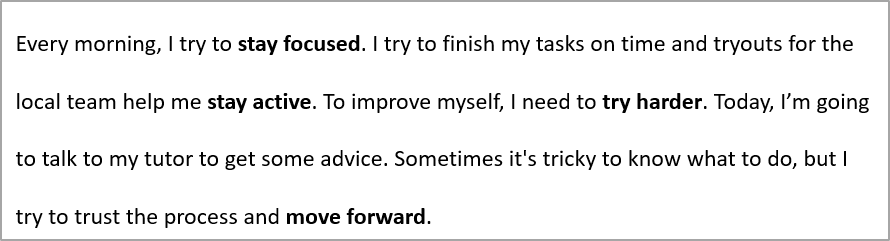
Följande exempel sätter avståndet inom det första stycket till 200 % av radens höjd (dubbel radavstånd):
import com.aspose.slides.*;

Presentation presentation = new Presentation("sample.pptx");
try {
    ISlide slide = presentation.getSlides().get_Item(0);

    IAutoShape autoShape = (IAutoShape)slide.getShapes().get_Item(0);

    IParagraph paragraph = autoShape.getTextFrame().getParagraphs().get_Item(0);
    paragraph.getParagraphFormat().setSpaceWithin(200);

    presentation.save("line_spacing.pptx", SaveFormat.Pptx);
} finally {
    presentation.dispose();
}
Resultatet:
Kontrollera radbrytning
Regler för radbrytning i stycken är användbara i smala textblock och presentationer som blandar latinsk och östasiatisk text. Följande metoder tillhör IParagraphFormat, så de gäller ett helt stycke:
- setLatinLineBreak styr radbrytningsregler för latinsk text. I blandad text kan en ändring också påverka var intilliggande östasiatisk text och interpunktion radbryts.
- setEastAsianLineBreak styr radbrytningsregler för östasiatisk text, inklusive begränsningar för tecken i början och slutet av en rad.
Dessa regler ersätter inte ITextFrameFormat.setWrapText, som möjliggör automatisk radbrytning inom en textram. De påverkar layouten när radbrytning sker; de infogar inte radbrytnings‑tecken. En explicit radbrytning tvingar en ny rad i stycket oberoende av tillgänglig bredd.
Följande självständiga exempel skapar ett smalt textblock som innehåller kinesisk och latintext. Det anger båda radbrytningsalternativen explicit och sparar ”line_breaking.pptx”. För att experimentera med någon av reglerna, ändra motsvarande värde samtidigt som de andra inställningarna hålls oförändrade. Exemplet använder 24‑punkts Arial och SimSun med en rambredd på 160 punkter och noll horisontella textram‑marginaler. ITextFrameFormat.setAutofitType anropas med TextAutofitType.None så att textstorlek och ramdimensioner förblir fasta.
import com.aspose.slides.*;
import android.graphics.Color;

Presentation presentation = new Presentation();
try {
    ISlide slide = presentation.getSlides().get_Item(0);

    IAutoShape shape = slide.getShapes().addAutoShape(ShapeType.Rectangle, 50, 50, 160, 300);
    shape.getFillFormat().setFillType(FillType.NoFill);

    ITextFrame textFrame = shape.getTextFrame();
    textFrame.getTextFrameFormat().setWrapText(NullableBool.True);
    textFrame.getTextFrameFormat().setAutofitType(TextAutofitType.None);
    textFrame.getTextFrameFormat().setMarginLeft(0);
    textFrame.getTextFrameFormat().setMarginRight(0);

    IParagraph paragraph = textFrame.getParagraphs().get_Item(0);
    paragraph.setText("中文排版测试,PowerPoint 中文演示。");

    IParagraphFormat format = paragraph.getParagraphFormat();
    format.setAlignment(TextAlignment.Left);
    format.getDefaultPortionFormat().setFontHeight(24);
    FontData latinFont = new FontData("Arial");
    format.getDefaultPortionFormat().setLatinFont(latinFont);
    FontData eastAsianFont = new FontData("SimSun");
    format.getDefaultPortionFormat().setEastAsianFont(eastAsianFont);
    format.getDefaultPortionFormat().getFillFormat().setFillType(FillType.Solid);
    format.getDefaultPortionFormat().getFillFormat().getSolidFillColor().setColor(Color.BLACK);
    format.setLatinLineBreak(NullableBool.False);
    format.setEastAsianLineBreak(NullableBool.True);

    presentation.save("line_breaking.pptx", SaveFormat.Pptx);
} finally {
    presentation.dispose();
}
Kontrollera hängande interpunktion
IParagraphFormat.setHangingPunctuation tillåter berättigad interpunktion att sträcka sig bortom textlinjens högra kant istället för att ta upp nästa rad. Den gäller hela stycket och skiljer sig från en hängande indrag.
Följande självständiga exempel aktiverar hängande interpunktion i en 100‑punkts bred textram och sparar ”hanging_punctuation.pptx”. Med 24‑punkts Arial och noll horisontella textram‑marginaler förblir den avslutande punkten efter ”mening” och sträcker sig bortom den högra textkanten. Ställ in egenskapen på NullableBool.False för att jämföra: med dessa inställningar tar punkten en separat rad. Radbrytning är aktiverad och autofit är inaktiverat för att hålla den tillgängliga bredden fast.
import com.aspose.slides.*;
import android.graphics.Color;

Presentation presentation = new Presentation();
try {
    ISlide slide = presentation.getSlides().get_Item(0);

    IAutoShape shape = slide.getShapes().addAutoShape(ShapeType.Rectangle, 50, 50, 100, 200);
    shape.getFillFormat().setFillType(FillType.NoFill);

    ITextFrame textFrame = shape.getTextFrame();
    textFrame.getTextFrameFormat().setWrapText(NullableBool.True);
    textFrame.getTextFrameFormat().setAutofitType(TextAutofitType.None);
    textFrame.getTextFrameFormat().setMarginLeft(0);
    textFrame.getTextFrameFormat().setMarginRight(0);

    IParagraph paragraph = textFrame.getParagraphs().get_Item(0);
    paragraph.setText("Simple text, next sentence.");

    IParagraphFormat format = paragraph.getParagraphFormat();
    format.setAlignment(TextAlignment.Left);
    format.getDefaultPortionFormat().setFontHeight(24);
    FontData latinFont = new FontData("Arial");
    format.getDefaultPortionFormat().setLatinFont(latinFont);
    format.getDefaultPortionFormat().getFillFormat().setFillType(FillType.Solid);
    format.getDefaultPortionFormat().getFillFormat().getSolidFillColor().setColor(Color.BLACK);
    format.setHangingPunctuation(NullableBool.True);

    presentation.save("hanging_punctuation.pptx", SaveFormat.Pptx);
} finally {
    presentation.dispose();
}
Inte varje interpunktionstecken kan hänga. De teckensnitt- och layoutvillkor som beskrivits ovan gäller även för denna jämförelse: att byta teckensnitt, tillgänglig bredd, marginaler eller autofit‑inställningar kan ta bort den synliga skillnaden.
Ange autofit‑typ för textramar
ITextFrameFormat.setAutofitType bestämmer hur text beter sig när den överskrider behållarens gränser. Använd den för att styra om texten ska krympas, rinna över eller automatiskt ändra formens storlek. Följande exempel konfigurerar formen att anpassa storleken för att passa sin text och sparar resultatet till ”autofit_type.pptx”.
import com.aspose.slides.*;

Presentation presentation = new Presentation("sample.pptx");
try {
    ISlide slide = presentation.getSlides().get_Item(0);

    IAutoShape autoShape = (IAutoShape)slide.getShapes().get_Item(0);
    autoShape.getTextFrame().getTextFrameFormat().setAutofitType(TextAutofitType.Shape);

    presentation.save("autofit_type.pptx", SaveFormat.Pptx);
} finally {
    presentation.dispose();
}
För att räkna rader efter automatisk radbrytning och se hur text‑ eller formbredd förändrar resultatet, se Räkna renderade rader. Radantalet ensamt visar inte om texten överskrider behållaren.
Ange förankring för textramar
ITextFrameFormat.setAnchoringType definierar hur text placeras vertikalt i en form, till exempel längst upp, i mitten eller längst ner. Följande exempel förankrar texten längst ner i den första formen och sparar resultatet till ”text_anchor.pptx”.
import com.aspose.slides.*;

Presentation presentation = new Presentation("sample.pptx");
try {
    ISlide slide = presentation.getSlides().get_Item(0);

    IAutoShape autoShape = (IAutoShape)slide.getShapes().get_Item(0);
    autoShape.getTextFrame().getTextFrameFormat().setAnchoringType(TextAnchorType.Bottom);

    presentation.save("text_anchor.pptx", SaveFormat.Pptx);
} finally {
    presentation.dispose();
}
Ange tabulering för text
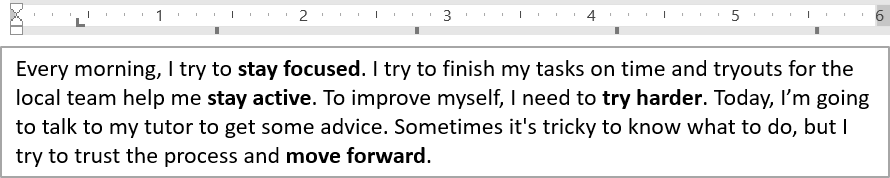
Använd IParagraphFormat.setDefaultTabSize och IParagraphFormat.getTabs för att konfigurera tabbstopp i ett stycke. Följande exempel sätter standardtabbsteg till 100 punkter och lägger till ett vänsterjusterat tabbstopp vid 30 punkter. Dessa inställningar påverkar text som innehåller tabulatortecken.
import com.aspose.slides.*;

Presentation presentation = new Presentation("sample.pptx");
try {
    ISlide slide = presentation.getSlides().get_Item(0);

    IAutoShape autoShape = (IAutoShape)slide.getShapes().get_Item(0);

    IParagraph paragraph = autoShape.getTextFrame().getParagraphs().get_Item(0);
    paragraph.getParagraphFormat().setDefaultTabSize(100);
    paragraph.getParagraphFormat().getTabs().add(30, TabAlignment.Left);

    presentation.save("paragraph_tabs.pptx", SaveFormat.Pptx);
} finally {
    presentation.dispose();
}
Resultatet:
Ange korrekturläsningsspråk
Aspose.Slides tillhandahåller IBasePortionFormat.setLanguageId, vilket låter dig ange korrekturläsningsspråket för en textdel. Korrekturläsningsspråket bestämmer vilket språk som används för stavnings‑ och grammatikkontroller i PowerPoint.
Följande exempel kräver ”presentation.pptx” med en textruta som den första formen på den första bilden och minst ett stycke. Det ersätter första styckets innehåll med ”1。”, sätter SimSun som teckensnitt och tilldelar det förenklade kinesiska korrekturläsningsspråket (zh-CN). Det sparar resultatet till ”proofing_language.pptx”:
import com.aspose.slides.*;

Presentation presentation = new Presentation("presentation.pptx");
try {
    ISlide slide = presentation.getSlides().get_Item(0);

    IAutoShape autoShape = (IAutoShape)slide.getShapes().get_Item(0);

    IParagraph paragraph = autoShape.getTextFrame().getParagraphs().get_Item(0);
    paragraph.getPortions().clear();

    FontData font = new FontData("SimSun");

    Portion textPortion = new Portion();
    textPortion.getPortionFormat().setComplexScriptFont(font);
    textPortion.getPortionFormat().setEastAsianFont(font);
    textPortion.getPortionFormat().setLatinFont(font);

    // Ange Id för ett korrekturläsningsspråk.
    textPortion.getPortionFormat().setLanguageId("zh-CN");

    textPortion.setText("1。");
    paragraph.getPortions().add(textPortion);

    presentation.save("proofing_language.pptx", SaveFormat.Pptx);
} finally {
    presentation.dispose();
}
Ange standardspråk
Använd LoadOptions.setDefaultTextLanguage för att definiera standardspråket för text som skapas vid inläsning eller skapande av en presentation. Följande exempel skapar en presentation med amerikansk engelska som standardtextspråk, lägger till en textruta och skriver ut en-US för dess första textdel.
import com.aspose.slides.*;

LoadOptions loadOptions = new LoadOptions();
loadOptions.setDefaultTextLanguage("en-US");

Presentation presentation = new Presentation(loadOptions);
try {
    ISlide slide = presentation.getSlides().get_Item(0);

    // Lägg till en ny rektangelform med text.
    IAutoShape shape = slide.getShapes().addAutoShape(ShapeType.Rectangle, 20, 20, 150, 50);
    shape.getTextFrame().setText("Sample text");

    // Kontrollera språk för den första delen.
    IPortion portion = shape.getTextFrame().getParagraphs().get_Item(0).getPortions().get_Item(0);
    System.out.println(portion.getPortionFormat().getLanguageId());
} finally {
    presentation.dispose();
}
Ange standardtextstil
För att tillämpa standardtextformatering på presentationsnivå, använd IPresentation.getDefaultTextStyle.
Följande exempel ställer in ett 14‑punkts fetstilsteckensnitt som standard för toppnivåstycken i en ny presentation och sparar den till ”default_text_style.pptx”. Text kan ärva dessa standardvärden såvida inte mer specifik formatering åsidosätter dem.
import com.aspose.slides.*;

Presentation presentation = new Presentation();
try {
    // Hämta formatet för översta stycket.
    IParagraphFormat paragraphFormat = presentation.getDefaultTextStyle().getLevel(0);

    if (paragraphFormat != null) {
        paragraphFormat.getDefaultPortionFormat().setFontHeight(14);
        paragraphFormat.getDefaultPortionFormat().setFontBold(NullableBool.True);
    }

    presentation.save("default_text_style.pptx", SaveFormat.Pptx);
} finally {
    presentation.dispose();
}
Extrahera text med versaler‑effekt
I PowerPoint gör tillämpning av All Caps‑teffekten att text visas med stora bokstäver på bilden även om den ursprungligen skrevs med gemener. När du hämtar en sådan textdel med Aspose.Slides returnerar biblioteket texten exakt som den angavs. För att matcha den visade texten, kontrollera TextCapType och konvertera den returnerade strängen till versaler när värdet är All.
Detta exempel kräver ”sample2.pptx” med en textruta som den första formen på den första bilden. Dess första styckes första del innehåller ”Hello, Aspose!” med All Caps‑effekten tillämpad, som visas nedan.

Kodexemplet nedan visar hur man extraherar texten med den All Caps‑effekt som tillämpats:
import com.aspose.slides.*;

Presentation presentation = new Presentation("sample2.pptx");
try {
    ISlide slide = presentation.getSlides().get_Item(0);

    IAutoShape autoShape = (IAutoShape)slide.getShapes().get_Item(0);
    IPortion textPortion = autoShape.getTextFrame().getParagraphs().get_Item(0).getPortions().get_Item(0);

    System.out.println("Original text: " + textPortion.getText());

    IPortionFormatEffectiveData textFormat = textPortion.getPortionFormat().getEffective();
    if (textFormat.getTextCapType() == TextCapType.All) {
        String text = textPortion.getText().toUpperCase();
        System.out.println("All-Caps effect: " + text);
    }
} finally {
    presentation.dispose();
}
Utdata:
Original text: Hello, Aspose!
All-Caps effect: HELLO, ASPOSE!
FAQ
Hur ändrar jag text i en tabell på en bild?
För att ändra text i en tabell på en bild, använd ITable. Iterera genom cellerna och uppdatera varje cell via ICell.getTextFrame samt styckeformatering via IParagraph.getParagraphFormat.
Hur applicerar jag en gradientfärg på text i en PowerPoint‑bild?
För att applicera en gradientfärg på text, använd IBasePortionFormat.getFillFormat. Ställ in IFillFormat.setFillType till FillType.Gradient och konfigurera gradientstopp, riktning och transparens.