
Diagram munkafüzetek kezelése bemutatókban Python segítségével
Áttekintés
Ez a cikk elmagyarázza, hogyan kell dolgozni diagram munkafüzetekkel az Aspose.Slides-ban. Bemutatja, hogyan lehet beolvasni és írni a diagram adatait munkafüzet‑adatfolyamokon keresztül, hogyan lehet a munkafüzet cellákat diagram adatcímkékként használni, hogyan lehet elérni a munkalap‑gyűjteményeket, és hogyan lehet megadni az adatforrás típusát a diagram értékekhez.
Emellett tárgyalja a külső munkafüzetek diagram adatforrásként való használatát. A példák bemutatják, hogyan lehet külső munkafüzetet létrehozni és hozzárendelni, hogyan lehet lekérdezni egy diagramhoz csatolt külső munkafüzet útvonalát, és hogyan lehet szerkeszteni a diagram adatokat, ha a munkafüzet rendelkezésre áll.
A hiányzó adatot jelző munkafüzet‑cellák esetén lásd a Üres cellák megjelenítésének szabályozása az üres cella és a nulla közti különbségért, valamint egy vonaldiagram összehasonlítást a rendelkezésre álló megjelenítési módokról.
Rejtett sorok és oszlopok adatainak belefoglalása
Használja a Chart.plot_visible_cells_only tulajdonságot annak szabályozására, hogy a diagram a rejtett munkalap‑sorok és -oszlopok adatait ábrázolja-e. Állítsa True‑ra, hogy csak a látható cellákat ábrázolja, vagy False‑ra, hogy a látható és a rejtett cellákat is belefoglalja. Ez a beállítás a diagram ábrázolását szabályozza; nem rejt el vagy mutat fel munkalap‑sorokat vagy -oszlopokat.
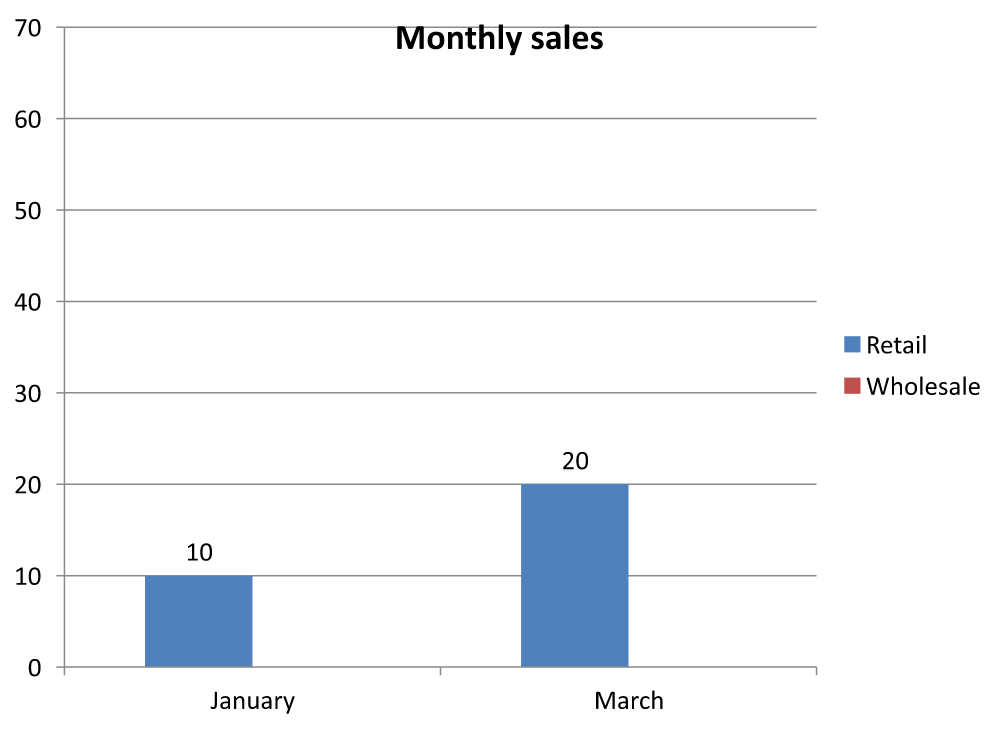
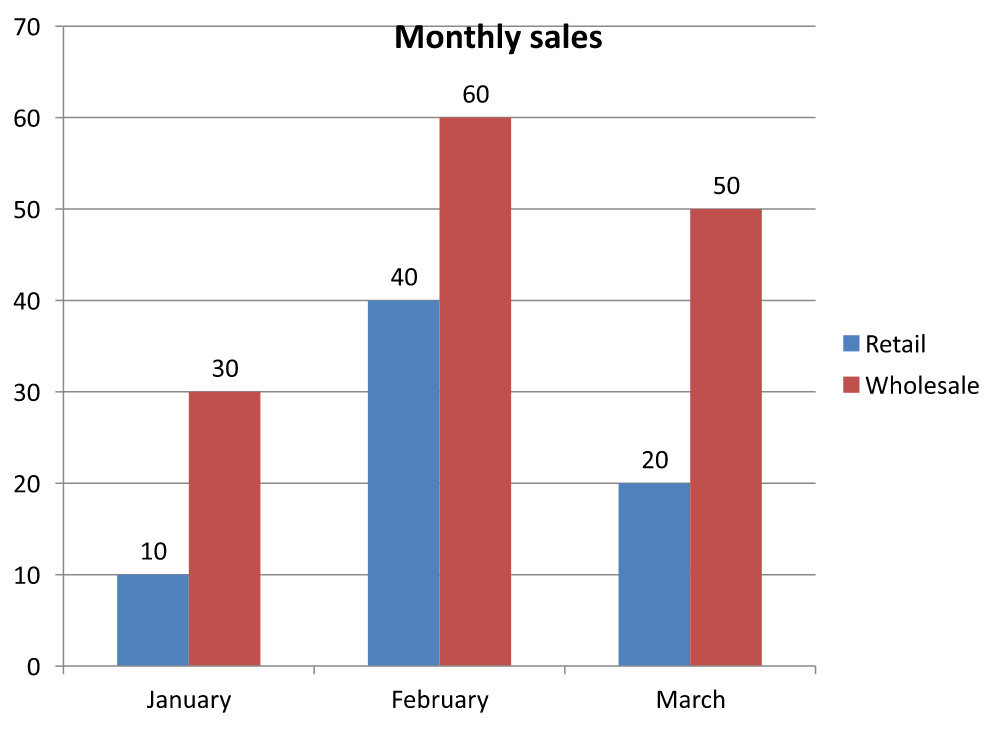
A példa bemutató első diájának első alakzata egy oszlopdiagram. A beágyazott munkalap, Sheet1, a következő forrás‑tartományt tartalmazza: A1:C4. A 3. sor és a C oszlop rejtett, de a celláik még mindig tartalmaznak értékeket.
| Munkalap sor | A: Hónap | B: Kiskereskedelem | C: Nagykereskedelem (rejtett oszlop) |
|---|---|---|---|
| 2 | január | 10 | 30 |
| 3 (rejtett sor) | február | 40 | 60 |
| 4 | március | 20 | 50 |
A forráscellákat a ChartData.chart_data_workbook segítségével érheti el, és a ChartDataCell.is_hidden segítségével ellenőrizheti rejtett állapotukat. Ez a tulajdonság csak olvasható. Ebben a fájlban a B2 látható, a B3 a rejtett sorhoz tartozik, és a C2 a rejtett oszlophoz; a példában False, True, és True értékek jelennek meg.
Ehhez a példához frissítse a diagram adatokat a ábrázolási beállítás módosítása után: tartsa meg a beágyazott munkafüzetet a read_workbook_stream használatával, és töltse be újra a write_workbook_stream segítségével. Az összes cella belefoglalása esetén használja a set_range metódust a teljes tartomány visszaállításához, beleértve a rejtett februári kategóriát is. Az egyszerű zászlóváltoztatás nem elegendő a példa gyorsítótárba helyezett diagram adatainak és kategóriacímkéknek a frissítéséhez.
import aspose.slides as slides
import aspose.slides.charts as charts

with slides.Presentation("hidden-source-data.pptx") as presentation:
    slide = presentation.slides[0]

    if len(slide.shapes) > 0 and isinstance(slide.shapes[0], charts.Chart):
        chart = slide.shapes[0]
        workbook = chart.chart_data.chart_data_workbook
        print(f"B2 hidden: {workbook.get_cell(0, 'B2').is_hidden}")
        print(f"B3 hidden: {workbook.get_cell(0, 'B3').is_hidden}")
        print(f"C2 hidden: {workbook.get_cell(0, 'C2').is_hidden}")

        workbook_stream = chart.chart_data.read_workbook_stream()
        for visible_only in [True, False]:
            chart.plot_visible_cells_only = visible_only

            # Frissítse a diagram adatokat a beágyazott munkafüzetből.
            workbook_stream.seek(0)
            chart.chart_data.write_workbook_stream(workbook_stream)
            if not visible_only:
                # Állítsa vissza a teljes forrástartományt, beleértve a rejtett kategóriákat.
                chart.chart_data.set_range("Sheet1!$A$1:$C$4")

            presentation.save(f"hidden_cells_{visible_only}.pptx", slides.export.SaveFormat.PPTX)
    else:
        print("The first shape is not a chart.")
A példa két változatban menti a bemutatót: az egyik csak a látható kiskereskedelmi értékeket (10 és 20) tartalmazza, a másik pedig mind a hat értéket. Az alábbi képek a mentett bemutatókat újra megnyitva renderelték; mindkét fájl megőrzi a hozzárendelt ábrázolási beállítást. A 3. sor és a C oszlop mindkét beágyazott munkafüzetben rejtett marad.
Csak látható cellák (True) |
Minden cella (False) |
|---|---|
 |
 |
Egy értéket tartalmazó rejtett cella különbözik egy üres cellától. A Chart.display_blanks_as szabályozza, hogy a hiányzó értékek hogyan jelenjenek meg; nem vonja ki vagy adja hozzá a rejtett forrásadatokat. Lásd a Üres cellák megjelenítésének szabályozása példát.
Diagram adat-tartományának lekérése
Mielőtt frissítené a munkafüzet adatokat egy meglévő bemutatóban, ellenőrizze a forrás‑tartományokat, hogy mely munkalap‑cellákat használja az egyes diagramok. A ChartData.get_range metódus a jelenlegi adat‑tartományt adja vissza egy munkalap‑kvalifikált képletként, például Sheet1!$A$1:$D$5. Itt a Sheet1 a munkalap neve, a ! választja el a cellatartományt, a $A$1:$D$5 pedig az A1‑től D5‑ig terjedő cellákat jelöli. A dollárjelzések abszolút sor‑ és oszlopreferenciákat jelölnek.
A metódus a jelenlegi tartományt olvassa anélkül, hogy megváltoztatná a diagramot vagy annak munkafüzetét. Ha a diagram nem munkafüzetet használ adatforrásként, kivételt dob. További információk a ChartData API Reference oldalon.
Ez a példa megnyit egy bemutatót, és minden dián közvetlenül ellenőrzi a diagram alakzatokat. Kiírja minden diagram nevét és forrás‑tartományát. Ha a tartomány nem lekérdezhető, diagnosztikai üzenetet ír ki, és tovább lép a következő diagramra.
import aspose.slides as slides
import aspose.slides.charts as charts

with slides.Presentation("presentation.pptx") as presentation:
    for slide in presentation.slides:
        for shape in slide.shapes:
            if isinstance(shape, charts.Chart):
                try:
                    data_range = shape.chart_data.get_range()
                    print(f"{shape.name}: {data_range}")
                except RuntimeError as error:
                    print(f"{shape.name}: Unable to retrieve the chart data range. {error}")
Diagram adatok beolvasása és írása munkafüzetből
Az Aspose.Slides for Python via .NET a read_workbook_stream és a write_workbook_stream metódusokkal teszi lehetővé a diagram adat‑munkafüzetek (amelyek Aspose.Cells‑szel szerkesztett diagram adatokat tartalmaznak) beolvasását és írását. Megjegyzés: a diagram adatot ugyanúgy kell szervezni, mint a forrás, vagy hasonló struktúrával kell rendelkeznie.
Ez a példa egy bemutatót használ, amelynek első diáján az első alakzat egy diagram. Beolvassa a beágyazott munkafüzetet egy adatfolyamba, törli a meglévő sorozatokat és kategóriákat, majd ugyanazt a munkafüzetet visszaírja. A változások memóriában maradnak; a példa nem menti a bemutatót.
import aspose.slides as slides
import aspose.slides.charts as charts

with slides.Presentation("chart.pptx") as presentation:
    slide = presentation.slides[0]

    if len(slide.shapes) > 0 and isinstance(slide.shapes[0], charts.Chart):
        chart = slide.shapes[0]
        chart_data = chart.chart_data
        workbook_stream = chart_data.read_workbook_stream()

        chart_data.series.clear()
        chart_data.categories.clear()

        workbook_stream.seek(0)
        chart_data.write_workbook_stream(workbook_stream)
    else:
        print("The first shape is not a chart.")
Diagram elrendezésének érvényesítése munkafüzet módosítása után
Amikor egy beágyazott munkafüzetet módosított munkafüzettel helyettesít, a diagram megőrzi az eredeti sorozat‑ és kategória‑gyűjteményeit. Ez az eltérés a Chart.validate_chart_layout hibához vezethet, ha index‑túl‑határ hiba keletkezik. Törölje a meglévő sorozatokat és kategóriákat, mielőtt a módosított munkafüzetet visszaírná a diagramra. Ez a példa egy olyan diagramot használ, amely az első dián az első alakzat. A megjegyzés jelzi, hol történne a munkafüzet‑szerkesztés; a futtatható példa visszaírja az eredeti munkafüzetet, és memóriában ellenőrzi az elrendezést.
import aspose.slides as slides
import aspose.slides.charts as charts

with slides.Presentation("chart.pptx") as presentation:
    slide = presentation.slides[0]

    if len(slide.shapes) > 0 and isinstance(slide.shapes[0], charts.Chart):
        chart = slide.shapes[0]
        chart_data = chart.chart_data
        workbook_stream = chart_data.read_workbook_stream()

        # Módosítsa itt a munkafüzet adatfolyamot, például az Aspose.Cells használatával.

        chart_data.series.clear()
        chart_data.categories.clear()

        workbook_stream.seek(0)
        chart_data.write_workbook_stream(workbook_stream)
        chart.validate_chart_layout()
    else:
        print("The first shape is not a chart.")
A gyűjtemények törlése eltávolítja a lejárt adat‑referenciákat, mielőtt a munkafüzet visszaírásra kerül. Építse újjá a szükséges sorozat‑ és kategória‑leképezéseket a frissített munkafüzethez, mielőtt a diagramot használná.
Egyéni számformátumok beállítása munkafüzetcellákhoz
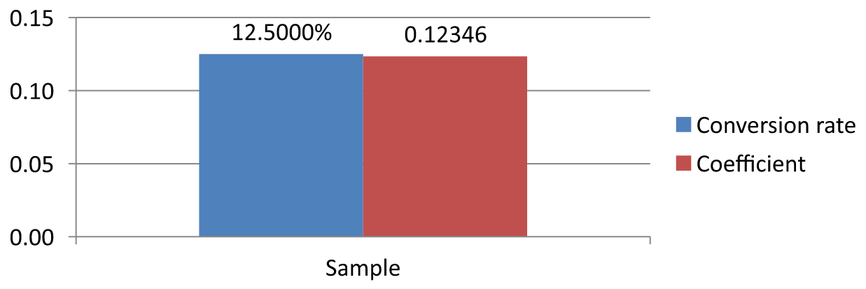
Használja a ChartDataCell.custom_number_format metódust, hogy szabályozza, hogyan jelenjenek meg a numerikus értékek egy diagram beágyazott munkafüzetében. Például egy jelentésnek lehet szüksége egy konverziós ráta százalékos megjelenítésére négy tizedes jellel, illetve egy együttható öt tizedes jellel. Mindkét értéket tartsuk numerikus formában, hogy továbbra is elérhetők legyenek a számítások és a diagram ábrázolás számára.
Egy számformátum csak a megjelenítést változtatja, nem az eltárolt értéket. A 0.0000% formátum a 0.125 értéket 12.5000%‑ként mutatja; nem helyettesíti a tárolt számot 12.5‑tel. Hasonlóképpen a 0.00000 a 0.1234567‑et 0.12346‑ként jeleníti meg anélkül, hogy a tárolt értéket kerekítené. Ha az egyéni formátum egy üres karakterlánc (""), akkor a preset_number_format lesz használva.
Az alábbi példa egy oszlopdiagramot hoz létre, és a cellákat a ChartData.chart_data_workbook segítségével éri el. A 0‑s munkalapon a B2 tartalmazza a konverziós rátát, a C2 pedig az együtthatót. Mindkét cella diagramértékeket szolgáltat. A példa engedélyezi a forrás‑formátumhoz kapcsolt értékcímkéket is.
import aspose.slides as slides
import aspose.slides.charts as charts

with slides.Presentation() as presentation:
    presentation.slide_size.set_size(720, 270, slides.SlideSizeScaleType.DO_NOT_SCALE)
    slide = presentation.slides[0]

    chart = slide.shapes.add_chart(charts.ChartType.CLUSTERED_COLUMN, 50, 20, 620, 210)
    chart.has_title = False

    chart.axes.vertical_axis.is_number_format_linked_to_source = False
    chart.axes.vertical_axis.number_format = "0.00"
    chart.axes.vertical_axis.is_automatic_min_value = False
    chart.axes.vertical_axis.min_value = 0

    chart.chart_data.series.clear()
    chart.chart_data.categories.clear()

    workbook = chart.chart_data.chart_data_workbook
    workbook.clear(0)

    category_cell = workbook.get_cell(0, "A2", "Sample")
    chart.chart_data.categories.add(category_cell)

    percentage_cell = workbook.get_cell(0, "B2", 0.125)
    percentage_cell.custom_number_format = "0.0000%"
    percentage_name = workbook.get_cell(0, "B1", "Conversion rate")
    percentage_series = chart.chart_data.series.add(percentage_name, chart.type)
    percentage_series.data_points.add_data_point_for_bar_series(percentage_cell)

    precision_cell = workbook.get_cell(0, "C2", 0.1234567)
    precision_cell.custom_number_format = "0.00000"
    precision_name = workbook.get_cell(0, "C1", "Coefficient")
    precision_series = chart.chart_data.series.add(precision_name, chart.type)
    precision_series.data_points.add_data_point_for_bar_series(precision_cell)

    for series in chart.chart_data.series:
        label_format = series.data_points[0].label.data_label_format
        label_format.show_value = True
        label_format.is_number_format_linked_to_source = True

    presentation.save("CustomCellFormats.pptx", slides.export.SaveFormat.PPTX)
A munkafüzetcellák formátumai különállóak a diagram tengelyeken vagy adatcímkéken közvetlenül beállított formátumoktól. Ebben a példában minden címke a forráscellájuk értékét mutatja, mert a show_value engedélyezve van, és a forrás számformátumát követi, mivel a is_number_format_linked_to_source True. A mentés és újra megnyitás után a címkék 12.5000%‑ot és 0.12346‑t jelenítenek meg, ahogy alább látható. A függőleges tengely saját number_format 0.00‑t használ, a is_number_format_linked_to_source pedig False.
Ha egy adatcímkét önállóan szeretne formázni, állítsa a forrás‑hivatkozási jelzőt False‑ra, és adja meg a number_format értékét. Ez nem módosítja a munkafüzetcellához tartozó formátumot. Például egy önálló címkeformátum 0.00 a első értéket 0.13‑ként jeleníti meg, míg a B2 továbbra is 12.5000%‑ot mutat. Lásd a Diagram adatcímkék példát a címkék közvetlen formázásához.
Munkafüzetcella beállítása diagram adatcímkeként
A munkafüzetcellák szövegét használhatja diagram adatcímkeként.
Ez a példa egy buborékdiagramot ad hozzá alapértelmezett adatokkal a meglévő bemutató első diájához. A 0‑s munkalap A10:A12 celláit használja az első sorozat első három címkéjének, engedélyezi a cellákból származó címkéket, és elmenti a frissített bemutatót.
import aspose.slides as slides
import aspose.slides.charts as charts

with slides.Presentation("chart2.pptx") as presentation:
    slide = presentation.slides[0]

    chart = slide.shapes.add_chart(charts.ChartType.BUBBLE, 50, 50, 600, 400, True)
    series = chart.chart_data.series[0]
    workbook = chart.chart_data.chart_data_workbook

    series.labels.default_data_label_format.show_label_value_from_cell = True
    series.labels[0].value_from_cell = workbook.get_cell(0, "A10", "Label 0 cell value")
    series.labels[1].value_from_cell = workbook.get_cell(0, "A11", "Label 1 cell value")
    series.labels[2].value_from_cell = workbook.get_cell(0, "A12", "Label 2 cell value")

    presentation.save("resultchart.pptx", slides.export.SaveFormat.PPTX)
Munkalapok kezelése
A ChartDataWorkbook.worksheets tulajdonság biztosítja a hozzáférést a diagram munkafüzetében lévő munkalapokhoz. Ez a példa egy kördiagramot hoz létre alapértelmezett adatokkal, és kiírja minden munkalap nevét a konzolra.
import aspose.slides as slides
import aspose.slides.charts as charts

with slides.Presentation() as presentation:
    slide = presentation.slides[0]

    chart = slide.shapes.add_chart(charts.ChartType.PIE, 50, 50, 400, 500)
    workbook = chart.chart_data.chart_data_workbook

    for worksheet in workbook.worksheets:
        print(worksheet.name)
Az adatforrás típusának meghatározása
A sorpont értékek közvetlenül numerikus literálokként is tárolhatók. Lásd a Sorértékek beállítása numerikus literálok használatával példát a teljes körű mentés és beolvasás érdekében. A pontértékek forrás típusa elkülönül a diagram belső vagy külső munkafüzet‑konfigurációjától; numerikus literálok használata önmagában nem távolítja el a beágyazott munkafüzetet.
Ez a példa egy 3D-oszlopdiagramot hoz létre alapértelmezett adatokkal, és két sorozatnevet állít be különböző adatforrásokkal. Az első nevet egy karakterlánc‑literál adja; a másodikat a 0‑s munkalap C1 cellája adja. A DataSourceType felsorolás választja ki minden név forrását. A példa elmenti a bemutatót a frissített sorozatnevekkel.
import aspose.slides as slides
import aspose.slides.charts as charts

with slides.Presentation() as presentation:
    slide = presentation.slides[0]

    chart = slide.shapes.add_chart(charts.ChartType.COLUMN_3D, 50, 50, 600, 400, True)
    literal_name = chart.chart_data.series[0].name

    literal_name.data_source_type = charts.DataSourceType.STRING_LITERALS
    literal_name.data = "LiteralString"

    cell_name = chart.chart_data.series[1].name
    name_cell = chart.chart_data.chart_data_workbook.get_cell(0, "C1", "NewCell")
    cell_name.data_source_type = charts.DataSourceType.WORKSHEET
    cell_name.data = name_cell

    presentation.save("pres.pptx", slides.export.SaveFormat.PPTX)
Nem támogatott beágyazott munkafüzet formátumok észlelése
Az Aspose.Slides nem támogatja a néhány diagramhoz beágyazott Excel bináris munkafüzet (.xlsb) formátumot. A embedded_workbook_type tulajdonságot a ChartData osztályon együtt a WorkbookType felsorolással használva észlelhető a nem támogatott formátum, és ilyen diagramokat kihagyható. Ez a példa megvizsgálja az első dián lévő alakzatokat egy meglévő bemutatóban, kihagyja a nem‑diagram alakzatokat, és diagnosztikai üzenetet ír ki minden .xlsb‑t beágyazott munkafüzetű diagramhoz.
import aspose.slides as slides
import aspose.slides.charts as charts

with slides.Presentation("sample.pptx") as presentation:
    slide = presentation.slides[0]

    for shape in slide.shapes:
        if not isinstance(shape, charts.Chart):
            continue

        chart_data = shape.chart_data
        is_internal_workbook = chart_data.data_source_type == charts.ChartDataSourceType.INTERNAL_WORKBOOK
        is_binary_macro = chart_data.embedded_workbook_type == charts.WorkbookType.WORKBOOK_BINARY_MACRO

        if is_internal_workbook and is_binary_macro:
            print("Skipping a chart with an unsupported .xlsb workbook.")
            continue

        # Olvassa vagy módosítsa itt a támogatott diagram munkafüzet adatokat.
Külső munkafüzet
Az Aspose.Slides támogatja a külső munkafüzetek diagram adatforrásként való használatát.
Külső munkafüzet létrehozása
Használja a read_workbook_stream és a set_external_workbook metódusokat egy beágyazott diagram munkafüzet exportálásához fájlba, és a diagram külső munkafüzettel való összekapcsolásához.
Ez a példa egy kördiagramot hoz létre alapértelmezett adatokkal, és exportálja a munkafüzetét. Az output adatfolyamot a külső munkafüzet diagramadat‑forrásként történő hozzárendelése előtt zárja le, majd elmenti a kapcsolt bemutatót.
from pathlib import Path
import aspose.slides as slides
import aspose.slides.charts as charts

with slides.Presentation() as presentation:
    slide = presentation.slides[0]

    chart = slide.shapes.add_chart(charts.ChartType.PIE, 50, 50, 400, 600)
    workbook_path = str(Path("externalWorkbook1.xlsx").resolve())

    workbook_stream = chart.chart_data.read_workbook_stream()
    workbook_data = workbook_stream.read()
    with open(workbook_path, "wb") as file_stream:
        file_stream.write(workbook_data)

    chart.chart_data.set_external_workbook(workbook_path)

    presentation.save("externalWorkbook.pptx", slides.export.SaveFormat.PPTX)
Külső munkafüzet beállítása
A set_external_workbook metódus segítségével külső munkafüzetet rendelhet diagramhoz adatforrásként. Ezzel a metódussal a külső munkafüzet útvonalát is frissítheti (ha az áthelyezésre került).
Bár távoli helyeken vagy erőforrásokban tárolt munkafüzeteket nem szerkeszthet közvetlenül, továbbra is használhatja őket külső adatforrásként. Ha relatív útvonalat ad meg egy külső munkafüzethez, az automatikusan teljes útvonallá alakul.
Ez a példa egy külső munkafüzetet használ, amelynek Sheet1 munkalapja B1‑ben egy sorozatnevet, A2:A4‑ben kategórianeveket, és B2:B4‑ben numerikus értékeket tartalmaz. A példa kördiagramot hoz létre, összekapcsolja a munkafüzetet, és a set_range segítségével A1:B4‑et egy sorozatra és három kategóriára map‑olja. A kapcsolt diagrammal menti a bemutatót.
from pathlib import Path
import aspose.slides as slides
import aspose.slides.charts as charts

with slides.Presentation() as presentation:
    slide = presentation.slides[0]

    chart = slide.shapes.add_chart(charts.ChartType.PIE, 50, 50, 400, 600, True)
    chart_data = chart.chart_data
    workbook_path = str(Path("externalWorkbook.xlsx").resolve())

    chart_data.set_external_workbook(workbook_path)
    chart_data.set_range("Sheet1!$A$1:$B$4")

    presentation.save("Presentation_with_externalWorkbook.pptx", slides.export.SaveFormat.PPTX)
A set_external_workbook update_chart_data paramétere szabályozza, hogy a munkafüzet betöltődjön‑e.
- Ha az
update_chart_dataFalse, csak a munkafüzet útvonala frissül. A diagram adatai nem töltődnek be vagy frissülnek a célmunkafüzetről, így a munkafüzet lehet, hogy nem is érhető el. - Ha az
update_chart_dataTrue, a diagram adatai a célmunkafüzetről frissülnek.
Az alábbi példa egy helyőrző URL‑t ad meg, miközben az update_chart_data False‑ra van állítva. Megtartja a kördiagram alapértelmezett adatait, és elmenti a bemutatót anélkül, hogy a nem elérhető munkafüzetet betöltené.
import aspose.slides as slides
import aspose.slides.charts as charts

with slides.Presentation() as presentation:
    slide = presentation.slides[0]

    chart = slide.shapes.add_chart(charts.ChartType.PIE, 50, 50, 400, 600, True)
    chart.chart_data.set_external_workbook("https://example.com/unavailable-workbook.xlsx", False)

    presentation.save("SetExternalWorkbookWithUpdateChartData.pptx", slides.export.SaveFormat.PPTX)
A diagram külső adatforrás munkafüzet útvonalának lekérése
A diagramhoz kapcsolt munkafüzet azonosításához ellenőrizze, hogy a diagram külső adatforrást használ‑e, és kérdezze le annak munkafüzet‑útvonalát.
Ez a példa megvizsgálja egy bemutató első diájának első alakzatát, amely külső munkafüzettel van összekapcsolva. Ha ez egy diagram, amely külső munkafüzettel van kapcsolva, a példa kiírja a external_workbook_path értékét a konzolra, majd egy másolatot ment a bemutatóról.
import aspose.slides as slides
import aspose.slides.charts as charts

with slides.Presentation("externalWorkbook.pptx") as presentation:
    slide = presentation.slides[0]

    if len(slide.shapes) > 0 and isinstance(slide.shapes[0], charts.Chart):
        chart = slide.shapes[0]
        chart_data = chart.chart_data
        if chart_data.data_source_type == charts.ChartDataSourceType.EXTERNAL_WORKBOOK:
            print(chart_data.external_workbook_path)
        else:
            print("The chart does not use an external workbook.")
    else:
        print("The first shape is not a chart.")

    presentation.save("Result.pptx", slides.export.SaveFormat.PPTX)
Diagram adatok szerkesztése
A külső munkafüzettel ugyanúgy szerkesztheti az adatokat, ahogy a belső munkafüzet tartalmát is módosítaná. Ha egy külső munkafüzetet nem lehet betölteni, kivétel keletkezik.
Ez a példa egy diagramot használ, amely az első dián az első alakzat, és egy elérhető külső munkafüzettel van összekapcsolva. Az első sorozat első adatpontjának cella‑alapú értékét 100‑ra állítja, majd menti a frissített bemutatót. A cellaértékek szerkesztése frissítheti a kapcsolt külső XLSX fájlt, ezért használjon másolatot, ha az eredeti munkafüzet megőrzése szükséges.
import aspose.slides as slides
import aspose.slides.charts as charts

with slides.Presentation("presentation.pptx") as presentation:
    slide = presentation.slides[0]

    if len(slide.shapes) > 0 and isinstance(slide.shapes[0], charts.Chart):
        chart = slide.shapes[0]
        series = chart.chart_data.series
        if len(series) > 0 and len(series[0].data_points) > 0:
            value_cell = series[0].data_points[0].value.as_cell
            if value_cell is not None:
                value_cell.value = 100
                presentation.save("presentation_out.pptx", slides.export.SaveFormat.PPTX)
            else:
                print("The first data point is not linked to a workbook cell.")
        else:
            print("The chart has no data points to edit.")
    else:
        print("The first shape is not a chart.")
Munkafüzet helyreállítása a diagram gyorsítótárából
Ha egy diagram külső, hiányzó vagy nem elérhető munkafüzetet használ, az Aspose.Slides helyreállíthatja a diagram munkafüzetét a bemutatóban gyorsítótárazott adatokból. Hozzon létre egy LoadOptions objektumot, állítsa be a spreadsheet_options részét, és a SpreadsheetOptions.recover_workbook_from_chart_cache értékét True‑ra állítsa a bemutató megnyitása előtt.
Az alábbi Python példa helyreállítja a munkafüzet adatokat egy diagramhoz, amely az első dián az első alakzat, és egy nem elérhető külső munkafüzethez hivatkozik. A helyreállított adatokat a Chart.chart_data és a ChartData.chart_data_workbook segítségével érheti el:
import aspose.slides as slides
import aspose.slides.charts as charts

load_options = slides.LoadOptions()
load_options.spreadsheet_options.recover_workbook_from_chart_cache = True

with slides.Presentation("presentation.pptx", load_options) as presentation:
    slide = presentation.slides[0]

    if len(slide.shapes) > 0 and isinstance(slide.shapes[0], charts.Chart):
        chart = slide.shapes[0]
        recovered_workbook = chart.chart_data.chart_data_workbook

        # Olvassa vagy módosítsa itt a helyreállított munkafüzet adatait.
    else:
        print("The first shape is not a chart.")
Ha a külső munkafüzet nem elérhető, és a helyreállítás ki van kapcsolva, az Aspose.Slides kivételt dob. Csak akkor engedélyezze a helyreállítást, ha a gyorsítótárazott diagramadatok használata elfogadható tartalék, mivel a gyorsítótár nem feltétlenül tartalmazza a külső munkafüzetben végzett módosításokat a bemutató legutóbbi frissítése óta.
GYIK
Meg tudom határozni, hogy egy adott diagram külső vagy beágyazott munkafüzethez van‑e csatolva?
Igen. A diagramnek van egy data source type és egy path to an external workbook; ha a forrás egy külső munkafüzet, akkor a teljes útvonalat beolvashatja, hogy megbizonyosodjon, egy külső fájl kerül‑e felhasználásra.
Támogatottak‑e a relatív útvonalak a külső munkafüzetekhez, és hogyan tárolódnak?
Igen. Ha relatív útvonalat ad meg, az automatikusan átalakul abszolút útvonallá. A bemutató az abszolút útvonalat tárolja a PPTX fájlban, ezért a munkafüzet áthelyezése esetén frissíteni kell a hivatkozást.
Használhatok‑e munkafüzeteket hálózati erőforrásokon/megosztott mappákon?
Igen, az ilyen munkafüzetek felhasználhatók külső adatforrásként. Azonban a távoli munkafüzetek közvetlen szerkesztése az Aspose.Slides‑ból nem támogatott – csak forrásként használhatók.
Az Aspose.Slides felülírja‑e a külső XLSX‑et a bemutató mentésekor?
A bemutató egy link to the external file tárol. A cella‑alapú diagramadatok szerkesztése frissítheti a kapcsolt helyi XLSX fájlt is. Ha a munkafüzet eredeti állapotát változatlanul kell hagyni, használjon egy másolatot.
Mit tegyek, ha a külső fájl jelszóval védett?
Az Aspose.Slides nem fogad jelszót a csatoláskor. Általános megoldás, hogy előre eltávolítja a védelmet, vagy egy dekódolt másolatot készít (például az Aspose.Cells segítségével), és arra hivatkozik.
Több diagram hivatkozhat‑e ugyanarra a külső munkafüzetre?
Igen. Minden diagram a saját hivatkozást tárolja. Ha mindegyik ugyanarra a fájlra mutat, a fájl frissítése minden diagramon megjelenik a következő adatbetöltéskor.