
PowerPoint prezentáció diagramok létrehozása vagy frissítése Pythonban
Áttekintés
Ez a cikk átfogó útmutatót nyújt arról, hogyan hozhatunk létre és testreszabhatunk diagramokat az Aspose.Slides for Python via .NET használatával. Megtanulja, hogyan adhat programozottan diagramot egy diára, hogyan töltheti fel adatokka l, és hogyan alkalmazhat különféle formázási beállításokat a konkrét tervezési követelményekhez. A cikk során részletes kódpéldák mutatják be az egyes lépéseket, a bemutató és a diagram objektum inicializálásától a sorozatok, tengelyek és jelmagyarázatok konfigurálásáig. Az útmutató követésével szilárd megértést szerez a dinamikus diagramgenerálás integrálásáról Python alkalmazásaiba, egyszerűsítve az adat‑vezérelt prezentációk létrehozásának folyamatát.
Diagram létrehozása
A diagramok segítenek az embereknek gyorsan megjeleníteni az adatokat és olyan meglátásokat nyerni, amelyek egy táblázatból vagy kalkulációs lapból nem nyilvánvalóak.
Miért hozunk létre diagramokat?
A diagramok segítségével:
- nagy mennyiségű adatot aggregálhat, sűríthet vagy összefoglalhat egyetlen dián egy prezentációban;
- mintákat és trendeket tárhat fel az adatokban;
- meghatározhatja az adatok időbeli vagy egy adott mérőegységhez viszonyított irányát és lendületét;
- kiemelhet kiugró, hibás vagy értelmetlen adatokat;
- összetett adatokat kommunikálhat vagy mutathat be.
PowerPointban diagramokat a Insert (Beszúrás) funkcióval hozhat létre, amely sablonokat biztosít a különféle diagramtípusokhoz. Az Aspose.Slides segítségével mind szabványos diagramokat (népszerű diagramtípusokon alapuló) mind egyedi diagramokat hozhat létre.
Note
Használja a ChartType felsorolást a aspose.slides.charts modulban. Ennek a felsorolásnak az értékei a különböző diagramtípusoknak felelnek meg.Csoportos oszlopdiagramok létrehozása
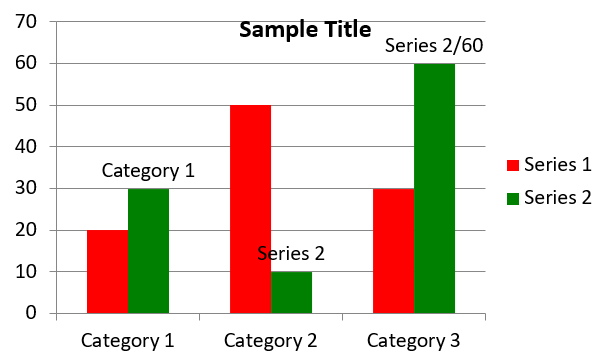
Ez a példa a add_chart metódust használja egy csoportos oszlopdiagram létrehozásához, amely két sorozatot hasonlít össze három kategóriában. A sorozatok vörös és zöld kitöltéssel rendelkeznek, az egyes címkék a kategória nevét, a sorozat nevét és az értékeket mutatják. A 0‑es munkalap‑index az beágyazott diagram‑munkafüzet első lapjára vonatkozik.
import aspose.pydrawing as draw
import aspose.slides as slides
import aspose.slides.charts as charts

with slides.Presentation() as presentation:
    slide = presentation.slides[0]

    chart = slide.shapes.add_chart(charts.ChartType.CLUSTERED_COLUMN, 20, 20, 500, 300)

    chart.chart_title.add_text_frame_for_overriding("Sample Title")
    chart.chart_title.text_frame_for_overriding.text_frame_format.center_text = slides.NullableBool.TRUE
    chart.chart_title.height = 20
    chart.has_title = True

    workbook = chart.chart_data.chart_data_workbook
    worksheet_index = 0

    chart.chart_data.series.clear()
    chart.chart_data.categories.clear()

    series_name_cell = workbook.get_cell(worksheet_index, 0, 1, "Series 1")
    chart.chart_data.series.add(series_name_cell, chart.type)
    series_name_cell = workbook.get_cell(worksheet_index, 0, 2, "Series 2")
    chart.chart_data.series.add(series_name_cell, chart.type)

    category_cell = workbook.get_cell(worksheet_index, 1, 0, "Category 1")
    chart.chart_data.categories.add(category_cell)
    category_cell = workbook.get_cell(worksheet_index, 2, 0, "Category 2")
    chart.chart_data.categories.add(category_cell)
    category_cell = workbook.get_cell(worksheet_index, 3, 0, "Category 3")
    chart.chart_data.categories.add(category_cell)

    series = chart.chart_data.series[0]

    value_cell = workbook.get_cell(worksheet_index, 1, 1, 20)
    series.data_points.add_data_point_for_bar_series(value_cell)
    value_cell = workbook.get_cell(worksheet_index, 2, 1, 50)
    series.data_points.add_data_point_for_bar_series(value_cell)
    value_cell = workbook.get_cell(worksheet_index, 3, 1, 30)
    series.data_points.add_data_point_for_bar_series(value_cell)

    series.format.fill.fill_type = slides.FillType.SOLID
    series.format.fill.solid_fill_color.color = draw.Color.red

    series = chart.chart_data.series[1]

    value_cell = workbook.get_cell(worksheet_index, 1, 2, 30)
    series.data_points.add_data_point_for_bar_series(value_cell)
    value_cell = workbook.get_cell(worksheet_index, 2, 2, 10)
    series.data_points.add_data_point_for_bar_series(value_cell)
    value_cell = workbook.get_cell(worksheet_index, 3, 2, 60)
    series.data_points.add_data_point_for_bar_series(value_cell)

    series.format.fill.fill_type = slides.FillType.SOLID
    series.format.fill.solid_fill_color.color = draw.Color.green

    label = series.data_points[0].label
    label.data_label_format.show_category_name = True

    label = series.data_points[1].label
    label.data_label_format.show_series_name = True

    label = series.data_points[2].label
    label.data_label_format.show_value = True
    label.data_label_format.show_series_name = True
    label.data_label_format.separator = "/"

    presentation.save("AsposeChart.pptx", slides.export.SaveFormat.PPTX)
Az eredmény:
Szórásdiagramok létrehozása
A szórásdiagramok (más néven scatter plot vagy x‑y grafikon) gyakran használatosak minták keresésére vagy két változó közötti korreláció szemléltetésére.
Szórásdiagramot akkor használjon, ha:
- párosított számadatokkal rendelkezik;
- két változó jól párosítható egymással;
- meg szeretné határozni, hogy a két változó kapcsolódik‑e egymáshoz;
- egy független változó több értékkel rendelkezik egy függő változóhoz képest.
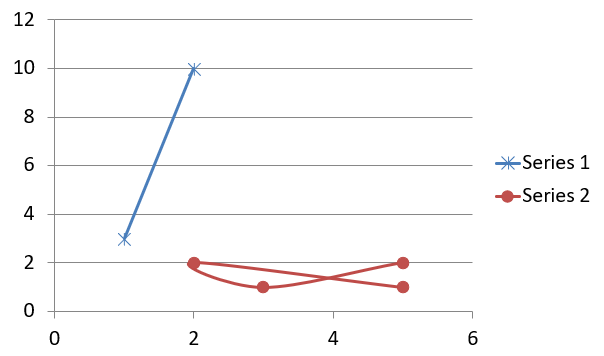
Ez a példa két x‑y értékcsoportot ábrázol. Az első sorozat egyenes vonalakat használ csillag‑jelölőkkel, a második sima vonalakat kör‑jelölőkkel; mindkettő 10‑es size értékkel rendelkezik. A symbol tulajdonság szabályozza a jelölő alakját.
import aspose.slides as slides
import aspose.slides.charts as charts

with slides.Presentation() as presentation:
    slide = presentation.slides[0]

    chart = slide.shapes.add_chart(charts.ChartType.SCATTER_WITH_SMOOTH_LINES, 20, 20, 500, 300)

    workbook = chart.chart_data.chart_data_workbook
    worksheet_index = 0

    chart.chart_data.series.clear()

    series_name_cell = workbook.get_cell(worksheet_index, 1, 1, "Series 1")
    chart.chart_data.series.add(series_name_cell, chart.type)
    series_name_cell = workbook.get_cell(worksheet_index, 1, 3, "Series 2")
    chart.chart_data.series.add(series_name_cell, chart.type)

    series = chart.chart_data.series[0]

    x_value_cell = workbook.get_cell(worksheet_index, 2, 1, 1)
    y_value_cell = workbook.get_cell(worksheet_index, 2, 2, 3)
    series.data_points.add_data_point_for_scatter_series(x_value_cell, y_value_cell)

    x_value_cell = workbook.get_cell(worksheet_index, 3, 1, 2)
    y_value_cell = workbook.get_cell(worksheet_index, 3, 2, 10)
    series.data_points.add_data_point_for_scatter_series(x_value_cell, y_value_cell)

    series.type = charts.ChartType.SCATTER_WITH_STRAIGHT_LINES_AND_MARKERS

    series.marker.size = 10
    series.marker.symbol = charts.MarkerStyleType.STAR

    series = chart.chart_data.series[1]

    x_value_cell = workbook.get_cell(worksheet_index, 2, 3, 5)
    y_value_cell = workbook.get_cell(worksheet_index, 2, 4, 2)
    series.data_points.add_data_point_for_scatter_series(x_value_cell, y_value_cell)

    x_value_cell = workbook.get_cell(worksheet_index, 3, 3, 3)
    y_value_cell = workbook.get_cell(worksheet_index, 3, 4, 1)
    series.data_points.add_data_point_for_scatter_series(x_value_cell, y_value_cell)

    x_value_cell = workbook.get_cell(worksheet_index, 4, 3, 2)
    y_value_cell = workbook.get_cell(worksheet_index, 4, 4, 2)
    series.data_points.add_data_point_for_scatter_series(x_value_cell, y_value_cell)

    x_value_cell = workbook.get_cell(worksheet_index, 5, 3, 5)
    y_value_cell = workbook.get_cell(worksheet_index, 5, 4, 1)
    series.data_points.add_data_point_for_scatter_series(x_value_cell, y_value_cell)

    series.marker.size = 10
    series.marker.symbol = charts.MarkerStyleType.CIRCLE

    presentation.save("AsposeChart.pptx", slides.export.SaveFormat.PPTX)
Az eredmény:
Kördiagramok létrehozása
A kördiagramok leginkább a rész‑egész kapcsolat bemutatására alkalmasak, különösen, ha a adatok kategóriákat és számiertékes értékeket tartalmaznak. Ha azonban sok rész vagy címke van, érdemesebb lehet oszlopdiagramot használni.
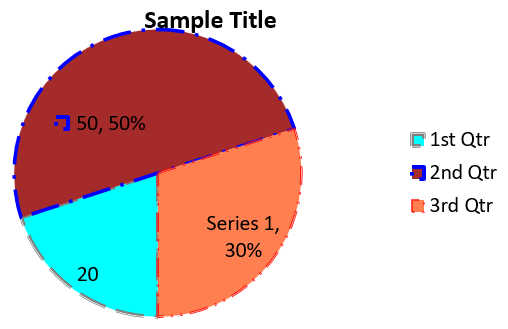
Ez a példa egy három negyedéves értéket tartalmazó kördiagramot hoz létre. Minden szelet egyedi kitöltéssel és kerettel rendelkezik, a címkék különböző kombinációkat mutatnak az értékekből, százalékokból és sorozatinformációkból. A first_slice_angle tulajdonság 180 fokra állítja az első szelet kiindulási szögét.
import aspose.pydrawing as draw
import aspose.slides as slides
import aspose.slides.charts as charts

with slides.Presentation() as presentation:
    slide = presentation.slides[0]

    chart = slide.shapes.add_chart(charts.ChartType.PIE, 20, 20, 500, 300)

    chart.chart_title.add_text_frame_for_overriding("Sample Title")
    chart.chart_title.text_frame_for_overriding.text_frame_format.center_text = slides.NullableBool.TRUE
    chart.chart_title.height = 20
    chart.has_title = True

    chart.chart_data.series[0].labels.default_data_label_format.show_value = True

    workbook = chart.chart_data.chart_data_workbook
    worksheet_index = 0

    chart.chart_data.series.clear()
    chart.chart_data.categories.clear()

    category_cell = workbook.get_cell(0, 1, 0, "1st Qtr")
    chart.chart_data.categories.add(category_cell)
    category_cell = workbook.get_cell(0, 2, 0, "2nd Qtr")
    chart.chart_data.categories.add(category_cell)
    category_cell = workbook.get_cell(0, 3, 0, "3rd Qtr")
    chart.chart_data.categories.add(category_cell)

    series_name_cell = workbook.get_cell(0, 0, 1, "Series 1")
    series = chart.chart_data.series.add(series_name_cell, chart.type)

    value_cell = workbook.get_cell(worksheet_index, 1, 1, 20)
    series.data_points.add_data_point_for_pie_series(value_cell)
    value_cell = workbook.get_cell(worksheet_index, 2, 1, 50)
    series.data_points.add_data_point_for_pie_series(value_cell)
    value_cell = workbook.get_cell(worksheet_index, 3, 1, 30)
    series.data_points.add_data_point_for_pie_series(value_cell)

    chart.chart_data.series_groups[0].is_color_varied = True

    first_slice = series.data_points[0]
    first_slice.format.fill.fill_type = slides.FillType.SOLID
    first_slice.format.fill.solid_fill_color.color = draw.Color.cyan

    first_slice.format.line.fill_format.fill_type = slides.FillType.SOLID
    first_slice.format.line.fill_format.solid_fill_color.color = draw.Color.gray
    first_slice.format.line.width = 3.0
    first_slice.format.line.style = slides.LineStyle.THIN_THICK
    first_slice.format.line.dash_style = slides.LineDashStyle.LARGE_DASH

    second_slice = series.data_points[1]
    second_slice.format.fill.fill_type = slides.FillType.SOLID
    second_slice.format.fill.solid_fill_color.color = draw.Color.brown

    second_slice.format.line.fill_format.fill_type = slides.FillType.SOLID
    second_slice.format.line.fill_format.solid_fill_color.color = draw.Color.blue
    second_slice.format.line.width = 3.0
    second_slice.format.line.style = slides.LineStyle.SINGLE
    second_slice.format.line.dash_style = slides.LineDashStyle.LARGE_DASH_DOT

    third_slice = series.data_points[2]
    third_slice.format.fill.fill_type = slides.FillType.SOLID
    third_slice.format.fill.solid_fill_color.color = draw.Color.coral

    third_slice.format.line.fill_format.fill_type = slides.FillType.SOLID
    third_slice.format.line.fill_format.solid_fill_color.color = draw.Color.red
    third_slice.format.line.width = 2.0
    third_slice.format.line.style = slides.LineStyle.THIN_THIN
    third_slice.format.line.dash_style = slides.LineDashStyle.LARGE_DASH_DOT_DOT

    first_label = series.data_points[0].label
    first_label.data_label_format.show_value = True

    second_label = series.data_points[1].label
    second_label.data_label_format.show_value = True
    second_label.data_label_format.show_legend_key = True
    second_label.data_label_format.show_percentage = True

    third_label = series.data_points[2].label
    third_label.data_label_format.show_series_name = True
    third_label.data_label_format.show_percentage = True

    series.labels.default_data_label_format.show_leader_lines = True

    chart.chart_data.series_groups[0].first_slice_angle = 180

    presentation.save("PieChart.pptx", slides.export.SaveFormat.PPTX)
Az eredmény:
A körön kívüli címkék olvashatóságának javításához tekintse meg a Format Leader Lines példát, amely a címkék elhelyezését és a vonalak színét, szélességét, átlátszóságát és szaggatott stílusát mutatja be.
Vonaldiagramok létrehozása
A vonaldiagramok (más néven lineáris grafikonok) leginkább olyan helyzetekben hasznosak, amikor az értékek időbeli változását szeretné bemutatni. Vonaldiagram segítségével egyszerre nagy mennyiségű adatot hasonlíthat össze, nyomon követheti az időbeli változásokat és trendeket, kiemelheti az anomáliákat az adatsorozatokban, és még sok mást.
Ez a példa a add_chart metódust használja egy vonaldiagram létrehozásához az alapértelmezett sorozatokkal és kategóriákkal, majd PPTX‑ként menti a prezentációt.
import aspose.slides as slides
import aspose.slides.charts as charts

with slides.Presentation() as presentation:
    slide = presentation.slides[0]

    line_chart = slide.shapes.add_chart(charts.ChartType.LINE, 20, 20, 500, 300)

    presentation.save("lineChart.pptx", slides.export.SaveFormat.PPTX)
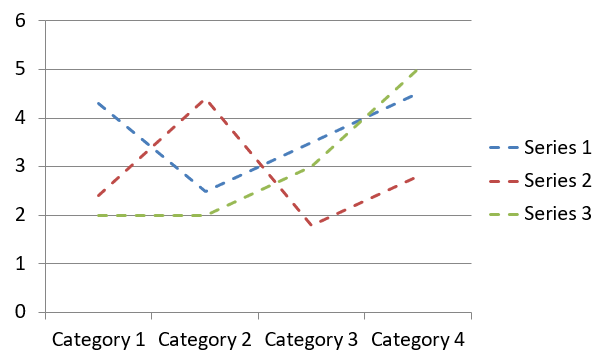
Alapértelmezés szerint a vonaldiagram pontjai egyenes, folyamatos vonallal kapcsolódnak. Ha dash‑stílusú vonalat szeretne, állítsa a dash_style tulajdonságot a LineDashStyle egyik értékére:
import aspose.slides as slides
import aspose.slides.charts as charts

with slides.Presentation() as presentation:
    slide = presentation.slides[0]

    line_chart = slide.shapes.add_chart(charts.ChartType.LINE, 20, 20, 500, 300)

    for series in line_chart.chart_data.series:
        series.format.line.dash_style = slides.LineDashStyle.DASH
Az eredmény:
Fa térképes diagramok létrehozása
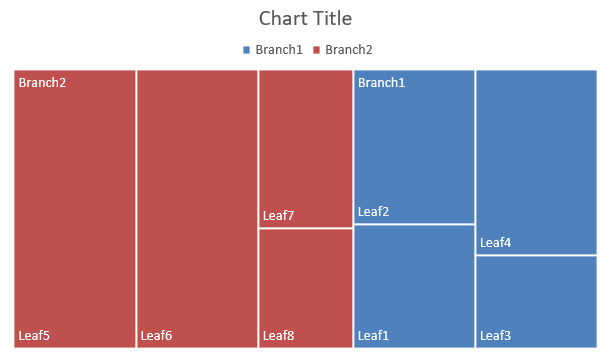
A fa térképes diagramok leginkább eladási adatok esetén használandók, amikor a kategóriák relatív méretét szeretné megjeleníteni, és gyorsan felhívni a figyelmet az egyes kategóriák nagy hozzájáruló elemeire.
Ez a példa nyolc levélből álló fa térképet hoz létre, amely négy szárra és két ágra csoportosul. A set_grouping_item metódus az 1‑es csoportosítási szinten a szárakat, a 2‑es szinten pedig az ágakat rendeli hozzá. Az értékek határozzák meg a relatív téglalapméreteket, míg a kategória‑címkék és a szülőcímkék a hierarchiát mutatják.
import aspose.slides as slides
import aspose.slides.charts as charts

with slides.Presentation() as presentation:
    slide = presentation.slides[0]

    chart = slide.shapes.add_chart(charts.ChartType.TREEMAP, 20, 20, 500, 300)

    chart.chart_data.categories.clear()
    chart.chart_data.series.clear()

    workbook = chart.chart_data.chart_data_workbook
    workbook.clear(0)

    # Ágazat 1
    category_cell = workbook.get_cell(0, "C1", "Leaf1")
    leaf = chart.chart_data.categories.add(category_cell)
    leaf.grouping_levels.set_grouping_item(1, "Stem1")
    leaf.grouping_levels.set_grouping_item(2, "Branch1")

    category_cell = workbook.get_cell(0, "C2", "Leaf2")
    chart.chart_data.categories.add(category_cell)

    category_cell = workbook.get_cell(0, "C3", "Leaf3")
    leaf = chart.chart_data.categories.add(category_cell)
    leaf.grouping_levels.set_grouping_item(1, "Stem2")

    category_cell = workbook.get_cell(0, "C4", "Leaf4")
    chart.chart_data.categories.add(category_cell)

    # Ágazat 2
    category_cell = workbook.get_cell(0, "C5", "Leaf5")
    leaf = chart.chart_data.categories.add(category_cell)
    leaf.grouping_levels.set_grouping_item(1, "Stem3")
    leaf.grouping_levels.set_grouping_item(2, "Branch2")

    category_cell = workbook.get_cell(0, "C6", "Leaf6")
    chart.chart_data.categories.add(category_cell)

    category_cell = workbook.get_cell(0, "C7", "Leaf7")
    leaf = chart.chart_data.categories.add(category_cell)
    leaf.grouping_levels.set_grouping_item(1, "Stem4")

    category_cell = workbook.get_cell(0, "C8", "Leaf8")
    chart.chart_data.categories.add(category_cell)

    series = chart.chart_data.series.add(charts.ChartType.TREEMAP)
    series.labels.default_data_label_format.show_category_name = True
    value_cell = workbook.get_cell(0, "D1", 4)
    series.data_points.add_data_point_for_treemap_series(value_cell)
    value_cell = workbook.get_cell(0, "D2", 5)
    series.data_points.add_data_point_for_treemap_series(value_cell)
    value_cell = workbook.get_cell(0, "D3", 3)
    series.data_points.add_data_point_for_treemap_series(value_cell)
    value_cell = workbook.get_cell(0, "D4", 6)
    series.data_points.add_data_point_for_treemap_series(value_cell)
    value_cell = workbook.get_cell(0, "D5", 9)
    series.data_points.add_data_point_for_treemap_series(value_cell)
    value_cell = workbook.get_cell(0, "D6", 9)
    series.data_points.add_data_point_for_treemap_series(value_cell)
    value_cell = workbook.get_cell(0, "D7", 4)
    series.data_points.add_data_point_for_treemap_series(value_cell)
    value_cell = workbook.get_cell(0, "D8", 3)
    series.data_points.add_data_point_for_treemap_series(value_cell)

    series.parent_label_layout = charts.ParentLabelLayoutType.OVERLAPPING

    presentation.save("Treemap.pptx", slides.export.SaveFormat.PPTX)
Az eredmény:
Vízesés diagramok létrehozása
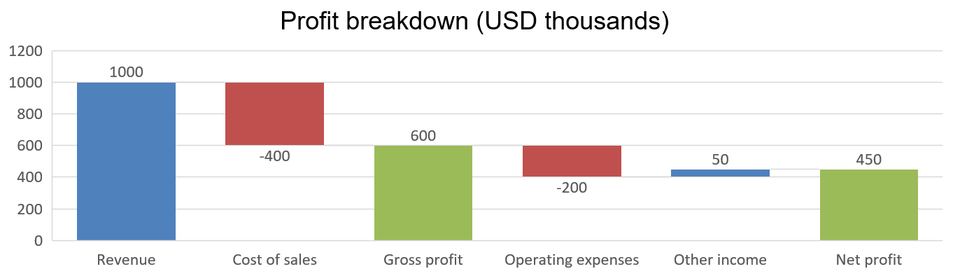
A vízesés diagram azt mutatja, hogy a pozitív és negatív változások hogyan járulnak hozzá egy végső értékhez. Például egy nyereségtörés a bevétellel kezdődhet, levonja a költségeket, majd hozzáad egyéb bevételeket. A változók oszlopai az előző és az új futó értékek között lebegnek, míg a teljes oszlopok a nullától a felhalmozott értékig terjednek.
Az alábbi példa ezer amerikai dolláros összegeket használ:
| Kategória | Munkafüzet érték | Oszlop típusa |
|---|---|---|
| Bevétel | 1000 | Növekedés |
| Értékesítési költség | -400 | Csökkenés |
| Bruttó nyereség | 600 | Közbenső összeg |
| Működési költségek | -200 | Csökkenés |
| Egyéb bevétel | 50 | Növekedés |
| Nettó nyereség | 450 | Végső összeg |
Ahhoz, hogy egy pontot közbenső vagy végső összegként jelöljön, állítsa a set_as_total tulajdonságot True‑ra. A pont munkalap‑cellájában adja meg a tényleges felhalmozott összeget: 600 a bruttó nyereséghez (1000 - 400) és 450 a nettó nyereséghez (600 - 200 + 50). A tulajdonság csak megjelöli az oszlopot összegként; nem számolja ki vagy töltötte ki a cellaértéket. Ne használjon nullát helyőrzőként, és ne adjon meg más változást egy összegpontnál. Az összeg‑oszlop a felhalmozott értéket jeleníti meg anélkül, hogy újra hozzáadná a futó értékhez.
Ez a teljes C# példa a Waterfall tagot használja a ChartType‑ból, törli az alapértelmezett adatokat, és feltölti a beágyazott munkafüzetet. A 0‑ás munkalap‑index az első munkalapot választja; az A oszlop a kategória‑neveket, a B oszlop az értékeket tartalmazza. Minden értékcellát a add_data_point_for_waterfall_series metódussal adunk hozzá. A 0‑bázisú pont‑indexek 2 és 5 azonosítják a közbenső és a végső összegeket. A show_value engedélyezése megjeleníti az összegeket az oszlopokon. Nem szükséges bemeneti prezentáció vagy munkafüzet.
import aspose.slides as slides
import aspose.slides.charts as charts

with slides.Presentation() as presentation:
    slide = presentation.slides[0]

    chart = slide.shapes.add_chart(charts.ChartType.WATERFALL, 20, 20, 680, 200)

    chart.has_title = True
    chart.chart_title.add_text_frame_for_overriding("Profit breakdown (USD thousands)")
    chart.chart_title.overlay = False
    chart.has_legend = False

    chart.chart_data.series.clear()
    chart.chart_data.categories.clear()

    workbook = chart.chart_data.chart_data_workbook
    worksheet_index = 0

    workbook.clear(worksheet_index)

    series_name_cell = workbook.get_cell(worksheet_index, 0, 1, "Profit")
    series = chart.chart_data.series.add(series_name_cell, charts.ChartType.WATERFALL)
    categories = ["Revenue", "Cost of sales", "Gross profit", "Operating expenses", "Other income", "Net profit"]
    values = [1000, -400, 600, -200, 50, 450]

    for i in range(len(categories)):
        category_cell = workbook.get_cell(worksheet_index, i + 1, 0, categories[i])
        chart.chart_data.categories.add(category_cell)
        value_cell = workbook.get_cell(worksheet_index, i + 1, 1, values[i])
        series.data_points.add_data_point_for_waterfall_series(value_cell)

    # A harmadik és a hatodik pont összegként szerepel, nem további változásként.
    series.data_points[2].set_as_total = True
    series.data_points[5].set_as_total = True
    series.show_connector_lines = True
    series.labels.default_data_label_format.show_value = True

    presentation.save("WaterfallChart.pptx", slides.export.SaveFormat.PPTX)
Állítsa a sorozatszintű show_connector_lines tulajdonságot True‑ra, hogy a szomszédos oszlopokat összekötő vonalak megjelenjenek, és a futó érték könnyebben követhető legyen. Ezeknek a vonalaknak a elrejtéséhez cserélje ki a példában a hozzárendelést series.show_connector_lines = False‑ra a mentés előtt. Ez csak a vonal láthatóságát változtatja meg, nem érinti az adatot vagy az összegeket.
Az elmentett prezentáció a 600‑as bruttó nyereséget és a 450‑as nettó nyereséget mutatja, mindkét összeg a nulláról indul:
Részvénydiagramok létrehozása
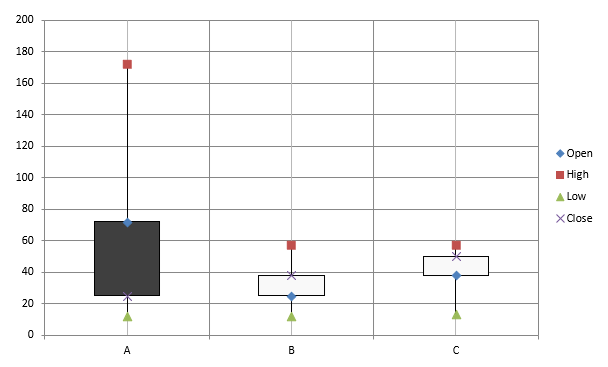
A részvénydiagramok pénzügyi adatok, például nyitó, legmagasabb, legalacsonyabb és záró árak megjelenítésére szolgálnak, segítve a piaci trendek és a volatilitás elemzését. Lényeges betekintést nyújtanak a részvény teljesítményébe, támogatva a befektetőket és elemzőket a megalapozott döntéshozatalban.
Ez a példa egy nyitó‑magas‑alacsony‑záró diagramot hoz létre négy sorozattal ebben a sorrendben és három kategóriával. A has_up_down_bars tulajdonság engedélyezi a fel/le oszlopokat, a hi_low_lines_format szabályozza a magas‑alacsony vonalakat, amelyek az árfolyam‑tartományt mutatják, míg az egyes sorozatok vonalai és a kisebb vízszintes rácsvonalak rejtve vannak.
import aspose.slides as slides
import aspose.slides.charts as charts

with slides.Presentation() as presentation:
    slide = presentation.slides[0]

    chart = slide.shapes.add_chart(charts.ChartType.OPEN_HIGH_LOW_CLOSE, 20, 20, 500, 300, False)

    workbook = chart.chart_data.chart_data_workbook

    category_cell = workbook.get_cell(0, 1, 0, "A")
    chart.chart_data.categories.add(category_cell)
    category_cell = workbook.get_cell(0, 2, 0, "B")
    chart.chart_data.categories.add(category_cell)
    category_cell = workbook.get_cell(0, 3, 0, "C")
    chart.chart_data.categories.add(category_cell)

    series_name_cell = workbook.get_cell(0, 0, 1, "Open")
    chart.chart_data.series.add(series_name_cell, charts.ChartType.OPEN_HIGH_LOW_CLOSE)
    series_name_cell = workbook.get_cell(0, 0, 2, "High")
    chart.chart_data.series.add(series_name_cell, charts.ChartType.OPEN_HIGH_LOW_CLOSE)
    series_name_cell = workbook.get_cell(0, 0, 3, "Low")
    chart.chart_data.series.add(series_name_cell, charts.ChartType.OPEN_HIGH_LOW_CLOSE)
    series_name_cell = workbook.get_cell(0, 0, 4, "Close")
    chart.chart_data.series.add(series_name_cell, charts.ChartType.OPEN_HIGH_LOW_CLOSE)

    series = chart.chart_data.series[0]
    value_cell = workbook.get_cell(0, 1, 1, 72)
    series.data_points.add_data_point_for_stock_series(value_cell)
    value_cell = workbook.get_cell(0, 2, 1, 25)
    series.data_points.add_data_point_for_stock_series(value_cell)
    value_cell = workbook.get_cell(0, 3, 1, 38)
    series.data_points.add_data_point_for_stock_series(value_cell)

    series = chart.chart_data.series[1]
    value_cell = workbook.get_cell(0, 1, 2, 172)
    series.data_points.add_data_point_for_stock_series(value_cell)
    value_cell = workbook.get_cell(0, 2, 2, 57)
    series.data_points.add_data_point_for_stock_series(value_cell)
    value_cell = workbook.get_cell(0, 3, 2, 57)
    series.data_points.add_data_point_for_stock_series(value_cell)

    series = chart.chart_data.series[2]
    value_cell = workbook.get_cell(0, 1, 3, 12)
    series.data_points.add_data_point_for_stock_series(value_cell)
    value_cell = workbook.get_cell(0, 2, 3, 12)
    series.data_points.add_data_point_for_stock_series(value_cell)
    value_cell = workbook.get_cell(0, 3, 3, 13)
    series.data_points.add_data_point_for_stock_series(value_cell)

    series = chart.chart_data.series[3]
    value_cell = workbook.get_cell(0, 1, 4, 25)
    series.data_points.add_data_point_for_stock_series(value_cell)
    value_cell = workbook.get_cell(0, 2, 4, 38)
    series.data_points.add_data_point_for_stock_series(value_cell)
    value_cell = workbook.get_cell(0, 3, 4, 50)
    series.data_points.add_data_point_for_stock_series(value_cell)

    chart.chart_data.series_groups[0].up_down_bars.has_up_down_bars = True
    chart.chart_data.series_groups[0].hi_low_lines_format.line.fill_format.fill_type = slides.FillType.SOLID

    for stock_series in chart.chart_data.series:
        stock_series.format.line.fill_format.fill_type = slides.FillType.NO_FILL

    chart.axes.vertical_axis.minor_grid_lines_format.line.fill_format.fill_type = slides.FillType.NO_FILL

    presentation.save("Stock-chart.pptx", slides.export.SaveFormat.PPTX)
Az eredmény:
Doboz‑és‑szárnyas diagramok létrehozása
A doboz‑és‑szárnyas diagramok az adatok eloszlását jelenítik meg, összefoglalva fontos statisztikai mérőszámokat, például a mediánt, a kvartiliseket és a lehetséges kiugró értékeket. Különösen hasznosak felderítő adatelemzésekben és statisztikai tanulmányokban, hogy gyorsan megértsük az adat‑variabilitást és az esetleges anomáliákat.
Ez a példa hat értéket felhasználva hoz létre egy doboz‑és‑szárnyas diagramot. A quartile_method tulajdonság az exkluzív kvartilis számítást választja. A példa engedélyezi az átlag‑vonalakat, átlag‑jelölőket, belső pontokat és kiugró pontokat is.
import aspose.slides as slides
import aspose.slides.charts as charts

with slides.Presentation() as presentation:
    slide = presentation.slides[0]

    chart = slide.shapes.add_chart(charts.ChartType.BOX_AND_WHISKER, 20, 20, 500, 300)

    chart.chart_data.categories.clear()
    chart.chart_data.series.clear()

    workbook = chart.chart_data.chart_data_workbook
    workbook.clear(0)

    category_cell = workbook.get_cell(0, "A1", "Category 1")
    chart.chart_data.categories.add(category_cell)
    category_cell = workbook.get_cell(0, "A2", "Category 2")
    chart.chart_data.categories.add(category_cell)
    category_cell = workbook.get_cell(0, "A3", "Category 3")
    chart.chart_data.categories.add(category_cell)
    category_cell = workbook.get_cell(0, "A4", "Category 4")
    chart.chart_data.categories.add(category_cell)
    category_cell = workbook.get_cell(0, "A5", "Category 5")
    chart.chart_data.categories.add(category_cell)
    category_cell = workbook.get_cell(0, "A6", "Category 6")
    chart.chart_data.categories.add(category_cell)

    series = chart.chart_data.series.add(charts.ChartType.BOX_AND_WHISKER)

    series.quartile_method = charts.QuartileMethodType.EXCLUSIVE
    series.show_mean_line = True
    series.show_mean_markers = True
    series.show_inner_points = True
    series.show_outlier_points = True

    value_cell = workbook.get_cell(0, "B1", 15)
    series.data_points.add_data_point_for_box_and_whisker_series(value_cell)
    value_cell = workbook.get_cell(0, "B2", 41)
    series.data_points.add_data_point_for_box_and_whisker_series(value_cell)
    value_cell = workbook.get_cell(0, "B3", 16)
    series.data_points.add_data_point_for_box_and_whisker_series(value_cell)
    value_cell = workbook.get_cell(0, "B4", 10)
    series.data_points.add_data_point_for_box_and_whisker_series(value_cell)
    value_cell = workbook.get_cell(0, "B5", 23)
    series.data_points.add_data_point_for_box_and_whisker_series(value_cell)
    value_cell = workbook.get_cell(0, "B6", 16)
    series.data_points.add_data_point_for_box_and_whisker_series(value_cell)

    presentation.save("BoxAndWhisker.pptx", slides.export.SaveFormat.PPTX)
Tölcsér diagramok létrehozása
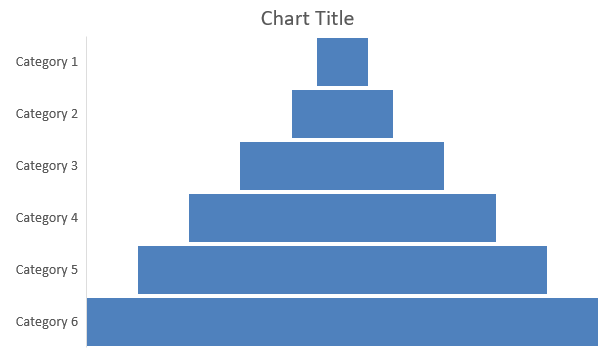
A tölcsér diagramok a folyamatok szekvenciális szakaszait ábrázolják, ahol az adat‑mennyiség csökken a lépésről a következőre haladva. Különösen hasznosak a konverziós arányok elemzésében, a szűk keresztmetszetek azonosításában és az értékesítési vagy marketing folyamatok hatékonyságának nyomon követésében.
Ez a példa a add_chart metódust használja egy tölcsér diagram hozzáadásához egy meglévő prezentáció első diájához. Lecseréli az alapértelmezett adatokat hat kategóriára és 50‑tól 500‑ig terjedő értékekre, majd elmenti a módosított prezentációt. A bemeneti prezentációnak legalább egy diát kell tartalmaznia.
import aspose.slides as slides
import aspose.slides.charts as charts

with slides.Presentation("test.pptx") as presentation:
    slide = presentation.slides[0]

    chart = slide.shapes.add_chart(charts.ChartType.FUNNEL, 50, 50, 500, 400)

    chart.chart_data.categories.clear()
    chart.chart_data.series.clear()

    workbook = chart.chart_data.chart_data_workbook
    workbook.clear(0)

    category_cell = workbook.get_cell(0, "A1", "Category 1")
    chart.chart_data.categories.add(category_cell)
    category_cell = workbook.get_cell(0, "A2", "Category 2")
    chart.chart_data.categories.add(category_cell)
    category_cell = workbook.get_cell(0, "A3", "Category 3")
    chart.chart_data.categories.add(category_cell)
    category_cell = workbook.get_cell(0, "A4", "Category 4")
    chart.chart_data.categories.add(category_cell)
    category_cell = workbook.get_cell(0, "A5", "Category 5")
    chart.chart_data.categories.add(category_cell)
    category_cell = workbook.get_cell(0, "A6", "Category 6")
    chart.chart_data.categories.add(category_cell)

    series = chart.chart_data.series.add(charts.ChartType.FUNNEL)

    value_cell = workbook.get_cell(0, "B1", 50)
    series.data_points.add_data_point_for_funnel_series(value_cell)
    value_cell = workbook.get_cell(0, "B2", 100)
    series.data_points.add_data_point_for_funnel_series(value_cell)
    value_cell = workbook.get_cell(0, "B3", 200)
    series.data_points.add_data_point_for_funnel_series(value_cell)
    value_cell = workbook.get_cell(0, "B4", 300)
    series.data_points.add_data_point_for_funnel_series(value_cell)
    value_cell = workbook.get_cell(0, "B5", 400)
    series.data_points.add_data_point_for_funnel_series(value_cell)
    value_cell = workbook.get_cell(0, "B6", 500)
    series.data_points.add_data_point_for_funnel_series(value_cell)

    presentation.save("Funnel.pptx", slides.export.SaveFormat.PPTX)
Az eredmény:
Sunburst diagramok létrehozása
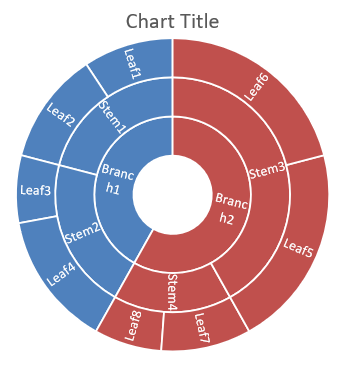
A sunburst diagramok hierarchikus adatokat ábrázolnak, a szinteket koncentrikus gyűrűkkel jelenítik meg. Segítenek a rész‑egész kapcsolatok szemléltetésében, és ideálisak beágyazott kategóriák és alkategóriák egyértelmű, kompakt ábrázolására.
Ez a példa nyolc levélből álló sunburst diagramot hoz létre, amely négy szárra és két ágra csoportosul. A set_grouping_item metódus az 1‑es csoportosítási szinten a szárakat, a 2‑es szinten pedig az ágakat rendeli hozzá. A kategória‑címkék az egyes szegmenseket azonosítják, az értékek pedig a relatív méreteket határozzák meg.
import aspose.slides as slides
import aspose.slides.charts as charts

with slides.Presentation() as presentation:
    slide = presentation.slides[0]

    chart = slide.shapes.add_chart(charts.ChartType.SUNBURST, 20, 20, 500, 300)

    chart.chart_data.categories.clear()
    chart.chart_data.series.clear()

    workbook = chart.chart_data.chart_data_workbook
    workbook.clear(0)

    # Ágazat 1
    category_cell = workbook.get_cell(0, "C1", "Leaf1")
    leaf = chart.chart_data.categories.add(category_cell)
    leaf.grouping_levels.set_grouping_item(1, "Stem1")
    leaf.grouping_levels.set_grouping_item(2, "Branch1")

    category_cell = workbook.get_cell(0, "C2", "Leaf2")
    chart.chart_data.categories.add(category_cell)

    category_cell = workbook.get_cell(0, "C3", "Leaf3")
    leaf = chart.chart_data.categories.add(category_cell)
    leaf.grouping_levels.set_grouping_item(1, "Stem2")

    category_cell = workbook.get_cell(0, "C4", "Leaf4")
    chart.chart_data.categories.add(category_cell)

    # Ágazat 2
    category_cell = workbook.get_cell(0, "C5", "Leaf5")
    leaf = chart.chart_data.categories.add(category_cell)
    leaf.grouping_levels.set_grouping_item(1, "Stem3")
    leaf.grouping_levels.set_grouping_item(2, "Branch2")

    category_cell = workbook.get_cell(0, "C6", "Leaf6")
    chart.chart_data.categories.add(category_cell)

    category_cell = workbook.get_cell(0, "C7", "Leaf7")
    leaf = chart.chart_data.categories.add(category_cell)
    leaf.grouping_levels.set_grouping_item(1, "Stem4")

    category_cell = workbook.get_cell(0, "C8", "Leaf8")
    chart.chart_data.categories.add(category_cell)

    series = chart.chart_data.series.add(charts.ChartType.SUNBURST)
    series.labels.default_data_label_format.show_category_name = True
    value_cell = workbook.get_cell(0, "D1", 4)
    series.data_points.add_data_point_for_sunburst_series(value_cell)
    value_cell = workbook.get_cell(0, "D2", 5)
    series.data_points.add_data_point_for_sunburst_series(value_cell)
    value_cell = workbook.get_cell(0, "D3", 3)
    series.data_points.add_data_point_for_sunburst_series(value_cell)
    value_cell = workbook.get_cell(0, "D4", 6)
    series.data_points.add_data_point_for_sunburst_series(value_cell)
    value_cell = workbook.get_cell(0, "D5", 9)
    series.data_points.add_data_point_for_sunburst_series(value_cell)
    value_cell = workbook.get_cell(0, "D6", 9)
    series.data_points.add_data_point_for_sunburst_series(value_cell)
    value_cell = workbook.get_cell(0, "D7", 4)
    series.data_points.add_data_point_for_sunburst_series(value_cell)
    value_cell = workbook.get_cell(0, "D8", 3)
    series.data_points.add_data_point_for_sunburst_series(value_cell)

    presentation.save("Sunburst.pptx", slides.export.SaveFormat.PPTX)
Az eredmény:
Hisztogram diagramok létrehozása
A hisztogram diagramok megmutatják, hogy a numerikus értékek hogyan oszlanak el intervallumok (bin‑ek) között. Havi jelentések esetén a megrendelés‑feldolgozási idők esetében használjon egységes bin‑szélességet és határokat, hogy az intervallumok konzisztenssek maradjanak, és a disztribúciók könnyebben összehasonlíthatóak legyenek.
Állítsa a vízszintes tengely aggregation_type tulajdonságát egy AxisAggregationType értékre. A bin_width csak a BY_BIN_WIDTH esetén érvényes; a number_of_bins csak a BY_NUMBER_OF_BINS esetén használható. Az AUTOMATIC lehetővé teszi, hogy a diagram maga válassza ki a bin‑eket.
Fix bin‑szélesség használata
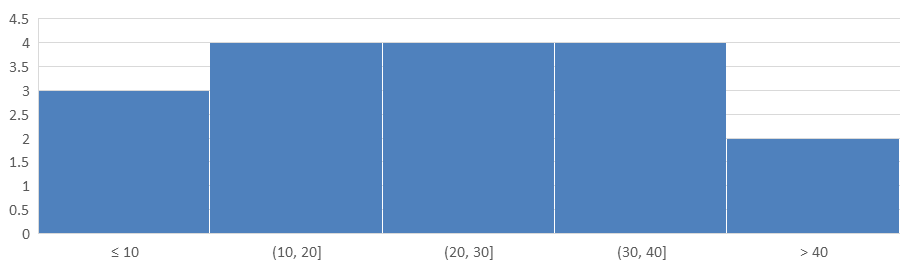
Ez a példa a feldolgozási időket 10‑perces intervallumokra csoportosítja, külön bin‑ekkel a 10 perc vagy annál rövidebb, valamint a 40 percnél hosszabb időkre. Engedélyezze ezeket a bin‑eket a is_underflow_bin és a is_overflow_bin segítségével. Ha explicit underflow_bin és overflow_bin határokat ad meg, állítsa a is_automatic_underflow_bin és a is_automatic_overflow_bin tulajdonságokat False‑ra.
import aspose.slides as slides
import aspose.slides.charts as charts

with slides.Presentation() as presentation:
    slide = presentation.slides[0]

    chart = slide.shapes.add_chart(charts.ChartType.HISTOGRAM, 20, 20, 680, 200)

    chart.has_legend = False
    chart.has_title = False

    chart.chart_data.categories.clear()
    chart.chart_data.series.clear()

    workbook = chart.chart_data.chart_data_workbook
    workbook.clear(0)

    series = chart.chart_data.series.add(charts.ChartType.HISTOGRAM)
    values = [5, 10, 10, 11, 15, 20, 20, 21, 25, 30, 30, 31, 35, 40, 40, 41, 50]
    for i, value in enumerate(values):
        value_cell = workbook.get_cell(0, i, 0, value)
        series.data_points.add_data_point_for_histogram_series(value_cell)

    axis = chart.axes.horizontal_axis
    axis.aggregation_type = charts.AxisAggregationType.BY_BIN_WIDTH
    axis.bin_width = 10
    axis.is_underflow_bin = True
    axis.is_automatic_underflow_bin = False
    axis.underflow_bin = 10
    axis.is_overflow_bin = True
    axis.is_automatic_overflow_bin = False
    axis.overflow_bin = 40

    presentation.save("Histogram-bin-width.pptx", slides.export.SaveFormat.PPTX)
A PowerPoint‑ban megjelenő prezentáció bin‑számolása 3, 4, 4, 4, és 2. Az underflow bin tartalmazza a 5, 10, 10 értékeket, ezért a határérték inkluzív. Az overflow bin csak a 41, 50 értékeket tartalmazza, ezért a határérték exkluzív; a 40 értékek az előző intervallumban maradnak. A belső bin‑ek értéke nagyobb, mint az alsó határ, és kisebb vagy egyenlő a felső határral.
Bin‑szám meghatározása
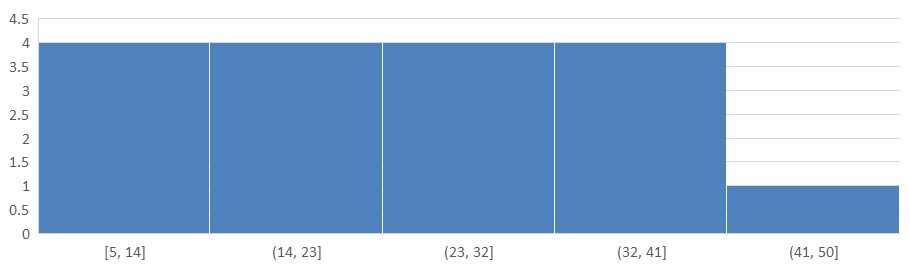
Ha fix részletességi szintet szeretne, a fenti adatokra kérjen öt bin‑t. Ebben a példában az underflow és overflow bin‑ek ki vannak kapcsolva. A diagram a szélességet az adat‑tartományból határozza meg, így a határok jelentése időről‑időre változhat.
import aspose.slides as slides
import aspose.slides.charts as charts

with slides.Presentation() as presentation:
    slide = presentation.slides[0]

    chart = slide.shapes.add_chart(charts.ChartType.HISTOGRAM, 20, 20, 680, 200)

    chart.has_legend = False
    chart.has_title = False

    chart.chart_data.categories.clear()
    chart.chart_data.series.clear()

    workbook = chart.chart_data.chart_data_workbook
    workbook.clear(0)

    series = chart.chart_data.series.add(charts.ChartType.HISTOGRAM)
    values = [5, 10, 10, 11, 15, 20, 20, 21, 25, 30, 30, 31, 35, 40, 40, 41, 50]
    for i, value in enumerate(values):
        value_cell = workbook.get_cell(0, i, 0, value)
        series.data_points.add_data_point_for_histogram_series(value_cell)

    axis = chart.axes.horizontal_axis
    axis.aggregation_type = charts.AxisAggregationType.BY_NUMBER_OF_BINS
    axis.number_of_bins = 5

    presentation.save("Histogram-bin-count.pptx", slides.export.SaveFormat.PPTX)
Az öt bin‑nek a számai 4, 4, 4, 4, és 1. Hasonlítsa össze ezt a fix‑szélességű eredménnyel: a bemeneti értékek azonosak, de a határok eltérnek.
Radar diagramok létrehozása
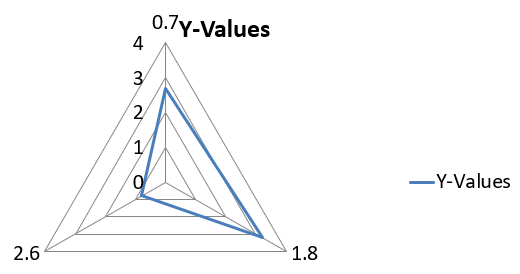
A radar diagramok többváltozós adatokat jelenítenek meg kétdimenziós formában, lehetővé téve több változó egyszerre történő összehasonlítását. Különösen hasznosak minták, erősségek és gyengeségek felderítésére több teljesítménymutató vagy attribútum esetén.
Ez a példa a add_chart metódust használja egy radar diagram létrehozásához az alapértelmezett sorozatokkal és kategóriákkal, majd PPTX‑ként menti a prezentációt.
import aspose.slides as slides
import aspose.slides.charts as charts

with slides.Presentation() as presentation:
    slide = presentation.slides[0]

    slide.shapes.add_chart(charts.ChartType.RADAR, 20, 20, 500, 300)

    presentation.save("Radar-chart.pptx", slides.export.SaveFormat.PPTX)
Az eredmény:
Több‑kategóriás diagramok létrehozása
A több‑kategóriás diagramok több kategóriacsoportot ábrázolnak, lehetővé téve az értékek összehasonlítását több dimenzióban egyszerre. Különösen hasznosak, ha összetett, több rétegből álló adathalmazok trendjeit és kapcsolatait kell elemezni.
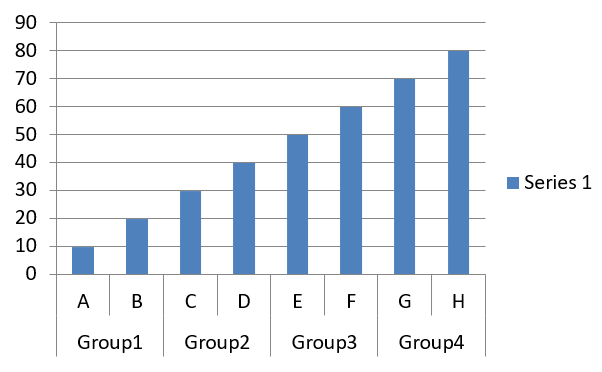
Ez a példa egy csoportos oszlopdiagramot hoz létre nyolc kategóriával, négy párban rendezve. A set_grouping_item metódus minden párnak közös címkét ad az 1‑es csoportosítási szinten, így a kategória‑tengely egyedi és csoportcímkéket egyaránt tartalmaz.
import aspose.slides as slides
import aspose.slides.charts as charts

with slides.Presentation() as presentation:
    slide = presentation.slides[0]

    chart = slide.shapes.add_chart(charts.ChartType.CLUSTERED_COLUMN, 20, 20, 500, 300)

    chart.chart_data.series.clear()
    chart.chart_data.categories.clear()

    workbook = chart.chart_data.chart_data_workbook
    workbook.clear(0)

    worksheet_index = 0

    category_cell = workbook.get_cell(0, "c2", "A")
    category = chart.chart_data.categories.add(category_cell)
    category.grouping_levels.set_grouping_item(1, "Group1")
    category_cell = workbook.get_cell(0, "c3", "B")
    category = chart.chart_data.categories.add(category_cell)

    category_cell = workbook.get_cell(0, "c4", "C")
    category = chart.chart_data.categories.add(category_cell)
    category.grouping_levels.set_grouping_item(1, "Group2")
    category_cell = workbook.get_cell(0, "c5", "D")
    category = chart.chart_data.categories.add(category_cell)

    category_cell = workbook.get_cell(0, "c6", "E")
    category = chart.chart_data.categories.add(category_cell)
    category.grouping_levels.set_grouping_item(1, "Group3")
    category_cell = workbook.get_cell(0, "c7", "F")
    category = chart.chart_data.categories.add(category_cell)

    category_cell = workbook.get_cell(0, "c8", "G")
    category = chart.chart_data.categories.add(category_cell)
    category.grouping_levels.set_grouping_item(1, "Group4")
    category_cell = workbook.get_cell(0, "c9", "H")
    category = chart.chart_data.categories.add(category_cell)

    series_name_cell = workbook.get_cell(0, "D1", "Series 1")
    series = chart.chart_data.series.add(series_name_cell, charts.ChartType.CLUSTERED_COLUMN)

    value_cell = workbook.get_cell(worksheet_index, "D2", 10)
    series.data_points.add_data_point_for_bar_series(value_cell)
    value_cell = workbook.get_cell(worksheet_index, "D3", 20)
    series.data_points.add_data_point_for_bar_series(value_cell)
    value_cell = workbook.get_cell(worksheet_index, "D4", 30)
    series.data_points.add_data_point_for_bar_series(value_cell)
    value_cell = workbook.get_cell(worksheet_index, "D5", 40)
    series.data_points.add_data_point_for_bar_series(value_cell)
    value_cell = workbook.get_cell(worksheet_index, "D6", 50)
    series.data_points.add_data_point_for_bar_series(value_cell)
    value_cell = workbook.get_cell(worksheet_index, "D7", 60)
    series.data_points.add_data_point_for_bar_series(value_cell)
    value_cell = workbook.get_cell(worksheet_index, "D8", 70)
    series.data_points.add_data_point_for_bar_series(value_cell)
    value_cell = workbook.get_cell(worksheet_index, "D9", 80)
    series.data_points.add_data_point_for_bar_series(value_cell)

    presentation.save("AsposeChart.pptx", slides.export.SaveFormat.PPTX)
Az eredmény:
Térkép diagramok létrehozása
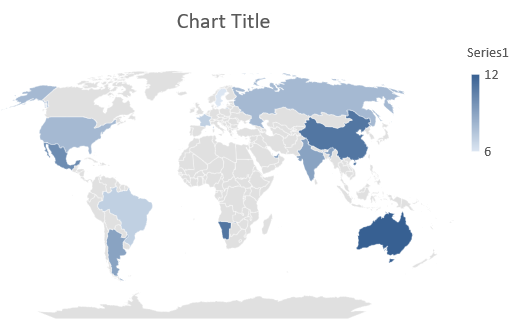
A térkép diagramok földrajzi adatokat ábrázolnak, információkat térképeznek konkrét helyekhez, például országokhoz, államokhoz vagy városokhoz. Különösen hasznosak regionális trendek, demográfiai adatok és térbeli eloszlások elemzésére, egyértelműen és vizuálisan vonzó módon.
Ez a példa a add_chart metódust használja egy alapértelmezett földrajzi adatokkal rendelkező térkép diagram létrehozásához, és a PowerPoint‑ban való megtekintésre menti.
import aspose.slides as slides
import aspose.slides.charts as charts

with slides.Presentation() as presentation:
    slide = presentation.slides[0]

    chart = slide.shapes.add_chart(charts.ChartType.MAP, 20, 20, 500, 300)

    presentation.save("mapChart.pptx", slides.export.SaveFormat.PPTX)
Az eredmény:
Note
A fenti kép a PowerPoint‑ban megnyitott elmentett prezentációt mutatja. Az Aspose.Slides helyesen írja a térkép diagramot és annak adatait, de magát a térkép diagramot nem rajzolja meg: ha egy diát, amely tartalmaz egyet, képre renderel, vagy PDF‑re vagy SVG‑re konvertál, a diagram‑terület üres marad. A többi alakzat a dián változatlanul marad.Kombinációs diagramok létrehozása
A kombinációs diagram (vagy combo diagram) több diagramtípust egyesít egyetlen grafikonba. Ez a diagram lehetővé teszi, hogy kiemeljünk, összehasonlítsunk vagy vizsgáljunk különböző adatkészleteket, segítve azok közötti kapcsolatok feltárását.
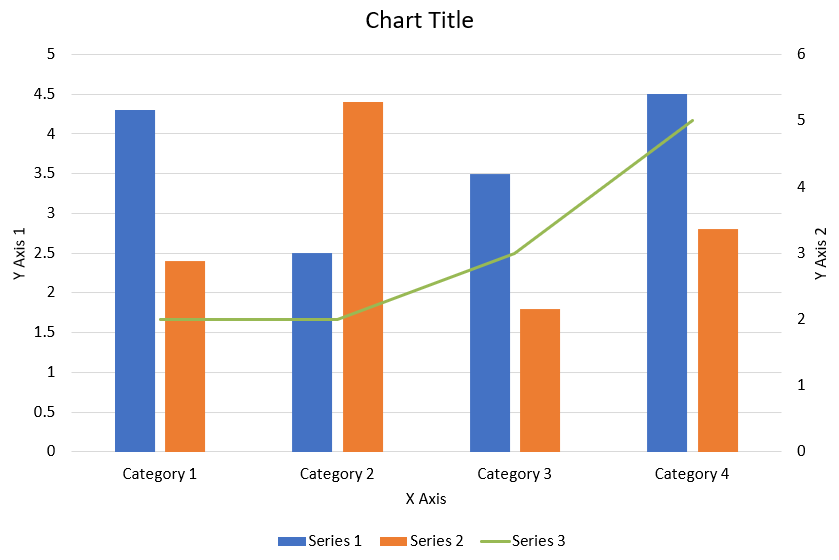
Ez a példa két csoportos oszlop sorozatot kombinál egy vonal sorozattal négy kategórián keresztül. Az oszlopok az elsődleges függőleges tengelyt használják, míg a plot_on_second_axis a vonalat a jobb oldalon lévő másodlagos függőleges tengelyre helyezi. A segédfüggvények konfigurálják a címet, a jelmagyarázatot, a tengelycímkéket és a rácsvonalakat.
import aspose.pydrawing as draw
import aspose.slides as slides
import aspose.slides.charts as charts

def create_combo_chart():
    with slides.Presentation() as presentation:
        chart = create_chart_with_first_series(presentation.slides[0])

        add_second_series_to_chart(chart)
        add_third_series_to_chart(chart)

        set_primary_axes_format(chart)
        set_secondary_axes_format(chart)

        presentation.save("combo-chart.pptx", slides.export.SaveFormat.PPTX)

def create_chart_with_first_series(slide):
    chart = slide.shapes.add_chart(charts.ChartType.CLUSTERED_COLUMN, 50, 50, 600, 400)

    chart.has_title = True
    chart.chart_title.add_text_frame_for_overriding("Chart Title")
    chart.chart_title.overlay = False
    portion_format = chart.chart_title.text_frame_for_overriding.paragraphs[0].paragraph_format.default_portion_format
    portion_format.font_bold = slides.NullableBool.FALSE
    portion_format.font_height = 18

    chart.legend.position = charts.LegendPositionType.BOTTOM
    chart.legend.text_format.portion_format.font_height = 12

    chart.chart_data.series.clear()
    chart.chart_data.categories.clear()

    workbook = chart.chart_data.chart_data_workbook
    worksheet_index = 0

    category_cell = workbook.get_cell(worksheet_index, 1, 0, "Category 1")
    chart.chart_data.categories.add(category_cell)
    category_cell = workbook.get_cell(worksheet_index, 2, 0, "Category 2")
    chart.chart_data.categories.add(category_cell)
    category_cell = workbook.get_cell(worksheet_index, 3, 0, "Category 3")
    chart.chart_data.categories.add(category_cell)
    category_cell = workbook.get_cell(worksheet_index, 4, 0, "Category 4")
    chart.chart_data.categories.add(category_cell)

    series_name_cell = workbook.get_cell(worksheet_index, 0, 1, "Series 1")
    series = chart.chart_data.series.add(series_name_cell, chart.type)

    series.parent_series_group.overlap = -25
    series.parent_series_group.gap_width = 220

    value_cell = workbook.get_cell(worksheet_index, 1, 1, 4.3)
    series.data_points.add_data_point_for_bar_series(value_cell)
    value_cell = workbook.get_cell(worksheet_index, 2, 1, 2.5)
    series.data_points.add_data_point_for_bar_series(value_cell)
    value_cell = workbook.get_cell(worksheet_index, 3, 1, 3.5)
    series.data_points.add_data_point_for_bar_series(value_cell)
    value_cell = workbook.get_cell(worksheet_index, 4, 1, 4.5)
    series.data_points.add_data_point_for_bar_series(value_cell)

    return chart

def add_second_series_to_chart(chart):
    workbook = chart.chart_data.chart_data_workbook
    worksheet_index = 0

    series_name_cell = workbook.get_cell(worksheet_index, 0, 2, "Series 2")
    series = chart.chart_data.series.add(series_name_cell, charts.ChartType.CLUSTERED_COLUMN)

    series.parent_series_group.overlap = -25
    series.parent_series_group.gap_width = 220

    value_cell = workbook.get_cell(worksheet_index, 1, 2, 2.4)
    series.data_points.add_data_point_for_bar_series(value_cell)
    value_cell = workbook.get_cell(worksheet_index, 2, 2, 4.4)
    series.data_points.add_data_point_for_bar_series(value_cell)
    value_cell = workbook.get_cell(worksheet_index, 3, 2, 1.8)
    series.data_points.add_data_point_for_bar_series(value_cell)
    value_cell = workbook.get_cell(worksheet_index, 4, 2, 2.8)
    series.data_points.add_data_point_for_bar_series(value_cell)

def add_third_series_to_chart(chart):
    workbook = chart.chart_data.chart_data_workbook
    worksheet_index = 0

    series_name_cell = workbook.get_cell(worksheet_index, 0, 3, "Series 3")
    series = chart.chart_data.series.add(series_name_cell, charts.ChartType.LINE)

    value_cell = workbook.get_cell(worksheet_index, 1, 3, 2.0)
    series.data_points.add_data_point_for_line_series(value_cell)
    value_cell = workbook.get_cell(worksheet_index, 2, 3, 2.0)
    series.data_points.add_data_point_for_line_series(value_cell)
    value_cell = workbook.get_cell(worksheet_index, 3, 3, 3.0)
    series.data_points.add_data_point_for_line_series(value_cell)
    value_cell = workbook.get_cell(worksheet_index, 4, 3, 5.0)
    series.data_points.add_data_point_for_line_series(value_cell)

    series.plot_on_second_axis = True

def set_primary_axes_format(chart):
    horizontal_axis = chart.axes.horizontal_axis
    horizontal_axis.text_format.portion_format.font_height = 12
    horizontal_axis.format.line.fill_format.fill_type = slides.FillType.NO_FILL

    set_axis_title(horizontal_axis, "X Axis")

    vertical_axis = chart.axes.vertical_axis
    vertical_axis.text_format.portion_format.font_height = 12
    vertical_axis.format.line.fill_format.fill_type = slides.FillType.NO_FILL

    set_axis_title(vertical_axis, "Y Axis 1")

    major_grid_lines_format = vertical_axis.major_grid_lines_format.line.fill_format
    major_grid_lines_format.fill_type = slides.FillType.SOLID
    major_grid_lines_format.solid_fill_color.color = draw.Color.from_argb(217, 217, 217)

def set_secondary_axes_format(chart):
    secondary_horizontal_axis = chart.axes.secondary_horizontal_axis
    secondary_horizontal_axis.position = charts.AxisPositionType.BOTTOM
    secondary_horizontal_axis.cross_type = charts.CrossesType.MAXIMUM
    secondary_horizontal_axis.is_visible = False
    secondary_horizontal_axis.major_grid_lines_format.line.fill_format.fill_type = slides.FillType.NO_FILL
    secondary_horizontal_axis.minor_grid_lines_format.line.fill_format.fill_type = slides.FillType.NO_FILL

    secondary_vertical_axis = chart.axes.secondary_vertical_axis
    secondary_vertical_axis.position = charts.AxisPositionType.RIGHT
    secondary_vertical_axis.text_format.portion_format.font_height = 12
    secondary_vertical_axis.format.line.fill_format.fill_type = slides.FillType.NO_FILL
    secondary_vertical_axis.major_grid_lines_format.line.fill_format.fill_type = slides.FillType.NO_FILL
    secondary_vertical_axis.minor_grid_lines_format.line.fill_format.fill_type = slides.FillType.NO_FILL

    set_axis_title(secondary_vertical_axis, "Y Axis 2")

def set_axis_title(axis, axis_title):
    axis.has_title = True
    axis.title.overlay = False
    title_portion_format = axis.title.add_text_frame_for_overriding(axis_title).paragraphs[0].paragraph_format.default_portion_format
    title_portion_format.font_bold = slides.NullableBool.FALSE
    title_portion_format.font_height = 12


create_combo_chart()
Diagramok frissítése
Az Aspose.Slides for Python via .NET lehetővé teszi a PowerPoint diagramok frissítését diagramadatok, formázás és stílus módosításával. Ez a funkció leegyszerűsíti a prezentációk naprakészen tartását dinamikus tartalommal, és biztosítja, hogy a diagramok pontosan tükrözzék a jelenlegi adatokat és vizuális szabványokat.
Ez a példa frissíti a „My chart” nevű diagramot egy meglévő prezentáció első diáján. Két oszlop sorozatra van szüksége, mindegyik három adatponttal, a kategória címkékkel az A oszlopban és a sorozat nevekkel az első munkalap első sorában. A példa a get_cell metódust használja a munkafüzet‑cellák módosításához, frissíti a sorozatértékeket, hozzáad egy harmadik sorozatot, és a type segítségével a diagramot csoportos hengerekre állítja.
import aspose.slides as slides
import aspose.slides.charts as charts

chart_name = "My chart"

with slides.Presentation("ExistingChart.pptx") as presentation:
    slide = presentation.slides[0]

    for shape in slide.shapes:
        if isinstance(shape, charts.Chart) and shape.name == chart_name:
            chart = shape
            worksheet_index = 0

            workbook = chart.chart_data.chart_data_workbook

            workbook.get_cell(worksheet_index, 1, 0, "Modified Category 1")
            workbook.get_cell(worksheet_index, 2, 0, "Modified Category 2")

            series = chart.chart_data.series[0]

            workbook.get_cell(worksheet_index, 0, 1, "New_Series 1")
            series.data_points[0].value.data = 90
            series.data_points[1].value.data = 123
            series.data_points[2].value.data = 44

            series = chart.chart_data.series[1]

            workbook.get_cell(worksheet_index, 0, 2, "New_Series 2")
            series.data_points[0].value.data = 23
            series.data_points[1].value.data = 67
            series.data_points[2].value.data = 99

            series_name_cell = workbook.get_cell(worksheet_index, 0, 3, "Series 3")
            series = chart.chart_data.series.add(series_name_cell, chart.type)

            value_cell = workbook.get_cell(worksheet_index, 1, 3, 20)
            series.data_points.add_data_point_for_bar_series(value_cell)
            value_cell = workbook.get_cell(worksheet_index, 2, 3, 50)
            series.data_points.add_data_point_for_bar_series(value_cell)
            value_cell = workbook.get_cell(worksheet_index, 3, 3, 30)
            series.data_points.add_data_point_for_bar_series(value_cell)

            chart.type = charts.ChartType.CLUSTERED_CYLINDER

    presentation.save("AsposeChartModified.pptx", slides.export.SaveFormat.PPTX)
Adattartomány beállítása egy diagramhoz
A már meglévő diagram által használt tartomány megtekintéséhez lásd a Retrieve a Chart’s Data Range oldalt.
Az Aspose.Slides for Python via .NET rugalmasságot biztosít, hogy egy munkalap meghatározott adattartományát használhassa a diagram adatforrásaként. Ez azt jelenti, hogy közvetlenül leképezheti a munkalap egy részét a diagramra, ezáltal szabályozva, mely cellák járulnak hozzá a sorozatokhoz és a kategóriákhoz. Ennek eredményeként egyszerűen frissítheti és szinkronizálhatja diagramjait a munkalap legújabb adatváltozásaival, biztosítva, hogy a PowerPoint‑prezentációk naprakész és pontos információt tartalmazzanak.
Ez a példa a set_range metódust használja, hogy a „My chart” nevű diagram adatforrását egy meglévő prezentáció első diáján a Sheet1!A1:B4 tartományra állítsa. A diagram‑munkafüzetnek tartalmaznia kell ezt a munkalapot, és egy feltöltött tartományt, ahol az első sorban a sorozatfejléc, az A oszlopban a kategória címkék, a B oszlopban pedig három érték szerepel.
import aspose.slides as slides
import aspose.slides.charts as charts

chart_name = "My chart"

with slides.Presentation("ExistingChart.pptx") as presentation:
    slide = presentation.slides[0]

    for shape in slide.shapes:
        if isinstance(shape, charts.Chart) and shape.name == chart_name:
            chart = shape
            chart.chart_data.set_range("Sheet1!A1:B4")

    presentation.save("SetDataRange.pptx", slides.export.SaveFormat.PPTX)
Alapértelmezett jelölők használata diagramokban
Alapértelmezett jelölők használatakor minden diagram‑sorozat automatikusan más‑más alapértelmezett jelőlő‑szimbólumot kap.
Ez a példa a add_chart metódust használja egy két vonal sorozattal és jelmagyarázattal rendelkező diagram létrehozásához. A marker beállítások megtartják az automatikusan hozzárendelt jelölő‑szimbólumokat. Az első sorozat negatív és hiányzó értéket is tartalmaz (None), míg a második minden kategóriához értéket ad.
import aspose.slides as slides
import aspose.slides.charts as charts

with slides.Presentation() as presentation:
    slide = presentation.slides[0]

    chart = slide.shapes.add_chart(charts.ChartType.LINE_WITH_MARKERS, 10, 10, 400, 400)

    chart.chart_data.series.clear()
    chart.chart_data.categories.clear()

    workbook = chart.chart_data.chart_data_workbook

    series_name_cell = workbook.get_cell(0, 0, 1, "Series 1")
    series = chart.chart_data.series.add(series_name_cell, chart.type)

    category_cell = workbook.get_cell(0, 1, 0, "C1")
    chart.chart_data.categories.add(category_cell)
    value_cell = workbook.get_cell(0, 1, 1, 24)
    series.data_points.add_data_point_for_line_series(value_cell)

    category_cell = workbook.get_cell(0, 2, 0, "C2")
    chart.chart_data.categories.add(category_cell)
    value_cell = workbook.get_cell(0, 2, 1, 23)
    series.data_points.add_data_point_for_line_series(value_cell)

    category_cell = workbook.get_cell(0, 3, 0, "C3")
    chart.chart_data.categories.add(category_cell)
    value_cell = workbook.get_cell(0, 3, 1, -10)
    series.data_points.add_data_point_for_line_series(value_cell)

    category_cell = workbook.get_cell(0, 4, 0, "C4")
    chart.chart_data.categories.add(category_cell)
    value_cell = workbook.get_cell(0, 4, 1, None)
    series.data_points.add_data_point_for_line_series(value_cell)

    series_name_cell = workbook.get_cell(0, 0, 2, "Series 2")
    second_series = chart.chart_data.series.add(series_name_cell, chart.type)

    value_cell = workbook.get_cell(0, 1, 2, 30)
    second_series.data_points.add_data_point_for_line_series(value_cell)
    value_cell = workbook.get_cell(0, 2, 2, 10)
    second_series.data_points.add_data_point_for_line_series(value_cell)
    value_cell = workbook.get_cell(0, 3, 2, 60)
    second_series.data_points.add_data_point_for_line_series(value_cell)
    value_cell = workbook.get_cell(0, 4, 2, 40)
    second_series.data_points.add_data_point_for_line_series(value_cell)

    chart.has_legend = True
    chart.legend.overlay = False

    presentation.save("DefaultMarkersInChart.pptx", slides.export.SaveFormat.PPTX)
GYIK
Milyen diagramtípusokat támogat az Aspose.Slides for Python via .NET?
Az Aspose.Slides for Python via .NET széles körű diagramtípusokat támogat, beleértve az oszlop, vonal, kör, terület, szórás, hisztogram, radar és még sok más diagramot. Ez a rugalmasság lehetővé teszi, hogy az adat‑vizualizációs igényeinek leginkább megfelelő diagramot válassza.
Hogyan adhatok új diagramot egy diára?
Új diagram hozzáadásához először hozzon létre egy Presentation osztálypéldányt, szerezze meg a kívánt diát az indexe alapján, majd hívja meg a diagram‑hozzáadási metódust, megadva a diagramtípust és a kezdeti adatokat. Ez a folyamat közvetlenül a diagramot integrálja a prezentációba.
Hogyan frissíthetem a diagramon megjelenített adatokat?
A diagram adatait a ChartDataWorkbook segítségével érheti el, törölheti az alapértelmezett sorozatokat és kategóriákat, majd hozzáadhatja saját egyéni adatait. Ez lehetővé teszi a diagram programozott frissítését a legújabb adatok tükrözésére.
Testre szabhatom a diagram megjelenését?
Igen, az Aspose.Slides for Python via .NET kiterjedt testreszabási lehetőségeket kínál. Módosíthatja a színeket, betűtípusokat, címkéket, jelmagyarázatokat és egyéb formázási elemeket, hogy a diagram megjelenése pontosan megfeleljen a tervezési követelményeknek.