
Python을 사용하여 PowerPoint 프레젠테이션 차트 만들기 및 업데이트
개요
이 문서는 Aspose.Slides for Python via .NET을 사용하여 차트를 만들고 사용자 지정하는 방법에 대한 포괄적인 가이드를 제공합니다. 슬라이드에 차트를 프로그래밍 방식으로 추가하고 데이터를 채우며 특정 디자인 요구 사항에 맞게 다양한 서식 옵션을 적용하는 방법을 배우게 됩니다. 기사 전반에 걸쳐 자세한 코드 예제가 프레젠테이션 및 차트 객체 초기화부터 시리즈, 축, 범례 구성에 이르는 각 단계를 설명합니다. 이 가이드를 따라하면 Python 애플리케이션에 동적 차트 생성을 통합하는 방법을 확실히 이해하게 되어 데이터 기반 프레젠테이션을 만드는 과정을 간소화할 수 있습니다.
차트 만들기
차트는 사용자가 데이터를 빠르게 시각화하고 표나 스프레드시트에서 바로 드러나지 않을 수 있는 인사이트를 얻도록 도와줍니다.
왜 차트를 만들까요?
- 프레젠테이션의 한 슬라이드에 대량 데이터를 집계, 압축 또는 요약합니다;
- 데이터의 패턴과 추세를 드러냅니다;
- 시간 경과에 따른 데이터의 방향과 모멘텀을, 혹은 특정 측정 단위와 관련하여 추론합니다;
- 이상치, 변칙, 편차, 오류 및 비합리적인 데이터를 식별합니다;
- 복잡한 데이터를 전달하거나 제시합니다;
PowerPoint에서는 Insert 기능을 통해 차트를 만들 수 있으며, 다양한 차트 유형을 설계하기 위한 템플릿을 제공합니다. Aspose.Slides를 사용하면 일반 차트(인기 차트 유형 기반)와 사용자 지정 차트를 모두 만들 수 있습니다.
군집형 열 차트 만들기
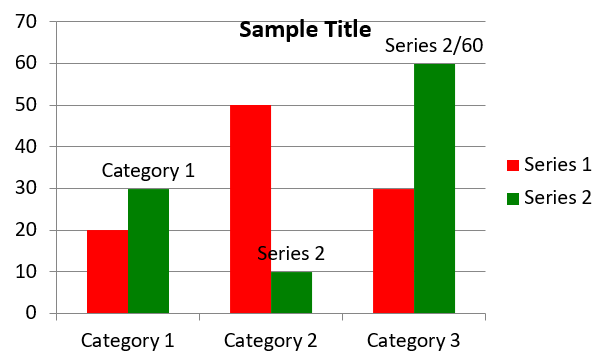
이 예제는 add_chart을 사용하여 세 범주에 걸쳐 두 시리즈를 비교하는 군집형 열 차트를 생성합니다. 시리즈는 빨간색 및 초록색 채우기를 사용하며, 개별 레이블은 범주 이름, 시리즈 이름 및 값을 표시합니다. 워크시트 인덱스 0은 삽입된 차트 워크북의 첫 번째 시트를 나타냅니다.
import aspose.pydrawing as draw
import aspose.slides as slides
import aspose.slides.charts as charts

with slides.Presentation() as presentation:
    slide = presentation.slides[0]

    chart = slide.shapes.add_chart(charts.ChartType.CLUSTERED_COLUMN, 20, 20, 500, 300)

    chart.chart_title.add_text_frame_for_overriding("Sample Title")
    chart.chart_title.text_frame_for_overriding.text_frame_format.center_text = slides.NullableBool.TRUE
    chart.chart_title.height = 20
    chart.has_title = True

    workbook = chart.chart_data.chart_data_workbook
    worksheet_index = 0

    chart.chart_data.series.clear()
    chart.chart_data.categories.clear()

    series_name_cell = workbook.get_cell(worksheet_index, 0, 1, "Series 1")
    chart.chart_data.series.add(series_name_cell, chart.type)
    series_name_cell = workbook.get_cell(worksheet_index, 0, 2, "Series 2")
    chart.chart_data.series.add(series_name_cell, chart.type)

    category_cell = workbook.get_cell(worksheet_index, 1, 0, "Category 1")
    chart.chart_data.categories.add(category_cell)
    category_cell = workbook.get_cell(worksheet_index, 2, 0, "Category 2")
    chart.chart_data.categories.add(category_cell)
    category_cell = workbook.get_cell(worksheet_index, 3, 0, "Category 3")
    chart.chart_data.categories.add(category_cell)

    series = chart.chart_data.series[0]

    value_cell = workbook.get_cell(worksheet_index, 1, 1, 20)
    series.data_points.add_data_point_for_bar_series(value_cell)
    value_cell = workbook.get_cell(worksheet_index, 2, 1, 50)
    series.data_points.add_data_point_for_bar_series(value_cell)
    value_cell = workbook.get_cell(worksheet_index, 3, 1, 30)
    series.data_points.add_data_point_for_bar_series(value_cell)

    series.format.fill.fill_type = slides.FillType.SOLID
    series.format.fill.solid_fill_color.color = draw.Color.red

    series = chart.chart_data.series[1]

    value_cell = workbook.get_cell(worksheet_index, 1, 2, 30)
    series.data_points.add_data_point_for_bar_series(value_cell)
    value_cell = workbook.get_cell(worksheet_index, 2, 2, 10)
    series.data_points.add_data_point_for_bar_series(value_cell)
    value_cell = workbook.get_cell(worksheet_index, 3, 2, 60)
    series.data_points.add_data_point_for_bar_series(value_cell)

    series.format.fill.fill_type = slides.FillType.SOLID
    series.format.fill.solid_fill_color.color = draw.Color.green

    label = series.data_points[0].label
    label.data_label_format.show_category_name = True

    label = series.data_points[1].label
    label.data_label_format.show_series_name = True

    label = series.data_points[2].label
    label.data_label_format.show_value = True
    label.data_label_format.show_series_name = True
    label.data_label_format.separator = "/"

    presentation.save("AsposeChart.pptx", slides.export.SaveFormat.PPTX)
결과:
산점도 차트 만들기
산점도 차트(산점도 플롯 또는 x‑y 그래프라고도 함)는 종종 두 변수 간의 패턴을 확인하거나 상관관계를 보여주는 데 사용됩니다.
다음과 같은 경우 산점도 차트를 사용합니다:
- 쌍으로 된 수치 데이터가 있습니다.
- 두 변수가 잘 짝을 이룹니다.
- 두 변수 간의 관련성을 판단하고자 합니다.
- 독립 변수가 종속 변수에 대해 여러 값을 갖습니다.
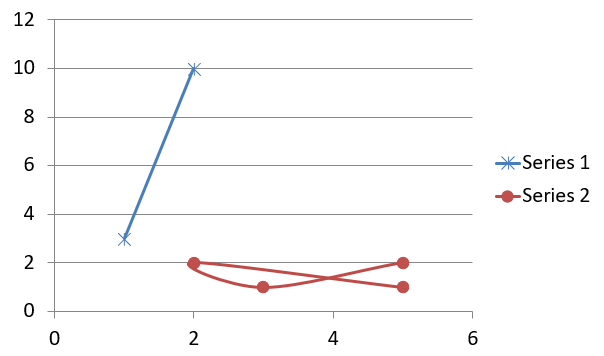
이 예제는 두 개의 x‑y 값 세트를 플롯합니다. 첫 번째 시리즈는 별 마커와 직선을 사용하고, 두 번째는 원 마커와 곡선을 사용합니다; 두 경우 모두 size 값을 10으로 지정합니다. symbol 속성은 마커 모양을 제어합니다.
import aspose.slides as slides
import aspose.slides.charts as charts

with slides.Presentation() as presentation:
    slide = presentation.slides[0]

    chart = slide.shapes.add_chart(charts.ChartType.SCATTER_WITH_SMOOTH_LINES, 20, 20, 500, 300)

    workbook = chart.chart_data.chart_data_workbook
    worksheet_index = 0

    chart.chart_data.series.clear()

    series_name_cell = workbook.get_cell(worksheet_index, 1, 1, "Series 1")
    chart.chart_data.series.add(series_name_cell, chart.type)
    series_name_cell = workbook.get_cell(worksheet_index, 1, 3, "Series 2")
    chart.chart_data.series.add(series_name_cell, chart.type)

    series = chart.chart_data.series[0]

    x_value_cell = workbook.get_cell(worksheet_index, 2, 1, 1)
    y_value_cell = workbook.get_cell(worksheet_index, 2, 2, 3)
    series.data_points.add_data_point_for_scatter_series(x_value_cell, y_value_cell)

    x_value_cell = workbook.get_cell(worksheet_index, 3, 1, 2)
    y_value_cell = workbook.get_cell(worksheet_index, 3, 2, 10)
    series.data_points.add_data_point_for_scatter_series(x_value_cell, y_value_cell)

    series.type = charts.ChartType.SCATTER_WITH_STRAIGHT_LINES_AND_MARKERS

    series.marker.size = 10
    series.marker.symbol = charts.MarkerStyleType.STAR

    series = chart.chart_data.series[1]

    x_value_cell = workbook.get_cell(worksheet_index, 2, 3, 5)
    y_value_cell = workbook.get_cell(worksheet_index, 2, 4, 2)
    series.data_points.add_data_point_for_scatter_series(x_value_cell, y_value_cell)

    x_value_cell = workbook.get_cell(worksheet_index, 3, 3, 3)
    y_value_cell = workbook.get_cell(worksheet_index, 3, 4, 1)
    series.data_points.add_data_point_for_scatter_series(x_value_cell, y_value_cell)

    x_value_cell = workbook.get_cell(worksheet_index, 4, 3, 2)
    y_value_cell = workbook.get_cell(worksheet_index, 4, 4, 2)
    series.data_points.add_data_point_for_scatter_series(x_value_cell, y_value_cell)

    x_value_cell = workbook.get_cell(worksheet_index, 5, 3, 5)
    y_value_cell = workbook.get_cell(worksheet_index, 5, 4, 1)
    series.data_points.add_data_point_for_scatter_series(x_value_cell, y_value_cell)

    series.marker.size = 10
    series.marker.symbol = charts.MarkerStyleType.CIRCLE

    presentation.save("AsposeChart.pptx", slides.export.SaveFormat.PPTX)
결과:
원형 차트 만들기
원형 차트는 특히 데이터에 범주형 레이블과 숫자 값이 포함된 경우, 부분과 전체의 관계를 보여줄 때 가장 적합합니다. 그러나 데이터에 많은 부분이나 레이블이 포함되어 있다면 대신 막대 차트를 고려할 수 있습니다.
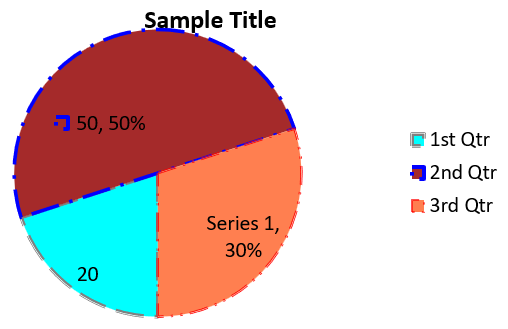
이 예제는 3개의 분기값으로 원형 차트를 생성합니다. 각 조각은 사용자 지정 채우기와 테두리를 가지고 있으며, 레이블은 값, 백분율 및 시리즈 정보를 다양한 조합으로 표시합니다. first_slice_angle 속성은 첫 번째 조각을 180도에서 시작하도록 설정합니다.
import aspose.pydrawing as draw
import aspose.slides as slides
import aspose.slides.charts as charts

with slides.Presentation() as presentation:
    slide = presentation.slides[0]

    chart = slide.shapes.add_chart(charts.ChartType.PIE, 20, 20, 500, 300)

    chart.chart_title.add_text_frame_for_overriding("Sample Title")
    chart.chart_title.text_frame_for_overriding.text_frame_format.center_text = slides.NullableBool.TRUE
    chart.chart_title.height = 20
    chart.has_title = True

    chart.chart_data.series[0].labels.default_data_label_format.show_value = True

    workbook = chart.chart_data.chart_data_workbook
    worksheet_index = 0

    chart.chart_data.series.clear()
    chart.chart_data.categories.clear()

    category_cell = workbook.get_cell(0, 1, 0, "1st Qtr")
    chart.chart_data.categories.add(category_cell)
    category_cell = workbook.get_cell(0, 2, 0, "2nd Qtr")
    chart.chart_data.categories.add(category_cell)
    category_cell = workbook.get_cell(0, 3, 0, "3rd Qtr")
    chart.chart_data.categories.add(category_cell)

    series_name_cell = workbook.get_cell(0, 0, 1, "Series 1")
    series = chart.chart_data.series.add(series_name_cell, chart.type)

    value_cell = workbook.get_cell(worksheet_index, 1, 1, 20)
    series.data_points.add_data_point_for_pie_series(value_cell)
    value_cell = workbook.get_cell(worksheet_index, 2, 1, 50)
    series.data_points.add_data_point_for_pie_series(value_cell)
    value_cell = workbook.get_cell(worksheet_index, 3, 1, 30)
    series.data_points.add_data_point_for_pie_series(value_cell)

    chart.chart_data.series_groups[0].is_color_varied = True

    first_slice = series.data_points[0]
    first_slice.format.fill.fill_type = slides.FillType.SOLID
    first_slice.format.fill.solid_fill_color.color = draw.Color.cyan

    first_slice.format.line.fill_format.fill_type = slides.FillType.SOLID
    first_slice.format.line.fill_format.solid_fill_color.color = draw.Color.gray
    first_slice.format.line.width = 3.0
    first_slice.format.line.style = slides.LineStyle.THIN_THICK
    first_slice.format.line.dash_style = slides.LineDashStyle.LARGE_DASH

    second_slice = series.data_points[1]
    second_slice.format.fill.fill_type = slides.FillType.SOLID
    second_slice.format.fill.solid_fill_color.color = draw.Color.brown

    second_slice.format.line.fill_format.fill_type = slides.FillType.SOLID
    second_slice.format.line.fill_format.solid_fill_color.color = draw.Color.blue
    second_slice.format.line.width = 3.0
    second_slice.format.line.style = slides.LineStyle.SINGLE
    second_slice.format.line.dash_style = slides.LineDashStyle.LARGE_DASH_DOT

    third_slice = series.data_points[2]
    third_slice.format.fill.fill_type = slides.FillType.SOLID
    third_slice.format.fill.solid_fill_color.color = draw.Color.coral

    third_slice.format.line.fill_format.fill_type = slides.FillType.SOLID
    third_slice.format.line.fill_format.solid_fill_color.color = draw.Color.red
    third_slice.format.line.width = 2.0
    third_slice.format.line.style = slides.LineStyle.THIN_THIN
    third_slice.format.line.dash_style = slides.LineDashStyle.LARGE_DASH_DOT_DOT

    first_label = series.data_points[0].label
    first_label.data_label_format.show_value = True

    second_label = series.data_points[1].label
    second_label.data_label_format.show_value = True
    second_label.data_label_format.show_legend_key = True
    second_label.data_label_format.show_percentage = True

    third_label = series.data_points[2].label
    third_label.data_label_format.show_series_name = True
    third_label.data_label_format.show_percentage = True

    series.labels.default_data_label_format.show_leader_lines = True

    chart.chart_data.series_groups[0].first_slice_angle = 180

    presentation.save("PieChart.pptx", slides.export.SaveFormat.PPTX)
결과:
선 차트 만들기
선 차트(선 그래프라고도 함)는 시간에 따른 값 변화를 보여주고자 할 때 가장 적합합니다. 선 차트를 사용하면 한 번에 대량 데이터를 비교하고, 시간에 따른 변화와 추세를 추적하며, 데이터 시리즈의 이상치를 강조하는 등 다양한 작업을 수행할 수 있습니다.
이 예제는 add_chart을 사용하여 기본 시리즈와 범주를 가진 선 차트를 만든 뒤, 프레젠테이션을 PPTX 형식으로 저장합니다.
import aspose.slides as slides
import aspose.slides.charts as charts

with slides.Presentation() as presentation:
    slide = presentation.slides[0]

    line_chart = slide.shapes.add_chart(charts.ChartType.LINE, 20, 20, 500, 300)

    presentation.save("lineChart.pptx", slides.export.SaveFormat.PPTX)
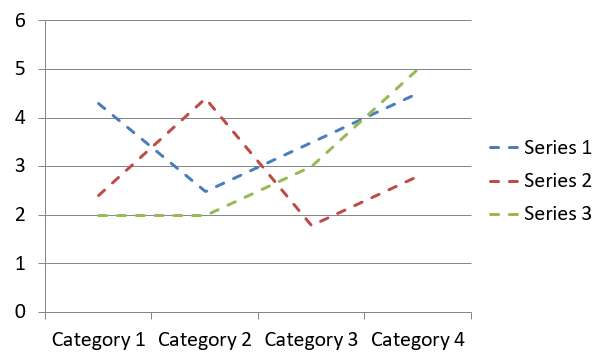
기본적으로 선 차트의 포인트는 직선으로 연결됩니다. 포인트를 점선으로 연결하고 싶다면 dash_style을 LineDashStyle의 값으로 설정합니다.
import aspose.slides as slides
import aspose.slides.charts as charts

with slides.Presentation() as presentation:
    slide = presentation.slides[0]

    line_chart = slide.shapes.add_chart(charts.ChartType.LINE, 20, 20, 500, 300)

    for series in line_chart.chart_data.series:
        series.format.line.dash_style = slides.LineDashStyle.DASH
결과:
트리맵 차트 만들기
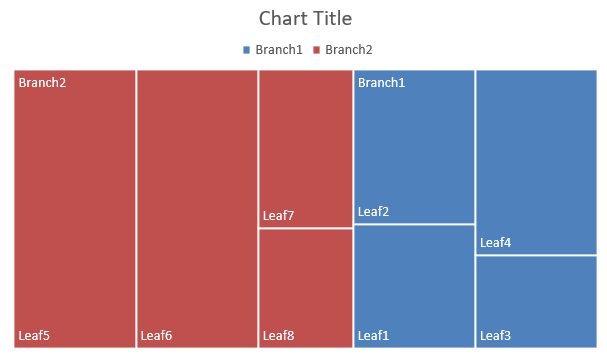
트리맵 차트는 데이터 카테고리의 상대적인 크기를 표시하고 각 카테고리 내에서 큰 기여를 하는 항목에 빠르게 주목하고자 할 때, 특히 판매 데이터에 적합합니다.
이 예제는 8개의 잎을 4개의 줄기와 2개의 가지로 그룹화한 트리맵을 생성합니다. set_grouping_item 메서드는 그룹 레벨 1에 줄기를, 레벨 2에 가지를 할당합니다. 값은 사각형의 상대 크기를 결정하고, 카테고리 레이블과 겹치는 상위 레이블이 계층 구조를 식별합니다.
import aspose.slides as slides
import aspose.slides.charts as charts

with slides.Presentation() as presentation:
    slide = presentation.slides[0]

    chart = slide.shapes.add_chart(charts.ChartType.TREEMAP, 20, 20, 500, 300)

    chart.chart_data.categories.clear()
    chart.chart_data.series.clear()

    workbook = chart.chart_data.chart_data_workbook
    workbook.clear(0)

    # 브랜치 1
    category_cell = workbook.get_cell(0, "C1", "Leaf1")
    leaf = chart.chart_data.categories.add(category_cell)
    leaf.grouping_levels.set_grouping_item(1, "Stem1")
    leaf.grouping_levels.set_grouping_item(2, "Branch1")

    category_cell = workbook.get_cell(0, "C2", "Leaf2")
    chart.chart_data.categories.add(category_cell)

    category_cell = workbook.get_cell(0, "C3", "Leaf3")
    leaf = chart.chart_data.categories.add(category_cell)
    leaf.grouping_levels.set_grouping_item(1, "Stem2")

    category_cell = workbook.get_cell(0, "C4", "Leaf4")
    chart.chart_data.categories.add(category_cell)

    # 브랜치 2
    category_cell = workbook.get_cell(0, "C5", "Leaf5")
    leaf = chart.chart_data.categories.add(category_cell)
    leaf.grouping_levels.set_grouping_item(1, "Stem3")
    leaf.grouping_levels.set_grouping_item(2, "Branch2")

    category_cell = workbook.get_cell(0, "C6", "Leaf6")
    chart.chart_data.categories.add(category_cell)

    category_cell = workbook.get_cell(0, "C7", "Leaf7")
    leaf = chart.chart_data.categories.add(category_cell)
    leaf.grouping_levels.set_grouping_item(1, "Stem4")

    category_cell = workbook.get_cell(0, "C8", "Leaf8")
    chart.chart_data.categories.add(category_cell)

    series = chart.chart_data.series.add(charts.ChartType.TREEMAP)
    series.labels.default_data_label_format.show_category_name = True
    value_cell = workbook.get_cell(0, "D1", 4)
    series.data_points.add_data_point_for_treemap_series(value_cell)
    value_cell = workbook.get_cell(0, "D2", 5)
    series.data_points.add_data_point_for_treemap_series(value_cell)
    value_cell = workbook.get_cell(0, "D3", 3)
    series.data_points.add_data_point_for_treemap_series(value_cell)
    value_cell = workbook.get_cell(0, "D4", 6)
    series.data_points.add_data_point_for_treemap_series(value_cell)
    value_cell = workbook.get_cell(0, "D5", 9)
    series.data_points.add_data_point_for_treemap_series(value_cell)
    value_cell = workbook.get_cell(0, "D6", 9)
    series.data_points.add_data_point_for_treemap_series(value_cell)
    value_cell = workbook.get_cell(0, "D7", 4)
    series.data_points.add_data_point_for_treemap_series(value_cell)
    value_cell = workbook.get_cell(0, "D8", 3)
    series.data_points.add_data_point_for_treemap_series(value_cell)

    series.parent_label_layout = charts.ParentLabelLayoutType.OVERLAPPING

    presentation.save("Treemap.pptx", slides.export.SaveFormat.PPTX)
결과:
워터폴 차트 만들기
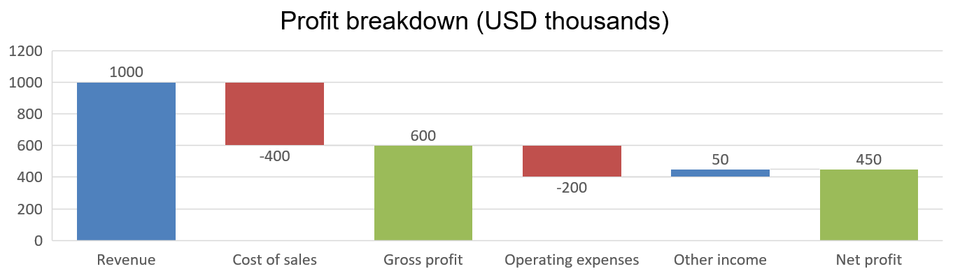
워터폴 차트는 양의 변화와 음의 변화가 최종 값에 어떻게 기여하는지를 보여줍니다. 예를 들어, 이익 분류는 매출에서 시작해 비용을 차감하고 기타 수입을 추가하는 방식으로 표시됩니다. 변동 열은 이전 실행값과 새로운 실행값 사이에 위치하고, 총합 열은 0에서 누적 값까지 확장됩니다.
| 카테고리 | 워크북 값 | 열 유형 |
|---|---|---|
| 매출 | 1000 | 증가 |
| 매출원가 | -400 | 감소 |
| 총이익 | 600 | 중간 합계 |
| 영업비용 | -200 | 감소 |
| 기타 수입 | 50 | 증가 |
| 순이익 | 450 | 최종 합계 |
포인트를 중간 합계 또는 최종 합계로 표시하려면 해당 포인트의 set_as_total 속성을 True로 설정합니다. 해당 포인트의 워크북 셀에 실제 누적 금액을 제공하십시오: 총이익은 600(1000 - 400), 순이익은 450(600 - 200 + 50)입니다. 이 속성은 열을 합계로 표시하지만 셀 값을 계산하거나 채우지는 않습니다. 제로를 자리 표시자로 사용하거나 합계 포인트에 다른 변동을 제공하지 마십시오. 합계 열은 실행값에 다시 더하지 않고 누적 값을 표시합니다.
이 완전한 C# 예제는 ChartType의 Waterfall 멤버를 사용하여 차트를 만든 뒤, 기본 데이터를 지우고 삽입된 워크북을 채웁니다. 워크시트 인덱스 0은 첫 번째 워크시트를 선택합니다; 열 A는 카테고리 이름을, 열 B는 값을 포함합니다. 각 값 셀은 add_data_point_for_waterfall_series를 사용하여 추가됩니다. 0 기반 포인트 인덱스 2와 5는 중간 합계와 최종 합계를 식별합니다. show_value를 활성화하면 열에 금액이 표시됩니다. 입력 프레젠테이션이나 워크북은 필요하지 않습니다.
import aspose.slides as slides
import aspose.slides.charts as charts

with slides.Presentation() as presentation:
    slide = presentation.slides[0]

    chart = slide.shapes.add_chart(charts.ChartType.WATERFALL, 20, 20, 680, 200)

    chart.has_title = True
    chart.chart_title.add_text_frame_for_overriding("Profit breakdown (USD thousands)")
    chart.chart_title.overlay = False
    chart.has_legend = False

    chart.chart_data.series.clear()
    chart.chart_data.categories.clear()

    workbook = chart.chart_data.chart_data_workbook
    worksheet_index = 0

    workbook.clear(worksheet_index)

    series_name_cell = workbook.get_cell(worksheet_index, 0, 1, "Profit")
    series = chart.chart_data.series.add(series_name_cell, charts.ChartType.WATERFALL)
    categories = ["Revenue", "Cost of sales", "Gross profit", "Operating expenses", "Other income", "Net profit"]
    values = [1000, -400, 600, -200, 50, 450]

    for i in range(len(categories)):
        category_cell = workbook.get_cell(worksheet_index, i + 1, 0, categories[i])
        chart.chart_data.categories.add(category_cell)
        value_cell = workbook.get_cell(worksheet_index, i + 1, 1, values[i])
        series.data_points.add_data_point_for_waterfall_series(value_cell)

    # 세 번째와 여섯 번째 포인트는 추가 변동이 아니라 합계입니다.
    series.data_points[2].set_as_total = True
    series.data_points[5].set_as_total = True
    series.show_connector_lines = True
    series.labels.default_data_label_format.show_value = True

    presentation.save("WaterfallChart.pptx", slides.export.SaveFormat.PPTX)
시리즈 수준의 show_connector_lines 속성을 True로 설정하면 연속된 열을 연결하는 선이 표시되어 실행값을 따라가기 쉬워집니다. 이러한 선을 숨기려면 저장하기 전에 예제의 할당을 series.show_connector_lines = False로 바꾸세요. 이는 선의 가시성만 변경하고 데이터나 합계에는 영향을 주지 않습니다.
저장된 프레젠테이션은 총이익 600과 순이익 450을 보여주며, 두 합계 모두 0에서 시작합니다:
주식 차트 만들기
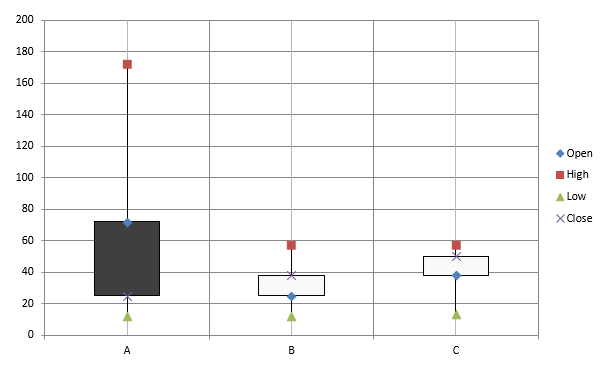
주식 차트는 시가, 고가, 저가, 종가와 같은 금융 데이터를 표시하여 시장 추세와 변동성을 분석하는 데 도움을 줍니다. 이러한 차트는 주식 성과에 대한 핵심 인사이트를 제공하여 투자자와 분석가가 정보에 입각한 결정을 내릴 수 있도록 합니다.
이 예제는 순서대로 네 개의 시리즈와 세 개의 범주를 가진 시가-고가-저가-종가 차트를 생성합니다. has_up_down_bars 속성은 상승/하락 바를 활성화하고, hi_low_lines_format은 가격 범위를 표시하는 고-저 선을 제어하며, 개별 시리즈 선과 작은 수평 격자는 숨겨집니다.
import aspose.slides as slides
import aspose.slides.charts as charts

with slides.Presentation() as presentation:
    slide = presentation.slides[0]

    chart = slide.shapes.add_chart(charts.ChartType.OPEN_HIGH_LOW_CLOSE, 20, 20, 500, 300, False)

    workbook = chart.chart_data.chart_data_workbook

    category_cell = workbook.get_cell(0, 1, 0, "A")
    chart.chart_data.categories.add(category_cell)
    category_cell = workbook.get_cell(0, 2, 0, "B")
    chart.chart_data.categories.add(category_cell)
    category_cell = workbook.get_cell(0, 3, 0, "C")
    chart.chart_data.categories.add(category_cell)

    series_name_cell = workbook.get_cell(0, 0, 1, "Open")
    chart.chart_data.series.add(series_name_cell, charts.ChartType.OPEN_HIGH_LOW_CLOSE)
    series_name_cell = workbook.get_cell(0, 0, 2, "High")
    chart.chart_data.series.add(series_name_cell, charts.ChartType.OPEN_HIGH_LOW_CLOSE)
    series_name_cell = workbook.get_cell(0, 0, 3, "Low")
    chart.chart_data.series.add(series_name_cell, charts.ChartType.OPEN_HIGH_LOW_CLOSE)
    series_name_cell = workbook.get_cell(0, 0, 4, "Close")
    chart.chart_data.series.add(series_name_cell, charts.ChartType.OPEN_HIGH_LOW_CLOSE)

    series = chart.chart_data.series[0]
    value_cell = workbook.get_cell(0, 1, 1, 72)
    series.data_points.add_data_point_for_stock_series(value_cell)
    value_cell = workbook.get_cell(0, 2, 1, 25)
    series.data_points.add_data_point_for_stock_series(value_cell)
    value_cell = workbook.get_cell(0, 3, 1, 38)
    series.data_points.add_data_point_for_stock_series(value_cell)

    series = chart.chart_data.series[1]
    value_cell = workbook.get_cell(0, 1, 2, 172)
    series.data_points.add_data_point_for_stock_series(value_cell)
    value_cell = workbook.get_cell(0, 2, 2, 57)
    series.data_points.add_data_point_for_stock_series(value_cell)
    value_cell = workbook.get_cell(0, 3, 2, 57)
    series.data_points.add_data_point_for_stock_series(value_cell)

    series = chart.chart_data.series[2]
    value_cell = workbook.get_cell(0, 1, 3, 12)
    series.data_points.add_data_point_for_stock_series(value_cell)
    value_cell = workbook.get_cell(0, 2, 3, 12)
    series.data_points.add_data_point_for_stock_series(value_cell)
    value_cell = workbook.get_cell(0, 3, 3, 13)
    series.data_points.add_data_point_for_stock_series(value_cell)

    series = chart.chart_data.series[3]
    value_cell = workbook.get_cell(0, 1, 4, 25)
    series.data_points.add_data_point_for_stock_series(value_cell)
    value_cell = workbook.get_cell(0, 2, 4, 38)
    series.data_points.add_data_point_for_stock_series(value_cell)
    value_cell = workbook.get_cell(0, 3, 4, 50)
    series.data_points.add_data_point_for_stock_series(value_cell)

    chart.chart_data.series_groups[0].up_down_bars.has_up_down_bars = True
    chart.chart_data.series_groups[0].hi_low_lines_format.line.fill_format.fill_type = slides.FillType.SOLID

    for stock_series in chart.chart_data.series:
        stock_series.format.line.fill_format.fill_type = slides.FillType.NO_FILL

    chart.axes.vertical_axis.minor_grid_lines_format.line.fill_format.fill_type = slides.FillType.NO_FILL

    presentation.save("Stock-chart.pptx", slides.export.SaveFormat.PPTX)
결과:
상자 수염 차트 만들기
상자·수염 차트는 중위수, 사분위수 및 잠재적 이상치와 같은 핵심 통계 측정값을 요약하여 데이터 분포를 표시하는 데 사용됩니다. 이는 탐색적 데이터 분석 및 통계 연구에서 데이터 변동성을 빠르게 이해하고 이상치를 식별하는 데 특히 유용합니다.
이 예제는 여섯 개의 값으로 상자·수염 차트를 생성합니다. quartile_method 속성은 배타적 사분위수 계산을 선택합니다. 예제는 평균선, 평균 마커, 내부 포인트 및 이상치 포인트도 활성화합니다.
import aspose.slides as slides
import aspose.slides.charts as charts

with slides.Presentation() as presentation:
    slide = presentation.slides[0]

    chart = slide.shapes.add_chart(charts.ChartType.BOX_AND_WHISKER, 20, 20, 500, 300)

    chart.chart_data.categories.clear()
    chart.chart_data.series.clear()

    workbook = chart.chart_data.chart_data_workbook
    workbook.clear(0)

    category_cell = workbook.get_cell(0, "A1", "Category 1")
    chart.chart_data.categories.add(category_cell)
    category_cell = workbook.get_cell(0, "A2", "Category 2")
    chart.chart_data.categories.add(category_cell)
    category_cell = workbook.get_cell(0, "A3", "Category 3")
    chart.chart_data.categories.add(category_cell)
    category_cell = workbook.get_cell(0, "A4", "Category 4")
    chart.chart_data.categories.add(category_cell)
    category_cell = workbook.get_cell(0, "A5", "Category 5")
    chart.chart_data.categories.add(category_cell)
    category_cell = workbook.get_cell(0, "A6", "Category 6")
    chart.chart_data.categories.add(category_cell)

    series = chart.chart_data.series.add(charts.ChartType.BOX_AND_WHISKER)

    series.quartile_method = charts.QuartileMethodType.EXCLUSIVE
    series.show_mean_line = True
    series.show_mean_markers = True
    series.show_inner_points = True
    series.show_outlier_points = True

    value_cell = workbook.get_cell(0, "B1", 15)
    series.data_points.add_data_point_for_box_and_whisker_series(value_cell)
    value_cell = workbook.get_cell(0, "B2", 41)
    series.data_points.add_data_point_for_box_and_whisker_series(value_cell)
    value_cell = workbook.get_cell(0, "B3", 16)
    series.data_points.add_data_point_for_box_and_whisker_series(value_cell)
    value_cell = workbook.get_cell(0, "B4", 10)
    series.data_points.add_data_point_for_box_and_whisker_series(value_cell)
    value_cell = workbook.get_cell(0, "B5", 23)
    series.data_points.add_data_point_for_box_and_whisker_series(value_cell)
    value_cell = workbook.get_cell(0, "B6", 16)
    series.data_points.add_data_point_for_box_and_whisker_series(value_cell)

    presentation.save("BoxAndWhisker.pptx", slides.export.SaveFormat.PPTX)
퍼널 차트 만들기
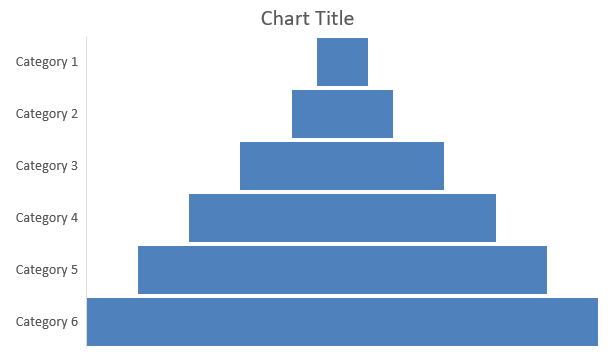
퍼널 차트는 순차적인 단계가 있는 프로세스를 시각화하며, 데이터 양이 단계별로 감소합니다. 이는 전환율을 분석하고, 병목 현상을 식별하며, 영업 또는 마케팅 프로세스의 효율성을 추적하는 데 특히 유용합니다.
이 예제는 add_chart을 사용하여 기존 프레젠테이션의 첫 번째 슬라이드에 퍼널 차트를 추가합니다. 기본 데이터를 6개의 카테고리와 50에서 500까지의 값으로 교체한 뒤, 업데이트된 프레젠테이션을 저장합니다. 입력 프레젠테이션에는 최소 하나의 슬라이드가 있어야 합니다.
import aspose.slides as slides
import aspose.slides.charts as charts

with slides.Presentation("test.pptx") as presentation:
    slide = presentation.slides[0]

    chart = slide.shapes.add_chart(charts.ChartType.FUNNEL, 50, 50, 500, 400)

    chart.chart_data.categories.clear()
    chart.chart_data.series.clear()

    workbook = chart.chart_data.chart_data_workbook
    workbook.clear(0)

    category_cell = workbook.get_cell(0, "A1", "Category 1")
    chart.chart_data.categories.add(category_cell)
    category_cell = workbook.get_cell(0, "A2", "Category 2")
    chart.chart_data.categories.add(category_cell)
    category_cell = workbook.get_cell(0, "A3", "Category 3")
    chart.chart_data.categories.add(category_cell)
    category_cell = workbook.get_cell(0, "A4", "Category 4")
    chart.chart_data.categories.add(category_cell)
    category_cell = workbook.get_cell(0, "A5", "Category 5")
    chart.chart_data.categories.add(category_cell)
    category_cell = workbook.get_cell(0, "A6", "Category 6")
    chart.chart_data.categories.add(category_cell)

    series = chart.chart_data.series.add(charts.ChartType.FUNNEL)

    value_cell = workbook.get_cell(0, "B1", 50)
    series.data_points.add_data_point_for_funnel_series(value_cell)
    value_cell = workbook.get_cell(0, "B2", 100)
    series.data_points.add_data_point_for_funnel_series(value_cell)
    value_cell = workbook.get_cell(0, "B3", 200)
    series.data_points.add_data_point_for_funnel_series(value_cell)
    value_cell = workbook.get_cell(0, "B4", 300)
    series.data_points.add_data_point_for_funnel_series(value_cell)
    value_cell = workbook.get_cell(0, "B5", 400)
    series.data_points.add_data_point_for_funnel_series(value_cell)
    value_cell = workbook.get_cell(0, "B6", 500)
    series.data_points.add_data_point_for_funnel_series(value_cell)

    presentation.save("Funnel.pptx", slides.export.SaveFormat.PPTX)
결과:
선버스트 차트 만들기
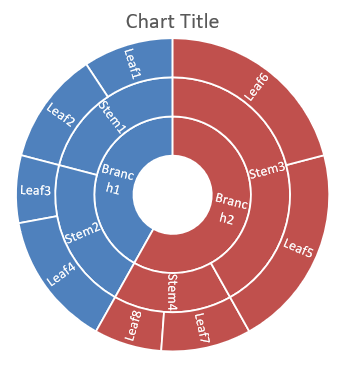
선버스트 차트는 계층적 데이터를 시각화하며, 레벨을 동심원 형태로 표시합니다. 이는 부분과 전체 관계를 보여주며, 중첩된 카테고리와 하위 카테고리를 명확하고 컴팩트하게 표현하는 데 이상적입니다.
이 예제는 8개의 잎을 4개의 줄기와 2개의 가지로 그룹화한 선버스트 차트를 생성합니다. set_grouping_item 메서드는 그룹 레벨 1에 줄기를, 레벨 2에 가지를 할당합니다. 카테고리 레이블은 세그먼트를 식별하고, 값은 상대적인 크기를 결정합니다.
import aspose.slides as slides
import aspose.slides.charts as charts

with slides.Presentation() as presentation:
    slide = presentation.slides[0]

    chart = slide.shapes.add_chart(charts.ChartType.SUNBURST, 20, 20, 500, 300)

    chart.chart_data.categories.clear()
    chart.chart_data.series.clear()

    workbook = chart.chart_data.chart_data_workbook
    workbook.clear(0)

    # 브랜치 1
    category_cell = workbook.get_cell(0, "C1", "Leaf1")
    leaf = chart.chart_data.categories.add(category_cell)
    leaf.grouping_levels.set_grouping_item(1, "Stem1")
    leaf.grouping_levels.set_grouping_item(2, "Branch1")

    category_cell = workbook.get_cell(0, "C2", "Leaf2")
    chart.chart_data.categories.add(category_cell)

    category_cell = workbook.get_cell(0, "C3", "Leaf3")
    leaf = chart.chart_data.categories.add(category_cell)
    leaf.grouping_levels.set_grouping_item(1, "Stem2")

    category_cell = workbook.get_cell(0, "C4", "Leaf4")
    chart.chart_data.categories.add(category_cell)

    # 브랜치 2
    category_cell = workbook.get_cell(0, "C5", "Leaf5")
    leaf = chart.chart_data.categories.add(category_cell)
    leaf.grouping_levels.set_grouping_item(1, "Stem3")
    leaf.grouping_levels.set_grouping_item(2, "Branch2")

    category_cell = workbook.get_cell(0, "C6", "Leaf6")
    chart.chart_data.categories.add(category_cell)

    category_cell = workbook.get_cell(0, "C7", "Leaf7")
    leaf = chart.chart_data.categories.add(category_cell)
    leaf.grouping_levels.set_grouping_item(1, "Stem4")

    category_cell = workbook.get_cell(0, "C8", "Leaf8")
    chart.chart_data.categories.add(category_cell)

    series = chart.chart_data.series.add(charts.ChartType.SUNBURST)
    series.labels.default_data_label_format.show_category_name = True
    value_cell = workbook.get_cell(0, "D1", 4)
    series.data_points.add_data_point_for_sunburst_series(value_cell)
    value_cell = workbook.get_cell(0, "D2", 5)
    series.data_points.add_data_point_for_sunburst_series(value_cell)
    value_cell = workbook.get_cell(0, "D3", 3)
    series.data_points.add_data_point_for_sunburst_series(value_cell)
    value_cell = workbook.get_cell(0, "D4", 6)
    series.data_points.add_data_point_for_sunburst_series(value_cell)
    value_cell = workbook.get_cell(0, "D5", 9)
    series.data_points.add_data_point_for_sunburst_series(value_cell)
    value_cell = workbook.get_cell(0, "D6", 9)
    series.data_points.add_data_point_for_sunburst_series(value_cell)
    value_cell = workbook.get_cell(0, "D7", 4)
    series.data_points.add_data_point_for_sunburst_series(value_cell)
    value_cell = workbook.get_cell(0, "D8", 3)
    series.data_points.add_data_point_for_sunburst_series(value_cell)

    presentation.save("Sunburst.pptx", slides.export.SaveFormat.PPTX)
결과:
히스토그램 차트 만들기
히스토그램 차트는 수치값이 구간(빈)별로 어떻게 분포되는지를 보여줍니다. 주문 처리 시간에 대한 월간 보고서에서는 구간 너비와 임계값을 동일하게 유지하여 구간을 일관되게 하고 분포를 비교하기 쉽게 만듭니다.
가로 축의 aggregation_type을 AxisAggregationType 중 하나로 설정합니다. BY_BIN_WIDTH인 경우에만 bin_width가 적용되고, BY_NUMBER_OF_BINS인 경우에만 number_of_bins가 적용됩니다. AUTOMATIC을 사용하면 차트가 자동으로 구간을 선택합니다.
고정 구간 너비 사용
이 예제는 처리 시간을 10분 구간으로 그룹화하고, 10분 이하와 40분 초과에 대해 별도 구간을 제공합니다. 이러한 구간은 is_underflow_bin 및 is_overflow_bin을 사용하여 활성화합니다. 명시적인 underflow_bin 및 overflow_bin 임계값을 제공할 경우, is_automatic_underflow_bin와 is_automatic_overflow_bin을 False로 설정합니다.
import aspose.slides as slides
import aspose.slides.charts as charts

with slides.Presentation() as presentation:
    slide = presentation.slides[0]

    chart = slide.shapes.add_chart(charts.ChartType.HISTOGRAM, 20, 20, 680, 200)

    chart.has_legend = False
    chart.has_title = False

    chart.chart_data.categories.clear()
    chart.chart_data.series.clear()

    workbook = chart.chart_data.chart_data_workbook
    workbook.clear(0)

    series = chart.chart_data.series.add(charts.ChartType.HISTOGRAM)
    values = [5, 10, 10, 11, 15, 20, 20, 21, 25, 30, 30, 31, 35, 40, 40, 41, 50]
    for i, value in enumerate(values):
        value_cell = workbook.get_cell(0, i, 0, value)
        series.data_points.add_data_point_for_histogram_series(value_cell)

    axis = chart.axes.horizontal_axis
    axis.aggregation_type = charts.AxisAggregationType.BY_BIN_WIDTH
    axis.bin_width = 10
    axis.is_underflow_bin = True
    axis.is_automatic_underflow_bin = False
    axis.underflow_bin = 10
    axis.is_overflow_bin = True
    axis.is_automatic_overflow_bin = False
    axis.overflow_bin = 40

    presentation.save("Histogram-bin-width.pptx", slides.export.SaveFormat.PPTX)
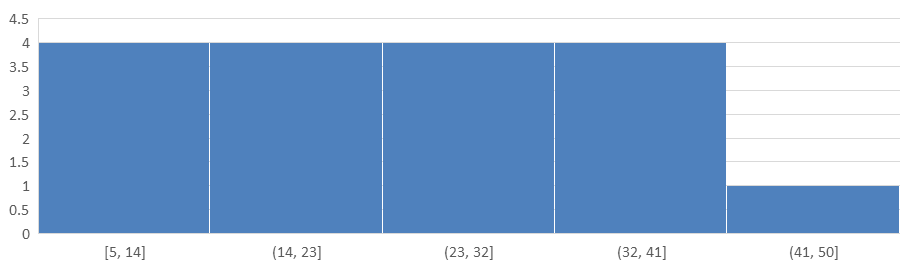
PowerPoint에서 표시된 프레젠테이션은 구간별 개수가 3, 4, 4, 4, 2임을 보여줍니다. 언더플로우 구간은 5, 10, 10을 포함하므로 임계값이 포함됩니다. 오버플로우 구간은 41, 50만 포함하므로 임계값이 제외됩니다; 40과 같은 값은 이전 구간에 남습니다. 내부 구간은 하한보다 크고 상한보다 작거나 같은 값을 포함합니다.

구간 개수 지정
고정된 세부 수준을 원하고 구간을 고정하지 않으려면 동일한 데이터에 대해 5개의 구간을 요청합니다. 이 예제는 언더플로우 및 오버플로우 구간을 비활성화합니다. 차트는 데이터 범위에서 너비를 계산하므로 구간 경계가 보고서마다 달라질 수 있습니다.
import aspose.slides as slides
import aspose.slides.charts as charts

with slides.Presentation() as presentation:
    slide = presentation.slides[0]

    chart = slide.shapes.add_chart(charts.ChartType.HISTOGRAM, 20, 20, 680, 200)

    chart.has_legend = False
    chart.has_title = False

    chart.chart_data.categories.clear()
    chart.chart_data.series.clear()

    workbook = chart.chart_data.chart_data_workbook
    workbook.clear(0)

    series = chart.chart_data.series.add(charts.ChartType.HISTOGRAM)
    values = [5, 10, 10, 11, 15, 20, 20, 21, 25, 30, 30, 31, 35, 40, 40, 41, 50]
    for i, value in enumerate(values):
        value_cell = workbook.get_cell(0, i, 0, value)
        series.data_points.add_data_point_for_histogram_series(value_cell)

    axis = chart.axes.horizontal_axis
    axis.aggregation_type = charts.AxisAggregationType.BY_NUMBER_OF_BINS
    axis.number_of_bins = 5

    presentation.save("Histogram-bin-count.pptx", slides.export.SaveFormat.PPTX)
다섯 개의 구간은 4, 4, 4, 4, 1개의 개수를 가집니다. 위의 고정 너비 결과와 이 분포를 비교하면 입력 값은 동일하지만 경계가 다릅니다.
레이다 차트 만들기
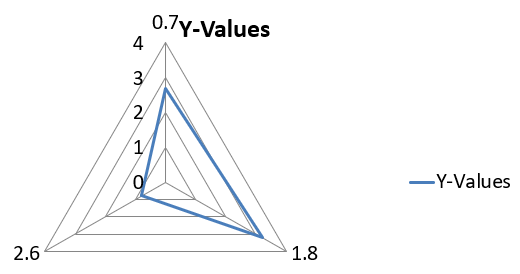
레이다 차트는 다변량 데이터를 2차원 형식으로 표시하여 여러 변수를 동시에 쉽게 비교할 수 있게 합니다. 이는 여러 성능 지표나 속성에 대한 패턴, 강점, 약점을 식별하는 데 특히 유용합니다.
이 예제는 add_chart을 사용하여 기본 시리즈와 범주를 가진 레이다 차트를 만든 뒤, 프레젠테이션을 PPTX 형식으로 저장합니다.
import aspose.slides as slides
import aspose.slides.charts as charts

with slides.Presentation() as presentation:
    slide = presentation.slides[0]

    slide.shapes.add_chart(charts.ChartType.RADAR, 20, 20, 500, 300)

    presentation.save("Radar-chart.pptx", slides.export.SaveFormat.PPTX)
결과:
다중 카테고리 차트 만들기
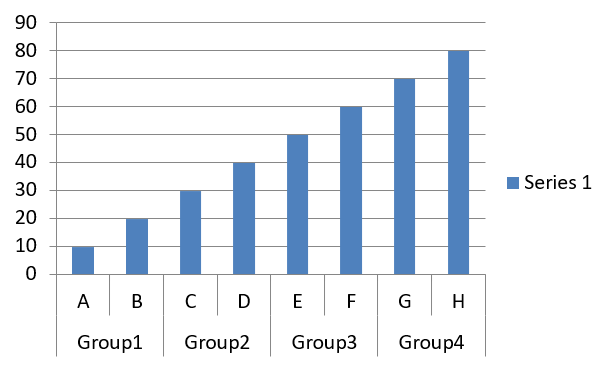
다중 카테고리 차트는 하나 이상의 범주형 그룹을 포함하는 데이터를 표시하여 여러 차원에 걸친 값을 동시에 비교할 수 있게 합니다.
이 예제는 8개의 카테고리를 네 쌍으로 배열한 군집형 열 차트를 생성합니다. set_grouping_item 메서드는 각 쌍에 그룹 레벨 1에서 공유 레이블을 부여하여 개별 레이블과 그룹 레이블이 모두 있는 범주 축을 만듭니다.
import aspose.slides as slides
import aspose.slides.charts as charts

with slides.Presentation() as presentation:
    slide = presentation.slides[0]

    chart = slide.shapes.add_chart(charts.ChartType.CLUSTERED_COLUMN, 20, 20, 500, 300)

    chart.chart_data.series.clear()
    chart.chart_data.categories.clear()

    workbook = chart.chart_data.chart_data_workbook
    workbook.clear(0)

    worksheet_index = 0

    category_cell = workbook.get_cell(0, "c2", "A")
    category = chart.chart_data.categories.add(category_cell)
    category.grouping_levels.set_grouping_item(1, "Group1")
    category_cell = workbook.get_cell(0, "c3", "B")
    category = chart.chart_data.categories.add(category_cell)

    category_cell = workbook.get_cell(0, "c4", "C")
    category = chart.chart_data.categories.add(category_cell)
    category.grouping_levels.set_grouping_item(1, "Group2")
    category_cell = workbook.get_cell(0, "c5", "D")
    category = chart.chart_data.categories.add(category_cell)

    category_cell = workbook.get_cell(0, "c6", "E")
    category = chart.chart_data.categories.add(category_cell)
    category.grouping_levels.set_grouping_item(1, "Group3")
    category_cell = workbook.get_cell(0, "c7", "F")
    category = chart.chart_data.categories.add(category_cell)

    category_cell = workbook.get_cell(0, "c8", "G")
    category = chart.chart_data.categories.add(category_cell)
    category.grouping_levels.set_grouping_item(1, "Group4")
    category_cell = workbook.get_cell(0, "c9", "H")
    category = chart.chart_data.categories.add(category_cell)

    series_name_cell = workbook.get_cell(0, "D1", "Series 1")
    series = chart.chart_data.series.add(series_name_cell, charts.ChartType.CLUSTERED_COLUMN)

    value_cell = workbook.get_cell(worksheet_index, "D2", 10)
    series.data_points.add_data_point_for_bar_series(value_cell)
    value_cell = workbook.get_cell(worksheet_index, "D3", 20)
    series.data_points.add_data_point_for_bar_series(value_cell)
    value_cell = workbook.get_cell(worksheet_index, "D4", 30)
    series.data_points.add_data_point_for_bar_series(value_cell)
    value_cell = workbook.get_cell(worksheet_index, "D5", 40)
    series.data_points.add_data_point_for_bar_series(value_cell)
    value_cell = workbook.get_cell(worksheet_index, "D6", 50)
    series.data_points.add_data_point_for_bar_series(value_cell)
    value_cell = workbook.get_cell(worksheet_index, "D7", 60)
    series.data_points.add_data_point_for_bar_series(value_cell)
    value_cell = workbook.get_cell(worksheet_index, "D8", 70)
    series.data_points.add_data_point_for_bar_series(value_cell)
    value_cell = workbook.get_cell(worksheet_index, "D9", 80)
    series.data_points.add_data_point_for_bar_series(value_cell)

    presentation.save("AsposeChart.pptx", slides.export.SaveFormat.PPTX)
결과:
지도 차트 만들기
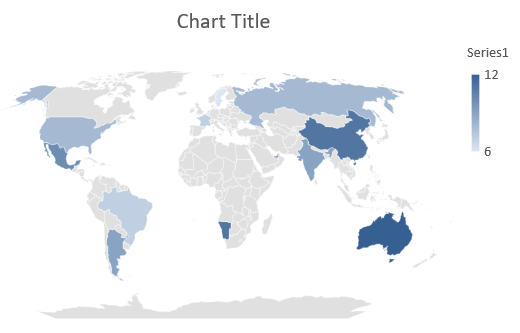
지도 차트는 국가, 주, 도시와 같은 특정 위치에 정보를 매핑하여 지리 데이터를 시각화하는 데 사용됩니다. 이는 지역 추세, 인구 통계 데이터 및 공간 분포를 명확하고 시각적으로 매력적인 방식으로 분석하는 데 특히 유용합니다.
이 예제는 add_chart을 사용하여 기본 지리 데이터를 가진 지도 차트를 만든 뒤, PowerPoint에서 볼 수 있도록 저장합니다.
import aspose.slides as slides
import aspose.slides.charts as charts

with slides.Presentation() as presentation:
    slide = presentation.slides[0]

    chart = slide.shapes.add_chart(charts.ChartType.MAP, 20, 20, 500, 300)

    presentation.save("mapChart.pptx", slides.export.SaveFormat.PPTX)
결과:
참고
위의 그림은 저장된 프레젠테이션을 PowerPoint에서 연 모습을 보여줍니다. Aspose.Slides는 지도 차트와 데이터를 올바르게 기록하지만, 자체적으로 지도 차트를 그리지 않습니다. 슬라이드에 포함된 지도 차트를 이미지로 렌더링하거나 PDF·SVG로 변환하면 차트 영역이 비어 있게 됩니다. 같은 슬라이드의 다른 도형에는 영향을 주지 않습니다.복합 차트 만들기
복합 차트(또는 콤보 차트)는 하나의 그래프에 두 개 이상의 차트 유형을 결합합니다. 이 차트를 사용하면 두 개 이상의 데이터 집합 간의 차이를 강조, 비교 또는 검토하여 그들 간의 관계를 식별할 수 있습니다.
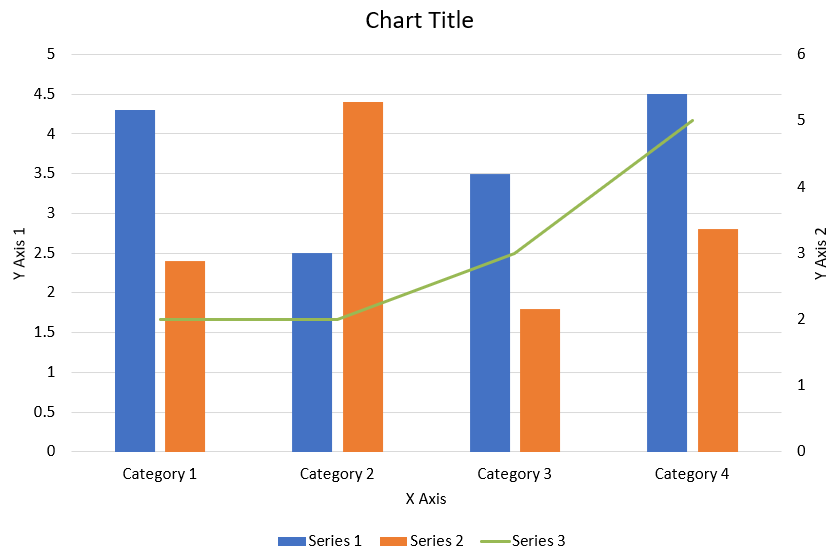
이 예제는 네 개의 범주에 대해 두 개의 군집형 열 시리즈와 선 시리즈를 결합합니다. 열은 기본 수직 축을 사용하고, plot_on_second_axis는 선을 오른쪽의 보조 수직 축에 놓습니다. 보조 함수들은 제목, 범례, 축 레이블 및 격자를 구성합니다.
import aspose.pydrawing as draw
import aspose.slides as slides
import aspose.slides.charts as charts

def create_combo_chart():
    with slides.Presentation() as presentation:
        chart = create_chart_with_first_series(presentation.slides[0])

        add_second_series_to_chart(chart)
        add_third_series_to_chart(chart)

        set_primary_axes_format(chart)
        set_secondary_axes_format(chart)

        presentation.save("combo-chart.pptx", slides.export.SaveFormat.PPTX)

def create_chart_with_first_series(slide):
    chart = slide.shapes.add_chart(charts.ChartType.CLUSTERED_COLUMN, 50, 50, 600, 400)

    chart.has_title = True
    chart.chart_title.add_text_frame_for_overriding("Chart Title")
    chart.chart_title.overlay = False
    portion_format = chart.chart_title.text_frame_for_overriding.paragraphs[0].paragraph_format.default_portion_format
    portion_format.font_bold = slides.NullableBool.FALSE
    portion_format.font_height = 18

    chart.legend.position = charts.LegendPositionType.BOTTOM
    chart.legend.text_format.portion_format.font_height = 12

    chart.chart_data.series.clear()
    chart.chart_data.categories.clear()

    workbook = chart.chart_data.chart_data_workbook
    worksheet_index = 0

    category_cell = workbook.get_cell(worksheet_index, 1, 0, "Category 1")
    chart.chart_data.categories.add(category_cell)
    category_cell = workbook.get_cell(worksheet_index, 2, 0, "Category 2")
    chart.chart_data.categories.add(category_cell)
    category_cell = workbook.get_cell(worksheet_index, 3, 0, "Category 3")
    chart.chart_data.categories.add(category_cell)
    category_cell = workbook.get_cell(worksheet_index, 4, 0, "Category 4")
    chart.chart_data.categories.add(category_cell)

    series_name_cell = workbook.get_cell(worksheet_index, 0, 1, "Series 1")
    series = chart.chart_data.series.add(series_name_cell, chart.type)

    series.parent_series_group.overlap = -25
    series.parent_series_group.gap_width = 220

    value_cell = workbook.get_cell(worksheet_index, 1, 1, 4.3)
    series.data_points.add_data_point_for_bar_series(value_cell)
    value_cell = workbook.get_cell(worksheet_index, 2, 1, 2.5)
    series.data_points.add_data_point_for_bar_series(value_cell)
    value_cell = workbook.get_cell(worksheet_index, 3, 1, 3.5)
    series.data_points.add_data_point_for_bar_series(value_cell)
    value_cell = workbook.get_cell(worksheet_index, 4, 1, 4.5)
    series.data_points.add_data_point_for_bar_series(value_cell)

    return chart

def add_second_series_to_chart(chart):
    workbook = chart.chart_data.chart_data_workbook
    worksheet_index = 0

    series_name_cell = workbook.get_cell(worksheet_index, 0, 2, "Series 2")
    series = chart.chart_data.series.add(series_name_cell, charts.ChartType.CLUSTERED_COLUMN)

    series.parent_series_group.overlap = -25
    series.parent_series_group.gap_width = 220

    value_cell = workbook.get_cell(worksheet_index, 1, 2, 2.4)
    series.data_points.add_data_point_for_bar_series(value_cell)
    value_cell = workbook.get_cell(worksheet_index, 2, 2, 4.4)
    series.data_points.add_data_point_for_bar_series(value_cell)
    value_cell = workbook.get_cell(worksheet_index, 3, 2, 1.8)
    series.data_points.add_data_point_for_bar_series(value_cell)
    value_cell = workbook.get_cell(worksheet_index, 4, 2, 2.8)
    series.data_points.add_data_point_for_bar_series(value_cell)

def add_third_series_to_chart(chart):
    workbook = chart.chart_data.chart_data_workbook
    worksheet_index = 0

    series_name_cell = workbook.get_cell(worksheet_index, 0, 3, "Series 3")
    series = chart.chart_data.series.add(series_name_cell, charts.ChartType.LINE)

    value_cell = workbook.get_cell(worksheet_index, 1, 3, 2.0)
    series.data_points.add_data_point_for_line_series(value_cell)
    value_cell = workbook.get_cell(worksheet_index, 2, 3, 2.0)
    series.data_points.add_data_point_for_line_series(value_cell)
    value_cell = workbook.get_cell(worksheet_index, 3, 3, 3.0)
    series.data_points.add_data_point_for_line_series(value_cell)
    value_cell = workbook.get_cell(worksheet_index, 4, 3, 5.0)
    series.data_points.add_data_point_for_line_series(value_cell)

    series.plot_on_second_axis = True

def set_primary_axes_format(chart):
    horizontal_axis = chart.axes.horizontal_axis
    horizontal_axis.text_format.portion_format.font_height = 12
    horizontal_axis.format.line.fill_format.fill_type = slides.FillType.NO_FILL

    set_axis_title(horizontal_axis, "X Axis")

    vertical_axis = chart.axes.vertical_axis
    vertical_axis.text_format.portion_format.font_height = 12
    vertical_axis.format.line.fill_format.fill_type = slides.FillType.NO_FILL

    set_axis_title(vertical_axis, "Y Axis 1")

    major_grid_lines_format = vertical_axis.major_grid_lines_format.line.fill_format
    major_grid_lines_format.fill_type = slides.FillType.SOLID
    major_grid_lines_format.solid_fill_color.color = draw.Color.from_argb(217, 217, 217)

def set_secondary_axes_format(chart):
    secondary_horizontal_axis = chart.axes.secondary_horizontal_axis
    secondary_horizontal_axis.position = charts.AxisPositionType.BOTTOM
    secondary_horizontal_axis.cross_type = charts.CrossesType.MAXIMUM
    secondary_horizontal_axis.is_visible = False
    secondary_horizontal_axis.major_grid_lines_format.line.fill_format.fill_type = slides.FillType.NO_FILL
    secondary_horizontal_axis.minor_grid_lines_format.line.fill_format.fill_type = slides.FillType.NO_FILL

    secondary_vertical_axis = chart.axes.secondary_vertical_axis
    secondary_vertical_axis.position = charts.AxisPositionType.RIGHT
    secondary_vertical_axis.text_format.portion_format.font_height = 12
    secondary_vertical_axis.format.line.fill_format.fill_type = slides.FillType.NO_FILL
    secondary_vertical_axis.major_grid_lines_format.line.fill_format.fill_type = slides.FillType.NO_FILL
    secondary_vertical_axis.minor_grid_lines_format.line.fill_format.fill_type = slides.FillType.NO_FILL

    set_axis_title(secondary_vertical_axis, "Y Axis 2")

def set_axis_title(axis, axis_title):
    axis.has_title = True
    axis.title.overlay = False
    title_portion_format = axis.title.add_text_frame_for_overriding(axis_title).paragraphs[0].paragraph_format.default_portion_format
    title_portion_format.font_bold = slides.NullableBool.FALSE
    title_portion_format.font_height = 12


create_combo_chart()
차트 업데이트
Aspose.Slides for Python via .NET을 사용하면 차트 데이터, 서식 및 스타일을 수정하여 PowerPoint 차트를 업데이트할 수 있습니다. 이 기능은 프레젠테이션을 동적 컨텐츠와 함께 최신 상태로 유지하고 차트가 현재 데이터와 시각적 표준을 정확히 반영하도록 하는 과정을 단순화합니다.
이 예제는 기존 프레젠테이션의 첫 번째 슬라이드에 있는 “My chart"라는 차트를 업데이트합니다. 각 시리즈에 세 개의 데이터 포인트가 있는 두 개의 열 시리즈가 필요하며, 카테고리 레이블은 A 열에, 시리즈 이름은 첫 번째 워크시트의 첫 번째 행에 있습니다. 예제는 get_cell을 사용해 워크북 셀을 변경하고, 시리즈 값을 업데이트하며, 세 번째 시리즈를 추가하고, 차트를 type을 통해 군집형 실린더로 변경합니다.
import aspose.slides as slides
import aspose.slides.charts as charts

chart_name = "My chart"

with slides.Presentation("ExistingChart.pptx") as presentation:
    slide = presentation.slides[0]

    for shape in slide.shapes:
        if isinstance(shape, charts.Chart) and shape.name == chart_name:
            chart = shape
            worksheet_index = 0

            workbook = chart.chart_data.chart_data_workbook

            workbook.get_cell(worksheet_index, 1, 0, "Modified Category 1")
            workbook.get_cell(worksheet_index, 2, 0, "Modified Category 2")

            series = chart.chart_data.series[0]

            workbook.get_cell(worksheet_index, 0, 1, "New_Series 1")
            series.data_points[0].value.data = 90
            series.data_points[1].value.data = 123
            series.data_points[2].value.data = 44

            series = chart.chart_data.series[1]

            workbook.get_cell(worksheet_index, 0, 2, "New_Series 2")
            series.data_points[0].value.data = 23
            series.data_points[1].value.data = 67
            series.data_points[2].value.data = 99

            series_name_cell = workbook.get_cell(worksheet_index, 0, 3, "Series 3")
            series = chart.chart_data.series.add(series_name_cell, chart.type)

            value_cell = workbook.get_cell(worksheet_index, 1, 3, 20)
            series.data_points.add_data_point_for_bar_series(value_cell)
            value_cell = workbook.get_cell(worksheet_index, 2, 3, 50)
            series.data_points.add_data_point_for_bar_series(value_cell)
            value_cell = workbook.get_cell(worksheet_index, 3, 3, 30)
            series.data_points.add_data_point_for_bar_series(value_cell)

            chart.type = charts.ChartType.CLUSTERED_CYLINDER

    presentation.save("AsposeChartModified.pptx", slides.export.SaveFormat.PPTX)
차트 데이터 범위 설정
기존 차트가 사용하고 있는 범위를 확인하려면 Retrieve a Chart’s Data Range를 참조하십시오.
Aspose.Slides for Python via .NET은 워크시트의 특정 데이터 범위를 차트 데이터의 소스로 정의할 수 있는 유연성을 제공합니다. 이를 통해 워크시트의 일부를 차트에 직접 매핑하여 어떤 셀이 차트의 시리즈와 카테고리에 기여할지 제어할 수 있습니다. 결과적으로 워크시트의 최신 데이터 변경 사항에 차트를 쉽게 업데이트하고 동기화하여 PowerPoint 프레젠테이션이 현재 정확한 정보를 반영하도록 할 수 있습니다.
이 예제는 set_range을 사용하여 기존 프레젠테이션의 첫 번째 슬라이드에 있는 “My chart” 차트의 데이터 소스를 Sheet1!A1:B4로 설정합니다. 차트 워크북에는 해당 워크시트와 첫 번째 행에 시리즈 헤딩, A 열에 카테고리 레이블, B 열에 세 개의 값이 포함된 채워진 범위가 있어야 합니다.
import aspose.slides as slides
import aspose.slides.charts as charts

chart_name = "My chart"

with slides.Presentation("ExistingChart.pptx") as presentation:
    slide = presentation.slides[0]

    for shape in slide.shapes:
        if isinstance(shape, charts.Chart) and shape.name == chart_name:
            chart = shape
            chart.chart_data.set_range("Sheet1!A1:B4")

    presentation.save("SetDataRange.pptx", slides.export.SaveFormat.PPTX)
차트에서 기본 마커 사용
차트에서 기본 마커를 사용하면 각 차트 시리즈에 자동으로 서로 다른 기본 마커 기호가 제공됩니다.
이 예제는 add_chart을 사용하여 두 개의 선 시리즈와 범례가 있는 차트를 만든 뒤, marker 설정을 통해 자동 할당된 마커 기호를 유지합니다. 첫 번째 시리즈는 음수 값과 None으로 표시된 결측 값을 포함하고, 두 번째 시리즈는 모든 카테고리에 값을 가집니다.
import aspose.slides as slides
import aspose.slides.charts as charts

with slides.Presentation() as presentation:
    slide = presentation.slides[0]

    chart = slide.shapes.add_chart(charts.ChartType.LINE_WITH_MARKERS, 10, 10, 400, 400)

    chart.chart_data.series.clear()
    chart.chart_data.categories.clear()

    workbook = chart.chart_data.chart_data_workbook

    series_name_cell = workbook.get_cell(0, 0, 1, "Series 1")
    series = chart.chart_data.series.add(series_name_cell, chart.type)

    category_cell = workbook.get_cell(0, 1, 0, "C1")
    chart.chart_data.categories.add(category_cell)
    value_cell = workbook.get_cell(0, 1, 1, 24)
    series.data_points.add_data_point_for_line_series(value_cell)

    category_cell = workbook.get_cell(0, 2, 0, "C2")
    chart.chart_data.categories.add(category_cell)
    value_cell = workbook.get_cell(0, 2, 1, 23)
    series.data_points.add_data_point_for_line_series(value_cell)

    category_cell = workbook.get_cell(0, 3, 0, "C3")
    chart.chart_data.categories.add(category_cell)
    value_cell = workbook.get_cell(0, 3, 1, -10)
    series.data_points.add_data_point_for_line_series(value_cell)

    category_cell = workbook.get_cell(0, 4, 0, "C4")
    chart.chart_data.categories.add(category_cell)
    value_cell = workbook.get_cell(0, 4, 1, None)
    series.data_points.add_data_point_for_line_series(value_cell)

    series_name_cell = workbook.get_cell(0, 0, 2, "Series 2")
    second_series = chart.chart_data.series.add(series_name_cell, chart.type)

    value_cell = workbook.get_cell(0, 1, 2, 30)
    second_series.data_points.add_data_point_for_line_series(value_cell)
    value_cell = workbook.get_cell(0, 2, 2, 10)
    second_series.data_points.add_data_point_for_line_series(value_cell)
    value_cell = workbook.get_cell(0, 3, 2, 60)
    second_series.data_points.add_data_point_for_line_series(value_cell)
    value_cell = workbook.get_cell(0, 4, 2, 40)
    second_series.data_points.add_data_point_for_line_series(value_cell)

    chart.has_legend = True
    chart.legend.overlay = False

    presentation.save("DefaultMarkersInChart.pptx", slides.export.SaveFormat.PPTX)
FAQ
Aspose.Slides for Python via .NET에서 지원하는 차트 유형은 무엇입니까?
Aspose.Slides for Python via .NET은 막대, 선, 원형, 영역, 산점도, 히스토그램, 레이다 등 다양한 차트 유형을 지원합니다. 이러한 유연성을 통해 데이터 시각화 요구에 가장 적합한 차트 유형을 선택할 수 있습니다.
슬라이드에 새 차트를 추가하려면 어떻게 해야 하나요?
차트를 추가하려면 먼저 Presentation 클래스의 인스턴스를 생성하고, 인덱스로 원하는 슬라이드를 가져온 다음, 차트 유형과 초기 데이터를 지정하여 차트를 추가하는 메서드를 호출합니다. 이 과정을 통해 차트가 프레젠테이션에 직접 통합됩니다.
차트에 표시된 데이터를 어떻게 업데이트할 수 있나요?
차트의 데이터를 업데이트하려면 차트 데이터 워크북(ChartDataWorkbook)에 접근하여 기본 시리즈와 범주를 삭제한 뒤 사용자 지정 데이터를 추가하면 됩니다. 이를 통해 차트를 프로그래밍 방식으로 최신 데이터에 맞게 새로 고칠 수 있습니다.
차트의 외관을 사용자 지정할 수 있나요?
예, Aspose.Slides for Python via .NET은 풍부한 사용자 지정 옵션을 제공합니다. 색상, 글꼴, 레이블, 범례 및 기타 서식 요소를 수정하여 차트의 외관을 특정 디자인 요구 사항에 맞게 조정할 수 있습니다.