
Personalizar legendas de gráficos em apresentações com Python
Visão geral
Aspose.Slides for Python via .NET oferece opções para personalizar legendas de gráficos em apresentações do PowerPoint. Este artigo mostra como posicionar e dimensionar uma legenda, definir o tamanho da fonte para toda a legenda, formatar uma entrada de legenda individual e ocultar ou restaurar entradas selecionadas.
A seção de Perguntas Frequentes aborda comportamentos relacionados, incluindo reserva de espaço para a legenda, exibição de rótulos multilinha e herança de formatação do tema da apresentação.
Posicionamento da legenda
Use as propriedades da legenda x, y, width e height para especificar sua posição e tamanho como frações das dimensões do gráfico.
Este exemplo cria uma apresentação e adiciona um gráfico de colunas agrupadas com dados padrão ao primeiro slide. Dividir os deslocamentos e dimensões desejados da legenda pela largura e altura do gráfico converte-os em valores relativos: a legenda é deslocada em 50 pontos a partir do canto superior esquerdo do gráfico e dimensionada em 100 por 100 pontos.
import aspose.slides as slides
import aspose.slides.charts as charts

with slides.Presentation() as presentation:
    slide = presentation.slides[0]

    chart = slide.shapes.add_chart(charts.ChartType.CLUSTERED_COLUMN, 50, 50, 500, 500)

    # Expresse a posição e o tamanho da legenda em relação ao gráfico.
    chart.legend.x = 50 / chart.width
    chart.legend.y = 50 / chart.height
    chart.legend.width = 100 / chart.width
    chart.legend.height = 100 / chart.height

    presentation.save("legend_position.pptx", slides.export.SaveFormat.PPTX)
Definir o tamanho da fonte da legenda
Use a propriedade text_format da legenda para acessar sua formatação de texto e definir font_height em pontos.
Este exemplo cria um gráfico com dados padrão e define o texto da legenda para 20 pontos. Também desativa os limites automáticos para o eixo vertical e define seu intervalo de -5 a 10.
import aspose.slides as slides
import aspose.slides.charts as charts

with slides.Presentation() as presentation:
    slide = presentation.slides[0]

    chart = slide.shapes.add_chart(charts.ChartType.CLUSTERED_COLUMN, 50, 50, 600, 400)

    chart.legend.text_format.portion_format.font_height = 20
    chart.axes.vertical_axis.is_automatic_min_value = False
    chart.axes.vertical_axis.min_value = -5
    chart.axes.vertical_axis.is_automatic_max_value = False
    chart.axes.vertical_axis.max_value = 10

    presentation.save("legend_font_size.pptx", slides.export.SaveFormat.PPTX)
Definir o tamanho da fonte de uma entrada individual da legenda
Use a coleção entries da legenda para acessar a formatação de uma entrada específica. Os índices das entradas começam em zero, portanto o índice 1 refere‑se à segunda entrada.
Este exemplo cria um gráfico de colunas agrupadas cujo conjunto de dados padrão inclui pelo menos duas séries. Ele formata a segunda entrada da legenda com negrito, itálico e texto azul de 20 pontos.
import aspose.slides as slides
import aspose.slides.charts as charts
import aspose.pydrawing as draw

with slides.Presentation() as presentation:
    slide = presentation.slides[0]

    chart = slide.shapes.add_chart(charts.ChartType.CLUSTERED_COLUMN, 50, 50, 600, 400)

    text_format = chart.legend.entries[1].text_format
    text_format.portion_format.font_bold = slides.NullableBool.TRUE
    text_format.portion_format.font_height = 20
    text_format.portion_format.font_italic = slides.NullableBool.TRUE
    text_format.portion_format.fill_format.fill_type = slides.FillType.SOLID
    text_format.portion_format.fill_format.solid_fill_color.color = draw.Color.blue

    presentation.save("legend_entry_format.pptx", slides.export.SaveFormat.PPTX)
Ocultar entradas individuais da legenda
Para excluir uma série auxiliar da legenda mantendo seus dados visíveis, defina ILegendEntryProperties.hide como True através de IChartSeries.related_legend_entry. Isso oculta apenas a entrada de legenda selecionada; não remove a série nem seus pontos de dados. Definir IChart.has_legend como False, por outro lado, oculta a legenda inteira.
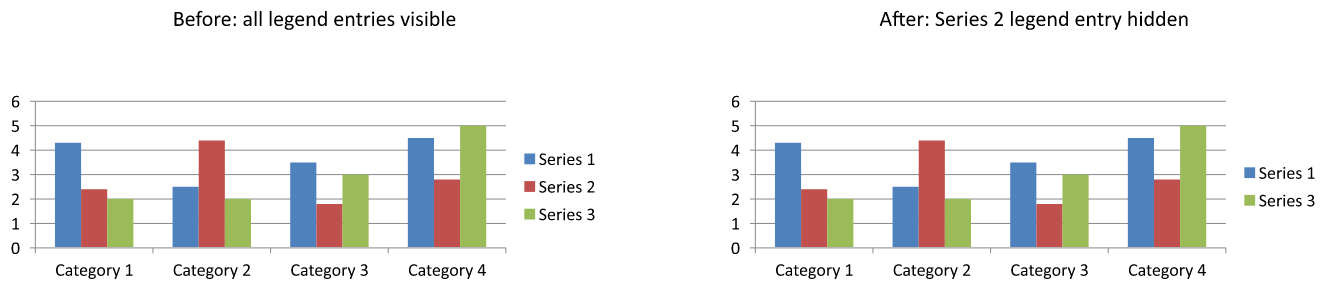
O exemplo abaixo cria um gráfico de colunas agrupadas com várias séries usando dados padrão. Ele oculta a entrada de legenda da segunda série (índice 1) e salva a apresentação. Em seguida, restaura a entrada definindo hide como False e salva uma segunda cópia. As colunas permanecem visíveis em ambos os arquivos.
import aspose.slides as slides
import aspose.slides.charts as charts

with slides.Presentation() as presentation:
    slide = presentation.slides[0]

    chart = slide.shapes.add_chart(charts.ChartType.CLUSTERED_COLUMN, 50, 50, 600, 400)
    chart.has_legend = True

    legend_entry = chart.chart_data.series[1].related_legend_entry
    legend_entry.hide = True

    presentation.save("hidden_legend_entry.pptx", slides.export.SaveFormat.PPTX)

    # Restaure a mesma entrada sem mudar os dados do gráfico.
    legend_entry.hide = False

    presentation.save("restored_legend_entry.pptx", slides.export.SaveFormat.PPTX)
A comparação abaixo mostra o mesmo gráfico com todas as entradas visíveis e com a segunda entrada oculta. As colunas da segunda série permanecem inalteradas.
Em gráficos de colunas, barras e linhas, as entradas da legenda identificam séries. Em gráficos de pizza, elas identificam pontos de dados individuais (fatias), portanto use IChartDataPoint.related_legend_entry na fatia selecionada. A documentação da API registra essa propriedade de ponto de dados para os tipos de gráfico PIE, PIE3D, EXPLODED_PIE, EXPLODED_PIE3D, PIE_OF_PIE e BAR_OF_PIE. Não presuma que ela se aplique a gráficos de rosca, que não estão incluídos nessa lista.
Perguntas frequentes
Posso fazer o gráfico reservar espaço para a legenda em vez de sobrepô‑la?
Sim. Defina overlay como False para reservar espaço para a legenda em vez de permitir que ela sobreponha a área de plotagem.
Posso criar rótulos de legenda multilinha?
Sim. Rótulos longos podem ser quebrados quando a largura disponível não for suficiente. Você também pode usar caracteres de nova linha nos nomes das séries para solicitar quebras de linha.
Como faço a legenda seguir o esquema de cores do tema da apresentação?
Deixe as cores, preenchimentos e fontes da legenda sem definição para que ela possa herdar a formatação do tema. Formatação explícita sobrescreve as configurações correspondentes do tema.