
Настройка легенд диаграмм в презентациях с помощью Python
Обзор
Aspose.Slides for Python via .NET предоставляет параметры для настройки легенд диаграмм в презентациях PowerPoint. В этой статье показано, как задать позицию и размер легенды, установить размер шрифта для всей легенды, оформить отдельный элемент легенды и скрыть или восстановить выбранные элементы.
В FAQ рассматриваются связанные поведения, включая резервирование места для легенды, отображение многострочных подписей и наследование форматирования из темы презентации.
Расположение легенды
Используйте свойства легенды x, y, width и height для указания её позиции и размеров в виде долей от размеров диаграммы.
В этом примере создаётся презентация и добавляется сгруппированная столбчатая диаграмма с данными по умолчанию на первый слайд. Деление желаемых смещений и размеров легенды на ширину и высоту диаграммы преобразует их в относительные значения: легенда смещается на 50 пунктов от верхнего левого угла диаграммы и имеет размер 100 × 100 пунктов.
import aspose.slides as slides
import aspose.slides.charts as charts

with slides.Presentation() as presentation:
    slide = presentation.slides[0]

    chart = slide.shapes.add_chart(charts.ChartType.CLUSTERED_COLUMN, 50, 50, 500, 500)

    # Укажите положение и размер легенды относительно диаграммы.
    chart.legend.x = 50 / chart.width
    chart.legend.y = 50 / chart.height
    chart.legend.width = 100 / chart.width
    chart.legend.height = 100 / chart.height

    presentation.save("legend_position.pptx", slides.export.SaveFormat.PPTX)
Установка размера шрифта легенды
Используйте text_format легенды для доступа к её форматированию текста и задайте font_height в пунктах.
Этот пример создаёт диаграмму с данными по умолчанию и устанавливает размер текста легенды 20 пунктов. Он также отключает автоматические границы вертикальной оси и задаёт её диапазон от -5 до 10.
import aspose.slides as slides
import aspose.slides.charts as charts

with slides.Presentation() as presentation:
    slide = presentation.slides[0]

    chart = slide.shapes.add_chart(charts.ChartType.CLUSTERED_COLUMN, 50, 50, 600, 400)

    chart.legend.text_format.portion_format.font_height = 20
    chart.axes.vertical_axis.is_automatic_min_value = False
    chart.axes.vertical_axis.min_value = -5
    chart.axes.vertical_axis.is_automatic_max_value = False
    chart.axes.vertical_axis.max_value = 10

    presentation.save("legend_font_size.pptx", slides.export.SaveFormat.PPTX)
Установка размера шрифта отдельного элемента легенды
Используйте коллекцию entries легенды для доступа к форматированию конкретного элемента. Индексы элементов начинаются с нуля, поэтому индекс 1 относится ко второму элементу.
В этом примере создаётся сгруппированная столбчатая диаграмма, у которой данные по умолчанию включают как минимум две серии. Он оформляет второй элемент легенды полужирным, курсивом и синим текстом размером 20 пунктов.
import aspose.slides as slides
import aspose.slides.charts as charts
import aspose.pydrawing as draw

with slides.Presentation() as presentation:
    slide = presentation.slides[0]

    chart = slide.shapes.add_chart(charts.ChartType.CLUSTERED_COLUMN, 50, 50, 600, 400)

    text_format = chart.legend.entries[1].text_format
    text_format.portion_format.font_bold = slides.NullableBool.TRUE
    text_format.portion_format.font_height = 20
    text_format.portion_format.font_italic = slides.NullableBool.TRUE
    text_format.portion_format.fill_format.fill_type = slides.FillType.SOLID
    text_format.portion_format.fill_format.solid_fill_color.color = draw.Color.blue

    presentation.save("legend_entry_format.pptx", slides.export.SaveFormat.PPTX)
Скрытие отдельных элементов легенды
Чтобы исключить вспомогательную серию из легенды, оставив её данные видимыми, установите ILegendEntryProperties.hide в True через IChartSeries.related_legend_entry. Это скрывает только выбранный элемент легенды; серия и её данные не удаляются. Установка IChart.has_legend в False, напротив, скрывает всю легенду.
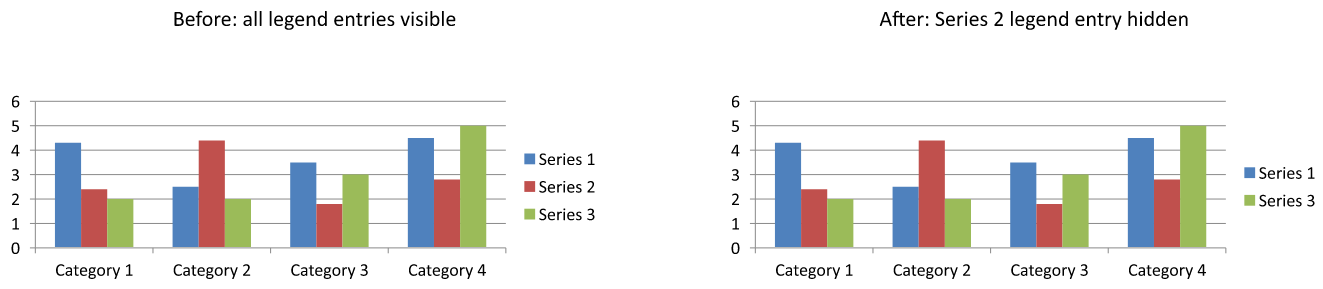
Ниже пример, создающий сгруппированную столбчатую диаграмму с несколькими сериями, использующими данные по умолчанию. Он скрывает элемент легенды второй серии (индекс 1) и сохраняет презентацию. Затем восстанавливает элемент, установив hide в False, и сохраняет вторую копию. Столбцы остаются видимыми в обоих файлах.
import aspose.slides as slides
import aspose.slides.charts as charts

with slides.Presentation() as presentation:
    slide = presentation.slides[0]

    chart = slide.shapes.add_chart(charts.ChartType.CLUSTERED_COLUMN, 50, 50, 600, 400)
    chart.has_legend = True

    legend_entry = chart.chart_data.series[1].related_legend_entry
    legend_entry.hide = True

    presentation.save("hidden_legend_entry.pptx", slides.export.SaveFormat.PPTX)

    # Восстановить тот же элемент без изменения данных диаграммы.
    legend_entry.hide = False

    presentation.save("restored_legend_entry.pptx", slides.export.SaveFormat.PPTX)
Сравнение ниже показывает одну и ту же диаграмму с видимыми всеми элементами и с скрытым вторым элементом. Столбцы второй серии остаются без изменений.
В столбчатых, линейных и гистограммах элементы легенды обозначают серии. В круговых диаграммах они обозначают отдельные точки данных (дольки), поэтому используйте IChartDataPoint.related_legend_entry для выбранной дольки. API документирует это свойство точки данных для типов диаграмм PIE, PIE3D, EXPLODED_PIE, EXPLODED_PIE3D, PIE_OF_PIE и BAR_OF_PIE. Не полагайтесь на его применение к кольцевым диаграммам, которые в список не входят.
FAQ
Могу ли я заставить диаграмму резервировать место для легенды вместо её накладывания?
Да. Установите overlay в False, чтобы зарезервировать место для легенды вместо её перекрытия области построения.
Могу ли я сделать подписи легенды многострочными?
Да. Длинные подписи могут переноситься, если доступной ширины недостаточно. Вы также можете использовать символы перевода строки в названиях серий для принудительного разрыва строк.
Как сделать так, чтобы легенда следовала цветовой схеме темы презентации?
Не задавайте цвета, заливки и шрифты легенды, чтобы она могла наследовать форматирование темы. Явное форматирование переопределяет соответствующие настройки темы.