
Personalizar leyendas de gráficos en presentaciones con Python
Resumen
Aspose.Slides for Python via .NET ofrece opciones para personalizar las leyendas de los gráficos en presentaciones de PowerPoint. Este artículo muestra cómo posicionar y dimensionar una leyenda, establecer el tamaño de fuente para toda la leyenda, dar formato a una entrada de leyenda individual y ocultar o restaurar entradas seleccionadas.
Las preguntas frecuentes abarcan comportamientos relacionados, como reservar espacio para la leyenda, mostrar etiquetas multilínea y heredar el formato del tema de la presentación.
Posicionamiento de la leyenda
Utilice las propiedades x, y, width y height de la leyenda para especificar su posición y tamaño como fracciones de las dimensiones del gráfico.
Este ejemplo crea una presentación y añade un gráfico de columnas agrupadas con datos predeterminados a la primera diapositiva. Dividir los desplazamientos y dimensiones deseados de la leyenda por el ancho y alto del gráfico los convierte en valores relativos: la leyenda se desplaza 50 puntos desde la esquina superior izquierda del gráfico y su tamaño es de 100 por 100 puntos.
import aspose.slides as slides
import aspose.slides.charts as charts

with slides.Presentation() as presentation:
    slide = presentation.slides[0]

    chart = slide.shapes.add_chart(charts.ChartType.CLUSTERED_COLUMN, 50, 50, 500, 500)

    # Expresar la posición y el tamaño de la leyenda en relación con el gráfico.
    chart.legend.x = 50 / chart.width
    chart.legend.y = 50 / chart.height
    chart.legend.width = 100 / chart.width
    chart.legend.height = 100 / chart.height

    presentation.save("legend_position.pptx", slides.export.SaveFormat.PPTX)
Establecer el tamaño de fuente de una leyenda
Utilice la text_format de la leyenda para acceder a su formato de texto y establecer font_height en puntos.
Este ejemplo crea un gráfico con datos predeterminados y establece el texto de la leyenda a 20 puntos. También desactiva los límites automáticos del eje vertical y establece su rango de -5 a 10.
import aspose.slides as slides
import aspose.slides.charts as charts

with slides.Presentation() as presentation:
    slide = presentation.slides[0]

    chart = slide.shapes.add_chart(charts.ChartType.CLUSTERED_COLUMN, 50, 50, 600, 400)

    chart.legend.text_format.portion_format.font_height = 20
    chart.axes.vertical_axis.is_automatic_min_value = False
    chart.axes.vertical_axis.min_value = -5
    chart.axes.vertical_axis.is_automatic_max_value = False
    chart.axes.vertical_axis.max_value = 10

    presentation.save("legend_font_size.pptx", slides.export.SaveFormat.PPTX)
Establecer el tamaño de fuente de una entrada de leyenda individual
Utilice la colección entries de la leyenda para acceder al formato de una entrada específica. Los índices de las entradas comienzan en cero, por lo que el índice 1 se refiere a la segunda entrada.
Este ejemplo crea un gráfico de columnas agrupadas cuyo conjunto de datos predeterminado incluye al menos dos series. Da formato a la segunda entrada de la leyenda con texto en negrita, cursiva y azul de 20 puntos.
import aspose.slides as slides
import aspose.slides.charts as charts
import aspose.pydrawing as draw

with slides.Presentation() as presentation:
    slide = presentation.slides[0]

    chart = slide.shapes.add_chart(charts.ChartType.CLUSTERED_COLUMN, 50, 50, 600, 400)

    text_format = chart.legend.entries[1].text_format
    text_format.portion_format.font_bold = slides.NullableBool.TRUE
    text_format.portion_format.font_height = 20
    text_format.portion_format.font_italic = slides.NullableBool.TRUE
    text_format.portion_format.fill_format.fill_type = slides.FillType.SOLID
    text_format.portion_format.fill_format.solid_fill_color.color = draw.Color.blue

    presentation.save("legend_entry_format.pptx", slides.export.SaveFormat.PPTX)
Ocultar entradas de leyenda individuales
Para excluir una serie auxiliar de la leyenda manteniendo sus datos visibles, establezca ILegendEntryProperties.hide a True mediante IChartSeries.related_legend_entry. Esto oculta solo la entrada de leyenda seleccionada; no elimina la serie ni sus puntos de datos. En cambio, establecer IChart.has_legend a False oculta la leyenda completa.
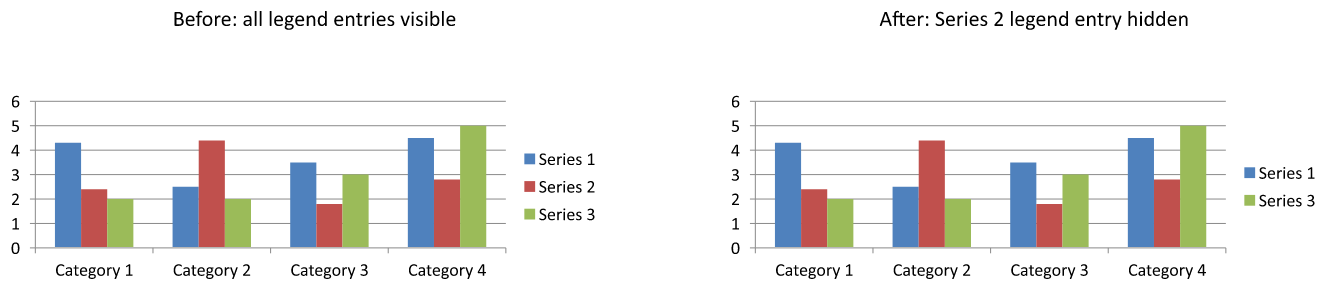
El ejemplo siguiente crea un gráfico de columnas agrupadas con varias series usando datos predeterminados. Oculta la entrada de leyenda de la segunda serie (índice 1) y guarda la presentación. Luego restaura la entrada estableciendo hide a False y guarda una segunda copia. Las columnas permanecen visibles en ambos archivos.
import aspose.slides as slides
import aspose.slides.charts as charts

with slides.Presentation() as presentation:
    slide = presentation.slides[0]

    chart = slide.shapes.add_chart(charts.ChartType.CLUSTERED_COLUMN, 50, 50, 600, 400)
    chart.has_legend = True

    legend_entry = chart.chart_data.series[1].related_legend_entry
    legend_entry.hide = True

    presentation.save("hidden_legend_entry.pptx", slides.export.SaveFormat.PPTX)

    # Restaurar la misma entrada sin cambiar los datos del gráfico.
    legend_entry.hide = False

    presentation.save("restored_legend_entry.pptx", slides.export.SaveFormat.PPTX)
La comparación siguiente muestra el mismo gráfico con todas las entradas visibles y con la segunda entrada oculta. Las columnas de la segunda serie permanecen sin cambios.
En los gráficos de columnas, barras y líneas, las entradas de la leyenda identifican series. En los gráficos de sectores, identifican puntos de datos individuales (rebanadas), por lo que se debe usar IChartDataPoint.related_legend_entry en la rebanada seleccionada. La API documenta esta propiedad de punto de datos para los tipos de gráfico PIE, PIE3D, EXPLODED_PIE, EXPLODED_PIE3D, PIE_OF_PIE y BAR_OF_PIE. No se debe asumir que se aplica a los gráficos de anillo, que no están incluidos en esa lista.
Preguntas frecuentes
¿Puedo hacer que el gráfico reserve espacio para la leyenda en lugar de superponerse?
Sí. Establezca overlay a False para reservar espacio para la leyenda en lugar de permitir que se superponga al área del gráfico.
¿Puedo crear etiquetas de leyenda multilínea?
Sí. Las etiquetas largas pueden ajustarse cuando el ancho disponible es insuficiente. También puede usar caracteres de salto de línea en los nombres de las series para solicitar rupturas de línea.
¿Cómo hago que la leyenda siga el esquema de colores del tema de la presentación?
Deje sin establecer los colores, rellenos y fuentes de la leyenda para que pueda heredar el formato del tema. El formato explícito sobrescribe la configuración correspondiente del tema.