
Diagrammagyarázatok testreszabása prezentációkban Python segítségével
Áttekintés
Az Aspose.Slides for Python via .NET lehetőséget biztosít a diagrammagyarázatok testreszabására a PowerPoint‑prezentációkban. Ez a cikk bemutatja, hogyan lehet elhelyezni és méretezni a magyarázatot, beállítani a teljes magyarázat betűméretét, formázni egy egyedi magyarázati bejegyzést, valamint elrejteni vagy visszaállítani a kiválasztott bejegyzéseket.
Az GYIK a kapcsolódó viselkedéseket tárgyalja, többek között a magyarázat számára fenntartott helyet, a többsoros címkék megjelenítését, valamint a formázás öröklését a prezentáció témájából.
Legenda elhelyezése
Használd a legenda x, y, width, és height tulajdonságait a pozíció és méret meghatározásához a diagram méreteinek tört részeként.
Ez a példa egy prezentációt hoz létre, és az első diára egy klaszterezett oszlopdiagramot ad hozzá alapértelmezett adatokkal. A kívánt legenda eltolások és méretek a diagram szélességével és magasságával való osztásával relatív értékekké alakulnak: a legenda a diagram bal‑felső sarkától 50 ponttal van eltolva, és 100 × 100 pont méretű.
import aspose.slides as slides
import aspose.slides.charts as charts

with slides.Presentation() as presentation:
    slide = presentation.slides[0]

    chart = slide.shapes.add_chart(charts.ChartType.CLUSTERED_COLUMN, 50, 50, 500, 500)

    # Fejezd ki a legenda pozícióját és méretét a diagramhoz képest.
    chart.legend.x = 50 / chart.width
    chart.legend.y = 50 / chart.height
    chart.legend.width = 100 / chart.width
    chart.legend.height = 100 / chart.height

    presentation.save("legend_position.pptx", slides.export.SaveFormat.PPTX)
A legenda betűméretének beállítása
Használd a legenda text_format tulajdonságát a szövegformázás eléréséhez, és állítsd be a font_height értékét pontban.
Ez a példa egy diagramot hoz létre alapértelmezett adatokkal, és a legenda szövegét 20 pontra állítja. Emellett letiltja a függőleges tengely automatikus határait, és a tartományt -5‑től 10‑ig állítja.
import aspose.slides as slides
import aspose.slides.charts as charts

with slides.Presentation() as presentation:
    slide = presentation.slides[0]

    chart = slide.shapes.add_chart(charts.ChartType.CLUSTERED_COLUMN, 50, 50, 600, 400)

    chart.legend.text_format.portion_format.font_height = 20
    chart.axes.vertical_axis.is_automatic_min_value = False
    chart.axes.vertical_axis.min_value = -5
    chart.axes.vertical_axis.is_automatic_max_value = False
    chart.axes.vertical_axis.max_value = 10

    presentation.save("legend_font_size.pptx", slides.export.SaveFormat.PPTX)
Egyedi legenda bejegyzés betűméretének beállítása
Használd a legenda entries gyűjteményét egy adott bejegyzés formázásához. A bejegyzés indexek nullától indulnak, így az 1 index a második bejegyzést jelöli.
Ez a példa egy klaszterezett oszlopdiagramot hoz létre, amelynek alapértelmezett adatai legalább két sorozatot tartalmaznak. A második legenda bejegyzést vastag, dőlt, 20 pontos kék szöveggel formázza.
import aspose.slides as slides
import aspose.slides.charts as charts
import aspose.pydrawing as draw

with slides.Presentation() as presentation:
    slide = presentation.slides[0]

    chart = slide.shapes.add_chart(charts.ChartType.CLUSTERED_COLUMN, 50, 50, 600, 400)

    text_format = chart.legend.entries[1].text_format
    text_format.portion_format.font_bold = slides.NullableBool.TRUE
    text_format.portion_format.font_height = 20
    text_format.portion_format.font_italic = slides.NullableBool.TRUE
    text_format.portion_format.fill_format.fill_type = slides.FillType.SOLID
    text_format.portion_format.fill_format.solid_fill_color.color = draw.Color.blue

    presentation.save("legend_entry_format.pptx", slides.export.SaveFormat.PPTX)
Egyedi legenda bejegyzések elrejtése
Egy segédsorozat kizárásához a legendából, miközben az adat látható marad, állítsd be a ILegendEntryProperties.hide értékét True‑ra a IChartSeries.related_legend_entry segítségével. Ez csak a kiválasztott legenda bejegyzést rejti el; a sorozatot vagy annak adatpontjait nem távolítja el. Ezzel szemben a IChart.has_legend False‑ra állítása az egész legendát elrejti.
Az alábbi példa egy több sorozatos klaszterezett oszlopdiagramot hoz létre alapértelmezett adatokkal. Elrejti a második sorozat legenda bejegyzését (index 1), és menti a prezentációt. Ezután visszaállítja a bejegyzést a hide False‑ra állításával, és egy második másolatot ment. A oszlopok mindkét fájlban láthatóak maradnak.
import aspose.slides as slides
import aspose.slides.charts as charts

with slides.Presentation() as presentation:
    slide = presentation.slides[0]

    chart = slide.shapes.add_chart(charts.ChartType.CLUSTERED_COLUMN, 50, 50, 600, 400)
    chart.has_legend = True

    legend_entry = chart.chart_data.series[1].related_legend_entry
    legend_entry.hide = True

    presentation.save("hidden_legend_entry.pptx", slides.export.SaveFormat.PPTX)

    # Visszaállítja ugyanazt a bejegyzést a diagram adatait megváltoztatás nélkül.
    legend_entry.hide = False

    presentation.save("restored_legend_entry.pptx", slides.export.SaveFormat.PPTX)
Az alábbi összehasonlítás ugyanazt a diagramot mutatja, minden bejegyzés láthatóval és a második bejegyzés elrejtve. A második sorozat oszlopai változatlanok maradnak.
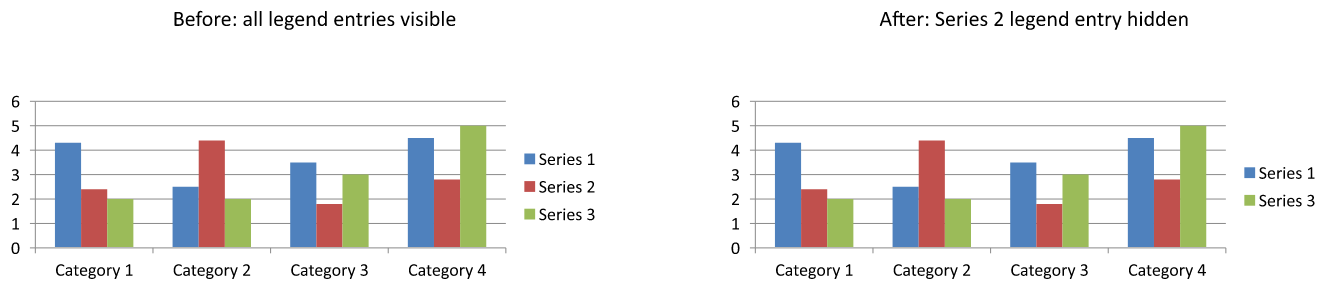
Oszlop-, oszlop- és vonaldiagramokban a legenda bejegyzések a sorozatokat azonosítják. Torta diagramokban egyedi adatpontokat (szeleteket) jelölnek, ezért a kiválasztott szeletnél használd a IChartDataPoint.related_legend_entry‑t. Az API ezt a adatpont‑tulajdonságot dokumentálja a PIE, PIE3D, EXPLODED_PIE, EXPLODED_PIE3D, PIE_OF_PIE és BAR_OF_PIE diagramtípusoknál. Ne feltételezd, hogy ez a gyűrűdiagramokra is vonatkozik, amelyek nincsenek ebben a listában.
GYIK
Beállíthatom, hogy a diagram helyet foglaljon a legenda számára ahelyett, hogy átfedné?
Igen. Állítsd a overlay értékét False‑ra, hogy a legenda számára helyet foglaljon, ahelyett, hogy a diagram területét átfedné.
Létrehozhatok többsoros legenda címkéket?
Igen. Hosszú címkék sortördelnek, ha a rendelkezésre álló szélesség nem elegendő. Sorozatneveknél is használhatsz újsor karaktereket a sortörés kéréséhez.
Hogyan tudom, hogy a legenda kövesse a prezentáció téma színsémáját?
Hagyd a legenda színeit, kitöltéseit és betűtípusait beállítás nélkül, hogy örökölje a téma formázását. Az explicit formázás felülírja a megfelelő téma beállításokat.