
ปรับแต่งคำอธิบายภาพของแผนภูมิในงานนำเสนอด้วย Python
ภาพรวม
Aspose.Slides for Python via .NET ให้ตัวเลือกในการปรับแต่งคำอธิบายภาพในงานนำเสนอ PowerPoint บทความนี้แสดงวิธีการกำหนดตำแหน่งและขนาดของคำอธิบายภาพ, ตั้งค่าขนาดแบบอักษรสำหรับคำอธิบายภาพทั้งหมด, จัดรูปแบบรายการคำอธิบายภาพแบบแยกเดี่ยว, และซ่อนหรือกู้คืนรายการที่เลือก
FAQ ครอบคลุมพฤติกรรมที่เกี่ยวข้อง รวมถึงการสำรองพื้นที่สำหรับคำอธิบายภาพ, การแสดงป้ายหลายบรรทัด, และการสืบทอดการจัดรูปแบบจากธีมของงานนำเสนอ
การกำหนดตำแหน่งคำอธิบายภาพ
ใช้คุณสมบัติ x, y, width, และ height ของคำอธิบายภาพเพื่อระบุตำแหน่งและขนาดของมันเป็นส่วนสัดส่วนของมิติของแผนภูมิ
ตัวอย่างนี้สร้างงานนำเสนอและเพิ่มแผนภูมิคอลัมน์แบบกลุ่มพร้อมข้อมูลเริ่มต้นลงในสไลด์แรก การหารค่าออฟเซ็ตและมิติต้องการของคำอธิบายภาพด้วยความกว้างและความสูงของแผนภูมิเพื่อแปลงเป็นค่าที่สัมพันธ์กัน: คำอธิบายภาพถูกเลื่อนออกจากมุมซ้ายบนของแผนภูมิ 50 จุดและมีขนาด 100x100 จุด
import aspose.slides as slides
import aspose.slides.charts as charts

with slides.Presentation() as presentation:
    slide = presentation.slides[0]

    chart = slide.shapes.add_chart(charts.ChartType.CLUSTERED_COLUMN, 50, 50, 500, 500)

    # แสดงตำแหน่งและขนาดของคำอธิบายภาพสัมพันธ์กับแผนภูมิ
    chart.legend.x = 50 / chart.width
    chart.legend.y = 50 / chart.height
    chart.legend.width = 100 / chart.width
    chart.legend.height = 100 / chart.height

    presentation.save("legend_position.pptx", slides.export.SaveFormat.PPTX)
ตั้งค่าขนาดแบบอักษรของคำอธิบายภาพ
ใช้ text_format ของคำอธิบายภาพเพื่อเข้าถึงการจัดรูปแบบข้อความและตั้งค่า font_height เป็นจุด
ตัวอย่างนี้สร้างแผนภูมิกับข้อมูลเริ่มต้นและตั้งค่าข้อความของคำอธิบายภาพเป็น 20 จุด นอกจากนี้ยังปิดการกำหนดขอบอัตโนมัติสำหรับแกนตั้งและตั้งช่วงเป็น -5 ถึง 10
import aspose.slides as slides
import aspose.slides.charts as charts

with slides.Presentation() as presentation:
    slide = presentation.slides[0]

    chart = slide.shapes.add_chart(charts.ChartType.CLUSTERED_COLUMN, 50, 50, 600, 400)

    chart.legend.text_format.portion_format.font_height = 20
    chart.axes.vertical_axis.is_automatic_min_value = False
    chart.axes.vertical_axis.min_value = -5
    chart.axes.vertical_axis.is_automatic_max_value = False
    chart.axes.vertical_axis.max_value = 10

    presentation.save("legend_font_size.pptx", slides.export.SaveFormat.PPTX)
ตั้งค่าขนาดแบบอักษรของรายการคำอธิบายภาพเดี่ยว
ใช้คอลเลกชัน entries ของคำอธิบายภาพเพื่อเข้าถึงการจัดรูปแบบของรายการเฉพาะ ดัชนีของรายการเริ่มจากศูนย์ ดังนั้นดัชนี 1 หมายถึงรายการที่สอง
ตัวอย่างนี้สร้างแผนภูมิคอลัมน์แบบกลุ่มที่ข้อมูลเริ่มต้นมีอย่างน้อยสองชุดข้อมูล มันจัดรูปแบบรายการคำอธิบายภาพที่สองด้วยตัวหนา, ตัวเอียง, และข้อความสีน้ำเงินขนาด 20 จุด
import aspose.slides as slides
import aspose.slides.charts as charts
import aspose.pydrawing as draw

with slides.Presentation() as presentation:
    slide = presentation.slides[0]

    chart = slide.shapes.add_chart(charts.ChartType.CLUSTERED_COLUMN, 50, 50, 600, 400)

    text_format = chart.legend.entries[1].text_format
    text_format.portion_format.font_bold = slides.NullableBool.TRUE
    text_format.portion_format.font_height = 20
    text_format.portion_format.font_italic = slides.NullableBool.TRUE
    text_format.portion_format.fill_format.fill_type = slides.FillType.SOLID
    text_format.portion_format.fill_format.solid_fill_color.color = draw.Color.blue

    presentation.save("legend_entry_format.pptx", slides.export.SaveFormat.PPTX)
ซ่อนรายการคำอธิบายภาพเดี่ยว
เพื่อลบชุดข้อมูลเสริมออกจากคำอธิบายภาพในขณะที่ยังคงให้ข้อมูลมองเห็นได้ ให้ตั้งค่า ILegendEntryProperties.hide เป็น True ผ่าน IChartSeries.related_legend_entry. การทำเช่นนี้จะซ่อนเฉพาะรายการคำอธิบายภาพที่เลือก; ไม่ได้ลบชุดข้อมูลหรือจุดข้อมูลของมัน การตั้งค่า IChart.has_legend เป็น False จะซ่อนคำอธิบายภาพทั้งหมด
ตัวอย่างด้านล่างสร้างแผนภูมิคอลัมน์แบบกลุ่มที่มีหลายชุดข้อมูลโดยใช้ข้อมูลเริ่มต้น มันซ่อนรายการคำอธิบายภาพของชุดข้อมูลที่สอง (ดัชนี 1) แล้วบันทึกงานนำเสนอ จากนั้นกู้คืนรายการโดยตั้งค่า hide เป็น False และบันทึกสำเนาที่สอง คอลัมน์ยังคงมองเห็นได้ในทั้งสองไฟล์
import aspose.slides as slides
import aspose.slides.charts as charts

with slides.Presentation() as presentation:
    slide = presentation.slides[0]

    chart = slide.shapes.add_chart(charts.ChartType.CLUSTERED_COLUMN, 50, 50, 600, 400)
    chart.has_legend = True

    legend_entry = chart.chart_data.series[1].related_legend_entry
    legend_entry.hide = True

    presentation.save("hidden_legend_entry.pptx", slides.export.SaveFormat.PPTX)

    # กู้คืนรายการเดียวกันโดยไม่เปลี่ยนแปลงข้อมูลแผนภูมิ.
    legend_entry.hide = False

    presentation.save("restored_legend_entry.pptx", slides.export.SaveFormat.PPTX)
การเปรียบเทียบด้านล่างแสดงแผนภูมิเดียวกันที่มีรายการทั้งหมดมองเห็นและรายการที่สองถูกซ่อน คอลัมน์ของชุดข้อมูลที่สองยังคงไม่มีการเปลี่ยนแปลง
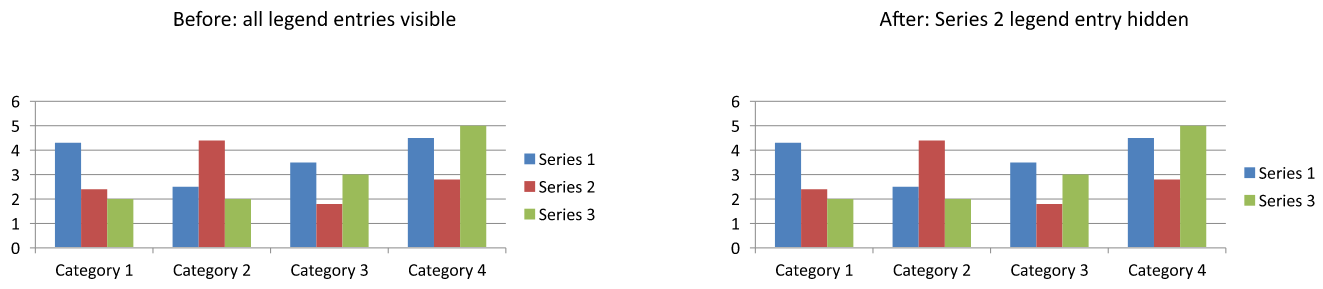
ในแผนภูมิคอลัมน์, แถบ, และเส้น, รายการคำอธิบายภาพระบุชุดข้อมูล สำหรับแผนภูมิวงกลม, พวกมันระบุจุดข้อมูลแต่ละจุด (ส่วน), ดังนั้นควรใช้ IChartDataPoint.related_legend_entry กับส่วนที่เลือกแทน แฟ้ม API ระบุคุณสมบัติจุดข้อมูลนี้สำหรับประเภทแผนภูมิ PIE, PIE3D, EXPLODED_PIE, EXPLODED_PIE3D, PIE_OF_PIE, และ BAR_OF_PIE อย่าสันนิษฐานว่ามันใช้กับแผนภูมโดนัท ซึ่งไม่ได้รวมอยู่ในรายการนั้น
คำถามที่พบบ่อย
ฉันสามารถทำให้แผนภูมิสำรองพื้นที่ให้กับคำอธิบายภาพแทนการทับซ้อนได้หรือไม่?
ได้ ใช้การตั้งค่า overlay เป็น False เพื่อสำรองพื้นที่ให้กับคำอธิบายภาพแทนการให้มันทับพื้นที่พล็อต
ฉันสามารถทำให้ป้ายคำอธิบายภาพหลายบรรทัดได้หรือไม่?
ได้ ป้ายที่ยาวสามารถห่อได้เมื่อความกว้างที่มีไม่พอ คุณยังสามารถใช้อักขระขึ้นบรรทัดใหม่ในชื่อชุดข้อมูลเพื่อขอการขึ้นบรรทัด
ฉันจะทำให้คำอธิบายภาพตามสไลด์ธีมสีของงานนำเสนออย่างไร?
ปล่อยให้สี, การเติม, และแบบอักษรของคำอธิบายภาพไม่ได้กำหนดค่า เพื่อให้มันสืบทอดการจัดรูปแบบจากธีม การจัดรูปแบบอย่างชัดเจนจะเขียนทับการตั้งค่าธีมที่สอดคล้อง