
Personalizar tabelas de dados de gráficos em apresentações em Python
Visão geral
Aspose.Slides for Python via .NET permite exibir a tabela de dados de um gráfico e personalizar a formatação de texto, bordas e chaves de legenda. Este artigo explica como habilitar a tabela, formatar seu texto, controlar cada tipo de borda e mostrar ou ocultar as chaves de legenda. Os exemplos salvam os gráficos configurados em arquivos PPTX.
Definir propriedades de fonte
Para exibir a tabela de dados de um gráfico, defina has_data_table como True. Use chart_data_table para acessar a tabela e configurar sua formatação de texto.
- Carregue a apresentação usando a classe Presentation.
- Adicione um gráfico de colunas agrupadas ao primeiro slide.
- Habilite a tabela de dados do gráfico.
- Ative o texto em negrito com font_bold e defina font_height como
20para texto de 20 pontos. - Salve a apresentação modificada.
O exemplo a seguir requer test.pptx no diretório de trabalho com ao menos um slide. Ele adiciona um gráfico com dados padrão na posição (50, 50), com largura de 600 pontos e altura de 400 pontos. O output.pptx salvo contém o gráfico com sua tabela de dados habilitada e as configurações de fonte especificadas aplicadas.
import aspose.slides as slides
import aspose.slides.charts as charts

with slides.Presentation("test.pptx") as presentation:
    slide = presentation.slides[0]

    chart = slide.shapes.add_chart(charts.ChartType.CLUSTERED_COLUMN, 50, 50, 600, 400)
    chart.has_data_table = True

    portion_format = chart.chart_data_table.text_format.portion_format
    portion_format.font_bold = slides.NullableBool.TRUE
    portion_format.font_height = 20

    presentation.save("output.pptx", slides.export.SaveFormat.PPTX)
Personalizar bordas da tabela de dados
Habilite a tabela com Chart.has_data_table e acesse-a por meio de Chart.chart_data_table. Você pode controlar três tipos de bordas de forma independente:
- has_border_horizontal controla as bordas horizontais das células.
- has_border_vertical controla as bordas verticais das células.
- has_border_outline controla a borda externa da tabela.
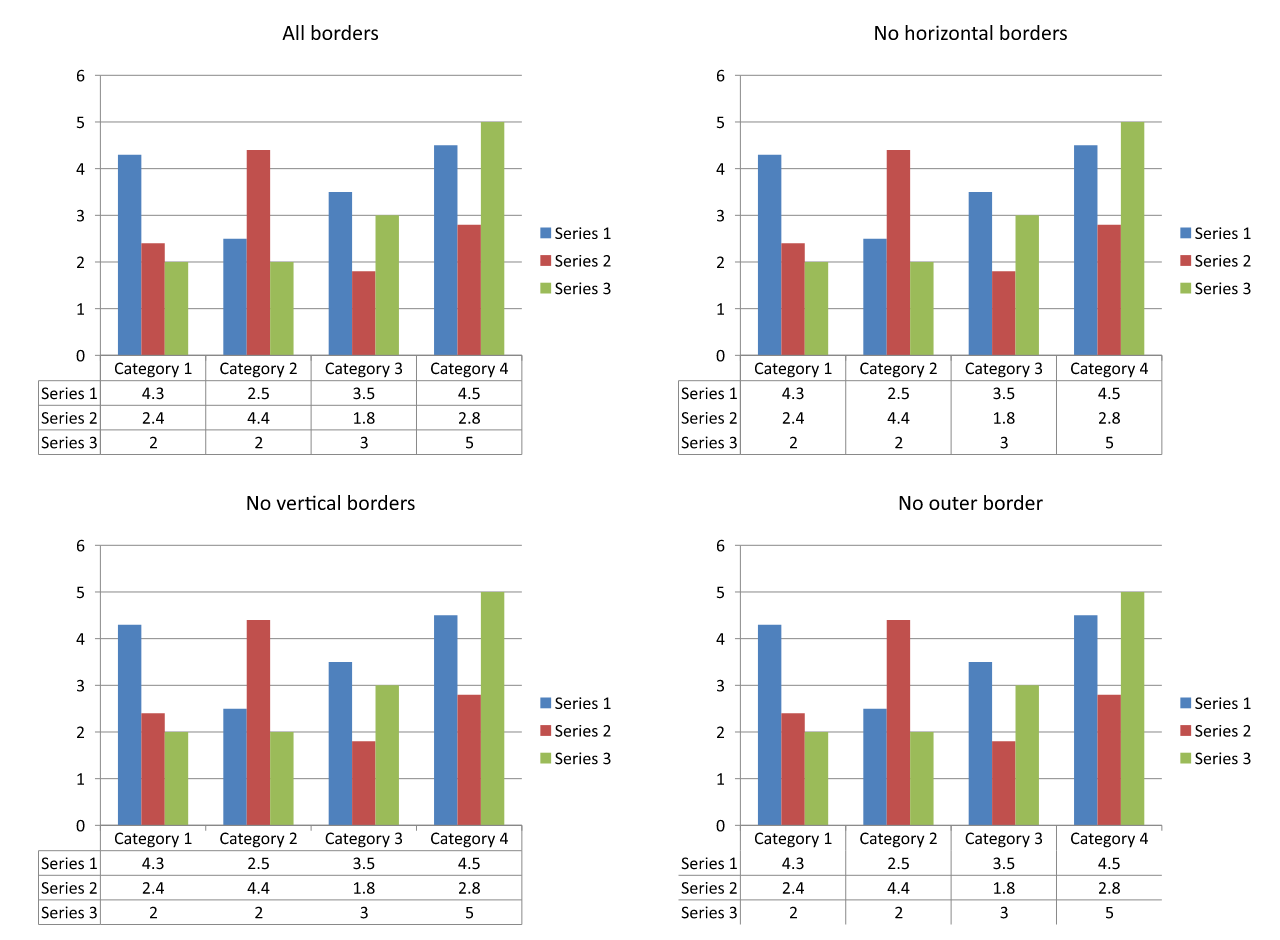
Defina cada propriedade como True para exibir suas bordas ou False para ocultá-las. O exemplo a seguir cria um gráfico de colunas agrupadas com dados padrão, exibe as bordas horizontais e a borda externa, e oculta as bordas verticais. Não requer arquivo de entrada. A posição e o tamanho do gráfico são especificados em pontos.
import aspose.slides as slides
import aspose.slides.charts as charts

with slides.Presentation() as presentation:
    slide = presentation.slides[0]

    chart = slide.shapes.add_chart(charts.ChartType.CLUSTERED_COLUMN, 50, 50, 600, 400)
    chart.has_data_table = True

    data_table = chart.chart_data_table
    data_table.has_border_horizontal = True
    data_table.has_border_vertical = False
    data_table.has_border_outline = True

    presentation.save("data-table-borders.pptx", slides.export.SaveFormat.PPTX)
A comparação abaixo usa os mesmos dados do gráfico e a configuração de chave de legenda em todos os quatro casos. Começando com todas as bordas habilitadas, cada variante restante desabilita apenas uma propriedade de borda. A variante inferior esquerda corresponde às configurações de borda do exemplo.
Mostrar ou ocultar chaves de legenda
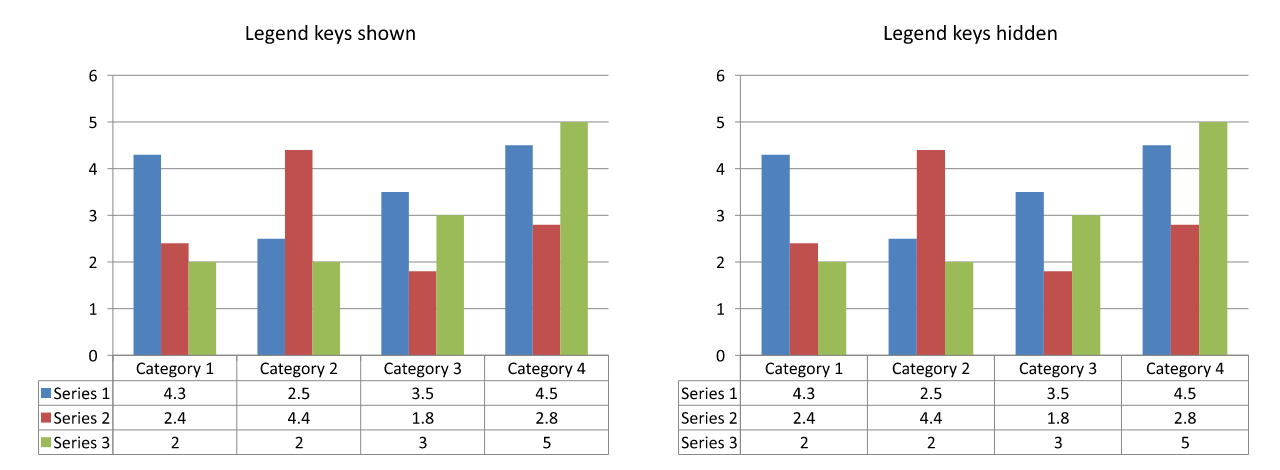
As chaves de legenda são pequenos marcadores coloridos ao lado dos nomes das séries na tabela de dados. Elas ajudam os leitores a associar cada linha da tabela a uma série do gráfico. Defina show_legend_key como True para exibir esses marcadores ou False para ocultá-los.
A legenda separada do gráfico é controlada por Chart.has_legend. Essas configurações são independentes: ocultar a legenda separada não oculta as chaves dentro da tabela de dados, e ocultar as chaves da tabela não oculta a legenda separada.
O exemplo a seguir cria um gráfico com dados padrão, habilita sua tabela de dados e mostra as chaves de legenda dentro dela enquanto oculta a legenda separada. Todas as bordas da tabela são explicitamente habilitadas. Não é necessária nenhuma apresentação de entrada. Para ocultar apenas as chaves da tabela, altere data_table.show_legend_key para False.
import aspose.slides as slides
import aspose.slides.charts as charts

with slides.Presentation() as presentation:
    slide = presentation.slides[0]

    chart = slide.shapes.add_chart(charts.ChartType.CLUSTERED_COLUMN, 50, 50, 600, 400)
    chart.has_data_table = True
    chart.has_legend = False

    data_table = chart.chart_data_table
    data_table.has_border_horizontal = True
    data_table.has_border_vertical = True
    data_table.has_border_outline = True
    data_table.show_legend_key = True

    presentation.save("data-table-legend-keys.pptx", slides.export.SaveFormat.PPTX)
A comparação abaixo mostra a mesma tabela com as chaves de legenda habilitadas e desabilitadas. Todas as bordas permanecem habilitadas, e a legenda separada do gráfico está oculta em ambos os casos.
Perguntas frequentes
Posso exibir chaves de legenda na tabela de dados de um gráfico?
Sim. Defina show_legend_key como True para exibir as chaves de legenda ou como False para ocultá-las.
A tabela de dados será preservada ao exportar a apresentação para PDF, HTML ou imagens?
Sim. Aspose.Slides renderiza o gráfico e sua tabela de dados exibida como parte do slide ao exportar para PDF, HTML, ou imagens.
Posso trabalhar com tabelas de dados em gráficos carregados de um modelo?
Sim. Para um gráfico carregado de uma apresentação ou modelo existente, use has_data_table para verificar ou alterar se sua tabela de dados está exibida.
Como posso encontrar gráficos que têm a tabela de dados habilitada?
Itere pelas formas em cada slide, identifique os gráficos e verifique a propriedade has_data_table. Um valor True indica que a tabela de dados está habilitada.