
Hantera PowerPoint‑textstycken i PHP
Översikt
Aspose.Slides för PHP via Java representerar text som en hierarki av textramar, stycken och portioner:
- TextFrame representerar textbehållaren i en form och ger åtkomst till dess stycke‑samling.
- Paragraph representerar ett stycke i en textram och ger åtkomst till dess portioner och formatering på styckenivå.
- Portion representerar ett textkör i ett stycke. Varje portion kan ha sin egen text och teckenformatering.
Ett stycke kan därför innehålla text med olika typsnitt, färger, storlekar och annan formatering genom att använda flera portioner.
Skapa och formatera stycken
Skapa stycken i en formes textram och använd portioner för att formatera enskilda textkörningar. Detta avsnitt visar hur man kombinerar flera portioner inom varje stycke och använder olika färger, fontstorlekar och stilar.
Skapa stycken med flera portioner
Följande PHP‑exempel skapar tre stycken, var och en innehållande tre textkörningar i samlingen som returneras av Paragraph::getPortions. Det återanvänder standardstycket och dess tomma portion, och lägger sedan till resterande stycken och portioner. Formatering appliceras via Portion::getPortionFormat: den första portionen i varje stycke är röd, fet och 15 pt; den andra är blå, kursiv och 18 pt. Den tredje portionen behåller sin standardformatering:
use aspose\slides\FillType;
use aspose\slides\NullableBool;
use aspose\slides\Paragraph;
use aspose\slides\Portion;
use aspose\slides\Presentation;
use aspose\slides\SaveFormat;
use aspose\slides\ShapeType;

$presentation = new Presentation();
try {
    $slide = $presentation->getSlides()->get_Item(0);

    $shape = $slide->getShapes()->addAutoShape(ShapeType::Rectangle, 50, 150, 300, 150);
    $textFrame = $shape->getTextFrame();

    $firstParagraph = $textFrame->getParagraphs()->get_Item(0);
    $firstParagraph->getPortions()->add(new Portion());
    $firstParagraph->getPortions()->add(new Portion());

    $secondParagraph = new Paragraph();
    $secondParagraph->getPortions()->add(new Portion());
    $secondParagraph->getPortions()->add(new Portion());
    $secondParagraph->getPortions()->add(new Portion());
    $textFrame->getParagraphs()->add($secondParagraph);

    $thirdParagraph = new Paragraph();
    $thirdParagraph->getPortions()->add(new Portion());
    $thirdParagraph->getPortions()->add(new Portion());
    $thirdParagraph->getPortions()->add(new Portion());
    $textFrame->getParagraphs()->add($thirdParagraph);

    $paragraphCount = java_values($textFrame->getParagraphs()->getCount());
    for ($paragraphIndex = 0; $paragraphIndex < $paragraphCount; $paragraphIndex++) {
        $paragraph = $textFrame->getParagraphs()->get_Item($paragraphIndex);
        $portionCount = java_values($paragraph->getPortions()->getCount());
        for ($portionIndex = 0; $portionIndex < $portionCount; $portionIndex++) {
            $portion = $paragraph->getPortions()->get_Item($portionIndex);
            $portion->setText("Portion " . ($paragraphIndex + 1) . "." . ($portionIndex + 1));

            if ($portionIndex == 0) {
                $portion->getPortionFormat()->getFillFormat()->setFillType(FillType::Solid);
                $portion->getPortionFormat()->getFillFormat()->getSolidFillColor()->setColor(java("java.awt.Color")->RED);
                $portion->getPortionFormat()->setFontBold(NullableBool::True);
                $portion->getPortionFormat()->setFontHeight(15);
            } else if ($portionIndex == 1) {
                $portion->getPortionFormat()->getFillFormat()->setFillType(FillType::Solid);
                $portion->getPortionFormat()->getFillFormat()->getSolidFillColor()->setColor(java("java.awt.Color")->BLUE);
                $portion->getPortionFormat()->setFontItalic(NullableBool::True);
                $portion->getPortionFormat()->setFontHeight(18);
            }
        }
    }

    $presentation->save("paragraphs_with_portions.pptx", SaveFormat::Pptx);
} finally {
    $presentation->dispose();
}
Skapa punktlistor och numrerade listor
Organisera stycketext i listor med symboler, siffror eller anpassade bilder. Exemplen i detta avsnitt täcker punktformatering, flernivålistor och anpassade startnummer.
Skapa en punkt- eller nummerlista
Punkter och numrering gör relaterade objekt enklare att skanna. I Aspose.Slides definieras listinställningar via BulletFormat.
Detta PHP‑exempel lägger till en symbolpunkt och ett numrerat objekt i samma textram. BulletFormat::setType väljer punkttyp, medan BulletFormat::setChar anger symbolen och BulletFormat::setNumberedBulletStyle väljer numreringsstil. Båda objekten använder svarta punkter med en höjd på 100 % och ett styckeindrag på 25 pt:
use aspose\slides\BulletType;
use aspose\slides\ColorType;
use aspose\slides\NullableBool;
use aspose\slides\NumberedBulletStyle;
use aspose\slides\Paragraph;
use aspose\slides\Presentation;
use aspose\slides\SaveFormat;
use aspose\slides\ShapeType;

$presentation = new Presentation();
try {
    $slide = $presentation->getSlides()->get_Item(0);

    $shape = $slide->getShapes()->addAutoShape(ShapeType::Rectangle, 200, 200, 400, 200);
    $textFrame = $shape->getTextFrame();
    $textFrame->getParagraphs()->clear();

    $symbolParagraph = new Paragraph();
    $symbolParagraph->setText("Welcome to Aspose.Slides");
    $symbolParagraph->getParagraphFormat()->getBullet()->setType(BulletType::Symbol);
    $symbolParagraph->getParagraphFormat()->getBullet()->setChar("•");
    $symbolParagraph->getParagraphFormat()->setIndent(25);
    $symbolParagraph->getParagraphFormat()->getBullet()->getColor()->setColorType(ColorType::RGB);
    $symbolParagraph->getParagraphFormat()->getBullet()->getColor()->setColor(java("java.awt.Color")->BLACK);
    $symbolParagraph->getParagraphFormat()->getBullet()->setBulletHardColor(NullableBool::True);
    $symbolParagraph->getParagraphFormat()->getBullet()->setHeight(100);
    $textFrame->getParagraphs()->add($symbolParagraph);

    $numberedParagraph = new Paragraph();
    $numberedParagraph->setText("This is a numbered item");
    $numberedParagraph->getParagraphFormat()->getBullet()->setType(BulletType::Numbered);
    $numberedParagraph->getParagraphFormat()->getBullet()->setNumberedBulletStyle(NumberedBulletStyle::BulletCircleNumWDBlackPlain);
    $numberedParagraph->getParagraphFormat()->setIndent(25);
    $numberedParagraph->getParagraphFormat()->getBullet()->getColor()->setColorType(ColorType::RGB);
    $numberedParagraph->getParagraphFormat()->getBullet()->getColor()->setColor(java("java.awt.Color")->BLACK);
    $numberedParagraph->getParagraphFormat()->getBullet()->setBulletHardColor(NullableBool::True);
    $numberedParagraph->getParagraphFormat()->getBullet()->setHeight(100);
    $textFrame->getParagraphs()->add($numberedParagraph);

    $presentation->save("bulleted_and_numbered_list.pptx", SaveFormat::Pptx);
} finally {
    $presentation->dispose();
}
Använd bildpunkter
Bildpunkter låter dig använda en anpassad bild istället för en symbol eller siffra.
Detta PHP‑exempel lägger till en bild i presentationens bildsamling som en PPImage och använder den som styckepunkt. Det anropar BulletFormat::setType för att använda en bildpunkt och tilldelar bilden via BulletFormat::getPicture. BulletFormat::setHeight sätts till 100 % för att anpassa punkten relativt stycketexten:
use aspose\slides\BulletType;
use aspose\slides\Images;
use aspose\slides\Paragraph;
use aspose\slides\Presentation;
use aspose\slides\SaveFormat;
use aspose\slides\ShapeType;

$presentation = new Presentation();
try {
    $slide = $presentation->getSlides()->get_Item(0);

    $bulletImage = Images::fromFile("bullets.png");
    try {
        $presentationImage = $presentation->getImages()->addImage($bulletImage);
    } finally {
        $bulletImage->dispose();
    }

    $shape = $slide->getShapes()->addAutoShape(ShapeType::Rectangle, 200, 200, 400, 200);
    $textFrame = $shape->getTextFrame();
    $textFrame->getParagraphs()->clear();

    $paragraph = new Paragraph();
    $paragraph->setText("Welcome to Aspose.Slides");
    $paragraph->getParagraphFormat()->getBullet()->setType(BulletType::Picture);
    $paragraph->getParagraphFormat()->getBullet()->getPicture()->setImage($presentationImage);
    $paragraph->getParagraphFormat()->getBullet()->setHeight(100);
    $textFrame->getParagraphs()->add($paragraph);

    $presentation->save("picture_bullet.pptx", SaveFormat::Pptx);
    $presentation->save("picture_bullet.ppt", SaveFormat::Ppt);
} finally {
    $presentation->dispose();
}
Skapa en flernivålista
Ställ in ParagraphFormat::setDepth för att placera stycken på olika nivåer i en lista. Top‑nivån har ett djup på 0.
Detta PHP‑exempel tilldelar ParagraphFormat::setDepth värden från 0 till 3 till fyra stycken, vilket skapar en hierarki i en textram. Varje stycke använder en symbolpunkt, där BulletFormat::setChar växlar mellan en rund punkt och ett bindestreck för att särskilja intilliggande nivåer:
use aspose\slides\BulletType;
use aspose\slides\FillType;
use aspose\slides\Paragraph;
use aspose\slides\Presentation;
use aspose\slides\SaveFormat;
use aspose\slides\ShapeType;

$presentation = new Presentation();
try {
    $slide = $presentation->getSlides()->get_Item(0);

    $shape = $slide->getShapes()->addAutoShape(ShapeType::Rectangle, 200, 200, 400, 200);
    $textFrame = $shape->getTextFrame();
    $textFrame->getParagraphs()->clear();

    $firstParagraph = new Paragraph();
    $firstParagraph->setText("Content");
    $firstParagraph->getParagraphFormat()->getBullet()->setType(BulletType::Symbol);
    $firstParagraph->getParagraphFormat()->getBullet()->setChar("•");
    $firstParagraph->getParagraphFormat()->getDefaultPortionFormat()->getFillFormat()->setFillType(FillType::Solid);
    $firstParagraph->getParagraphFormat()->getDefaultPortionFormat()->getFillFormat()->getSolidFillColor()->setColor(java("java.awt.Color")->BLACK);
    $firstParagraph->getParagraphFormat()->setDepth(0);

    $secondParagraph = new Paragraph();
    $secondParagraph->setText("Second level");
    $secondParagraph->getParagraphFormat()->getBullet()->setType(BulletType::Symbol);
    $secondParagraph->getParagraphFormat()->getBullet()->setChar('-');
    $secondParagraph->getParagraphFormat()->getDefaultPortionFormat()->getFillFormat()->setFillType(FillType::Solid);
    $secondParagraph->getParagraphFormat()->getDefaultPortionFormat()->getFillFormat()->getSolidFillColor()->setColor(java("java.awt.Color")->BLACK);
    $secondParagraph->getParagraphFormat()->setDepth(1);

    $thirdParagraph = new Paragraph();
    $thirdParagraph->setText("Third level");
    $thirdParagraph->getParagraphFormat()->getBullet()->setType(BulletType::Symbol);
    $thirdParagraph->getParagraphFormat()->getBullet()->setChar("•");
    $thirdParagraph->getParagraphFormat()->getDefaultPortionFormat()->getFillFormat()->setFillType(FillType::Solid);
    $thirdParagraph->getParagraphFormat()->getDefaultPortionFormat()->getFillFormat()->getSolidFillColor()->setColor(java("java.awt.Color")->BLACK);
    $thirdParagraph->getParagraphFormat()->setDepth(2);

    $fourthParagraph = new Paragraph();
    $fourthParagraph->setText("Fourth level");
    $fourthParagraph->getParagraphFormat()->getBullet()->setType(BulletType::Symbol);
    $fourthParagraph->getParagraphFormat()->getBullet()->setChar('-');
    $fourthParagraph->getParagraphFormat()->getDefaultPortionFormat()->getFillFormat()->setFillType(FillType::Solid);
    $fourthParagraph->getParagraphFormat()->getDefaultPortionFormat()->getFillFormat()->getSolidFillColor()->setColor(java("java.awt.Color")->BLACK);
    $fourthParagraph->getParagraphFormat()->setDepth(3);

    $textFrame->getParagraphs()->add($firstParagraph);
    $textFrame->getParagraphs()->add($secondParagraph);
    $textFrame->getParagraphs()->add($thirdParagraph);
    $textFrame->getParagraphs()->add($fourthParagraph);

    $presentation->save("multilevel_list.pptx", SaveFormat::Pptx);
} finally {
    $presentation->dispose();
}
Starta numrerade listobjekt med anpassade värden
Använd BulletFormat::setNumberedBulletStartWith för att ange det initiala numret som visas för ett numrerat stycke.
Detta PHP‑exempel sätter BulletFormat::setType för att använda numrering för tre stycken och tilldelar BulletFormat::setNumberedBulletStartWith värdena 2, 3 och 7. Startvärdet konfigureras separat för varje stycke, vilket gör att de visade numren kan hoppa över värden:
use aspose\slides\BulletType;
use aspose\slides\Paragraph;
use aspose\slides\Presentation;
use aspose\slides\SaveFormat;
use aspose\slides\ShapeType;

$presentation = new Presentation();
try {
    $slide = $presentation->getSlides()->get_Item(0);

    $shape = $slide->getShapes()->addAutoShape(ShapeType::Rectangle, 200, 200, 400, 200);
    $textFrame = $shape->getTextFrame();
    $textFrame->getParagraphs()->clear();

    $firstParagraph = new Paragraph();
    $firstParagraph->setText("Start at 2");
    $firstParagraph->getParagraphFormat()->getBullet()->setType(BulletType::Numbered);
    $firstParagraph->getParagraphFormat()->getBullet()->setNumberedBulletStartWith(2);
    $textFrame->getParagraphs()->add($firstParagraph);

    $secondParagraph = new Paragraph();
    $secondParagraph->setText("Start at 3");
    $secondParagraph->getParagraphFormat()->getBullet()->setType(BulletType::Numbered);
    $secondParagraph->getParagraphFormat()->getBullet()->setNumberedBulletStartWith(3);
    $textFrame->getParagraphs()->add($secondParagraph);

    $thirdParagraph = new Paragraph();
    $thirdParagraph->setText("Start at 7");
    $thirdParagraph->getParagraphFormat()->getBullet()->setType(BulletType::Numbered);
    $thirdParagraph->getParagraphFormat()->getBullet()->setNumberedBulletStartWith(7);
    $textFrame->getParagraphs()->add($thirdParagraph);

    $presentation->save("custom_numbered_list.pptx", SaveFormat::Pptx);
} finally {
    $presentation->dispose();
}
Styr stycke layout och slutegenskaper
Justera styckemarginaler och indrag för att kontrollera positionen för den första raden och radbrytna rader. Du kan också formatera paragrafens slutmarkering separat från de synliga textportionerna.
Ställ in ett indrag för första raden
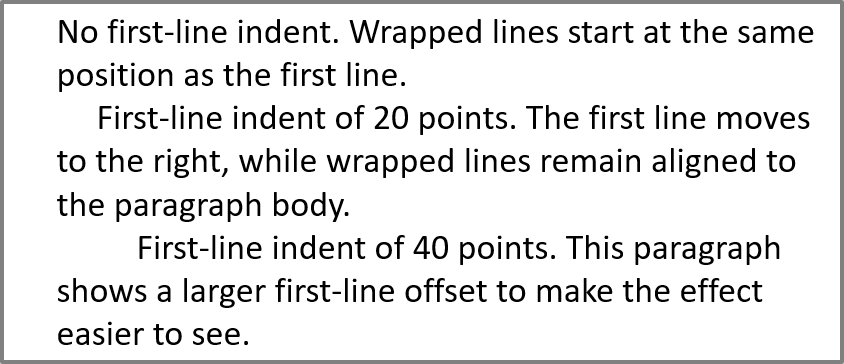
Använd metoden ParagraphFormat::setIndent för att kontrollera indraget för första raden i ett stycke. Denna inställning flyttar endast den första raden relativt styckets vänstra marginal. Ett positivt värde förskjuter den första raden åt höger, medan resterande rader förblir justerade med styckets kropp.
Använd ParagraphFormat::setMarginLeft när du behöver flytta hela stycket. Använd ParagraphFormat::setIndent när du bara vill flytta den första raden.
Följande exempel ger tre stycken samma ParagraphFormat::setMarginLeft på 20 pt samt ParagraphFormat::setIndent värdena 0, 20 och 40 pt. Första raderna börjar på successivt större avstånd, medan radbrytna rader behåller samma vänstra marginal:
use aspose\slides\FillType;
use aspose\slides\Paragraph;
use aspose\slides\Presentation;
use aspose\slides\SaveFormat;
use aspose\slides\ShapeType;
use aspose\slides\TextAutofitType;

$presentation = new Presentation();
try {
    $slide = $presentation->getSlides()->get_Item(0);

    $shape = $slide->getShapes()->addAutoShape(ShapeType::Rectangle, 50, 50, 420, 220);
    $shape->getFillFormat()->setFillType(FillType::NoFill);
    $shape->getLineFormat()->getFillFormat()->setFillType(FillType::Solid);
    $shape->getLineFormat()->getFillFormat()->getSolidFillColor()->setColor(java("java.awt.Color")->GRAY);

    $textFrame = $shape->getTextFrame();
    $textFrame->getTextFrameFormat()->setAutofitType(TextAutofitType::Shape);
    $textFrame->getParagraphs()->clear();

    $firstParagraph = new Paragraph();
    $firstParagraph->setText("No first-line indent. Wrapped lines start at the same position as the first line.");
    $firstParagraph->getParagraphFormat()->getDefaultPortionFormat()->getFillFormat()->setFillType(FillType::Solid);
    $firstParagraph->getParagraphFormat()->getDefaultPortionFormat()->getFillFormat()->getSolidFillColor()->setColor(java("java.awt.Color")->BLACK);
    $firstParagraph->getParagraphFormat()->setMarginLeft(20.0);
    $firstParagraph->getParagraphFormat()->setIndent(0.0);

    $secondParagraph = new Paragraph();
    $secondParagraph->setText("First-line indent of 20 points. The first line moves to the right, while wrapped lines remain aligned to the paragraph body.");
    $secondParagraph->getParagraphFormat()->getDefaultPortionFormat()->getFillFormat()->setFillType(FillType::Solid);
    $secondParagraph->getParagraphFormat()->getDefaultPortionFormat()->getFillFormat()->getSolidFillColor()->setColor(java("java.awt.Color")->BLACK);
    $secondParagraph->getParagraphFormat()->setMarginLeft(20.0);
    $secondParagraph->getParagraphFormat()->setIndent(20.0);

    $thirdParagraph = new Paragraph();
    $thirdParagraph->setText("First-line indent of 40 points. This paragraph shows a larger first-line offset to make the effect easier to see.");
    $thirdParagraph->getParagraphFormat()->getDefaultPortionFormat()->getFillFormat()->setFillType(FillType::Solid);
    $thirdParagraph->getParagraphFormat()->getDefaultPortionFormat()->getFillFormat()->getSolidFillColor()->setColor(java("java.awt.Color")->BLACK);
    $thirdParagraph->getParagraphFormat()->setMarginLeft(20.0);
    $thirdParagraph->getParagraphFormat()->setIndent(40.0);

    $textFrame->getParagraphs()->add($firstParagraph);
    $textFrame->getParagraphs()->add($secondParagraph);
    $textFrame->getParagraphs()->add($thirdParagraph);

    $presentation->save("paragraph_indent.pptx", SaveFormat::Pptx);
} finally {
    $presentation->dispose();
}
Resultatet:
Ställ in ett hängande indrag
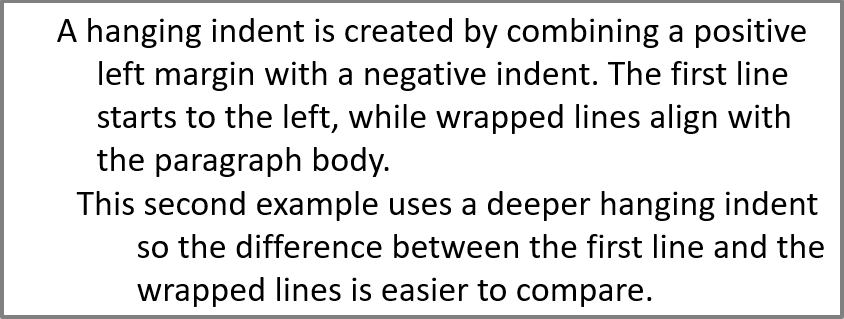
Ett hängande indrag är en stycke‑layout där den första raden startar till vänster om de återstående raderna. I Aspose.Slides skapar du denna effekt med egenskapen ParagraphFormat::setIndent. Sätt Indent till ett negativt värde för att flytta den första raden åt vänster relativt styckets kropp.
I praktiken definierar ParagraphFormat::setMarginLeft den vänstra positionen för styckets kropp, och ParagraphFormat::setIndent definierar positionen för den första raden relativt den marginalen. För att skapa ett hängande indrag, sätt ett positivt MarginLeft‑värde och ett negativt Indent‑värde.
Denna formatering är användbar för bibliografier, referenser, glossarposter och andra stycken där radbrytna rader måste justeras under styckets kropp snarare än under första tecknet i första raden.
Följande PHP‑exempel parar ParagraphFormat::setMarginLeft värdena 40 och 60 pt med ParagraphFormat::setIndent värdena –20 och –30 pt. I varje stycke startar den första raden till vänster om de radbrytna raderna; det andra stycket har ett djupare hängande indrag:
use aspose\slides\FillType;
use aspose\slides\Paragraph;
use aspose\slides\Presentation;
use aspose\slides\SaveFormat;
use aspose\slides\ShapeType;
use aspose\slides\TextAutofitType;

$presentation = new Presentation();
try {
    $slide = $presentation->getSlides()->get_Item(0);

    $shape = $slide->getShapes()->addAutoShape(ShapeType::Rectangle, 50, 50, 420, 220);
    $shape->getFillFormat()->setFillType(FillType::NoFill);
    $shape->getLineFormat()->getFillFormat()->setFillType(FillType::Solid);
    $shape->getLineFormat()->getFillFormat()->getSolidFillColor()->setColor(java("java.awt.Color")->GRAY);

    $textFrame = $shape->getTextFrame();
    $textFrame->getTextFrameFormat()->setAutofitType(TextAutofitType::Shape);
    $textFrame->getParagraphs()->clear();

    $firstParagraph = new Paragraph();
    $firstParagraph->setText("A hanging indent is created by combining a positive left margin with a negative indent. The first line starts to the left, while wrapped lines align with the paragraph body.");
    $firstParagraph->getParagraphFormat()->getDefaultPortionFormat()->getFillFormat()->setFillType(FillType::Solid);
    $firstParagraph->getParagraphFormat()->getDefaultPortionFormat()->getFillFormat()->getSolidFillColor()->setColor(java("java.awt.Color")->BLACK);
    $firstParagraph->getParagraphFormat()->setMarginLeft(40.0);
    $firstParagraph->getParagraphFormat()->setIndent(-20.0);

    $secondParagraph = new Paragraph();
    $secondParagraph->setText("This second example uses a deeper hanging indent so the difference between the first line and the wrapped lines is easier to compare.");
    $secondParagraph->getParagraphFormat()->getDefaultPortionFormat()->getFillFormat()->setFillType(FillType::Solid);
    $secondParagraph->getParagraphFormat()->getDefaultPortionFormat()->getFillFormat()->getSolidFillColor()->setColor(java("java.awt.Color")->BLACK);
    $secondParagraph->getParagraphFormat()->setMarginLeft(60.0);
    $secondParagraph->getParagraphFormat()->setIndent(-30.0);

    $textFrame->getParagraphs()->add($firstParagraph);
    $textFrame->getParagraphs()->add($secondParagraph);

    $presentation->save("hanging_indent.pptx", SaveFormat::Pptx);
} finally {
    $presentation->dispose();
}
Resultatet:
Ställ in egenskaper för paragrafens slutsegment
Metoden Paragraph::setEndParagraphPortionFormat styr formateringen av paragrafens slutmarkering. Följande exempel skapar ett PortionFormat med BasePortionFormat::setFontHeight satt till 48 pt och BasePortionFormat::setLatinFont satt till Times New Roman. Det tilldelar detta format till den andra paragrafens slutmarkering, medan de synliga textportionerna förblir oförändrade:
use aspose\slides\FontData;
use aspose\slides\Paragraph;
use aspose\slides\Portion;
use aspose\slides\PortionFormat;
use aspose\slides\Presentation;
use aspose\slides\SaveFormat;
use aspose\slides\ShapeType;

$presentation = new Presentation("Test.pptx");
try {
    $slide = $presentation->getSlides()->get_Item(0);

    $shape = $slide->getShapes()->addAutoShape(ShapeType::Rectangle, 10, 10, 200, 250);
    $textFrame = $shape->getTextFrame();
    $textFrame->getParagraphs()->clear();

    $firstParagraph = new Paragraph();
    $firstParagraph->getPortions()->add(new Portion("Sample text"));

    $secondParagraph = new Paragraph();
    $secondParagraph->getPortions()->add(new Portion("Sample text 2"));

    $endParagraphFormat = new PortionFormat();
    $endParagraphFormat->setFontHeight(48);
    $endParagraphFormat->setLatinFont(new FontData("Times New Roman"));
    $secondParagraph->setEndParagraphPortionFormat($endParagraphFormat);

    $textFrame->getParagraphs()->add($firstParagraph);
    $textFrame->getParagraphs()->add($secondParagraph);

    $presentation->save("end_paragraph_format.pptx", SaveFormat::Pptx);
} finally {
    $presentation->dispose();
}
Räkna renderade rader
För styckeregler som påverkar automatisk radbrytning och interpunktion vid radslut, se Control Line Breaking och Control Hanging Punctuation.
Använd Paragraph::getLinesCount för att räkna de rader som ett stycke upptar efter textlayout, inklusive automatisk radbrytning. Detta är användbart när du kontrollerar textlängd och layout i presentationsmallar.
Ett stycke är ett objekt i TextFrame::getParagraphs och kan uppta flera renderade rader. Ett explicit radbrytningstecken i ett stycke tvingar en ny rad utan att skapa ett nytt stycke. Automatisk radbrytning skapar rader baserat på tillgänglig bredd utan att infoga explicita radbrytningstecken i texten. Därför ger en räkning av stycken eller radbrytningstecken inte den renderade radantalet.
Följande exempel skapar en textrams, räknar dess rader, smalnar av formen och ersätter sedan texten med en kortare sträng. Exemplet aktiverar radbrytning med TextFrameFormat::setWrapText och inaktiverar autofit med TextFrameFormat::setAutofitType så att formens bredd styr radbrytning utan att automatiskt krympa texten eller ändra storlek på formen. Varje mätning använder Paragraph::getLinesCount. Formens dimensioner är i punkter. Slutligen lägger exemplet till ett ytterligare stycke och summerar radantalet över textramen.
use aspose\slides\NullableBool;
use aspose\slides\Paragraph;
use aspose\slides\Presentation;
use aspose\slides\ShapeType;
use aspose\slides\TextAutofitType;

$presentation = new Presentation();
try {
    $slide = $presentation->getSlides()->get_Item(0);

    $shape = $slide->getShapes()->addAutoShape(ShapeType::Rectangle, 50, 50, 400, 200);
    $textFrame = $shape->getTextFrame();
    $textFrame->getTextFrameFormat()->setWrapText(NullableBool::True);
    $textFrame->getTextFrameFormat()->setAutofitType(TextAutofitType::None);

    $paragraph = $textFrame->getParagraphs()->get_Item(0);
    $paragraph->getParagraphFormat()->getDefaultPortionFormat()->setFontHeight(20);
    $paragraph->setText("This text demonstrates how automatic wrapping changes the number of rendered lines.");
    echo "Original width: " . java_values($paragraph->getLinesCount()) . PHP_EOL;

    $shape->setWidth(150);
    echo "Narrower shape: " . java_values($paragraph->getLinesCount()) . PHP_EOL;

    $paragraph->setText("Short text.");
    echo "Shorter text: " . java_values($paragraph->getLinesCount()) . PHP_EOL;

    $secondParagraph = new Paragraph();
    $secondParagraph->setText("Another paragraph.");
    $secondParagraph->getParagraphFormat()->getDefaultPortionFormat()->setFontHeight(20);
    $textFrame->getParagraphs()->add($secondParagraph);

    $totalLineCount = 0;
    for ($i = 0; $i < java_values($textFrame->getParagraphs()->getCount()); $i++) {
        $currentParagraph = $textFrame->getParagraphs()->get_Item($i);
        $totalLineCount += java_values($currentParagraph->getLinesCount());
    }
    echo "Total lines in the text frame: " . $totalLineCount . PHP_EOL;
} finally {
    $presentation->dispose();
}
Med denna text och dessa dimensioner ökar radantalet när formen smalnas av, medan ersättning av texten med den korta strängen minskar det. Exakta räknar kan variera beroende på typsnittstillgänglighet och -substitution, typsnittsstorlek, marginaler, indrag, radbrytning och autofit‑inställningar. Använd de typsnitt och layoutinställningar som är avsedda för målmiljön när du kontrollerar en mall.
Radantalet i sig bestämmer inte om texten överskrider sin behållare. Tillgänglig höjd, radhöjd, stycke‑ och radavstånd samt autofit‑beteende spelar också roll; även en enstaka rad kan överskrida den tillgängliga bredden när radbrytning är inaktiverad.
Importera och exportera styckeinnehåll
Använd HTML för att föra in text i en presentation eller exportera befintliga stycken för användning utanför den. Detta avsnitt visar också hur man renderar enskilda stycken som bilder, inklusive stycken i tabellceller.
Importera HTML‑text till stycken
Använd ParagraphCollection::addFromHtml för att konvertera HTML‑markup till stycken och portioner i en textram.
Detta PHP‑exempel läser HTML från en fil och skickar markupen till ParagraphCollection::addFromHtml. Det rensar textrammens standardstycke så att ramen endast innehåller den importerade innehållet. Den rektangulära formen lämnar ett marginal på 10 pt på varje sida av bilden:
use aspose\slides\FillType;
use aspose\slides\Presentation;
use aspose\slides\SaveFormat;
use aspose\slides\ShapeType;

$presentation = new Presentation();
try {
    $slide = $presentation->getSlides()->get_Item(0);

    $shapeWidth = java_values($presentation->getSlideSize()->getSize()->getWidth()) - 20;
    $shapeHeight = java_values($presentation->getSlideSize()->getSize()->getHeight()) - 20;
    $shape = $slide->getShapes()->addAutoShape(ShapeType::Rectangle, 10, 10, $shapeWidth, $shapeHeight);
    $shape->getFillFormat()->setFillType(FillType::NoFill);
    $shape->getTextFrame()->getParagraphs()->clear();

    $html = file_get_contents("file.html");
    if ($html !== false) {
        $shape->getTextFrame()->getParagraphs()->addFromHtml($html);
        $presentation->save("html_text.pptx", SaveFormat::Pptx);
    } else {
        echo "The HTML file could not be read.";
    }
} finally {
    $presentation->dispose();
}
Exportera styckettext till HTML
Använd ParagraphCollection::exportToHtml för att exportera ett valt intervall av stycken som HTML. När du återanvänder presentations‑text på en webbplats kan du vilja bevara lokal betoning utan att föra över presentationens typsnitt, storlek eller textrutestilar. Ställ in TextToHtmlConversionOptions::setTextInheritanceLimit för att kontrollera hur långt exportören följer formateringsarv.
Ladda ner the sample presentation och placera den i applikationens arbetskatalog. Dess första bild innehåller en textruta med texten “Inherited text; explicit red 18pt”. Inmatningen använder medvetet flera formateringsnivåer:
- Presentationens standardtextstil tillhandahåller Calibri och en storlek på 28 pt.
- Textramens förstalinjens textstil tillhandahåller blå text och kursiv.
- Stycket anger explicit fet text.
- Den andra portionen, “explicit red 18pt”, anger explicit röd text och en storlek på 18 pt.
Följande kompletta exempel exporterar samma stycken tre gånger. Det skickar TextToHtmlConversionOptions till exportmetoden och skriver varje resultat till en separat UTF‑8‑HTML‑fil:
use aspose\slides\Presentation;
use aspose\slides\TextInheritanceLimit;
use aspose\slides\TextToHtmlConversionOptions;

$presentation = new Presentation("text-inheritance.pptx");
try {
    $shape = $presentation->getSlides()->get_Item(0)->getShapes()->get_Item(0);

    if (java_instanceof($shape, new JavaClass("com.aspose.slides.AutoShape"))) {
        $textFrame = $shape->getTextFrame();
        if (!java_is_null($textFrame)) {
            $paragraphs = $textFrame->getParagraphs();

            $modes = array(TextInheritanceLimit::All, TextInheritanceLimit::TextBox, TextInheritanceLimit::ParagraphOnly);
            $fileNames = array("All.html", "TextBox.html", "ParagraphOnly.html");

            for ($i = 0; $i < count($modes); $i++) {
                $options = new TextToHtmlConversionOptions();
                $options->setTextInheritanceLimit($modes[$i]);

                $html = $paragraphs->exportToHtml(0, $paragraphs->getCount(), $options);
                if (file_put_contents($fileNames[$i], java_values($html)) === false) {
                    echo "The HTML file could not be written." . PHP_EOL;
                }
            }
        } else {
            echo "The first shape does not contain a text frame.";
        }
    } else {
        echo "The first shape is not a text shape.";
    }
} finally {
    $presentation->dispose();
}
Den genererade HTML‑koden innehåller följande CSS för den första portionen, “Inherited text; ”. Tabellen listar de relevanta deklarationerna; andra genererade egenskaper har utelämnats för tydlighet.
| Utdata | Relevant CSS för den första portionen | Utseende |
|---|---|---|
All.html |
font-family:'Calibri'; font-size:28pt; color:#0000ff; font-style:italic; font-weight:bold |
Blå, fet, kursiv text på 28 pt i Calibri, om det typsnittet är tillgängligt. |
TextBox.html |
color:#0000ff; font-style:italic; font-weight:bold |
Blå, fet, kursiv text; den omgivande sidan eller webbläsaren tillhandahåller teckensnittsfamiljen och storleken. |
ParagraphOnly.html |
font-weight:bold |
Fet text; den omgivande sidan eller webbläsaren tillhandahåller teckensnittsfamiljen, storleken, färgen och kursiv stil. |
Den andra portionen behåller color:#ff0000, font-size:18pt och font-weight:bold i alla tre utskrifterna. Den behåller också kursiv stil i All och TextBox, men inte i ParagraphOnly. Att begränsa arv tar därför inte bort formatering som uttryckligen tilldelats ett stycke eller en portion.
Öppna filerna i samma webbläsare för att jämföra dem. I de två begränsade lägena löses utelämnade CSS‑egenskaper av destinationssidans stilar eller webbläsarstandarder, så det slutgiltiga utseendet beror på var HTML‑koden används.
Rendera ett stycke som en bild
Paragraph::getImage renderar ett enskilt stycke direkt och returnerar ett IImage. Spara resultatet till en fil eller ström med IImage::save. Du behöver inte rendera den omgivande formen eller beskära en bitmap manuellt.
Paragraph::getImage kan returnera null om stycket inte kan hittas i sin föräldrasamling, saknar giltiga renderingsgränser eller inte kan renderas. Kontrollera resultatet innan du sparar det och frigör den returnerade bilden efter användning.
Rendera ett stycke i standardskala
Exemplet använder en presentation med en bild där den första formen är en textruta som innehåller tre stycken.
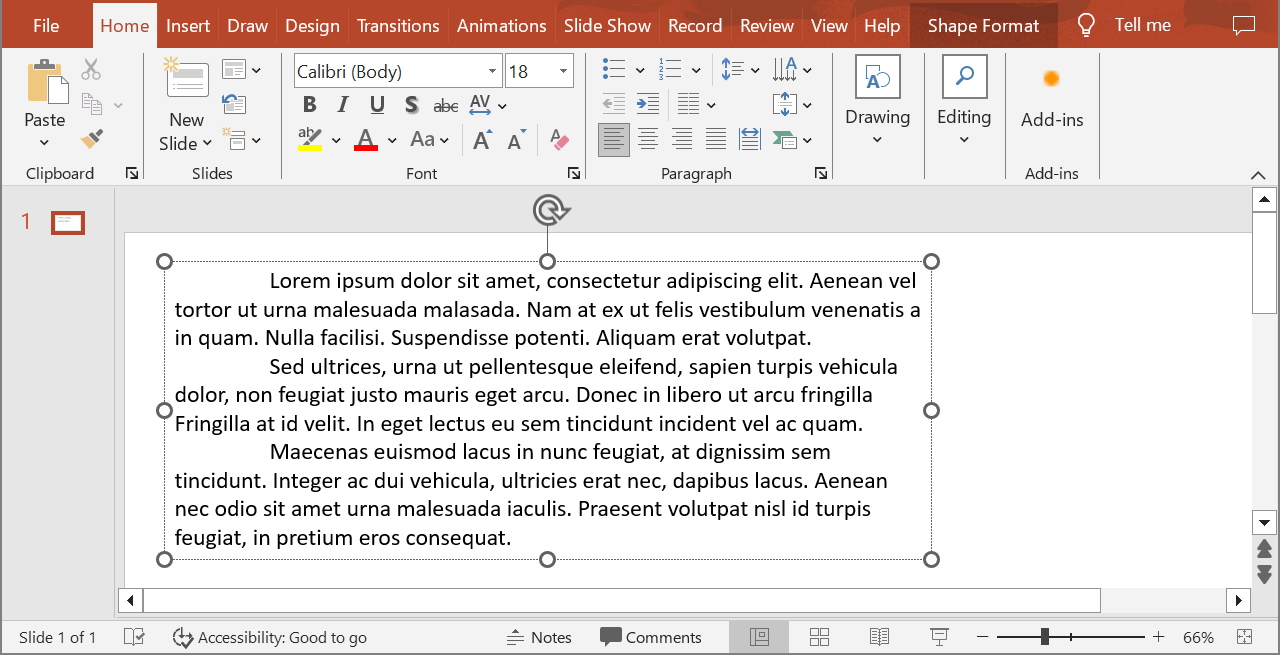
Följande exempel väljer det andra stycket på index 1 och anropar Paragraph::getImage utan skalningsparametrar. Det kontrollerar att formen innehåller det erforderliga stycket och att renderingen returnerar en bild innan den anropar IImage::save för att spara den i PNG‑format. finally‑blocket frigör bilden efter användning.
use aspose\slides\ImageFormat;
use aspose\slides\Presentation;

$presentation = new Presentation("sample.pptx");
try {
    $shape = $presentation->getSlides()->get_Item(0)->getShapes()->get_Item(0);

    if (java_instanceof($shape, new JavaClass("com.aspose.slides.AutoShape"))) {
        $textFrame = $shape->getTextFrame();
        if (!java_is_null($textFrame) && java_values($textFrame->getParagraphs()->getCount()) > 1) {
            $paragraph = $textFrame->getParagraphs()->get_Item(1);
            $paragraphImage = $paragraph->getImage();

            if (!java_is_null($paragraphImage)) {
                try {
                    $paragraphImage->save("paragraph.png", ImageFormat::Png);
                } finally {
                    $paragraphImage->dispose();
                }
            } else {
                echo "The paragraph could not be rendered.";
            }
        } else {
            echo "The expected paragraph was not found.";
        }
    } else {
        echo "The first shape is not a text shape.";
    }
} finally {
    $presentation->dispose();
}
Resultatet:

Rendera ett stycke i en tabellcell med skalning
Använd Paragraph::getImage‑överladdningen som accepterar parametrarna $scaleX och $scaleY för att ange horisontella och vertikala skalningsfaktorer. Följande exempel skapar en tabell, renderar stycket i dess första cell med dubbelt så stor bredd och höjd som standard, och sparar resultatet som en PNG‑bild.
use aspose\slides\ImageFormat;
use aspose\slides\Presentation;

$scaleX = 2;
$scaleY = 2;

$presentation = new Presentation();
try {
    $slide = $presentation->getSlides()->get_Item(0);

    $table = $slide->getShapes()->addTable(50, 50, array(300), array(80));
    $paragraph = $table->get_Item(0, 0)->getTextFrame()->getParagraphs()->get_Item(0);
    $paragraph->setText("Text in a table cell");

    $paragraphImage = $paragraph->getImage($scaleX, $scaleY);
    if (!java_is_null($paragraphImage)) {
        try {
            $paragraphImage->save("table_paragraph.png", ImageFormat::Png);
        } finally {
            $paragraphImage->dispose();
        }
    } else {
        echo "The paragraph could not be rendered.";
    }
} finally {
    $presentation->dispose();
}
En skalningsfaktor på 1 behåller den axeln i sin standardpixelstorlek. Till exempel ger 2 för båda faktorerna en bild vars bredd och höjd är ungefär dubbelt så stora som standardmåtten, vilket ger fyra gånger så många pixlar. Större faktorer ger i allmänhet skarpare text för zoomning eller högupplöst utskrift, men de ökar även minnesanvändning och filstorlek. Faktorer under 1 ger mindre bilder med mindre detalj. Använd lika faktorer för att bevara styckets bildförhållande; olika horisontella och vertikala faktorer sträcker ut resultatet oberoende av varandra.
Att rendera en hel form med Shape::getImage är fortfarande användbart när resultatet måste inkludera formens fyllning, kant eller annan visuell kontext. För en ren bild av ett stycke, använd Paragraph::getImage.
FAQ
Kan jag helt inaktivera radbrytning i en textram?
Ja. Ställ in TextFrameFormat::setWrapText för att inaktivera radbrytning så att raderna inte bryts vid textrammens kanter.
Hur kan jag få de exakta gränserna för ett specifikt stycke på bilden?
Använd Paragraph::getRect för att hämta paragrafens omgivande rektangel. Portion::getRect ger gränserna för en enskild portion.
Var styrs styckejustering (vänster, höger, centrerat eller justerat)?
ParagraphFormat::setAlignment är en styckenivåinställning och tillämpas på hela stycket oavsett individuell portionsformatering.
För att vertikalt justera portioner med olika teckenstorlekar inom varje rad, se Align Fonts Within a Line.
Kan jag ange språkgranskning för en del av ett stycke?
Ja. Ställ in BasePortionFormat::setLanguageId för enskilda portioner, så att ett stycke kan innehålla text på flera språk.