
สร้างและใช้เอฟเฟกต์ WordArt ใน PHP
ภาพรวม
เอฟเฟกต์ WordArt ช่วยให้คุณจัดรูปแบบข้อความด้วยการเติมสี, ขอบ, เงา, การสะท้อน, การเรืองแสง, การแปลงรูป, และการจัดรูปแบบ 3D บทความนี้อธิบายวิธีสร้างและปรับแต่งเอฟเฟกต์เหล่านี้ในงานนำเสนอ PowerPoint โดยใช้ Aspose.Slides for PHP via Java โดยไม่ต้องติดตั้ง Microsoft Office
สร้างเทมเพลต WordArt อย่างง่ายและนำไปใช้กับข้อความ
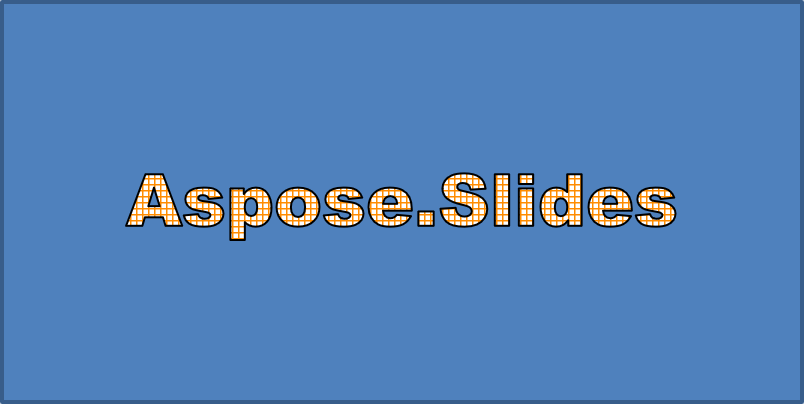
ตัวอย่างต่อไปนี้สร้างสไตล์ WordArt อย่างง่ายโดยตั้งค่าข้อความ, แบบอักษร, การเติมแบบลาย, และขอบ
แต่ละตัวอย่างจะสร้างงานนำเสนอใหม่และเพิ่มสี่เหลี่ยมผืนผ้าไปยังสไลด์แรก; ไม่ต้องใช้ไฟล์อินพุต ตัวอย่างแรกตั้งค่าข้อความเป็น “Aspose.Slides” ตำแหน่งและขนาดของรูปทรงวัดเป็นพอยต์:
use aspose\slides\Presentation;
use aspose\slides\ShapeType;

$presentation = new Presentation();
try {
    $slide = $presentation->getSlides()->get_Item(0);

    $autoShape = $slide->getShapes()->addAutoShape(ShapeType::Rectangle, 20, 20, 400, 200);
    $textFrame = $autoShape->getTextFrame();

    $portion = $textFrame->getParagraphs()->get_Item(0)->getPortions()->get_Item(0);
    $portion->setText("Aspose.Slides");
} finally {
    $presentation->dispose();
}
ตั้งค่าแบบอักษรเป็น Arial Black ขนาด 36 พอยต์เพื่อให้การจัดรูปแบบโดดเด่นขึ้น:
use aspose\slides\FontData;
use aspose\slides\Presentation;
use aspose\slides\ShapeType;

$presentation = new Presentation();
try {
    $slide = $presentation->getSlides()->get_Item(0);

    $autoShape = $slide->getShapes()->addAutoShape(ShapeType::Rectangle, 20, 20, 400, 200);

    $portion = $autoShape->getTextFrame()->getParagraphs()->get_Item(0)->getPortions()->get_Item(0);
    $portion->setText("Aspose.Slides");
    $font = new FontData("Arial Black");
    $portion->getPortionFormat()->setLatinFont($font);
    $portion->getPortionFormat()->setFontHeight(36);
} finally {
    $presentation->dispose();
}
ใช้ลาย SmallGrid ที่มีสีพื้นหน้าส้มเข้มและพื้นหลังสีขาว แล้วเพิ่มขอบข้อความสีดำความกว้าง 1 พอยต์:
use aspose\slides\FillType;
use aspose\slides\FontData;
use aspose\slides\PatternStyle;
use aspose\slides\Presentation;
use aspose\slides\ShapeType;

$presentation = new Presentation();
try {
    $slide = $presentation->getSlides()->get_Item(0);

    $autoShape = $slide->getShapes()->addAutoShape(ShapeType::Rectangle, 20, 20, 400, 200);

    $portion = $autoShape->getTextFrame()->getParagraphs()->get_Item(0)->getPortions()->get_Item(0);
    $portion->setText("Aspose.Slides");
    $font = new FontData("Arial Black");
    $portion->getPortionFormat()->setLatinFont($font);
    $portion->getPortionFormat()->setFontHeight(36);

    $portion->getPortionFormat()->getFillFormat()->setFillType(FillType::Pattern);
    $darkOrange = new Java("java.awt.Color", 255, 140, 0);
    $portion->getPortionFormat()->getFillFormat()->getPatternFormat()->getForeColor()->setColor($darkOrange);
    $portion->getPortionFormat()->getFillFormat()->getPatternFormat()->getBackColor()->setColor(java("java.awt.Color")->WHITE);
    $portion->getPortionFormat()->getFillFormat()->getPatternFormat()->setPatternStyle(PatternStyle::SmallGrid);

    $portion->getPortionFormat()->getLineFormat()->setWidth(1);
    $portion->getPortionFormat()->getLineFormat()->getFillFormat()->setFillType(FillType::Solid);
    $portion->getPortionFormat()->getLineFormat()->getFillFormat()->getSolidFillColor()->setColor(java("java.awt.Color")->BLACK);
} finally {
    $presentation->dispose();
}
ข้อความที่ได้:
นำเอฟเฟกต์ WordArt อื่น ๆ ไปใช้
ตัวอย่างต่อไปนี้แสดงวิธีนำเงา, การสะท้อน, การเรืองแสง, การแปลงรูป และเอฟเฟกต์ 3D ไปใช้กับข้อความ
นำเอฟเฟกต์เงานอก (Outer Shadow) ไปใช้
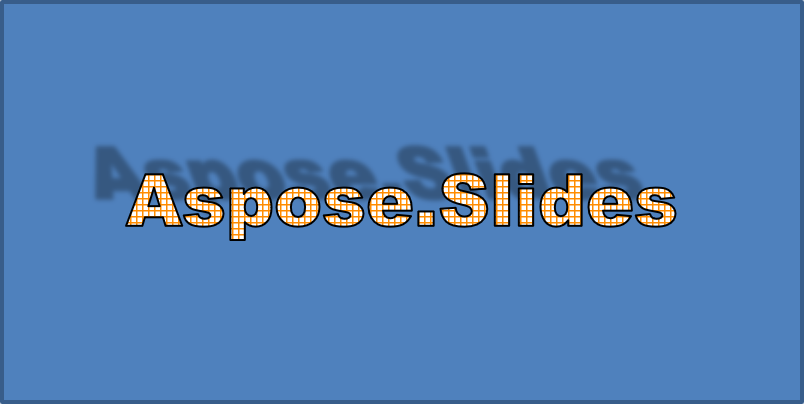
เงานอกเพิ่มความลึกโดยวางเงาอยู่อยู่ด้านหลังข้อความ คุณสามารถปรับสี, ทิศทาง, ระยะ, รัศมีเบลอ, สเกล, และการเอียงได้
ตัวอย่างนี้เรียกใช้ enableOuterShadowEffect และตั้งค่าเงาสีดำด้วยรัศมีเบลอ 4 พอยต์, ทิศทาง 230°, ระยะ 30 พอยต์ สเกล 100 คงขนาดเงาไว้ ขณะเอียงแนวนอน 20° การแปลงอัลฟากำหนดความทึบเป็น 32%:
use aspose\slides\ColorTransformOperation;
use aspose\slides\FontData;
use aspose\slides\Presentation;
use aspose\slides\ShapeType;

$presentation = new Presentation();
try {
    $slide = $presentation->getSlides()->get_Item(0);

    $autoShape = $slide->getShapes()->addAutoShape(ShapeType::Rectangle, 20, 20, 400, 200);

    $portion = $autoShape->getTextFrame()->getParagraphs()->get_Item(0)->getPortions()->get_Item(0);
    $portion->setText("Aspose.Slides");
    $font = new FontData("Arial Black");
    $portion->getPortionFormat()->setLatinFont($font);
    $portion->getPortionFormat()->setFontHeight(36);

    $portion->getPortionFormat()->getEffectFormat()->enableOuterShadowEffect();
    $portion->getPortionFormat()->getEffectFormat()->getOuterShadowEffect()->getShadowColor()->setColor(java("java.awt.Color")->BLACK);
    $portion->getPortionFormat()->getEffectFormat()->getOuterShadowEffect()->setScaleHorizontal(100);
    $portion->getPortionFormat()->getEffectFormat()->getOuterShadowEffect()->setScaleVertical(100);
    $portion->getPortionFormat()->getEffectFormat()->getOuterShadowEffect()->setBlurRadius(4);
    $portion->getPortionFormat()->getEffectFormat()->getOuterShadowEffect()->setDirection(230);
    $portion->getPortionFormat()->getEffectFormat()->getOuterShadowEffect()->setDistance(30);
    $portion->getPortionFormat()->getEffectFormat()->getOuterShadowEffect()->setSkewHorizontal(20);
    $portion->getPortionFormat()->getEffectFormat()->getOuterShadowEffect()->setSkewVertical(0);
    $portion->getPortionFormat()->getEffectFormat()->getOuterShadowEffect()->getShadowColor()->getColorTransform()->add(ColorTransformOperation::SetAlpha, 0.32);
} finally {
    $presentation->dispose();
}
ข้อความที่ได้:
Note
- เมื่อใช้เงานอกและเงาที่กำหนดไว้พร้อมกัน จะใช้เฉพาะเงานอกเท่านั้น
- หากใช้เงานอกและเงาภายในพร้อมกัน ผลลัพธ์ขึ้นอยู่กับรุ่น PowerPoint ตัวอย่างเช่น PowerPoint 2013 จะทำให้เอฟเฟกต์เป็นสองเท่า ในขณะที่ PowerPoint 2007 จะใช้เฉพาะเงานอก
นำเอฟเฟกต์การสะท้อน (Reflection) ไปใช้
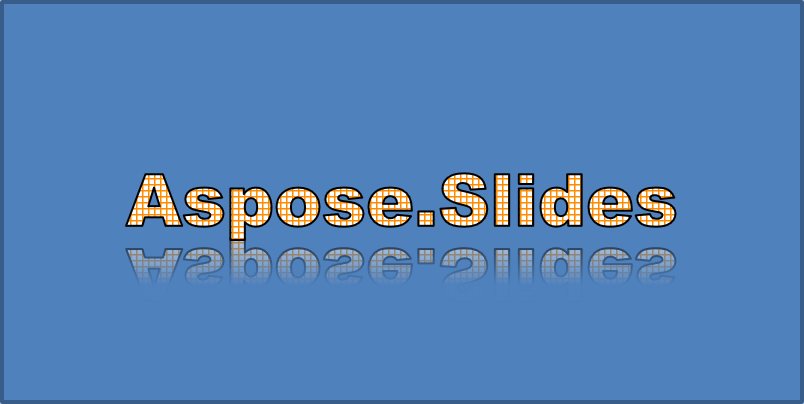
การสะท้อนสร้างสำเนาแบบกระจกของข้อความ ปรับตำแหน่ง, สเกล, เบลอ, และความทึบเพื่อควบคุมลักษณะของการสะท้อน
ตัวอย่างนี้เรียกใช้ enableReflectionEffect และพลิกการสะท้อนในแนวตั้งด้วยสเกล -100% ใช้รัศมีเบลอ 0.5 พอยต์และระยะ 4.72 พอยต์ ความทึบลดจาก 60% เหลือ 0.9% ระหว่างตำแหน่ง 0% ถึง 60% ตามการสะท้อน:
use aspose\slides\FontData;
use aspose\slides\Presentation;
use aspose\slides\RectangleAlignment;
use aspose\slides\ShapeType;

$presentation = new Presentation();
try {
    $slide = $presentation->getSlides()->get_Item(0);

    $autoShape = $slide->getShapes()->addAutoShape(ShapeType::Rectangle, 20, 20, 400, 200);

    $portion = $autoShape->getTextFrame()->getParagraphs()->get_Item(0)->getPortions()->get_Item(0);
    $portion->setText("Aspose.Slides");
    $font = new FontData("Arial Black");
    $portion->getPortionFormat()->setLatinFont($font);
    $portion->getPortionFormat()->setFontHeight(36);

    $portion->getPortionFormat()->getEffectFormat()->enableReflectionEffect();
    $portion->getPortionFormat()->getEffectFormat()->getReflectionEffect()->setBlurRadius(0.5);
    $portion->getPortionFormat()->getEffectFormat()->getReflectionEffect()->setDistance(4.72);
    $portion->getPortionFormat()->getEffectFormat()->getReflectionEffect()->setStartPosAlpha(0);
    $portion->getPortionFormat()->getEffectFormat()->getReflectionEffect()->setEndPosAlpha(60);
    $portion->getPortionFormat()->getEffectFormat()->getReflectionEffect()->setDirection(90);
    $portion->getPortionFormat()->getEffectFormat()->getReflectionEffect()->setScaleHorizontal(100);
    $portion->getPortionFormat()->getEffectFormat()->getReflectionEffect()->setScaleVertical(-100);
    $portion->getPortionFormat()->getEffectFormat()->getReflectionEffect()->setStartReflectionOpacity(60);
    $portion->getPortionFormat()->getEffectFormat()->getReflectionEffect()->setEndReflectionOpacity(0.9);
    $portion->getPortionFormat()->getEffectFormat()->getReflectionEffect()->setRectangleAlign(RectangleAlignment::BottomLeft);
} finally {
    $presentation->dispose();
}
ข้อความที่ได้:
นำเอฟเฟกต์เรืองแสง (Glow) ไปใช้
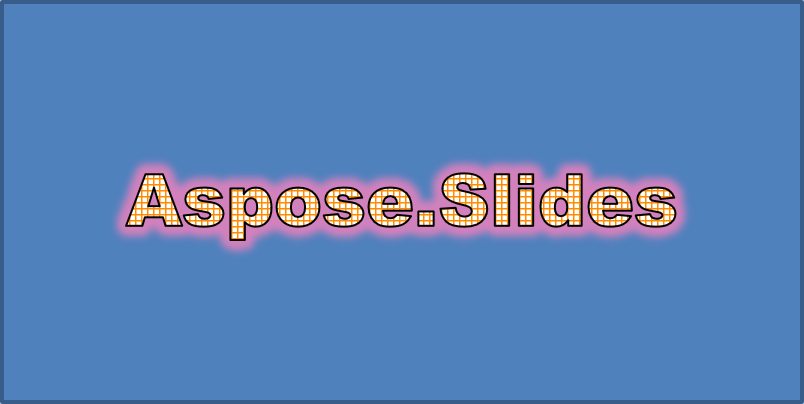
การเรืองแสงเพิ่มขอบสีอ่อนรอบข้อความ ปรับสี, ความทึบ, และรัศมีเพื่อควบคุมเอฟเฟกต์
ตัวอย่างนี้เรียกใช้ enableGlowEffect และใส่เรืองแสงสีแดงความทึบ 54% รัศมี 7 พอยต์:
use aspose\slides\ColorTransformOperation;
use aspose\slides\FontData;
use aspose\slides\Presentation;
use aspose\slides\ShapeType;

$presentation = new Presentation();
try {
    $slide = $presentation->getSlides()->get_Item(0);

    $autoShape = $slide->getShapes()->addAutoShape(ShapeType::Rectangle, 20, 20, 400, 200);

    $portion = $autoShape->getTextFrame()->getParagraphs()->get_Item(0)->getPortions()->get_Item(0);
    $portion->setText("Aspose.Slides");
    $font = new FontData("Arial Black");
    $portion->getPortionFormat()->setLatinFont($font);
    $portion->getPortionFormat()->setFontHeight(36);

    $portion->getPortionFormat()->getEffectFormat()->enableGlowEffect();
    $portion->getPortionFormat()->getEffectFormat()->getGlowEffect()->getColor()->setColor(java("java.awt.Color")->RED);
    $portion->getPortionFormat()->getEffectFormat()->getGlowEffect()->getColor()->getColorTransform()->add(ColorTransformOperation::SetAlpha, 0.54);
    $portion->getPortionFormat()->getEffectFormat()->getGlowEffect()->setRadius(7);
} finally {
    $presentation->dispose();
}
ข้อความที่ได้:
นำการแปลงรูป WordArt ไปใช้
การแปลงรูป WordArt ทำให้ข้อความโค้ง, ยืด หรือบิด
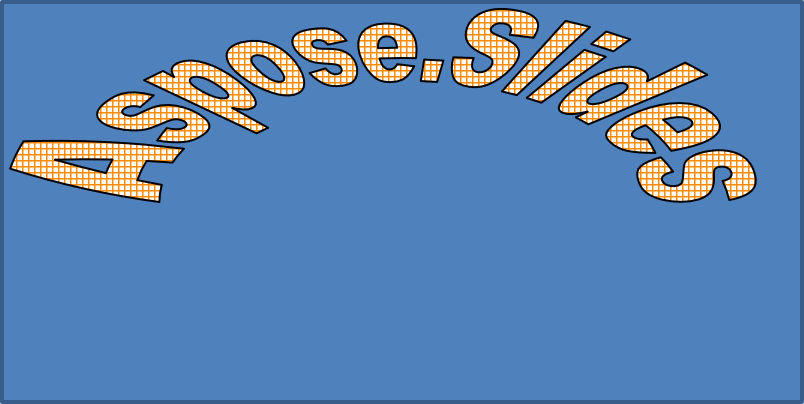
ตั้งค่า setTransform เป็น ArchUpPour เพื่อโค้งกรอบข้อความทั้งหมดขึ้นด้านบน:
use aspose\slides\Presentation;
use aspose\slides\ShapeType;
use aspose\slides\TextShapeType;

$presentation = new Presentation();
try {
    $slide = $presentation->getSlides()->get_Item(0);

    $autoShape = $slide->getShapes()->addAutoShape(ShapeType::Rectangle, 20, 20, 400, 200);

    $textFrame = $autoShape->getTextFrame();
    $textFrame->setText("Aspose.Slides");
    $textFrame->getTextFrameFormat()->setTransform(TextShapeType::ArchUpPour);
} finally {
    $presentation->dispose();
}
ข้อความที่ได้:
Note
Aspose.Slides for PHP via Java มีชุดประเภทการแปลงรูปที่กำหนดไว้ล่วงหน้าไว้ที่ transformation typesนำเอฟเฟกต์ 3D ไปใช้กับรูปร่างและข้อความ
คุณสามารถใช้เอฟเฟกต์ 3D กับรูปร่างหรือข้อความของมัน เบเวล, การดันออก, การจัดแสง, และการตั้งค่ากล้องจะกำหนดลักษณะสุดท้าย
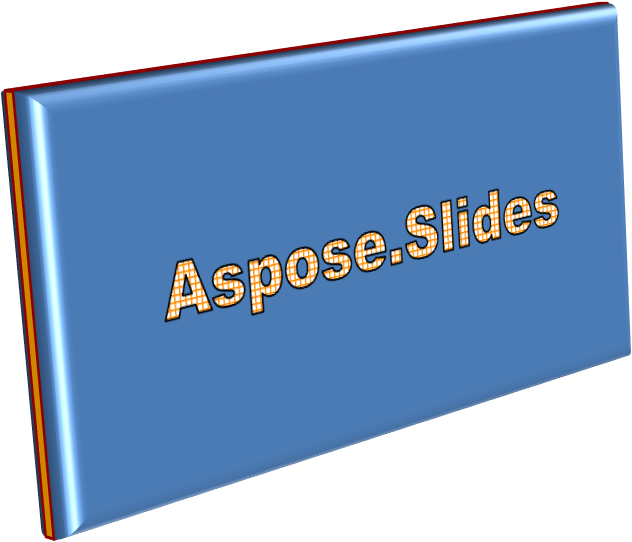
ตัวอย่างต่อไปนี้ใช้ ThreeDFormat เพื่อเพิ่มเบเวลวงกลม, การดันออกสีส้ม, และขอบสีแดงเข้มให้กับสี่เหลี่ยม ผมิติของเบเวล, ความสูงของการดันออก, ความกว้างของขอบ, และความลึกทั้งหมดวัดเป็นพอยต์ วัสดุพลาสติก, การจัดแสงสมดุลที่หมุน 40° รอบแกน Z, และกล้องแบบมุมมองกำหนดลักษณะของรูปร่าง:
use aspose\slides\BevelPresetType;
use aspose\slides\CameraPresetType;
use aspose\slides\LightRigPresetType;
use aspose\slides\LightingDirection;
use aspose\slides\MaterialPresetType;
use aspose\slides\Presentation;
use aspose\slides\ShapeType;

$presentation = new Presentation();
try {
    $slide = $presentation->getSlides()->get_Item(0);

    $autoShape = $slide->getShapes()->addAutoShape(ShapeType::Rectangle, 20, 20, 400, 200);
    $autoShape->getTextFrame()->setText("Aspose.Slides");

    $autoShape->getThreeDFormat()->getBevelBottom()->setBevelType(BevelPresetType::Circle);
    $autoShape->getThreeDFormat()->getBevelBottom()->setHeight(10.5);
    $autoShape->getThreeDFormat()->getBevelBottom()->setWidth(10.5);

    $autoShape->getThreeDFormat()->getBevelTop()->setBevelType(BevelPresetType::Circle);
    $autoShape->getThreeDFormat()->getBevelTop()->setHeight(12.5);
    $autoShape->getThreeDFormat()->getBevelTop()->setWidth(11);

    $orange = new Java("java.awt.Color", 255, 165, 0);
    $autoShape->getThreeDFormat()->getExtrusionColor()->setColor($orange);
    $autoShape->getThreeDFormat()->setExtrusionHeight(6);

    $darkRed = new Java("java.awt.Color", 139, 0, 0);
    $autoShape->getThreeDFormat()->getContourColor()->setColor($darkRed);
    $autoShape->getThreeDFormat()->setContourWidth(1.5);

    $autoShape->getThreeDFormat()->setDepth(3);

    $autoShape->getThreeDFormat()->setMaterial(MaterialPresetType::Plastic);

    $autoShape->getThreeDFormat()->getLightRig()->setDirection(LightingDirection::Top);
    $autoShape->getThreeDFormat()->getLightRig()->setLightType(LightRigPresetType::Balanced);
    $autoShape->getThreeDFormat()->getLightRig()->setRotation(0, 0, 40);

    $autoShape->getThreeDFormat()->getCamera()->setCameraType(CameraPresetType::PerspectiveContrastingRightFacing);
} finally {
    $presentation->dispose();
}
รูปร่างที่ได้:
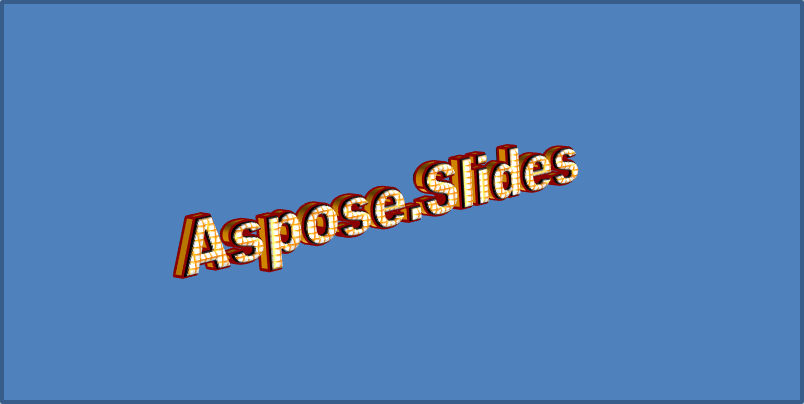
ตัวอย่างนี้ใช้การจัดรูปแบบ 3D แบบเดียวกันกับข้อความผ่าน TextFrameFormat::getThreeDFormat เบเวลที่เล็กกว่าจะทำให้ขอบตัวอักษรเรียบเรียง ขณะการดันออกและการจัดแสงให้ความลึกกับข้อความ:
use aspose\slides\BevelPresetType;
use aspose\slides\CameraPresetType;
use aspose\slides\LightRigPresetType;
use aspose\slides\LightingDirection;
use aspose\slides\MaterialPresetType;
use aspose\slides\Presentation;
use aspose\slides\ShapeType;

$presentation = new Presentation();
try {
    $slide = $presentation->getSlides()->get_Item(0);

    $autoShape = $slide->getShapes()->addAutoShape(ShapeType::Rectangle, 20, 20, 400, 200);
    $textFrame = $autoShape->getTextFrame();
    $textFrame->setText("Aspose.Slides");

    $textFrame->getTextFrameFormat()->getThreeDFormat()->getBevelBottom()->setBevelType(BevelPresetType::Circle);
    $textFrame->getTextFrameFormat()->getThreeDFormat()->getBevelBottom()->setHeight(3.5);
    $textFrame->getTextFrameFormat()->getThreeDFormat()->getBevelBottom()->setWidth(3.5);

    $textFrame->getTextFrameFormat()->getThreeDFormat()->getBevelTop()->setBevelType(BevelPresetType::Circle);
    $textFrame->getTextFrameFormat()->getThreeDFormat()->getBevelTop()->setHeight(4);
    $textFrame->getTextFrameFormat()->getThreeDFormat()->getBevelTop()->setWidth(4);

    $orange = new Java("java.awt.Color", 255, 165, 0);
    $textFrame->getTextFrameFormat()->getThreeDFormat()->getExtrusionColor()->setColor($orange);
    $textFrame->getTextFrameFormat()->getThreeDFormat()->setExtrusionHeight(6);

    $darkRed = new Java("java.awt.Color", 139, 0, 0);
    $textFrame->getTextFrameFormat()->getThreeDFormat()->getContourColor()->setColor($darkRed);
    $textFrame->getTextFrameFormat()->getThreeDFormat()->setContourWidth(1.5);

    $textFrame->getTextFrameFormat()->getThreeDFormat()->setDepth(3);

    $textFrame->getTextFrameFormat()->getThreeDFormat()->setMaterial(MaterialPresetType::Plastic);

    $textFrame->getTextFrameFormat()->getThreeDFormat()->getLightRig()->setDirection(LightingDirection::Top);
    $textFrame->getTextFrameFormat()->getThreeDFormat()->getLightRig()->setLightType(LightRigPresetType::Balanced);
    $textFrame->getTextFrameFormat()->getThreeDFormat()->getLightRig()->setRotation(0, 0, 40);

    $textFrame->getTextFrameFormat()->getThreeDFormat()->getCamera()->setCameraType(CameraPresetType::PerspectiveContrastingRightFacing);
} finally {
    $presentation->dispose();
}
ข้อความที่ได้:
Note
การใช้เอฟเฟกต์ 3D กับข้อความหรือรูปร่างของมัน—และการโต้ตอบระหว่างเอฟเฟกต์เหล่านี้—ถูกกำหนดด้วยกฎเฉพาะ พิจารณาฉากที่ประกอบด้วยข้อความและรูปร่างที่บรรจุข้อความนั้น เอฟเฟกต์ 3D จะรวมถึงการแสดงผล 3D ของวัตถุและฉากที่วัตถุถูกวางอยู่
- หากกำหนดฉากให้กับทั้งรูปร่างและข้อความ ฉากของรูปร่างจะมีลำดับความสำคัญและฉากของข้อความจะถูกละเลย
- หากรูปร่างไม่มีฉากของตนเองแต่มีการแสดงผล 3D ข้อความจะใช้ฉากของมันเอง
- หากรูปร่างไม่มีเอฟเฟกต์ 3D เลย จะถือว่าเป็นแผ_flat_ และเอฟเฟกต์ 3D จะถูกนำไปใช้เฉพาะกับข้อความเท่านั้น
พฤติกรรมเหล่านี้เกี่ยวข้องกับเมธอด ThreeDFormat::getLightRig และ ThreeDFormat::getCamera
สำหรับตัวอย่างเพิ่มเติมของการจัดรูปแบบ 3D โปรดดู Create 3D Effects in Presentations Using PHP
FAQ
สามารถใช้เอฟเฟกต์ WordArt กับแบบอักษรหรือสคริปต์ที่แตกต่างกัน (เช่น Arabic, Chinese) ได้หรือไม่?
ได้, Aspose.Slides for PHP via Java รองรับ Unicode และทำงานกับแบบอักษรและสคริปต์หลักทั้งหมด เอฟเฟกต์ WordArt เช่น เงา, เติมสี, และขอบสามารถใช้ได้ regardless of language แม้ว่าการมีอยู่ของแบบอักษรและการเรนเดอร์อาจขึ้นอยู่กับแบบอักษรระบบ
สามารถนำเอฟเฟกต์ WordArt ไปใช้กับองค์ประกอบของ Slide Master ได้หรือไม่?
ได้, คุณสามารถนำเอฟเฟกต์ WordArt ไปใช้กับรูปร่างบนสไลด์มาสเตอร์ รวมถึงตัวอักษรตำแหน่ง, พายม่า, หรือข้อความพื้นหลัง การเปลี่ยนแปลงในเลย์เอาต์มาสเตอร์จะสะท้อนไปยังสไลด์ที่เชื่อมโยงทั้งหมด
เอฟเฟกต์ WordArt มีผลต่อขนาดไฟล์งานนำเสนอหรือไม่?
มีผลเล็กน้อย เอฟเฟกต์ WordArt เช่น เงา, เรืองแสง, และการเติมแบบไล่สีอาจทำให้ขนาดไฟล์เพิ่มขึ้นเล็กน้อยเนื่องจากเมตาดาต้าเพิ่มเติม แต่ส่วนต่างมักไม่มีนัยสำคัญ
สามารถดูตัวอย่างผลลัพธ์ของเอฟเฟกต์ WordArt ได้โดยไม่ต้องบันทึกงานนำเสนอหรือไม่?
ได้, คุณสามารถเรนเดอร์สไลด์ที่มี WordArt เป็นภาพ (เช่น PNG, JPEG) โดยใช้ Slide::getImage หรือเรนเดอร์รูปร่างแต่ละอันโดยใช้ Shape::getImage ซึ่งช่วยให้คุณดูตัวอย่างผลลัพธ์ในหน่วยความจำหรือบนหน้าจอก่อนบันทึกหรือส่งออกงานนำเสนอเต็มรูปแบบ