
ปรับแต่งแผนภูมวงกลมในงานนำเสนอด้วย Python
ภาพรวม
บทความนี้อธิบายวิธีการทำงานกับแผนภูมิวงกลมใน Aspose.Slides. มันแสดงวิธีกำหนดค่าตัวเลือกการพล็อตรองสำหรับแผนภูมิ Pie of Pie และ Bar of Pie, และวิธีเปิดใช้งานการระบายสีส่วนของแผนภูมิวงกลมอัตโนมัติสำหรับแผนภูมิวงกลมมาตรฐาน.
ตัวอย่างมุ่งเน้นที่งานปรับแต่งแผนภูมิ เช่น การเพิ่มแผนภูมิลงในสไลด์, การปรับการตั้งค่าชุดข้อมูลและป้ายกำกับ, การแทนที่ข้อมูลแผนภูมิเริ่มต้นด้วยหมวดหมู่และค่าแบบกำหนดเอง, และการบันทึกการนำเสนอที่อัปเดต.
ตัวเลือกการพล็อตรองสำหรับแผนภูมิ Pie of Pie และ Bar of Pie
Aspose.Slides for Python ผ่าน .NET รองรับตัวเลือกการพล็อตรองสำหรับแผนภูมิ Pie of Pie และ Bar of Pie. ตัวเลือกเหล่านี้ควบคุมขนาดของพล็อตรองและวิธีการแบ่งจุดข้อมูลระหว่างพล็อตทั้งสอง.
ตัวอย่างต่อไปนี้สร้างแผนภูมิ Pie of Pie ในงานนำเสนอใหม่และแสดงค่าจุดข้อมูลเป็นป้ายกำกับ. second_pie_size property ตั้งค่าขนาดพล็อตรองเป็น 149% ของพล็อตหลัก. pie_split_by เลือกการแบ่งตามเปอร์เซ็นต์, และ pie_split_position ตั้งค่าขีดจำกัดเป็น 53%.
import aspose.slides as slides
import aspose.slides.charts as charts

with slides.Presentation() as presentation:
    slide = presentation.slides[0]

    chart = slide.shapes.add_chart(charts.ChartType.PIE_OF_PIE, 50, 50, 500, 400)
    series = chart.chart_data.series[0]

    # แสดงค่าและกำหนดค่าพล็อตรอง.
    series.labels.default_data_label_format.show_value = True
    series_group = series.parent_series_group
    series_group.second_pie_size = 149
    series_group.pie_split_by = charts.PieSplitType.BY_PERCENTAGE
    series_group.pie_split_position = 53

    presentation.save("pie_of_pie.pptx", slides.export.SaveFormat.PPTX)
เลือกหมวดหมู่สำหรับพล็อตรอง
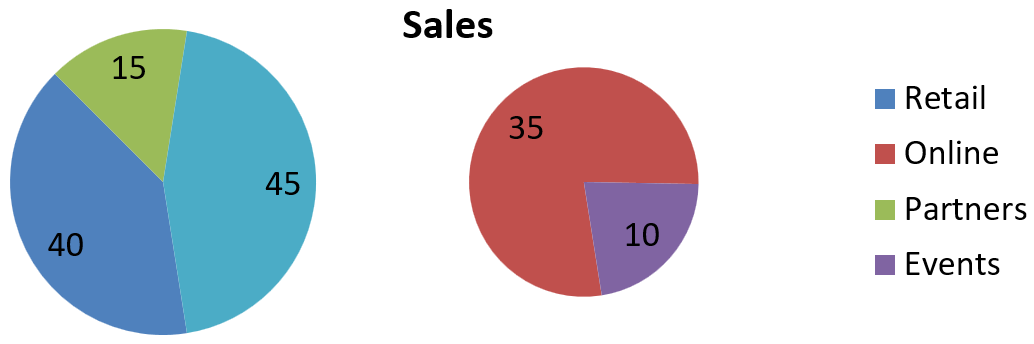
ใช้การแบ่งแบบกำหนดเองเมื่อคุณต้องการจัดกลุ่มหมวดหมู่เฉพาะในพล็อตรองโดยไม่คำนึงถึงค่าร้อยละของพวกมัน. ตัวอย่างเช่น รายงานการขายอาจแสดง Online และ Events ร่วมกันเพื่อให้ผู้อ่านเปรียบเทียบสองช่องทางนี้, แม้ว่าพวกมันจะคิดเป็น 35% และ 10% ของยอดขายรวม.
ตั้งค่า pie_split_by เป็น PieSplitType.CUSTOM และเลือกจุดผ่าน pie_split_custom_points. เมธอด add ของคอลเลกชันรับดัชนีที่เริ่มจากศูนย์ในชุดข้อมูลหรืออ็อบเจ็กต์จุดข้อมูล. ในตัวอย่างนี้, ดัชนี 1 เลือก Online, และจุดที่ดัชนี 3 เลือก Events. Partners ยังถูกเพิ่มชั่วคราว, จากนั้นถูกลบออกโดยใช้ remove.
import aspose.slides as slides
import aspose.slides.charts as charts

with slides.Presentation() as presentation:
    slide = presentation.slides[0]

    chart = slide.shapes.add_chart(charts.ChartType.PIE_OF_PIE, 50, 50, 600, 200)

    # แทนที่ข้อมูลเริ่มต้นด้วยยอดขายตามช่องทาง.
    workbook = chart.chart_data.chart_data_workbook
    chart.chart_data.series.clear()
    chart.chart_data.categories.clear()
    category_names = ["Retail", "Online", "Partners", "Events"]
    values = [40, 35, 15, 10]
    series_name_cell = workbook.get_cell(0, 0, 1, "Sales")
    series = chart.chart_data.series.add(series_name_cell, chart.type)

    for i, category_name in enumerate(category_names):
        category_cell = workbook.get_cell(0, i + 1, 0, category_name)
        chart.chart_data.categories.add(category_cell)

        value_cell = workbook.get_cell(0, i + 1, 1, values[i])
        series.data_points.add_data_point_for_pie_series(value_cell)

    series.labels.default_data_label_format.show_value = True
    series_group = series.parent_series_group
    series_group.pie_split_by = charts.PieSplitType.CUSTOM
    series_group.is_color_varied = True

    # เลือก Online ตามดัชนีเริ่มจากศูนย์และ Events ตามอ็อบเจ็กต์จุดข้อมูล.
    series_group.pie_split_custom_points.add(1)
    series_group.pie_split_custom_points.add(series.data_points[3])

    # ยกเว้น Partners จากการเลือกโดยไม่ลบข้อมูลต้นทางของมัน.
    series_group.pie_split_custom_points.add(2)
    series_group.pie_split_custom_points.remove(series.data_points[2])

    presentation.save("pie_of_pie_custom.pptx", slides.export.SaveFormat.PPTX)
Online (35) และ Events (10) ปรากฏเป็นส่วนแยกในพล็อตรอง. ในพล็อตหลัก, พวกมันจะรวมเป็นส่วนเดียวที่มีค่า 45, พร้อมกับ Retail (40) และ Partners (15). การลบ Partners จากการเลือกแบบกำหนดเองทำให้มันยังคงอยู่ในพล็อตหลัก; มันไม่ได้ลบหมวดหมู่หรือค่าของมันจากข้อมูลต้นทางของแผนภูมิ.
ภาพต่อไปนี้แสดงงานนำเสนอที่บันทึกใน PowerPoint:
ตั้งค่าสีส่วนของแผนภูมิวงกลมอัตโนมัติ
Aspose.Slides for Python ผ่าน .NET สามารถกำหนดสีที่แตกต่างให้กับส่วนของแผนภูมิวงกลมอัตโนมัติ. ตัวอย่างต่อไปนี้สร้างแผนภูมิวงกลมที่มีหัวเรื่องอยู่กึ่งกลางและแทนที่ข้อมูลเริ่มต้นด้วยสามหมวดหมู่ไตรมาสและค่าของพวกมัน. show_value property แสดงค่าตัวเลข 20, 50, และ 30 เป็นป้ายกำกับ, ในขณะที่ is_color_varied เปิดใช้งานสีที่แตกต่างสำหรับแต่ละส่วน.
import aspose.slides as slides
import aspose.slides.charts as charts

with slides.Presentation() as presentation:
    slide = presentation.slides[0]

    chart = slide.shapes.add_chart(charts.ChartType.PIE, 100, 100, 400, 400)

    # เพิ่มหัวเรื่องแผนภูมิที่อยู่กึ่งกลาง.
    chart.chart_title.add_text_frame_for_overriding("Sample Title")
    chart.chart_title.text_frame_for_overriding.text_frame_format.center_text = slides.NullableBool.TRUE
    chart.chart_title.height = 20
    chart.has_title = True

    # แทนที่ข้อมูลเริ่มต้นโดยใช้เวิร์กชีตแรก.
    workbook = chart.chart_data.chart_data_workbook
    worksheet_index = 0
    chart.chart_data.series.clear()
    chart.chart_data.categories.clear()
    category_names = ["First Qtr", "2nd Qtr", "3rd Qtr"]
    values = [20, 50, 30]
    series_name_cell = workbook.get_cell(worksheet_index, 0, 1, "Series 1")
    series = chart.chart_data.series.add(series_name_cell, chart.type)

    for i, category_name in enumerate(category_names):
        category_cell = workbook.get_cell(worksheet_index, i + 1, 0, category_name)
        chart.chart_data.categories.add(category_cell)

        value_cell = workbook.get_cell(worksheet_index, i + 1, 1, values[i])
        series.data_points.add_data_point_for_pie_series(value_cell)

    # แสดงค่าและกำหนดสีที่แตกต่างให้กับส่วนต่างๆ.
    series.labels.default_data_label_format.show_value = True
    series.parent_series_group.is_color_varied = True

    presentation.save("pie.pptx", slides.export.SaveFormat.PPTX)
คำถามที่พบบ่อย
รูปแบบ Pie of Pie และ Bar of Pie รองรับหรือไม่?
ใช่, ไลบรารี รองรับ ตัวเลือกพล็อตรองสำหรับแผนภูมิวงกลม, รวมถึงประเภท Pie of Pie และ Bar of Pie.
ฉันสามารถส่งออกเฉพาะแผนภูมิเป็นภาพ (เช่น PNG) ได้หรือไม่?
ใช่, คุณสามารถ ส่งออกแผนภูมิเป็นภาพ (เช่น PNG) โดยไม่ต้องส่งออกงานนำเสนอทั้งหมด.