
จัดการ Workbook ของแผนภูมิในการนำเสนอด้วย Python
ภาพรวม
บทความนี้อธิบายวิธีทำงานกับ chart workbook ใน Aspose.Slides โดยแสดงวิธีอ่านและเขียนข้อมูลแผนภูมิผ่านสตรีมของ workbook, ใช้เซลล์ของ workbook เป็นป้ายกำกับข้อมูลแผนภูมิ, เข้าถึงคอลเลกชันของ worksheet, และระบุประเภทของแหล่งข้อมูลสำหรับค่าของแผนภูมิ
บทความนี้ยังครอบคลุมการทำงานกับ workbook ภายนอกเป็นแหล่งข้อมูลของแผนภูมิ ตัวอย่างจะแสดงวิธีสร้างและกำหนด workbook ภายนอก, ดึงเส้นทางของ workbook ภายนอกที่เชื่อมโยงกับแผนภูมิ, และแก้ไขข้อมูลแผนภูมิเมื่อ workbook มีอยู่
สำหรับเซลล์ของ workbook ที่แทนค่าข้อมูลที่หายไป ให้ดูที่ Control the Display of Empty Cells เพื่อเปรียบเทียบระหว่างเซลล์ว่างและศูนย์ รวมถึงการเปรียบเทียบแบบเส้นกราฟของโหมดการแสดงผลที่มีให้เลือก
รวมข้อมูลจากแถวและคอลัมน์ที่ถูกซ่อน
ใช้ Chart.plot_visible_cells_only เพื่อควบคุมว่าระดับแผนภูมิจะพล็อตข้อมูลจากแถวและคอลัมน์ของ worksheet ที่ซ่อนอยู่หรือไม่ ตั้งค่าเป็น True เพื่อพล็อตเฉพาะเซลล์ที่มองเห็นได้ หรือ False เพื่อรวมทั้งเซลล์ที่มองเห็นและที่ซ่อนอยู่ การตั้งค่านี้ควบคุมการพล็อตของแผนภูมิ; ไม่ได้ซ่อนหรือแสดงแถวหรือคอลัมน์ของ worksheet
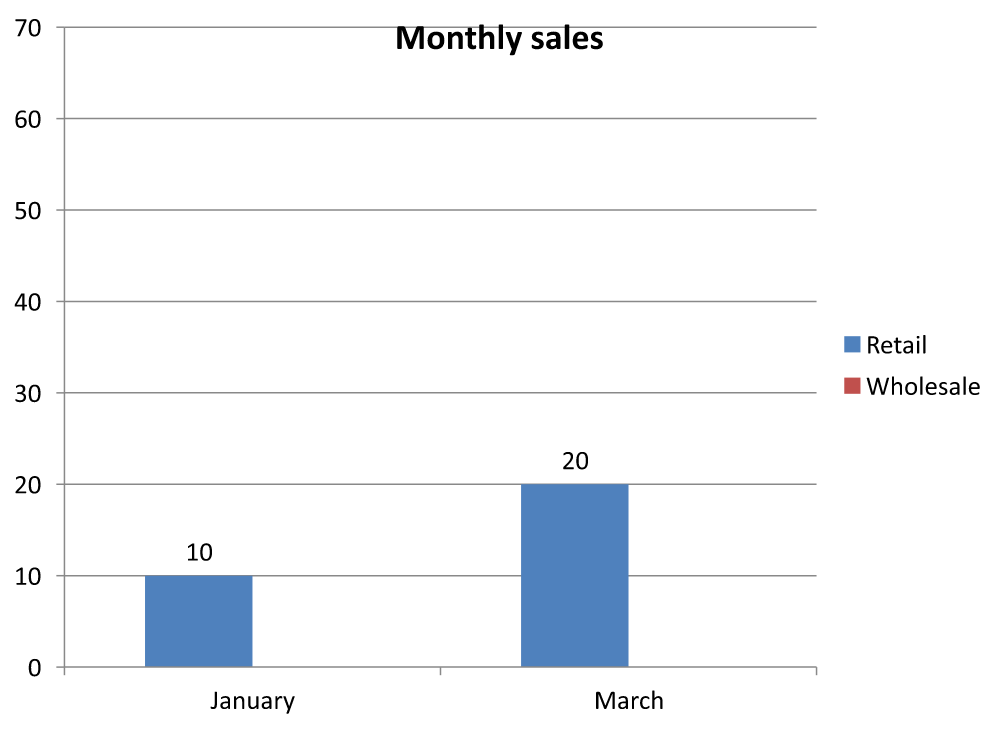
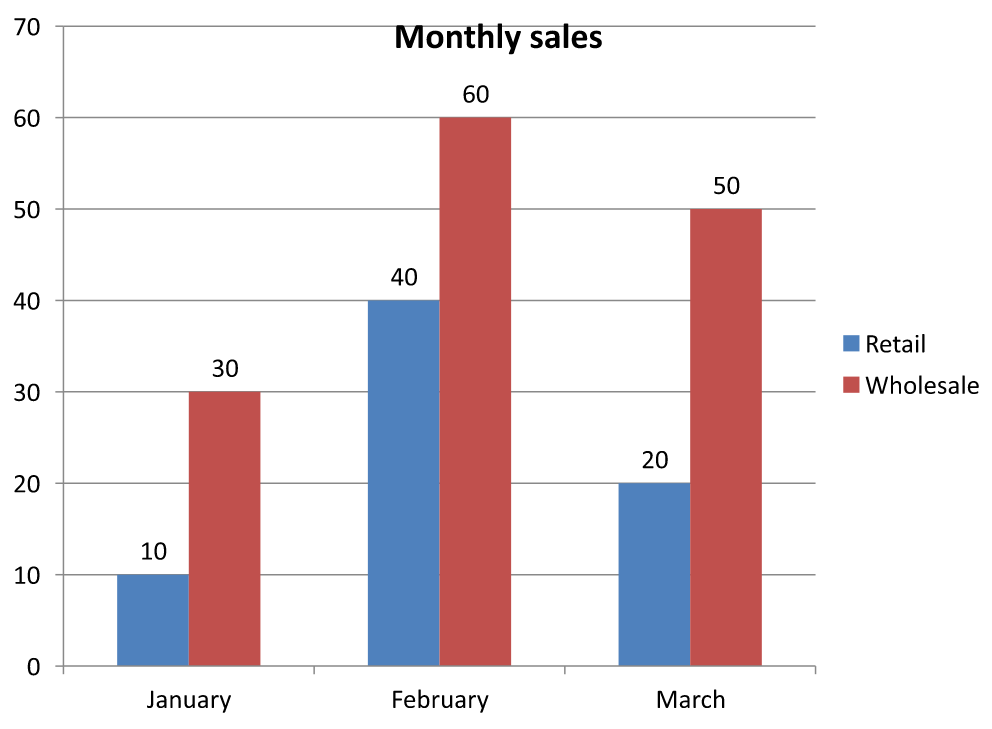
ตัวอย่างการนำเสนอ มีแผนภูมิคอลัมน์เป็นรูปทรงแรกบนสไลด์แรกของไฟล์นั้น Worksheet ที่ฝังมาร่วม Sheet1 มีช่วงแหล่งข้อมูล A1:C4 แถวที่ 3 และคอลัมน์ C ถูกซ่อนอยู่ แต่เซลล์ของพวกมันยังคงมีค่า
| แถวของ Worksheet | A: เดือน | B: รายละเอียดขายปลีก | C: รายละเอียดขายส่ง (คอลัมน์ที่ซ่อน) |
|---|---|---|---|
| 2 | January | 10 | 30 |
| 3 (แถวที่ซ่อน) | February | 40 | 60 |
| 4 | March | 20 | 50 |
เข้าถึงเซลล์ต้นทางผ่าน ChartData.chart_data_workbook และอ่านค่า ChartDataCell.is_hidden เพื่อตรวจสอบสถานะการซ่อนของเซลล์ คุณสมบัตินี้เป็นแบบอ่านเท่านั้น ในไฟล์นี้ B2 มองเห็นได้, B3 อยู่ในแถวที่ซ่อน, และ C2 อยู่ในคอลัมน์ที่ซ่อน; ตัวอย่างจะพิมพ์ False, True, และ True ตามลำดับ
สำหรับตัวอย่างนี้ ให้รีเฟรชข้อมูลแผนภูมิหลังจากเปลี่ยนการตั้งค่าการพล็อต: เก็บ workbook ที่ฝังไว้ด้วย read_workbook_stream และโหลดใหม่ด้วย write_workbook_stream เมื่อรวมทุกเซลล์ ให้ใช้ set_range เพื่อคืนช่วงเต็มรวมถึงหมวด “February” ที่ซ่อนอยู่ การเปลี่ยนแฟล็กอย่างเดียวไม่เพียงพอที่จะรีเฟรชข้อมูลแผนภูมิและป้ายกำกับหมวดที่แคชไว้ในตัวอย่างนี้
import aspose.slides as slides
import aspose.slides.charts as charts

with slides.Presentation("hidden-source-data.pptx") as presentation:
    slide = presentation.slides[0]

    if len(slide.shapes) > 0 and isinstance(slide.shapes[0], charts.Chart):
        chart = slide.shapes[0]
        workbook = chart.chart_data.chart_data_workbook
        print(f"B2 hidden: {workbook.get_cell(0, 'B2').is_hidden}")
        print(f"B3 hidden: {workbook.get_cell(0, 'B3').is_hidden}")
        print(f"C2 hidden: {workbook.get_cell(0, 'C2').is_hidden}")

        workbook_stream = chart.chart_data.read_workbook_stream()
        for visible_only in [True, False]:
            chart.plot_visible_cells_only = visible_only

            # รีเฟรชข้อมูลแผนภูมิจาก workbook ที่ฝังอยู่.
            workbook_stream.seek(0)
            chart.chart_data.write_workbook_stream(workbook_stream)
            if not visible_only:
                # คืนช่วงแหล่งข้อมูลเต็มรวมถึงหมวดที่ซ่อนอยู่.
                chart.chart_data.set_range("Sheet1!$A$1:$C$4")

            presentation.save(f"hidden_cells_{visible_only}.pptx", slides.export.SaveFormat.PPTX)
    else:
        print("The first shape is not a chart.")
ตัวอย่างบันทึกสองเวอร์ชันของการนำเสนอ: หนึ่งเวอร์ชันที่มีเฉพาะค่าปลีกที่มองเห็นได้ (10 และ 20) และอีกเวอร์ชันที่มีค่าทั้งหกค่า ภาพด้านล่างถูกเรนเดอร์จากไฟล์การนำเสนอที่บันทึกแล้วและเปิดใหม่; ทั้งสองไฟล์เก็บการตั้งค่าการพล็อตที่กำหนดไว้ แถวที่ 3 และคอลัมน์ C ยังอยู่ในสถานะซ่อนในทั้งสอง workbook ที่ฝังอยู่
เฉพาะเซลล์ที่มองเห็น (True) |
ทุกเซลล์ (False) |
|---|---|
 |
 |
เซลล์ที่ซ่อนและมีค่าแตกต่างจากเซลล์ว่าง Chart.display_blanks_as ควบคุมวิธีการแสดงค่าที่หายไป; ไม่ได้รวมหรือยกเว้นข้อมูลต้นทางที่ซ่อนอยู่ ดูที่ Control the Display of Empty Cells เพื่อดูตัวอย่าง
ดึงช่วงข้อมูลของแผนภูมิ
ก่อนที่จะอัปเดตข้อมูล workbook ในการนำเสนอที่มีอยู่ ให้ตรวจสอบช่วงต้นทางเพื่อระบุว่า worksheet ใดที่แผนภูมิเชื่อมโยงอยู่ วิธี ChartData.get_range จะคืนค่าช่วงข้อมูลปัจจุบันเป็นสูตรที่ระบุ worksheet, เช่น Sheet1!$A$1:$D$5 โดย Sheet1 คือชื่อ worksheet, ! คั่นกับช่วงเซลล์, และ $A$1:$D$5 ระบุเซลล์ตั้งแต่ A1 ถึง D5 รวมถึงสัญลักษณ์ $ ที่บ่งบอกการอ้างอิงแบบ absolute
เมธอดนี้อ่านช่วงปัจจุบันโดยไม่เปลี่ยนแปลงแผนภูมิหรือ workbook หากแผนภูมิไม่ได้ใช้ workbook เป็นแหล่งข้อมูล จะเกิดข้อยกเว้น สำหรับข้อมูลเพิ่มเติมดูที่ ChartData API Reference
ตัวอย่างนี้เปิดไฟล์การนำเสนอและตรวจสอบรูปทรงบนแต่ละสไลด์เพื่อหาแผนภูมิ พิมพ์ชื่อและช่วงต้นทางของแต่ละแผนภูมิ หากไม่สามารถดึงช่วงได้ จะพิมพ์ข้อความวินิจฉัยและดำเนินการต่อไปยังแผนภูมิถัดไป
import aspose.slides as slides
import aspose.slides.charts as charts

with slides.Presentation("presentation.pptx") as presentation:
    for slide in presentation.slides:
        for shape in slide.shapes:
            if isinstance(shape, charts.Chart):
                try:
                    data_range = shape.chart_data.get_range()
                    print(f"{shape.name}: {data_range}")
                except RuntimeError as error:
                    print(f"{shape.name}: Unable to retrieve the chart data range. {error}")
อ่านและเขียนข้อมูลแผนภูมิจาก Workbook
Aspose.Slides for Python via .NET ให้เมธอด read_workbook_stream และ write_workbook_stream ที่ช่วยให้คุณอ่านและเขียน workbook ของข้อมูลแผนภูมิ (ซึ่งอาจถูกแก้ไขด้วย Aspose.Cells) หมายเหตุ ว่าโครงสร้างข้อมูลแผนภูมิต้องจัดเรียงในลักษณะเดียวกันหรือมีโครงสร้างคล้ายกับต้นทาง
ตัวอย่างนี้ใช้การนำเสนอที่มีแผนภูมิเป็นรูปทรงแรกบนสไลด์แรก อ่าน workbook ที่ฝังไว้เป็นสตรีม, ลบ series และ categories เดิม, แล้วเขียน workbook เดิมกลับเข้าไป การเปลี่ยนแปลงอยู่ในหน่วยความจำ; ตัวอย่างนี้ไม่ได้บันทึกการนำเสนอ
import aspose.slides as slides
import aspose.slides.charts as charts

with slides.Presentation("chart.pptx") as presentation:
    slide = presentation.slides[0]

    if len(slide.shapes) > 0 and isinstance(slide.shapes[0], charts.Chart):
        chart = slide.shapes[0]
        chart_data = chart.chart_data
        workbook_stream = chart_data.read_workbook_stream()

        chart_data.series.clear()
        chart_data.categories.clear()

        workbook_stream.seek(0)
        chart_data.write_workbook_stream(workbook_stream)
    else:
        print("The first shape is not a chart.")
ตรวจสอบโครงสร้างแผนภูมิหลังการแก้ไข Workbook
เมื่อคุณแทนที่ workbook ที่ฝังด้วย workbook ที่แก้ไขแล้ว แผนภูมิจะยังคงรักษา series และ collection ของหมวดหมู่เดิมไว้ ความไม่ตรงนี้อาจทำให้ Chart.validate_chart_layout ล้มเหลวด้วยข้อผิดพลาด index-out-of-range ให้ลบ series และ categories เก่าก่อนเขียน workbook ที่อัปเดตกลับเข้าแผนภูมิ ตัวอย่างใช้แผนภูมิที่เป็นรูปทรงแรกบนสไลด์แรก คอมเมนต์บ่งบอกตำแหน่งที่ควรแก้ไข workbook; ตัวอย่างที่ทำงานได้เขียน workbook ดั้งเดิมกลับเข้าไปและตรวจสอบโครงสร้างในหน่วยความจำ
import aspose.slides as slides
import aspose.slides.charts as charts

with slides.Presentation("chart.pptx") as presentation:
    slide = presentation.slides[0]

    if len(slide.shapes) > 0 and isinstance(slide.shapes[0], charts.Chart):
        chart = slide.shapes[0]
        chart_data = chart.chart_data
        workbook_stream = chart_data.read_workbook_stream()

        # แก้ไขสตรีม workbook ที่นี่, ตัวอย่างเช่น ใช้ Aspose.Cells.

        chart_data.series.clear()
        chart_data.categories.clear()

        workbook_stream.seek(0)
        chart_data.write_workbook_stream(workbook_stream)
        chart.validate_chart_layout()
    else:
        print("The first shape is not a chart.")
การลบ collection จะลบการอ้างอิงข้อมูลที่ล้าสมัยก่อนที่ workbook จะถูกเขียนกลับมา สร้าง series และ mapping ของหมวดหมู่ใหม่ตามความต้องการของ workbook ที่อัปเดตก่อนใช้แผนภูมิ
ตั้งค่าฟอร์แมตตัวเลขแบบกำหนดเองสำหรับเซลล์ของ Workbook
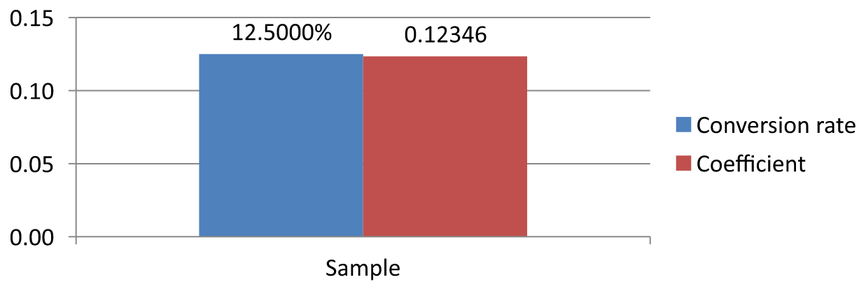
ใช้ ChartDataCell.custom_number_format เพื่อควบคุมวิธีแสดงค่าตัวเลขใน workbook ที่ฝังอยู่ของแผนภูมิ ตัวอย่างเช่น รายงานอาจต้องการแสดงอัตราแปลงเป็นเปอร์เซ็นต์ที่มีทศนิยมสี่ตำแหน่งและค่าสัมประสิทธิ์ที่มีทศนิยมห้าตำแหน่ง เก็บค่าทั้งสองเป็นตัวเลขเพื่อให้ยังคงใช้ในการคำนวณและพล็อตแผนภูมิได้
ฟอร์แมตตัวเลขเปลี่ยนการแสดงผล ไม่ได้เปลี่ยนค่าที่เก็บไว้ ฟอร์แมต 0.0000% จะทำให้แสดง 0.125 เป็น 12.5000% แต่ค่าที่เก็บยังคงเป็น 0.125 เช่นเดียวกัน 0.00000 จะทำให้แสดง 0.1234567 เป็น 0.12346 โดยไม่ได้ปัดค่าเก็บไว้ หากฟอร์แมตกำหนดเป็นสตริงว่าง ("") จะใช้ preset_number_format แทน
ตัวอย่างต่อไปสร้างแผนภูมิคอลัมน์และเข้าถึงเซลล์ผ่าน ChartData.chart_data_workbook บน worksheet 0 เซลล์ B2 มีอัตราแปลงและ C2 มีค่าสัมประสิทธิ์ ทั้งสองเซลล์ให้ค่ากับแผนภูมิ ตัวอย่างยังเปิดใช้งานป้ายกำกับค่าที่เชื่อมต่อกับฟอร์แมตต้นทาง
import aspose.slides as slides
import aspose.slides.charts as charts

with slides.Presentation() as presentation:
    presentation.slide_size.set_size(720, 270, slides.SlideSizeScaleType.DO_NOT_SCALE)
    slide = presentation.slides[0]

    chart = slide.shapes.add_chart(charts.ChartType.CLUSTERED_COLUMN, 50, 20, 620, 210)
    chart.has_title = False

    chart.axes.vertical_axis.is_number_format_linked_to_source = False
    chart.axes.vertical_axis.number_format = "0.00"
    chart.axes.vertical_axis.is_automatic_min_value = False
    chart.axes.vertical_axis.min_value = 0

    chart.chart_data.series.clear()
    chart.chart_data.categories.clear()

    workbook = chart.chart_data.chart_data_workbook
    workbook.clear(0)

    category_cell = workbook.get_cell(0, "A2", "Sample")
    chart.chart_data.categories.add(category_cell)

    percentage_cell = workbook.get_cell(0, "B2", 0.125)
    percentage_cell.custom_number_format = "0.0000%"
    percentage_name = workbook.get_cell(0, "B1", "Conversion rate")
    percentage_series = chart.chart_data.series.add(percentage_name, chart.type)
    percentage_series.data_points.add_data_point_for_bar_series(percentage_cell)

    precision_cell = workbook.get_cell(0, "C2", 0.1234567)
    precision_cell.custom_number_format = "0.00000"
    precision_name = workbook.get_cell(0, "C1", "Coefficient")
    precision_series = chart.chart_data.series.add(precision_name, chart.type)
    precision_series.data_points.add_data_point_for_bar_series(precision_cell)

    for series in chart.chart_data.series:
        label_format = series.data_points[0].label.data_label_format
        label_format.show_value = True
        label_format.is_number_format_linked_to_source = True

    presentation.save("CustomCellFormats.pptx", slides.export.SaveFormat.PPTX)
ฟอร์แมตของเซลล์ workbook แยกจากฟอร์แมตที่ตั้งโดยตรงบนแกนหรือป้ายกำกับข้อมูล ในตัวอย่างนี้แต่ละป้ายกำกับจะแสดงค่าจากเซลล์ต้นทางเพราะ show_value ถูกเปิดและ is_number_format_linked_to_source เป็น True หลังจากบันทึกและเปิดการนำเสนอใหม่ ป้ายกำกับจะแสดง 12.5000% และ 0.12346 ตามที่แสดงด้านล่าง แกนแนวตั้งใช้ number_format ของตัวเองเป็น 0.00 กับ is_number_format_linked_to_source ตั้งเป็น False
หากต้องการฟอร์แมตป้ายกำกับโดยอิสระ ให้ตั้งค่าเชื่อมโยงกับต้นทางเป็น False และกำหนด number_format ของป้ายกำกับนั้น ฟอร์แมตนี้จะไม่ส่งผลต่อฟอร์แมตของเซลล์ใน workbook ตัวอย่างเช่น ฟอร์แมตอิสระ 0.00 จะทำให้ค่าตัวแรกแสดงเป็น 0.13 ในขณะที่ B2 ยังคงแสดง 12.5000% ดูที่ Chart Data Labels เพื่อดูการฟอร์แมตป้ายกำกับโดยตรง
ภาพด้านล่างได้มาจากการเรนเดอร์การนำเสนอที่บันทึกแล้วและเปิดใหม่:
ตั้งค่าเซลล์ Workbook เป็นป้ายกำกับข้อมูลของแผนภูมิ
คุณสามารถใช้ข้อความจากเซลล์ของ workbook เป็นป้ายกำกับข้อมูลของแผนภูมิได้
ตัวอย่างนี้เพิ่มแผนภูมิบับเบิลที่มีข้อมูลเริ่มต้นบนสไลด์แรกของการนำเสนอที่มีอยู่ ใช้เซลล์ A10:A12 บน worksheet 0 เป็นป้ายกำกับสามค่าตัวแรกของ series แรก เปิดใช้งานป้ายกำกับจากเซลล์และบันทึกการนำเสนอที่อัปเดต
import aspose.slides as slides
import aspose.slides.charts as charts

with slides.Presentation("chart2.pptx") as presentation:
    slide = presentation.slides[0]

    chart = slide.shapes.add_chart(charts.ChartType.BUBBLE, 50, 50, 600, 400, True)
    series = chart.chart_data.series[0]
    workbook = chart.chart_data.chart_data_workbook

    series.labels.default_data_label_format.show_label_value_from_cell = True
    series.labels[0].value_from_cell = workbook.get_cell(0, "A10", "Label 0 cell value")
    series.labels[1].value_from_cell = workbook.get_cell(0, "A11", "Label 1 cell value")
    series.labels[2].value_from_cell = workbook.get_cell(0, "A12", "Label 2 cell value")

    presentation.save("resultchart.pptx", slides.export.SaveFormat.PPTX)
จัดการ Worksheets
คุณสมบัติ ChartDataWorkbook.worksheets ให้เข้าถึง worksheets ใน chart workbook ตัวอย่างนี้สร้างแผนภูมิโดนัทที่มีข้อมูลเริ่มต้นและพิมพ์ชื่อของแต่ละ worksheet ไปยังคอนโซล
import aspose.slides as slides
import aspose.slides.charts as charts

with slides.Presentation() as presentation:
    slide = presentation.slides[0]

    chart = slide.shapes.add_chart(charts.ChartType.PIE, 50, 50, 400, 500)
    workbook = chart.chart_data.chart_data_workbook

    for worksheet in workbook.worksheets:
        print(worksheet.name)
ระบุประเภทของแหล่งข้อมูล
ค่าจุดของ series สามารถจัดเก็บเป็นค่าตัวเลขโดยตรง ดูที่ Set Series Values Using Numeric Literals สำหรับตัวอย่างครบถ้วนที่บันทึกและอ่านค่าเหล่านั้น ประเภทของแหล่งข้อมูลของค่าจุดแยกจากการกำหนดค่า workbook ภายในหรือภายนอกของแผนภูมิ; การใช้ค่าตัวเลขโดยตรงไม่ได้ทำให้ workbook ที่ฝังอยู่หายไปโดยอัตโนมัติ
ตัวอย่างนี้สร้างแผนภูมิคอลัมน์ 3 มิติที่มีข้อมูลเริ่มต้นและตั้งชื่อ series สองชื่อโดยใช้แหล่งข้อมูลที่แตกต่างกัน ชื่อแรกใช้สตริงลิเทอร์ัล; ชื่อที่สองใช้เซลล์ C1 บน worksheet 0 ค่าคงที่ DataSourceType กำหนดแหล่งข้อมูลสำหรับแต่ละชื่อ ตัวอย่างบันทึกการนำเสนอพร้อมชื่อ series ที่อัปเดต
import aspose.slides as slides
import aspose.slides.charts as charts

with slides.Presentation() as presentation:
    slide = presentation.slides[0]

    chart = slide.shapes.add_chart(charts.ChartType.COLUMN_3D, 50, 50, 600, 400, True)
    literal_name = chart.chart_data.series[0].name

    literal_name.data_source_type = charts.DataSourceType.STRING_LITERALS
    literal_name.data = "LiteralString"

    cell_name = chart.chart_data.series[1].name
    name_cell = chart.chart_data.chart_data_workbook.get_cell(0, "C1", "NewCell")
    cell_name.data_source_type = charts.DataSourceType.WORKSHEET
    cell_name.data = name_cell

    presentation.save("pres.pptx", slides.export.SaveFormat.PPTX)
ตรวจจับรูปแบบ Workbook ที่ฝังและไม่รองรับ
Aspose.Slides ไม่รองรับรูปแบบ workbook ของ Excel แบบไบนารี (.xlsb) ที่อาจฝังอยู่ในบางแผนภูมิ คุณสามารถใช้คุณสมบัติ embedded_workbook_type บน ChartData ร่วมกับ enumeration WorkbookType เพื่อตรวจจับรูปแบบที่ไม่รองรับและข้ามแผนภูมิเช่นนั้น ตัวอย่างนี้ตรวจสอบรูปทรงบนสไลด์แรกของการนำเสนอที่มีอยู่ ข้ามรูปทรงที่ไม่ใช่แผนภูมิ และพิมพ์ข้อความวินิจฉัยสำหรับแต่ละแผนภูมิที่มี workbook .xlsb ฝังอยู่
import aspose.slides as slides
import aspose.slides.charts as charts

with slides.Presentation("sample.pptx") as presentation:
    slide = presentation.slides[0]

    for shape in slide.shapes:
        if not isinstance(shape, charts.Chart):
            continue

        chart_data = shape.chart_data
        is_internal_workbook = chart_data.data_source_type == charts.ChartDataSourceType.INTERNAL_WORKBOOK
        is_binary_macro = chart_data.embedded_workbook_type == charts.WorkbookType.WORKBOOK_BINARY_MACRO

        if is_internal_workbook and is_binary_macro:
            print("Skipping a chart with an unsupported .xlsb workbook.")
            continue

        # อ่านหรือแก้ไขข้อมูล workbook ของแผนภูมิที่รองรับที่นี่.
Workbook ภายนอก
Aspose.Slides รองรับการใช้ workbook ภายนอกเป็นแหล่งข้อมูลของแผนภูมิ
สร้าง Workbook ภายนอก
ใช้ read_workbook_stream และ set_external_workbook เพื่อส่งออก workbook ของแผนภูมิที่ฝังอยู่เป็นไฟล์และลิงก์แผนภูมิกับ workbook ภายนอกนั้น
ตัวอย่างนี้สร้างแผนภูมิโดนัทที่มีข้อมูลเริ่มต้นและส่งออก workbook ของมัน ปิดสตรีมผลลัพธ์ก่อนกำหนด workbook ภายนอกเป็นแหล่งข้อมูลของแผนภูมิ แล้วบันทึกการนำเสนอที่ลิงก์แล้ว
from pathlib import Path
import aspose.slides as slides
import aspose.slides.charts as charts

with slides.Presentation() as presentation:
    slide = presentation.slides[0]

    chart = slide.shapes.add_chart(charts.ChartType.PIE, 50, 50, 400, 600)
    workbook_path = str(Path("externalWorkbook1.xlsx").resolve())

    workbook_stream = chart.chart_data.read_workbook_stream()
    workbook_data = workbook_stream.read()
    with open(workbook_path, "wb") as file_stream:
        file_stream.write(workbook_data)

    chart.chart_data.set_external_workbook(workbook_path)

    presentation.save("externalWorkbook.pptx", slides.export.SaveFormat.PPTX)
กำหนด Workbook ภายนอก
โดยใช้เมธอด set_external_workbook คุณสามารถกำหนด workbook ภายนอกให้กับแผนภูมิเป็นแหล่งข้อมูลได้ เมธอดนี้ยังสามารถใช้เพื่ออัปเดตเส้นทางไปยัง workbook ภายนอก (หากถูกย้าย)
แม้ว่าคุณจะไม่สามารถแก้ไขข้อมูลใน workbook ที่จัดเก็บบนตำแหน่งที่อยู่ระยะไกลหรือทรัพยากรอื่นได้ แต่คุณยังคงสามารถใช้ workbook เหล่านั้นเป็นแหล่งข้อมูลภายนอก หากให้เส้นทางสัมพัทธ์แก่ workbook ภายนอก ระบบจะทำการแปลงเป็นเส้นทางเต็มโดยอัตโนมัติ
ตัวอย่างนี้ใช้ workbook ภายนอกที่ worksheet ชื่อ Sheet1 มีชื่อ series อยู่ใน B1, ชื่อหมวดใน A2:A4, และค่าตัวเลขใน B2:B4 ตัวอย่างสร้างแผนภูมิโดนัท, ลิงก์ workbook, และใช้ set_range เพื่อแมป A1:B4 เป็น series หนึ่งและสามหมวด แล้วบันทึกการนำเสนอที่มีแผนภูมิลิงก์
from pathlib import Path
import aspose.slides as slides
import aspose.slides.charts as charts

with slides.Presentation() as presentation:
    slide = presentation.slides[0]

    chart = slide.shapes.add_chart(charts.ChartType.PIE, 50, 50, 400, 600, True)
    chart_data = chart.chart_data
    workbook_path = str(Path("externalWorkbook.xlsx").resolve())

    chart_data.set_external_workbook(workbook_path)
    chart_data.set_range("Sheet1!$A$1:$B$4")

    presentation.save("Presentation_with_externalWorkbook.pptx", slides.export.SaveFormat.PPTX)
พารามิเตอร์ update_chart_data ของเมธอด set_external_workbook ควบคุมว่าจะแสดงข้อมูล workbook หรือไม่
- เมื่อ
update_chart_dataเป็นFalseจะอัปเดตเฉพาะเส้นทางของ workbook เท่านั้น ข้อมูลแผนภูมิจะไม่ถูกโหลดหรืออัปเดตจาก workbook ปลายทาง ดังนั้น workbook สามารถไม่มีอยู่ได้ - เมื่อ
update_chart_dataเป็นTrueข้อมูลแผนภูมิจะอัปเดตจาก workbook ปลายทาง
ตัวอย่างต่อไปกำหนด URL ตัวอย่างเป็น placeholder พร้อม update_chart_data ตั้งเป็น False การนำเสนอจะคงข้อมูลเริ่มต้นของแผนภูมิโดนัทและบันทึกโดยไม่โหลด workbook ที่ไม่มีอยู่
import aspose.slides as slides
import aspose.slides.charts as charts

with slides.Presentation() as presentation:
    slide = presentation.slides[0]

    chart = slide.shapes.add_chart(charts.ChartType.PIE, 50, 50, 400, 600, True)
    chart.chart_data.set_external_workbook("https://example.com/unavailable-workbook.xlsx", False)

    presentation.save("SetExternalWorkbookWithUpdateChartData.pptx", slides.export.SaveFormat.PPTX)
ดึงเส้นทาง Workbook ของแหล่งข้อมูลภายนอกของแผนภูมิ
เพื่อระบุ workbook ที่ลิงก์กับแผนภูมิ ให้ตรวจสอบว่าแผนภูมิมีแหล่งข้อมูลภายนอกหรือไม่และดึงเส้นทางของ workbook นั้น
ตัวอย่างนี้ตรวจสอบรูปทรงแรกบนสไลด์แรกของการนำเสนอที่มี workbook ภายนอกที่ลิงก์ หากเป็นแผนภูมิลิงก์กับ workbook ภายนอก ตัวอย่างจะพิมพ์ external_workbook_path ไปยังคอนโซล แล้วบันทึกสำเนาของการนำเสนอ
import aspose.slides as slides
import aspose.slides.charts as charts

with slides.Presentation("externalWorkbook.pptx") as presentation:
    slide = presentation.slides[0]

    if len(slide.shapes) > 0 and isinstance(slide.shapes[0], charts.Chart):
        chart = slide.shapes[0]
        chart_data = chart.chart_data
        if chart_data.data_source_type == charts.ChartDataSourceType.EXTERNAL_WORKBOOK:
            print(chart_data.external_workbook_path)
        else:
            print("The chart does not use an external workbook.")
    else:
        print("The first shape is not a chart.")

    presentation.save("Result.pptx", slides.export.SaveFormat.PPTX)
แก้ไขข้อมูลแผนภูมิ
คุณสามารถแก้ไขข้อมูลใน workbook ภายนอกเช่นเดียวกับที่ทำการเปลี่ยนแปลงใน workbook ภายใน หากไม่สามารถโหลด workbook ภายนอก จะเกิดข้อยกเว้น
ตัวอย่างนี้ใช้แผนภูมิที่เป็นรูปทรงแรกบนสไลด์แรกและลิงก์กับ workbook ภายนอกที่เข้าถึงได้ ตั้งค่าค่าที่มาจากเซลล์ของจุดข้อมูลแรกใน series แรกเป็น 100 แล้วบันทึกการนำเสนอที่อัปเดต การแก้ไขค่าที่มาจากเซลล์อาจอัปเดตไฟล์ XLSX ภายนอกที่ลิงก์ไว้ ดังนั้นหากต้องการรักษาไฟล์ต้นฉบับไว้ ควรใช้สำเนา
import aspose.slides as slides
import aspose.slides.charts as charts

with slides.Presentation("presentation.pptx") as presentation:
    slide = presentation.slides[0]

    if len(slide.shapes) > 0 and isinstance(slide.shapes[0], charts.Chart):
        chart = slide.shapes[0]
        series = chart.chart_data.series
        if len(series) > 0 and len(series[0].data_points) > 0:
            value_cell = series[0].data_points[0].value.as_cell
            if value_cell is not None:
                value_cell.value = 100
                presentation.save("presentation_out.pptx", slides.export.SaveFormat.PPTX)
            else:
                print("The first data point is not linked to a workbook cell.")
        else:
            print("The chart has no data points to edit.")
    else:
        print("The first shape is not a chart.")
กู้คืน Workbook จากแคชของแผนภูมิ
หากแผนภูมิใช้ workbook ภายนอกที่หายไปหรือไม่สามารถเข้าถึงได้ Aspose.Slides สามารถสร้างใหม่จากข้อมูลที่แคชไว้ในไฟล์การนำเสนอได้ สร้าง LoadOptions, กำหนดค่า spreadsheet_options, แล้วตั้งค่า SpreadsheetOptions.recover_workbook_from_chart_cache เป็น True ก่อนเปิดการนำเสนอ
ตัวอย่าง Python ที่ต่อไปนี้กู้คืนข้อมูล workbook สำหรับแผนภูมิที่เป็นรูปทรงแรกบนสไลด์แรกและอ้างอิง workbook ภายนอกที่ไม่สามารถเข้าถึงได้ ตัวอย่างเข้าถึงข้อมูลที่กู้คืนผ่าน Chart.chart_data และ ChartData.chart_data_workbook:
import aspose.slides as slides
import aspose.slides.charts as charts

load_options = slides.LoadOptions()
load_options.spreadsheet_options.recover_workbook_from_chart_cache = True

with slides.Presentation("presentation.pptx", load_options) as presentation:
    slide = presentation.slides[0]

    if len(slide.shapes) > 0 and isinstance(slide.shapes[0], charts.Chart):
        chart = slide.shapes[0]
        recovered_workbook = chart.chart_data.chart_data_workbook

        # อ่านหรือแก้ไขข้อมูล workbook ที่กู้คืนที่นี่.
    else:
        print("The first shape is not a chart.")
หาก workbook ภายนอกไม่สามารถเข้าถึงได้และการกู้คืนถูกปิดใช้งาน Aspose.Slides จะโยงข้อยกเว้น ให้เปิดการกู้คืนเฉพาะเมื่อต้องการใช้ข้อมูลแคชของแผนภูมิเป็นทางเลือกสำรอง เนื่องจากแคชอาจไม่มีการเปลี่ยนแปลงที่ทำกับ workbook ภายนอกหลังจากการอัปเดตครั้งล่าสุดของการนำเสนอ
FAQ
ฉันสามารถระบุได้หรือไม่ว่าแผนภูมิใดเชื่อมต่อกับ workbook ภายนอกหรือที่ฝังอยู่?
ได้ แผนภูมิมี data source type และ path to an external workbook หากเป็น workbook ภายนอก คุณสามารถอ่านเส้นทางเต็มเพื่อยืนยันว่ามีไฟล์ภายนอกถูกใช้
รองรับเส้นทางสัมพัทธ์ไปยัง workbook ภายนอกหรือไม่ และเก็บไว้ในรูปแบบใด?
ได้ หากกำหนดเส้นทางเป็นสัมพัทธ์ ระบบจะเปลี่ยนเป็นเส้นทางเต็มโดยอัตโนมัติ การนำเก็บเส้นทางเต็มไว้ในไฟล์ PPTX ดังนั้นการย้าย workbook อาจต้องอัปเดตลิงก์
ฉันสามารถใช้ workbook ที่อยู่บนเครือข่าย/แชร์ได้หรือไม่?
ได้ workbook เหล่านี้สามารถใช้เป็นแหล่งข้อมูลภายนอกได้ อย่างไรก็ตาม การแก้ไข workbook ระยะไกลโดยตรงจาก Aspose.Slides ไม่ได้รับการสนับสนุน – สามารถใช้เป็นแหล่งข้อมูลได้เท่านั้น
Aspose.Slides จะเขียนทับไฟล์ XLSX ภายนอกเมื่อบันทึกการนำเข้าหรือไม่?
การนำเสนอเก็บ link to the external file การแก้ไขค่าที่มาจากเซลล์ของแผนภูมิอาจอัปเดตไฟล์ XLSX ภายในเครื่องที่ลิงก์ไว้ ใช้สำเนาของ workbook หากต้องการให้ไฟล์ต้นฉบับคงอยู่โดยไม่มีการเปลี่ยนแปลง
ถ้าไฟล์ภายนอกมีการป้องกันด้วยรหัสผ่าน ควรทำอย่างไร?
Aspose.Slides ไม่รับรหัสผ่านเมื่อทำการลิงก์ วิธีทั่วไปคือถอดการป้องกันล่วงหน้าหรือเตรียมสำเนาที่ถอดรหัส (เช่น ใช้ Aspose.Cells) แล้วลิงก์ไปยังสำเนานั้น
หลายแผนภูมิสามารถอ้างอิง workbook ภายนอกเดียวกันได้หรือไม่?
ได้ แต่ละแผนภูมจะเก็บลิงก์ของตนเอง หากทั้งหมดลิงก์ไปยังไฟล์เดียว การอัปเดตไฟล์นั้นจะสะท้อนในทุกแผนภูมิครั้งต่อไปที่โหลดข้อมูล**