
Instalace
Přehled
Aspose.Slides for C++ je distribuován ve dvou formách:
| Forma | Použít k | Odkud získat |
|---|---|---|
| Balíčky NuGet: Aspose.Slides.Cpp (64‑bit) a Aspose.Slides.Cpp.x86 (32‑bit) | Projekty Visual Studio C++ na Windows | NuGet |
| ZIP balíčky pro Windows, Linux a macOS | Sestavení bez NuGet, např. projekty CMake | Stránka ke stažení |
Tento článek ukazuje, jak nainstalovat balíček NuGet ve Visual Studio na Windows a jak použít ZIP balíček s CMake na Linuxu. Obě cesty končí stejnou kontrolou: sestavit a spustit první příklad v Create Presentations.
Windows
Ve Windows přidejte balíček NuGet do projektu Visual Studio C++. Balíček také nainstaluje svou závislost CodePorting.Translator.Cs2Cpp.Framework a zkopíruje DLL, které váš program potřebuje, do výstupní složky sestavení.
Vyberte balíček podle platformy, pro kterou sestavujete: Aspose.Slides.Cpp pro x64 a Aspose.Slides.Cpp.x86 pro Win32 (x86). Balíček Aspose.Slides.Cpp se nepoužije pro sestavení Win32, takže kompilátor nemůže najít jeho hlavičky.
Windows ZIP balíček je také k dispozici na download page.
Metoda 1: Instalace nebo aktualizace Aspose.Slides přes správce balíčků NuGet
- Otevřete Microsoft Visual Studio.
- Vytvořte projekt Console App v C++ nebo otevřete existující projekt.
- V Solution Explorer klikněte pravým tlačítkem na projekt a zvolte Manage NuGet Packages (nebo přejděte na Project > Manage NuGet Packages).
- V záložce Browse vyhledejte Aspose.Slides.Cpp.
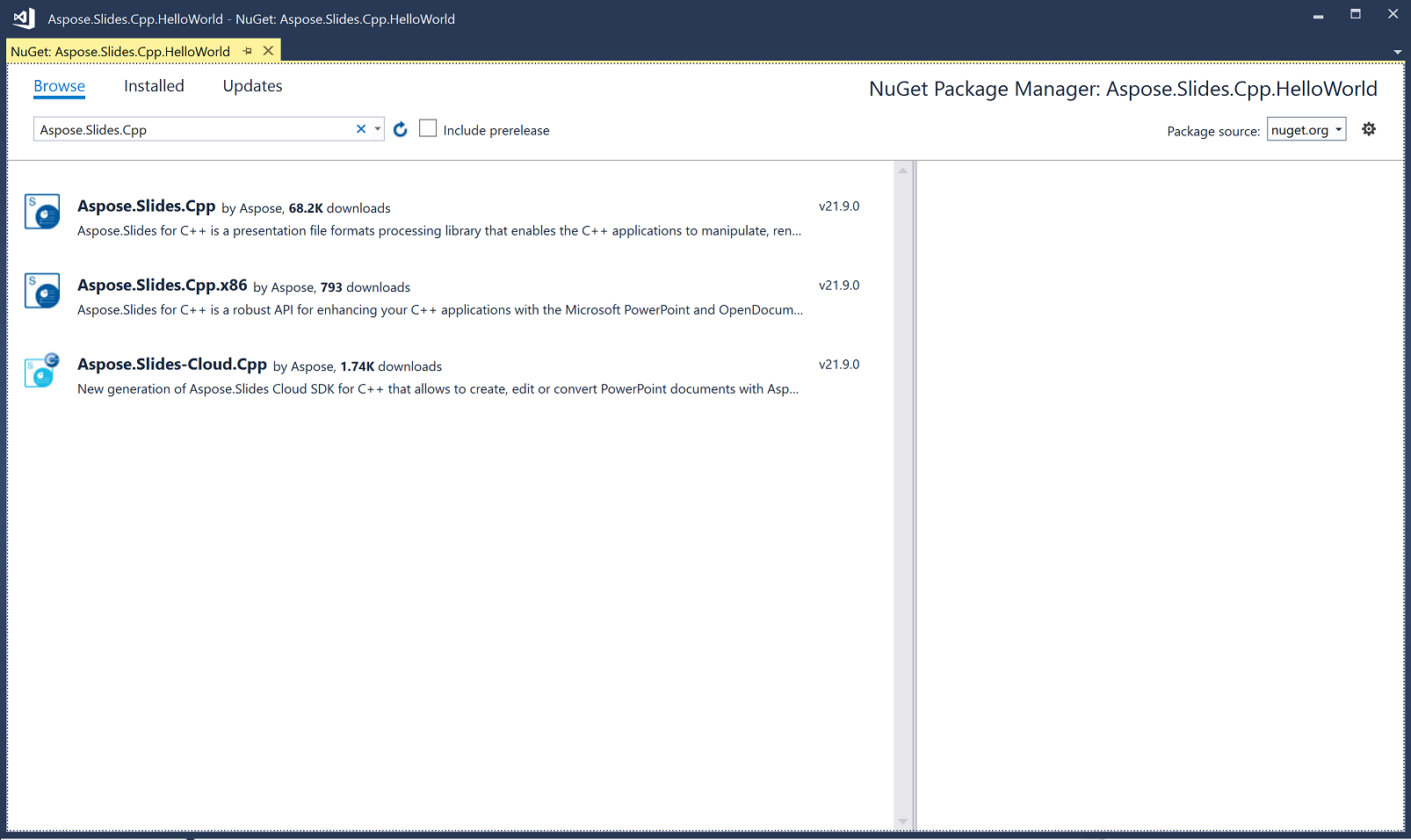
- Klikněte na Aspose.Slides.Cpp (nebo Aspose.Slides.Cpp.x86 pro 32‑bitové sestavení) a poté na Install.
- Pokud již máte Aspose.Slides nainstalováno a chcete jej aktualizovat, klikněte místo toho na Update.
Balíček se stáhne a bude referencován ve vašem projektu.
Metoda 2: Instalace nebo aktualizace Aspose.Slides přes konzoli správce balíčků
-
Otevřete Microsoft Visual Studio.
-
Vytvořte projekt Console App v C++ nebo otevřete existující projekt.
-
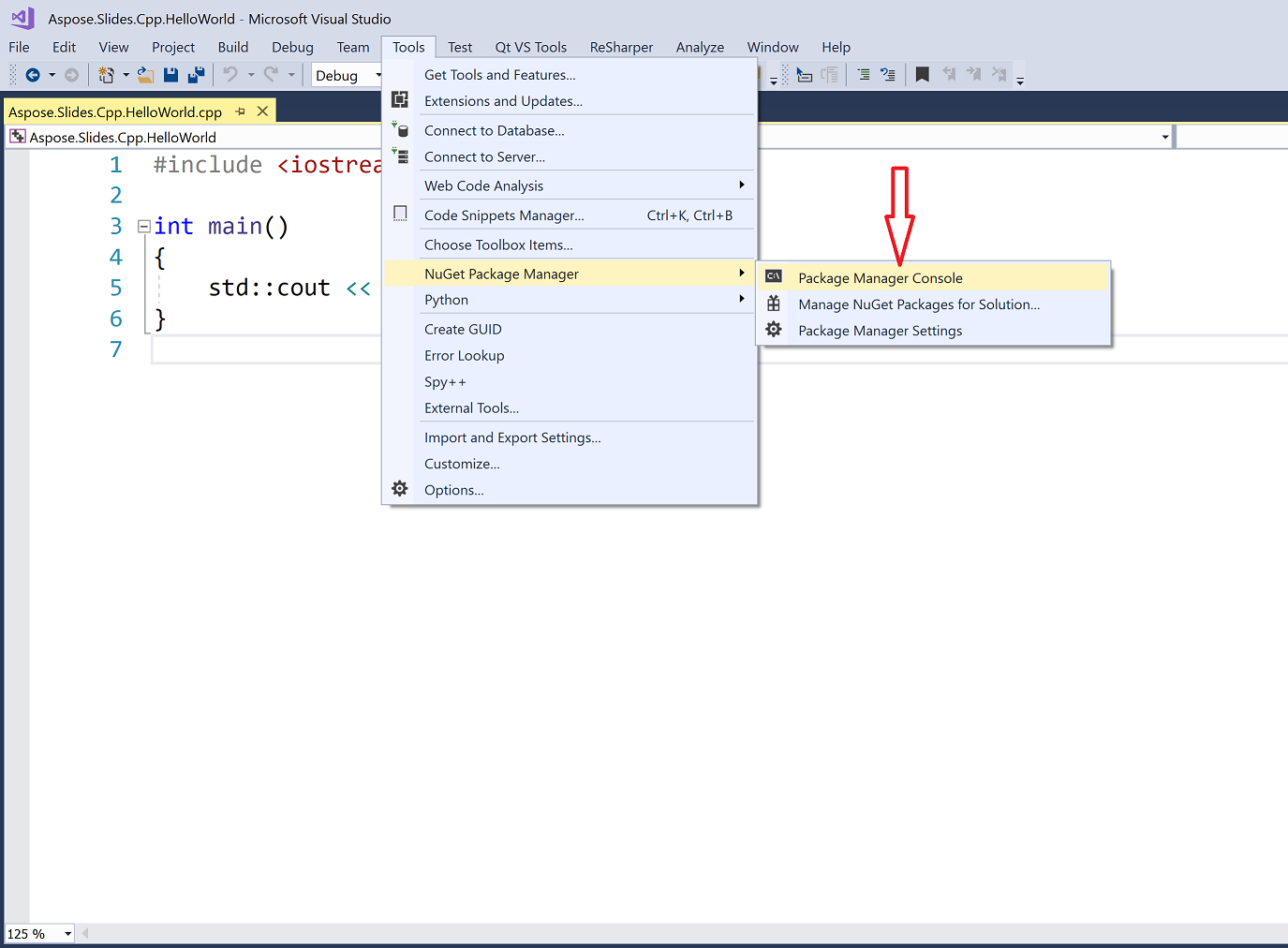
Přejděte na Tools > NuGet Package Manager > Package Manager Console.
-
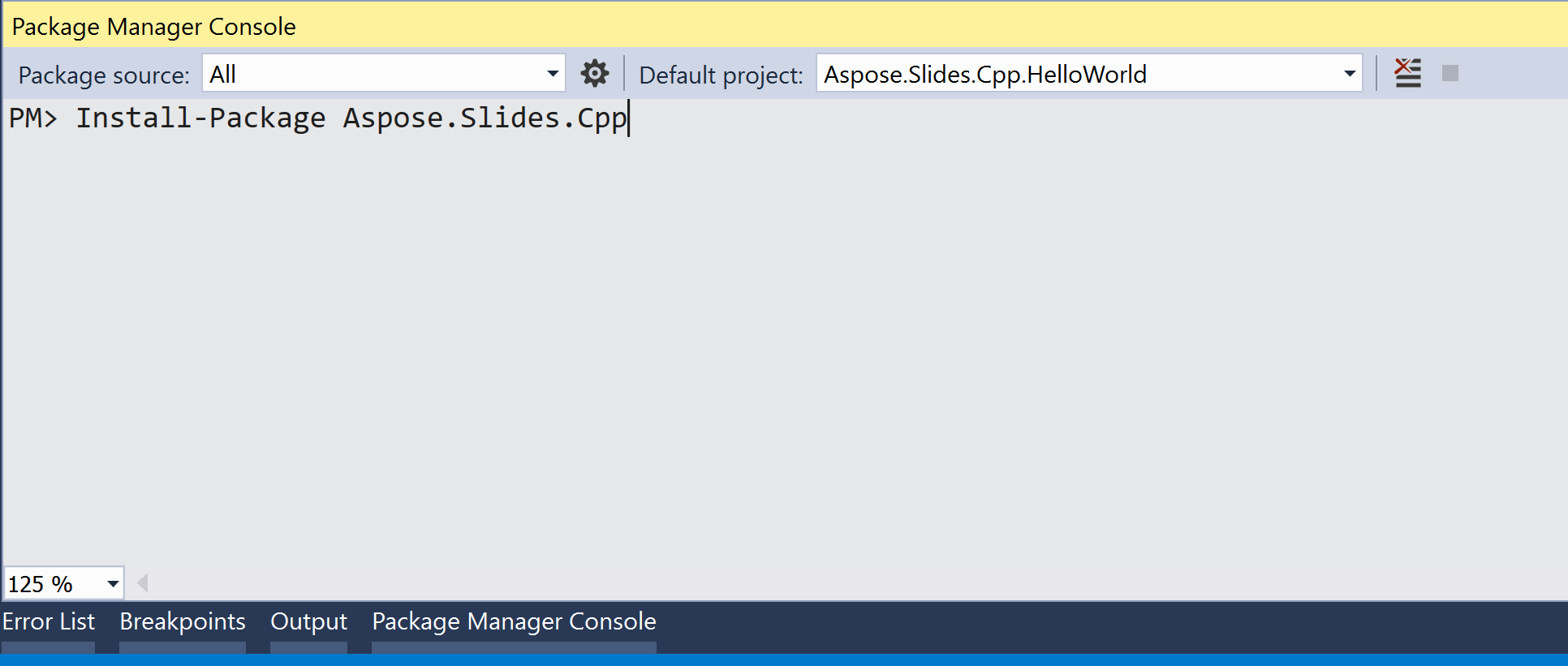
Spusťte tento příkaz:
Install-Package Aspose.Slides.CppPro 32‑bitové (Win32) sestavení nainstalujte místo toho balíček x86:
Install-Package Aspose.Slides.Cpp.x86
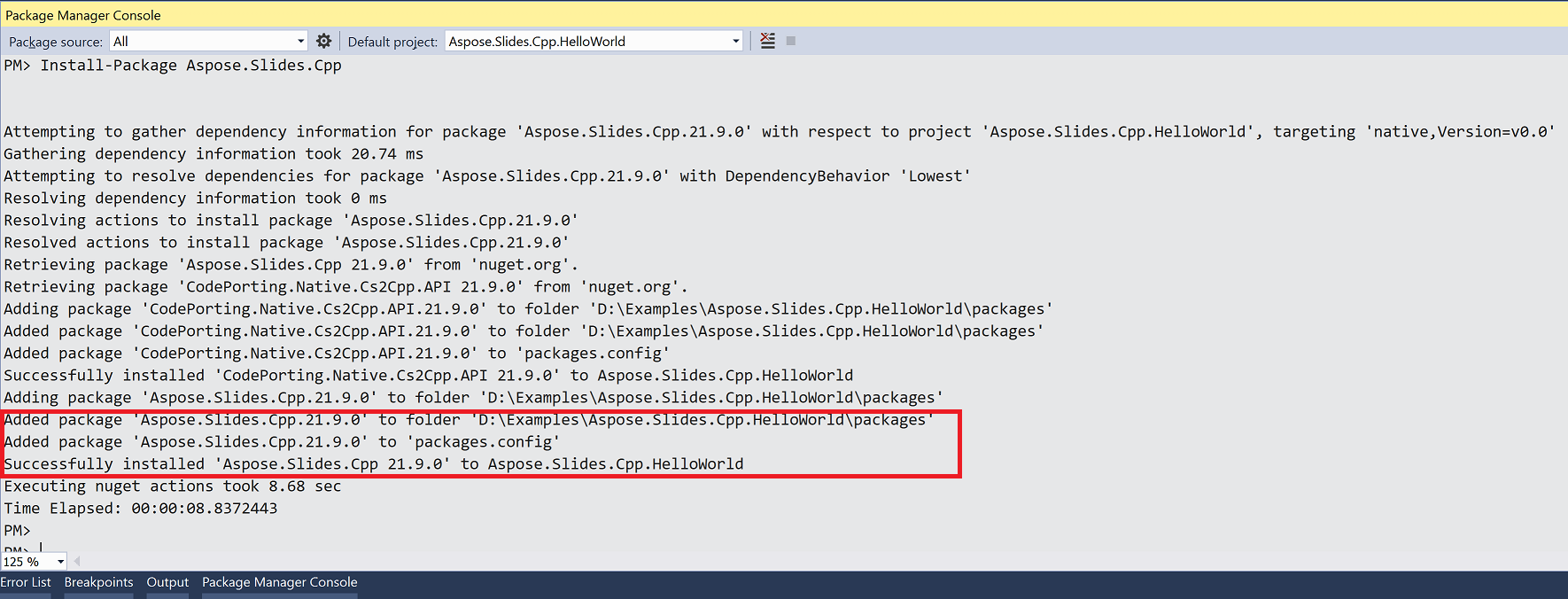
Po dokončení instalace se zobrazí potvrzovací zprávy. Balíček je distribuován pod Aspose EULA.
Pro aktualizaci balíčku spusťte Update-Package Aspose.Slides.Cpp (nebo Update-Package Aspose.Slides.Cpp.x86) v konzoli správce balíčků.
Kontrola instalace
- Nahraďte obsah hlavního souboru .cpp projektu (soubor, který obsahuje
main) prvním příkladem z Create Presentations. - Na liště nástrojů vyberte platformu x64 nebo x86, pokud máte nainstalováno Aspose.Slides.Cpp.x86.
- Stiskněte Ctrl+F5 pro sestavení a spuštění programu.
Program uloží hello.pptx do složky projektu, což je výchozí pracovní adresář při spuštění programu z Visual Studia.
Linux
Na Linuxu použijte Linux ZIP balíček s CMake. Obsahuje knihovnu Aspose.Slides, její závislost CodePorting.Translator.Cs2Cpp.Framework a konfigurační soubor CMake pro každou z nich. Knihovny jsou sestaveny pro Linux x86_64 s glibc 2.23 nebo novější.
-
Nainstalujte kompilátor C++, make, CMake, unzip a knihovnu fontconfig, na nichž knihovny Aspose.Slides závisí. Na Debianu a Ubuntu:
sudo apt-get update && sudo apt-get install -y g++ make cmake unzip libfontconfig1 -
Vytvořte složku projektu a přejděte do ní:
mkdir hello-slides cd hello-slides -
Stáhněte Linux ZIP (Aspose.Slides for C++ Linux) ze download page do složky projektu a rozbalte jej do podsložky aspose-slides-cpp:
unzip aspose-slides-cpp-linux-*.zip -d aspose-slides-cpp -
Vytvořte v kořenové složce projektu soubor CMakeLists.txt s následujícím obsahem:
cmake_minimum_required(VERSION 3.13)
project(HelloSlides CXX)

set(CMAKE_CXX_STANDARD 14)
set(CMAKE_CXX_STANDARD_REQUIRED ON)

set(ASPOSE_SLIDES_DIR "${CMAKE_CURRENT_SOURCE_DIR}/aspose-slides-cpp")
find_package(CodePorting.Translator.Cs2Cpp.Framework REQUIRED CONFIG PATHS "${ASPOSE_SLIDES_DIR}" NO_DEFAULT_PATH)
find_package(Aspose.Slides.Cpp REQUIRED CONFIG PATHS "${ASPOSE_SLIDES_DIR}" NO_DEFAULT_PATH)

add_executable(hello main.cpp)
target_link_libraries(hello PRIVATE Aspose.Slides.Cpp)
Dvě volání
find_packagenačtou konfigurační soubory CMake rozbaleného balíčku. Framework je nalezen jako první, protože Aspose.Slides na něm závisí. Propojení cíleAspose.Slides.Cpppřidá složky s hlavičkami i obě knihovny do sestavení. -
Uložte první příklad z Create Presentations jako main.cpp ve složce projektu.
-
Sestavte a spusťte program:
cmake -S . -B build -DCMAKE_BUILD_TYPE=Release
cmake --build build
./build/hello
Program uloží hello.pptx do aktuální složky. CMake zaznamená umístění knihoven v programu, takže nemusíte nastavovat LD_LIBRARY_PATH, pokud složka aspose-slides-cpp zůstane na svém místě.
Písma použité ve vašich prezentacích, nebo vhodné náhrady, musí být nainstalována v systému, aby se text správně vykresloval při konverzi snímků do PDF nebo obrázků.
FAQ
Existuje bezplatná verze nebo omezení zkušební verze?
Ano. Bez licence Aspose.Slides běží v evaluačním režimu: přidává vodoznak „evaluation“ na každý uložený snímek a ořezává text načtený z prezentací. Pro odstranění těchto omezení použijte platnou license.
Proč kompilátor hlásí, že nemůže otevřít DOM/Presentation.h?
Nainstalovaný balíček neodpovídá platformě, pro kterou sestavujete. Aspose.Slides.Cpp se používá jen pro x64 sestavení a Aspose.Slides.Cpp.x86 jen pro Win32 sestavení. Vyberte ve Visual Studiu odpovídající platformu nebo nainstalujte druhý balíček.