
Cài đặt
Tổng quan
Aspose.Slides cho C++ được phân phối dưới hai hình thức:
| Hình thức | Sử dụng cho | Nơi tải |
|---|---|---|
| Gói NuGet: Aspose.Slides.Cpp (64-bit) và Aspose.Slides.Cpp.x86 (32-bit) | Dự án Visual Studio C++ trên Windows | NuGet |
| Gói ZIP cho Windows, Linux và macOS | Các bản dựng không dùng NuGet, như dự án CMake | Trang trang tải xuống |
Bài viết này hướng dẫn cách cài đặt gói NuGet trong Visual Studio trên Windows và cách sử dụng gói ZIP với CMake trên Linux. Cả hai cách đều kết thúc bằng cùng một bước kiểm tra: biên dịch và chạy ví dụ đầu tiên trong Tạo Bài Trình Chiếu.
Windows
Trên Windows, thêm gói NuGet vào một dự án Visual Studio C++. Gói này cũng sẽ cài đặt phụ thuộc của nó, CodePorting.Translator.Cs2Cpp.Framework, và sao chép các DLL mà chương trình của bạn cần vào thư mục đầu ra của quá trình biên dịch.
Chọn gói dựa trên nền tảng bạn biên dịch: Aspose.Slides.Cpp cho x64, và Aspose.Slides.Cpp.x86 cho Win32 (x86). Gói Aspose.Slides.Cpp không được áp dụng cho bản dựng Win32, vì vậy trình biên dịch không thể tìm thấy các tiêu đề của nó ở đó.
Một gói ZIP cho Windows cũng có sẵn tại trang tải xuống.
Phương pháp 1: Cài đặt hoặc Cập nhật Aspose.Slides từ Trình quản lý Gói NuGet
- Mở Microsoft Visual Studio.
- Tạo một dự án Console App C++, hoặc mở một dự án hiện có.
- Trong Solution Explorer, nhấp chuột phải vào dự án và chọn Manage NuGet Packages (hoặc vào Project > Manage NuGet Packages).
- Dưới Browse, tìm kiếm Aspose.Slides.Cpp.
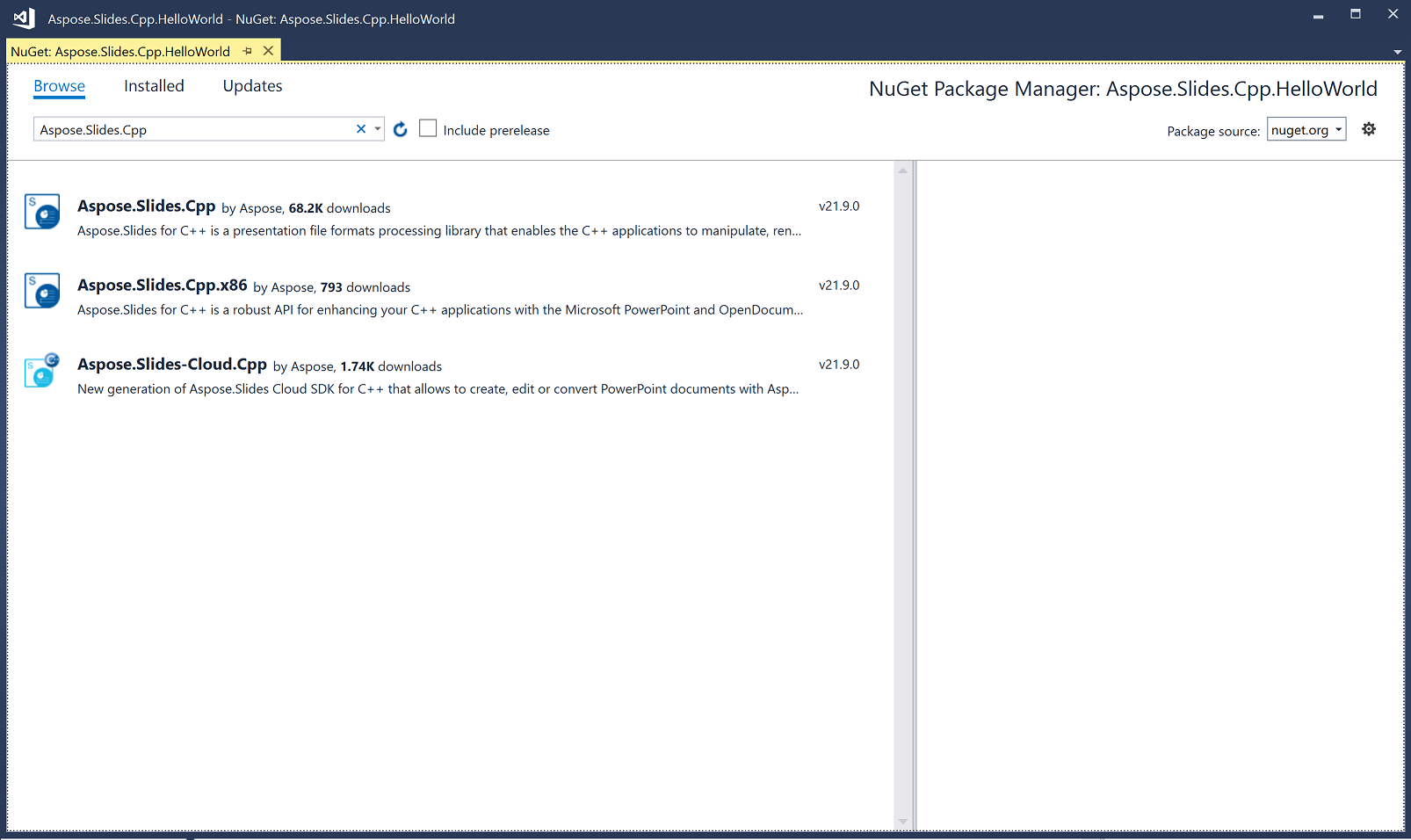
- Nhấp vào Aspose.Slides.Cpp (hoặc Aspose.Slides.Cpp.x86 cho bản dựng 32-bit) và sau đó nhấp vào Install.
- Nếu bạn đã cài đặt Aspose.Slides và muốn cập nhật, nhấp Update thay thế.
Gói được tải xuống và tham chiếu trong dự án của bạn.
Phương pháp 2: Cài đặt hoặc Cập nhật Aspose.Slides qua Console Trình quản lý Gói
-
Mở Microsoft Visual Studio.
-
Tạo một dự án Console App C++, hoặc mở một dự án hiện có.
-
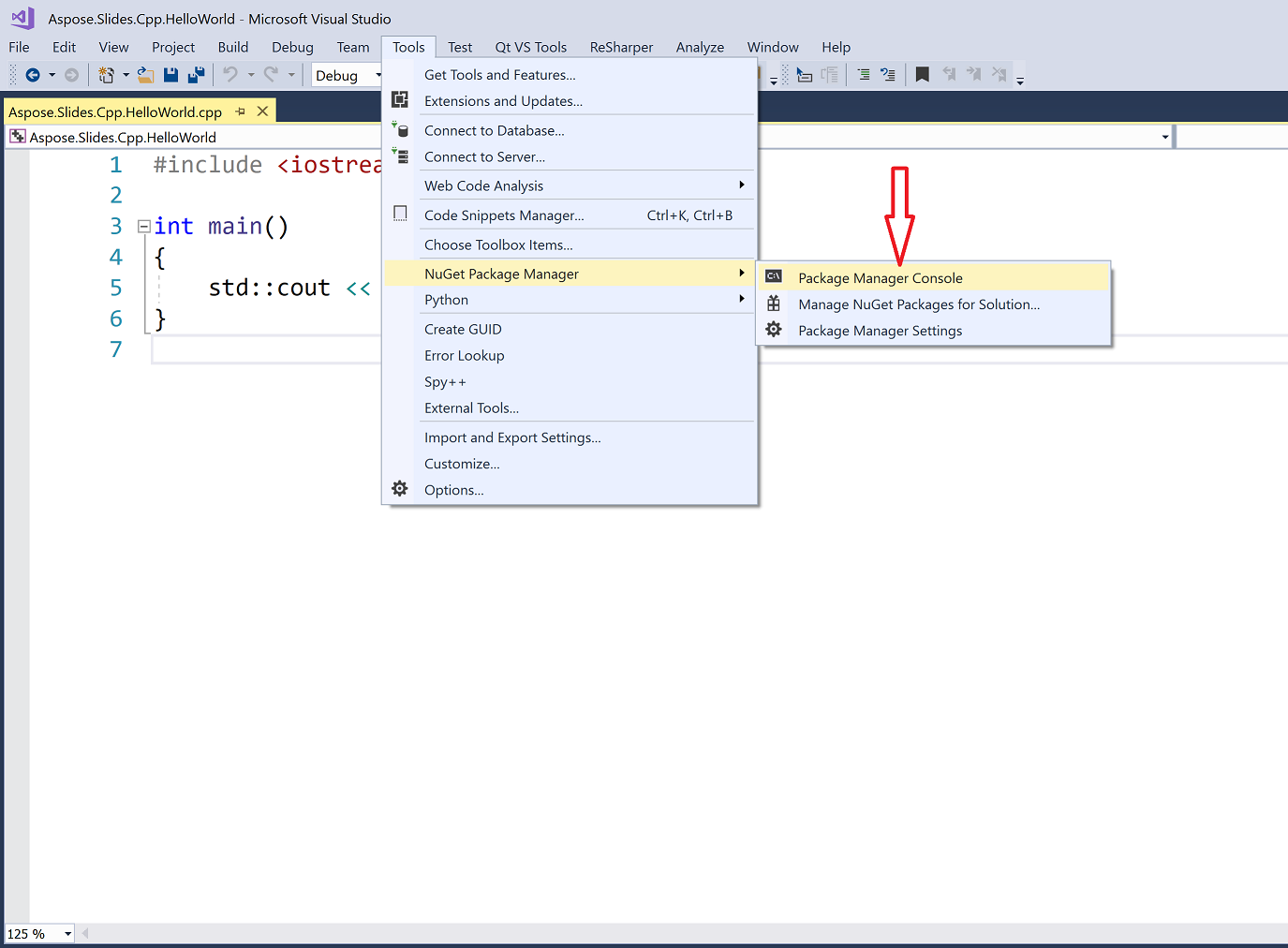
Vào Tools > NuGet Package Manager > Package Manager Console.
-
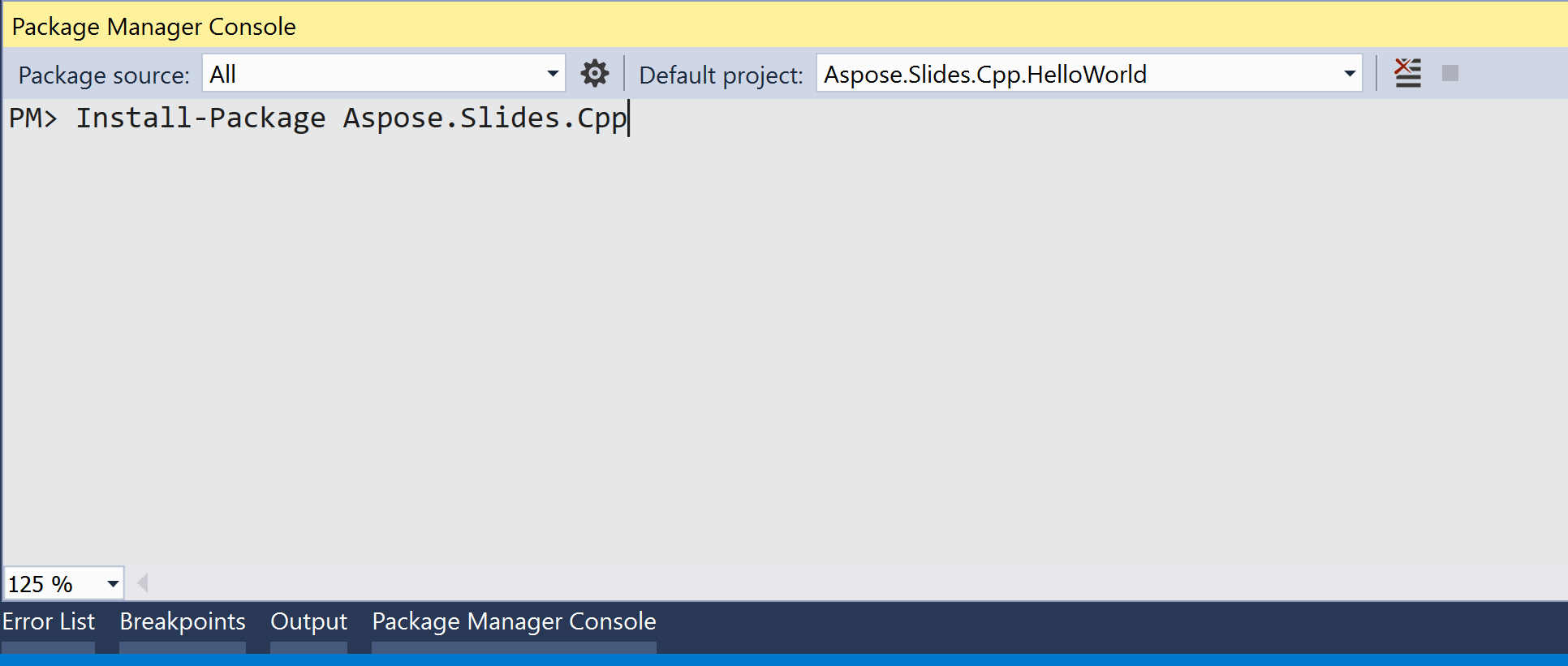
Chạy lệnh sau:
Install-Package Aspose.Slides.CppĐối với bản dựng 32-bit (Win32), cài đặt gói x86 thay thế:
Install-Package Aspose.Slides.Cpp.x86
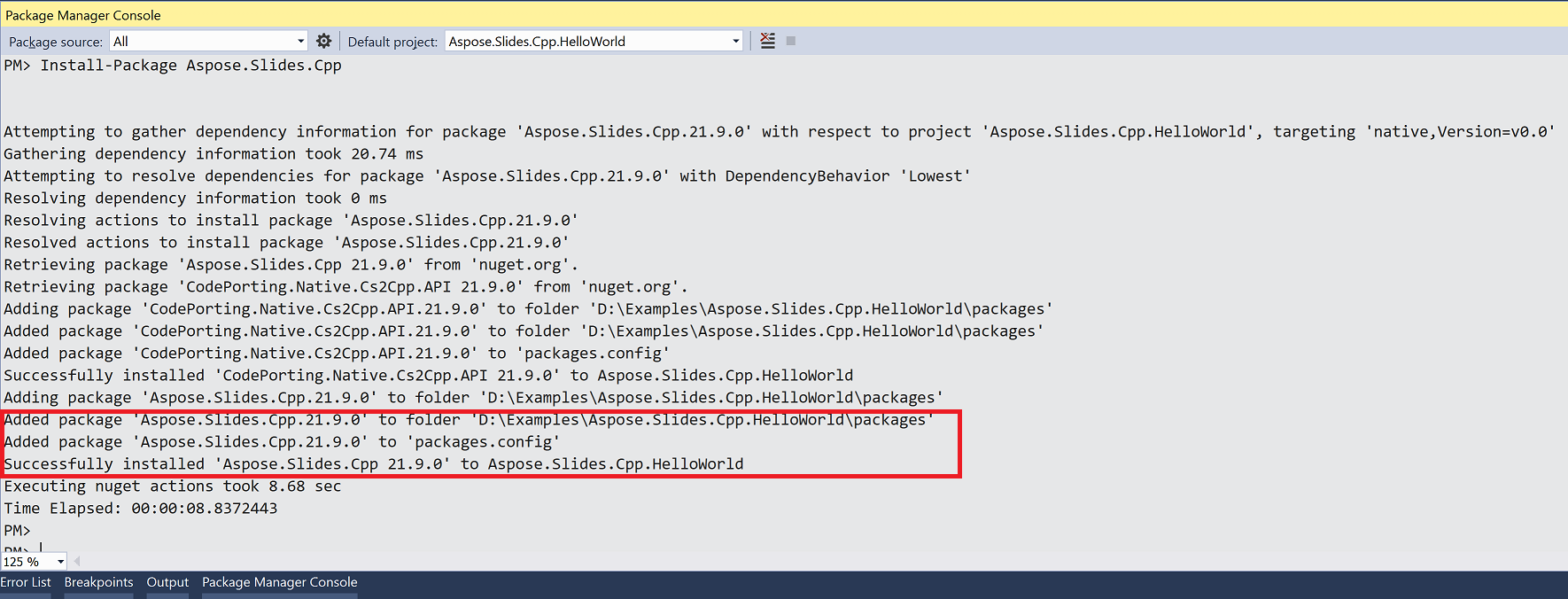
Khi quá trình cài đặt hoàn tất, các tin nhắn xác nhận sẽ hiển thị. Gói này được phân phối theo Aspose EULA.
Để cập nhật gói, chạy Update-Package Aspose.Slides.Cpp (hoặc Update-Package Aspose.Slides.Cpp.x86) trong Console Trình quản lý Gói.
Kiểm tra Cài đặt
- Thay thế nội dung của tệp .cpp chính của dự án (tệp chứa
main) bằng ví dụ đầu tiên trong Tạo Bài Trình Chiếu. - Trong thanh công cụ, chọn nền tảng x64, hoặc x86 nếu bạn đã cài đặt Aspose.Slides.Cpp.x86.
- Nhấn Ctrl+F5 để biên dịch và chạy chương trình.
Chương trình sẽ lưu hello.pptx vào thư mục dự án, đây là thư mục làm việc mặc định khi Visual Studio chạy chương trình.
Linux
Trên Linux, sử dụng gói ZIP Linux cùng với CMake. Gói này chứa thư viện Aspose.Slides, phụ thuộc của nó là CodePorting.Translator.Cs2Cpp.Framework, và một tệp cấu hình CMake cho mỗi thành phần. Các thư viện được biên dịch cho Linux x86_64 với glibc 2.23 trở lên.
-
Cài đặt trình biên dịch C++, make, CMake, unzip, và thư viện fontconfig, mà các thư viện Aspose.Slides phụ thuộc vào. Trên Debian và Ubuntu:
sudo apt-get update && sudo apt-get install -y g++ make cmake unzip libfontconfig1 -
Tạo một thư mục dự án và chuyển vào đó:
mkdir hello-slides cd hello-slides -
Tải xuống gói ZIP Linux (Aspose.Slides for C++ Linux) từ trang tải xuống vào thư mục dự án, và giải nén vào thư mục con aspose-slides-cpp:
unzip aspose-slides-cpp-linux-*.zip -d aspose-slides-cpp -
Tạo một tệp tên CMakeLists.txt trong thư mục dự án với nội dung sau:
cmake_minimum_required(VERSION 3.13)
project(HelloSlides CXX)

set(CMAKE_CXX_STANDARD 14)
set(CMAKE_CXX_STANDARD_REQUIRED ON)

set(ASPOSE_SLIDES_DIR "${CMAKE_CURRENT_SOURCE_DIR}/aspose-slides-cpp")
find_package(CodePorting.Translator.Cs2Cpp.Framework REQUIRED CONFIG PATHS "${ASPOSE_SLIDES_DIR}" NO_DEFAULT_PATH)
find_package(Aspose.Slides.Cpp REQUIRED CONFIG PATHS "${ASPOSE_SLIDES_DIR}" NO_DEFAULT_PATH)

add_executable(hello main.cpp)
target_link_libraries(hello PRIVATE Aspose.Slides.Cpp)
Hai lời gọi
find_packagetải các tệp cấu hình CMake từ gói đã giải nén. Framework được tìm thấy trước vì Aspose.Slides phụ thuộc vào nó. Liên kết mục tiêuAspose.Slides.Cppsẽ thêm các thư mục include và cả hai thư viện vào quá trình biên dịch. -
Lưu ví dụ đầu tiên trong Tạo Bài Trình Chiếu dưới tên main.cpp trong thư mục dự án.
-
Biên dịch và chạy chương trình:
cmake -S . -B build -DCMAKE_BUILD_TYPE=Release
cmake --build build
./build/hello
Chương trình sẽ lưu hello.pptx trong thư mục hiện tại. CMake ghi lại vị trí của các thư viện trong chương trình, vì vậy bạn không cần đặt LD_LIBRARY_PATH miễn là thư mục aspose-slides-cpp vẫn ở vị trí.
Các phông chữ được sử dụng trong bài trình chiếu của bạn, hoặc các phông thay thế phù hợp, phải được cài đặt trên hệ thống để văn bản được hiển thị đúng khi bạn chuyển đổi slide sang PDF hoặc hình ảnh.
Câu hỏi thường gặp
Có phiên bản miễn phí hoặc giới hạn dùng thử không?
Có. Khi không có giấy phép, Aspose.Slides chạy ở chế độ đánh giá: nó sẽ thêm một watermark đánh giá vào mỗi slide khi lưu và cắt ngắn văn bản đọc từ các bài trình chiếu. Để loại bỏ những hạn chế này, áp dụng một giấy phép hợp lệ.
Tại sao trình biên dịch báo không thể mở DOM/Presentation.h?
Gói đã cài không khớp với nền tảng bạn đang biên dịch. Aspose.Slides.Cpp chỉ áp dụng cho bản dựng x64, và Aspose.Slides.Cpp.x86 chỉ cho bản dựng Win32. Hãy chọn nền tảng phù hợp trong Visual Studio, hoặc cài đặt gói còn lại.