
インストール
概要
Aspose.Slides for C++ は 2 つの形態で配布されています:
| 形態 | 使用対象 | 取得場所 |
|---|---|---|
| NuGet パッケージ: Aspose.Slides.Cpp (64 ビット) および Aspose.Slides.Cpp.x86 (32 ビット) | Windows の Visual Studio C++ プロジェクト | NuGet |
| Windows、Linux、macOS 用 ZIP パッケージ | NuGet を使用しないビルド(例: CMake プロジェクト) | ダウンロード ページ |
本稿では、Windows の Visual Studio で NuGet パッケージをインストールする方法と、Linux で CMake を使用して ZIP パッケージを利用する方法を示します。どちらの方法でも、最終的には Create Presentations の最初のサンプルをビルドして実行することで確認します。
Windows
Windows では、Visual Studio C++ プロジェクトに NuGet パッケージを追加します。パッケージは依存関係である CodePorting.Translator.Cs2Cpp.Framework もインストールし、プログラムが必要とする DLL をビルド出力フォルダーにコピーします。
ビルド対象のプラットフォームに合わせてパッケージを選択します: x64 用は Aspose.Slides.Cpp、Win32 (x86) 用は Aspose.Slides.Cpp.x86。Aspose.Slides.Cpp パッケージは Win32 ビルドには適用されないため、ヘッダーが見つからなくなります。
Windows 用 ZIP パッケージは ダウンロード ページ からも入手できます。
方法 1: NuGet パッケージ マネージャーから Aspose.Slides をインストールまたは更新
- Microsoft Visual Studio を開きます。
- C++ の Console App プロジェクトを作成するか、既存のプロジェクトを開きます。
- Solution Explorer でプロジェクトを右クリックし、Manage NuGet Packages を選択します(または Project > Manage NuGet Packages)。
- Browse タブで Aspose.Slides.Cpp を検索します。
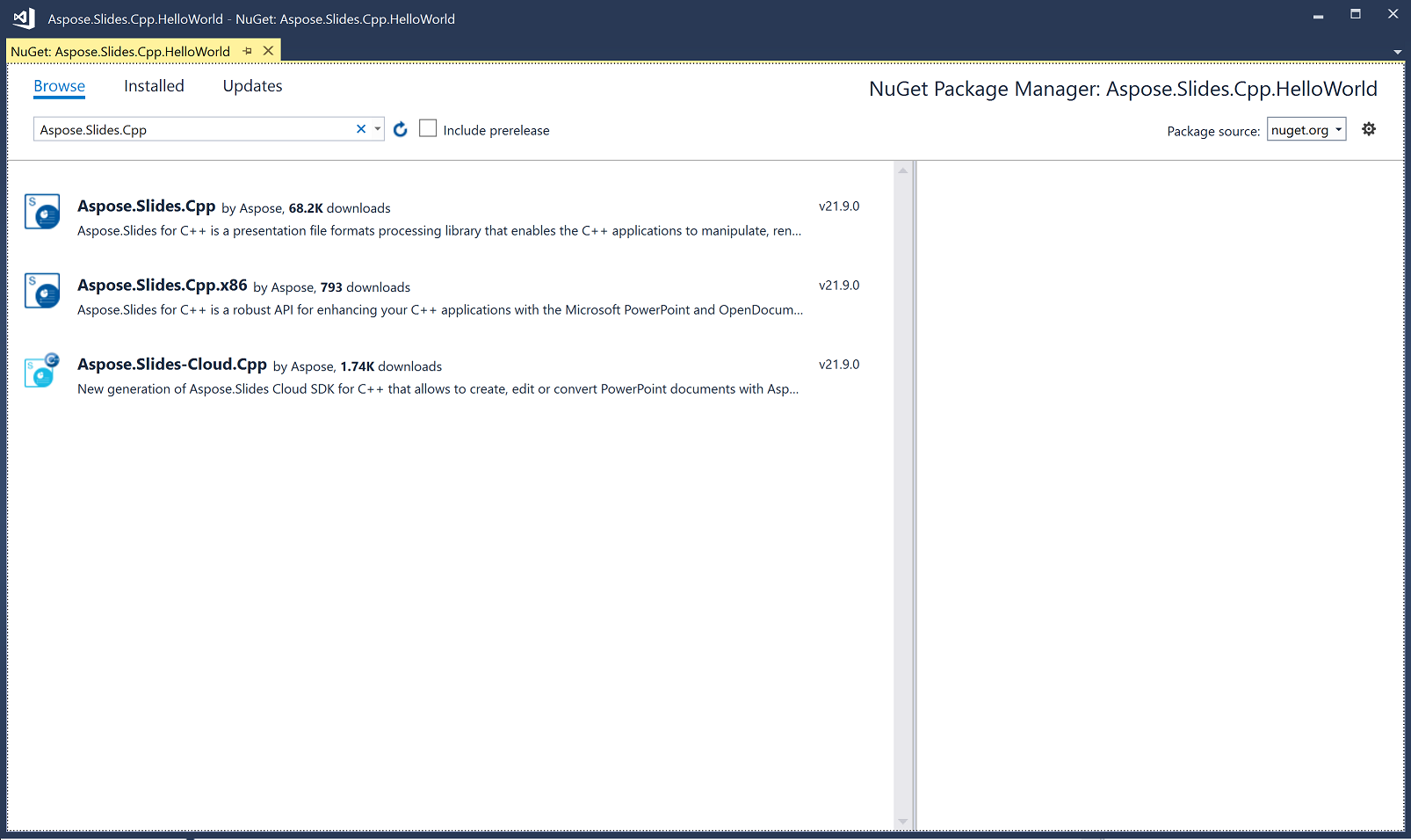
- Aspose.Slides.Cpp(32 ビットビルドの場合は Aspose.Slides.Cpp.x86)をクリックし、Install を選択します。
- 既に Aspose.Slides がインストールされていて更新したい場合は Update をクリックします。
パッケージがダウンロードされ、プロジェクトに参照として追加されます。
方法 2: パッケージ マネージャー コンソールから Aspose.Slides をインストールまたは更新
-
Microsoft Visual Studio を開きます。
-
C++ の Console App プロジェクトを作成するか、既存のプロジェクトを開きます。
-
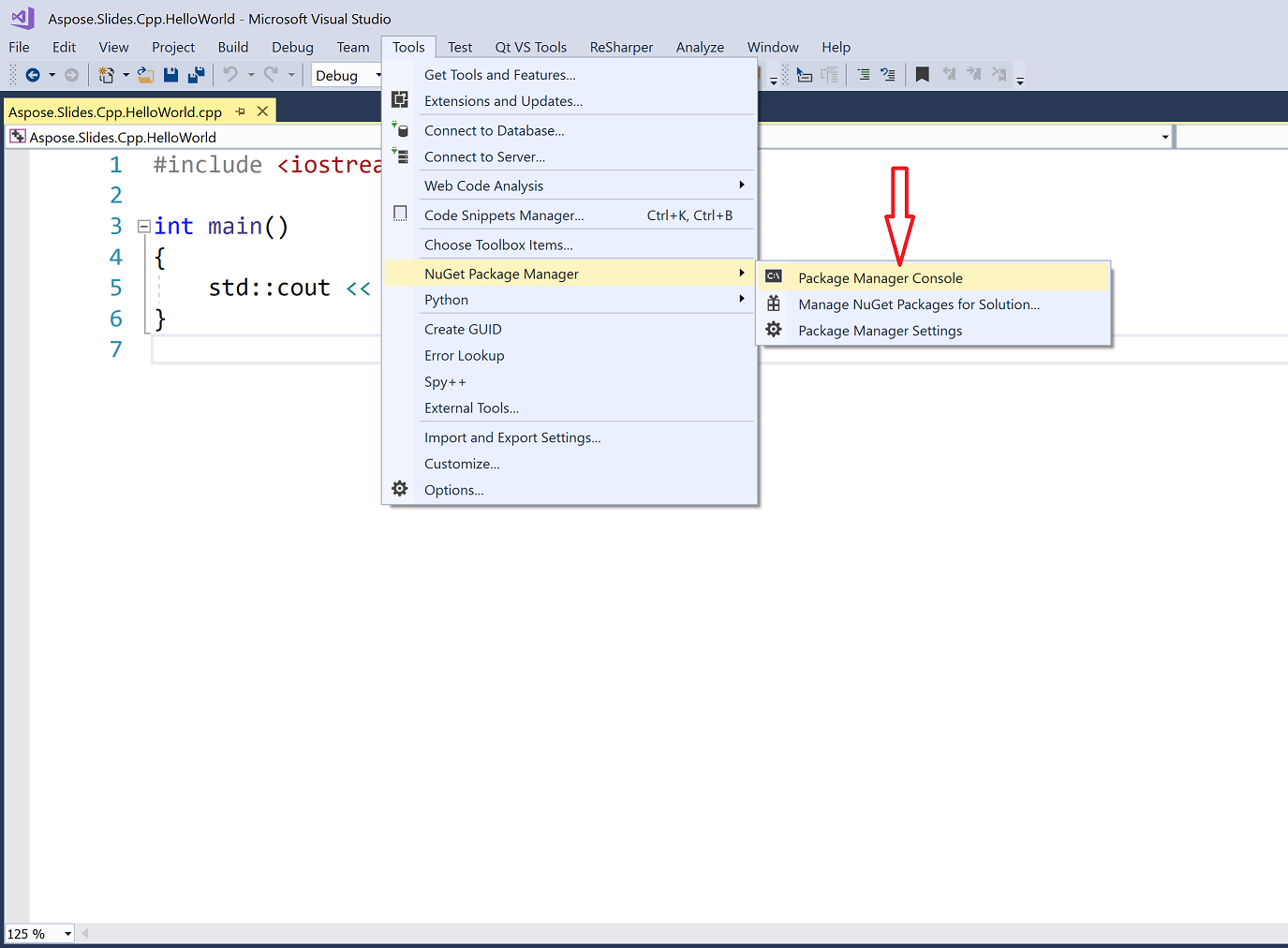
Tools > NuGet Package Manager > Package Manager Console を開きます。
-
次のコマンドを実行します:
Install-Package Aspose.Slides.Cpp32 ビット (Win32) ビルドの場合は、代わりに x86 パッケージをインストールします:
Install-Package Aspose.Slides.Cpp.x86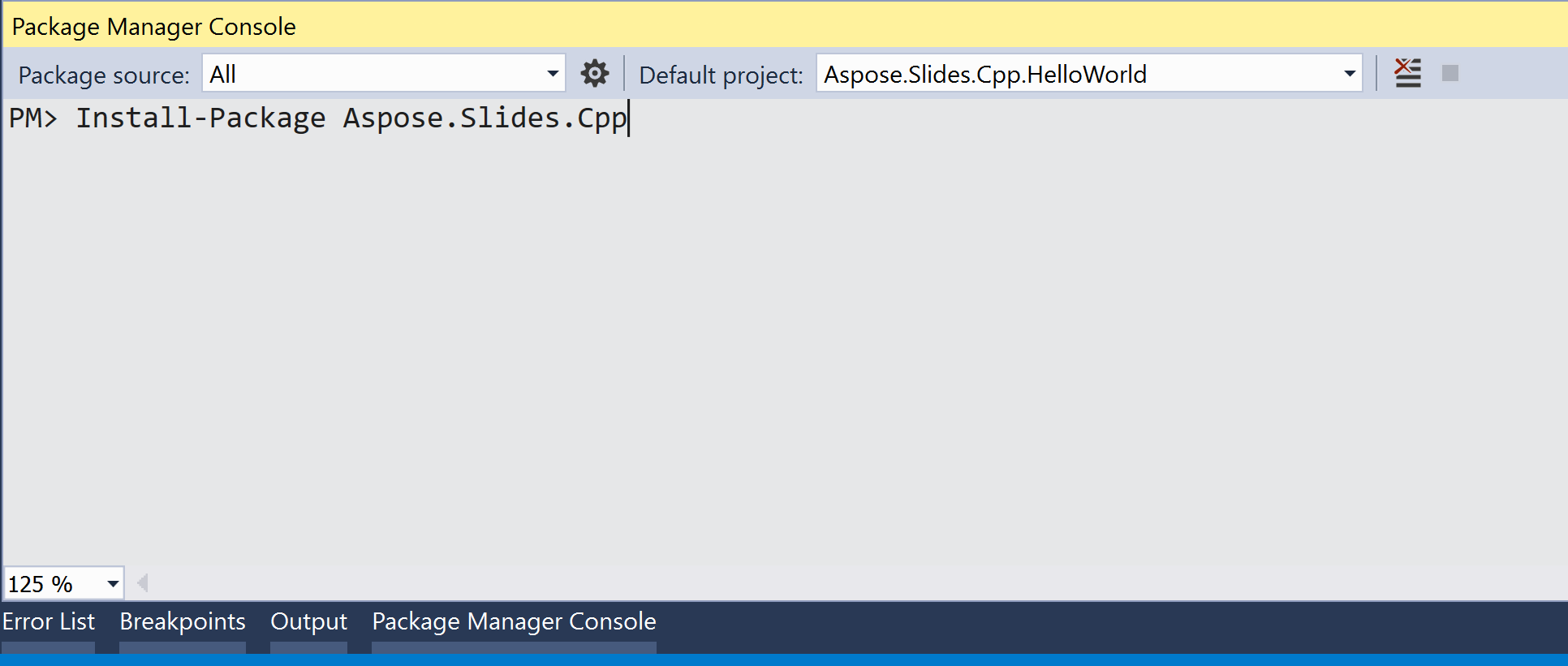
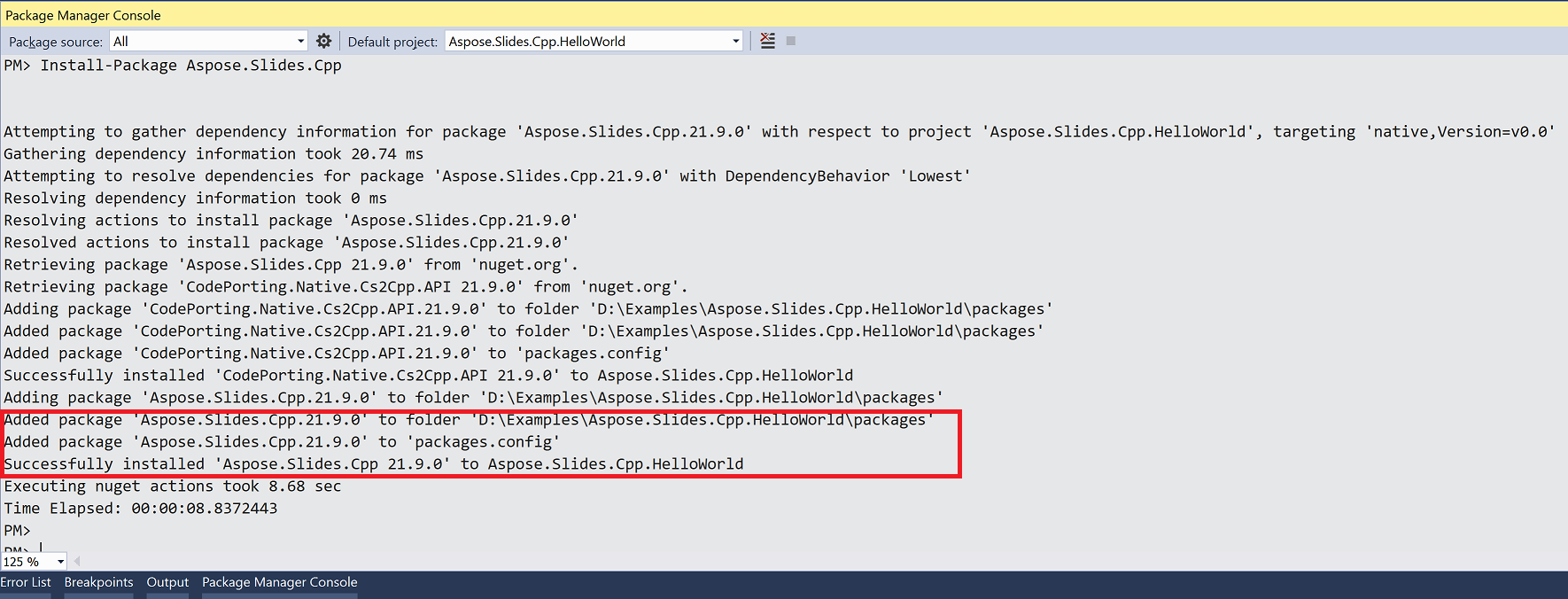
インストールが完了すると確認メッセージが表示されます。パッケージは Aspose EULA の下で配布されています。
パッケージを更新するには、Package Manager Console で Update-Package Aspose.Slides.Cpp(または Update-Package Aspose.Slides.Cpp.x86)を実行します。
インストールの確認
- プロジェクトのメイン .cpp ファイル(
mainを含むファイル)の内容を、Create Presentations の最初のサンプルに置き換えます。 - ツールバーで x64 プラットフォーム、または x86(Aspose.Slides.Cpp.x86 をインストールした場合)を選択します。
- Ctrl+F5 を押してビルドおよび実行します。
プログラムはプロジェクト フォルダーに hello.pptx を保存します。これは Visual Studio がプログラムを実行したときのデフォルト作業ディレクトリです。
Linux
Linux では、CMake と共に Linux 用 ZIP パッケージを使用します。パッケージには Aspose.Slides ライブラリ、依存関係の CodePorting.Translator.Cs2Cpp.Framework、そしてそれぞれの CMake 設定ファイルが含まれています。ライブラリは glibc 2.23 以降がインストールされた x86_64 Linux 用にビルドされています。
-
C++ コンパイラ、make、CMake、unzip、そして Aspose.Slides が依存する fontconfig ライブラリをインストールします。Debian/Ubuntu 系の場合:
sudo apt-get update && sudo apt-get install -y g++ make cmake unzip libfontconfig1 -
プロジェクト フォルダーを作成し、そこへ移動します:
mkdir hello-slides cd hello-slides -
ダウンロード ページ から Linux 用 ZIP (Aspose.Slides for C++ Linux) をプロジェクト フォルダーにダウンロードし、aspose-slides-cpp サブフォルダーに解凍します:
unzip aspose-slides-cpp-linux-*.zip -d aspose-slides-cpp -
プロジェクト フォルダーに CMakeLists.txt という名前のファイルを作成し、以下の内容を貼り付けます:
cmake_minimum_required(VERSION 3.13)
project(HelloSlides CXX)

set(CMAKE_CXX_STANDARD 14)
set(CMAKE_CXX_STANDARD_REQUIRED ON)

set(ASPOSE_SLIDES_DIR "${CMAKE_CURRENT_SOURCE_DIR}/aspose-slides-cpp")
find_package(CodePorting.Translator.Cs2Cpp.Framework REQUIRED CONFIG PATHS "${ASPOSE_SLIDES_DIR}" NO_DEFAULT_PATH)
find_package(Aspose.Slides.Cpp REQUIRED CONFIG PATHS "${ASPOSE_SLIDES_DIR}" NO_DEFAULT_PATH)

add_executable(hello main.cpp)
target_link_libraries(hello PRIVATE Aspose.Slides.Cpp)
2 つの
find_package呼び出しは、解凍したパッケージから CMake 設定ファイルを読み込みます。Framework が先に見つかるのは、Aspose.Slides がそれに依存しているためです。Aspose.Slides.Cppターゲットをリンクすると、インクルード フォルダーと両方のライブラリがビルドに追加されます。 -
Create Presentations の最初のサンプルを main.cpp としてプロジェクト フォルダーに保存します。
-
プログラムをビルドして実行します:
cmake -S . -B build -DCMAKE_BUILD_TYPE=Release
cmake --build build
./build/hello
プログラムは現在のフォルダーに hello.pptx を保存します。CMake は実行ファイルにライブラリのパスを書き込むため、aspose-slides-cpp フォルダーをそのまま残しておけば LD_LIBRARY_PATH を設定する必要はありません。
プレゼンテーションで使用するフォント、または適切な代替フォントはシステムにインストールしておく必要があります。これがないと、スライドを PDF や画像に変換した際にテキストが正しく描画されません。
FAQ
無料版やトライアルの制限はありますか?
はい。ライセンスがない場合、Aspose.Slides は評価モードで動作し、保存するすべてのスライドに評価用透かしが付加され、プレゼンテーションから読み取ったテキストが切り捨てられます。これらの制限を解除するには、有効な ライセンス を適用してください。
コンパイラが DOM/Presentation.h を開けないと報告するのはなぜですか?
インストールしたパッケージがビルド対象のプラットフォームと一致していません。Aspose.Slides.Cpp は x64 ビルドのみ、Aspose.Slides.Cpp.x86 は Win32 ビルドのみ適用されます。Visual Studio で対象プラットフォームを合わせるか、別のパッケージをインストールしてください。