
การติดตั้ง
ภาพรวม
Aspose.Slides for C++ มีให้เลือกในสองรูปแบบ:
| รูปแบบ | ใช้สำหรับ | ที่มาของแพ็กเกจ |
|---|---|---|
| NuGet packages: Aspose.Slides.Cpp (64‑บิต) และ Aspose.Slides.Cpp.x86 (32‑บิต) | โครงการ Visual Studio C++ บน Windows | NuGet |
| ZIP packages สำหรับ Windows, Linux, และ macOS | การสร้างโดยไม่มี NuGet เช่น โครงการ CMake | หน้าดาวน์โหลด |
บทความนี้แสดงวิธีการติดตั้งแพ็กเกจ NuGet ใน Visual Studio บน Windows และวิธีใช้แพ็กเกจ ZIP กับ CMake บน Linux ทั้งสองวิธีจะสรุปด้วยขั้นตอนเดียวกัน: สร้างและรันตัวอย่างแรกใน Create Presentations
Windows
บน Windows ให้เพิ่มแพ็กเกจ NuGet ไปยังโครงการ Visual Studio C++ แพ็กเกจจะติดตั้ง Dependency คือ CodePorting.Translator.Cs2Cpp.Framework ด้วยและคัดลอก DLL ที่โปรแกรมของคุณต้องการไปยังโฟลเดอร์ผลลัพธ์ของการสร้าง
เลือกแพ็กเกจตามแพลตฟอร์มที่คุณสร้าง: Aspose.Slides.Cpp สำหรับ x64 และ Aspose.Slides.Cpp.x86 สำหรับ Win32 (x86) แพ็กเกจ Aspose.Slides.Cpp จะไม่ถูกนำไปใช้กับการสร้าง Win32 ทำให้คอมไพเลอร์ไม่พบ Header
แพ็กเกจ ZIP สำหรับ Windows มีให้ดาวน์โหลดจาก หน้าดาวน์โหลด
วิธีที่ 1: ติดตั้งหรืออัปเดต Aspose.Slides ผ่าน NuGet Package Manager
- เปิด Microsoft Visual Studio
- สร้างโครงการ C++ Console App หรือเปิดโครงการที่มีอยู่
- ใน Solution Explorer คลิกขวาที่โครงการแล้วเลือก Manage NuGet Packages (หรือไปที่ Project > Manage NuGet Packages)
- ใต้ Browse ค้นหา Aspose.Slides.Cpp
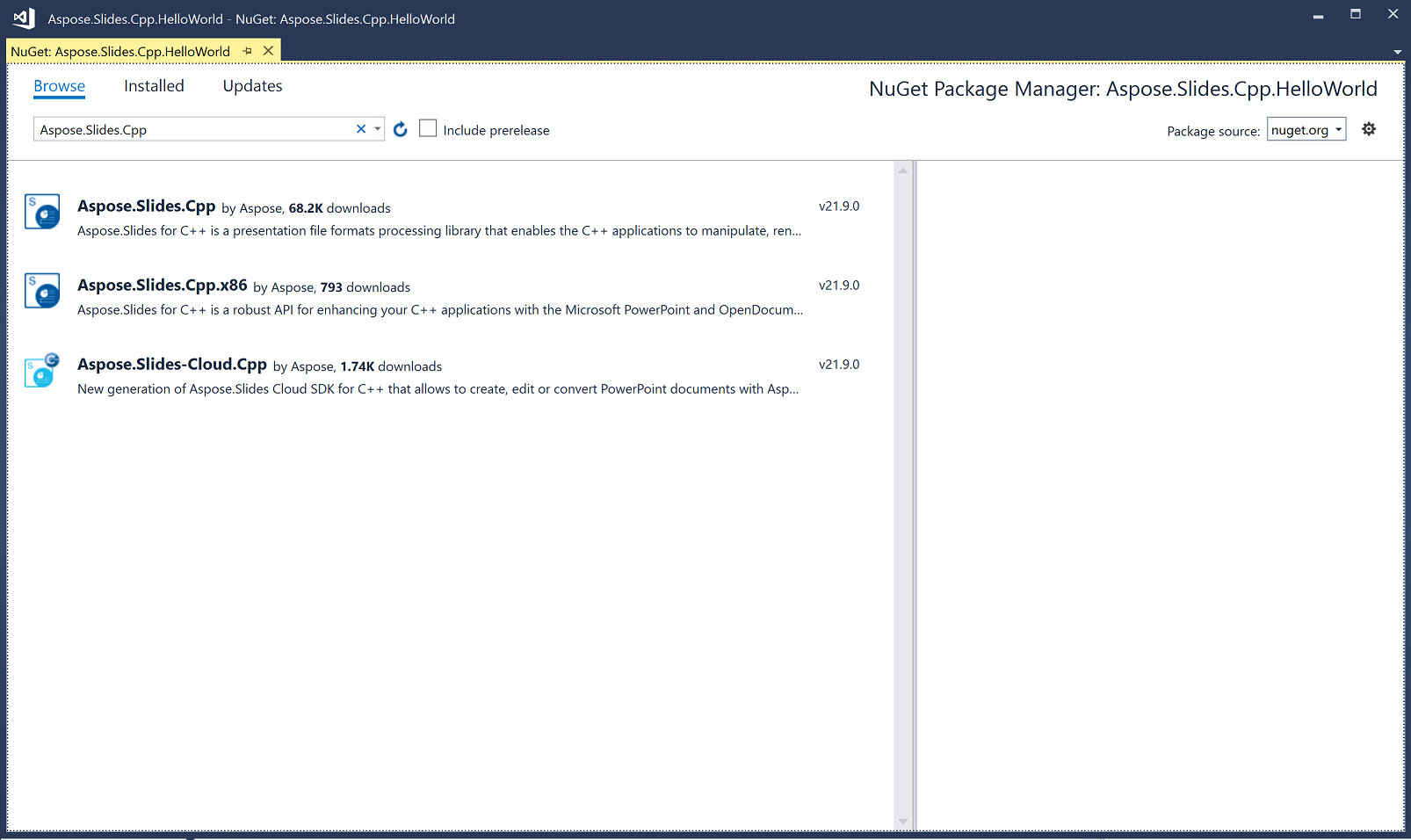
- คลิก Aspose.Slides.Cpp (หรือ Aspose.Slides.Cpp.x86 สำหรับการสร้าง 32‑บิต) แล้วคลิก Install
- หากคุณได้ติดตั้ง Aspose.Slides แล้วและต้องการอัปเดต ให้คลิก Update แทน
แพ็กเกจจะดาวน์โหลดและอ้างอิงในโครงการของคุณ
วิธีที่ 2: ติดตั้งหรืออัปเดต Aspose.Slides ผ่าน Package Manager Console
-
เปิด Microsoft Visual Studio
-
สร้างโครงการ C++ Console App หรือเปิดโครงการที่มีอยู่
-
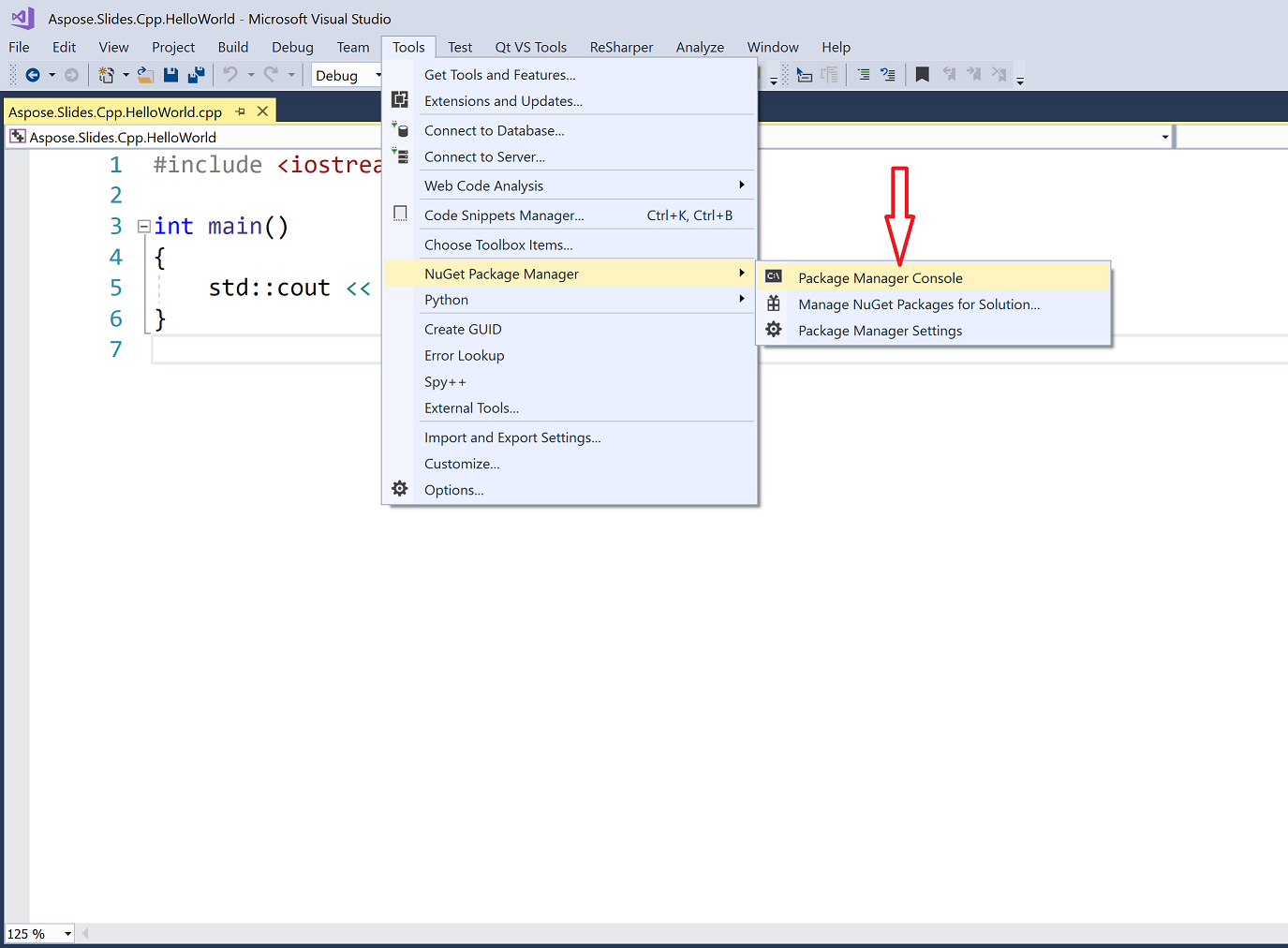
ไปที่ Tools > NuGet Package Manager > Package Manager Console
-
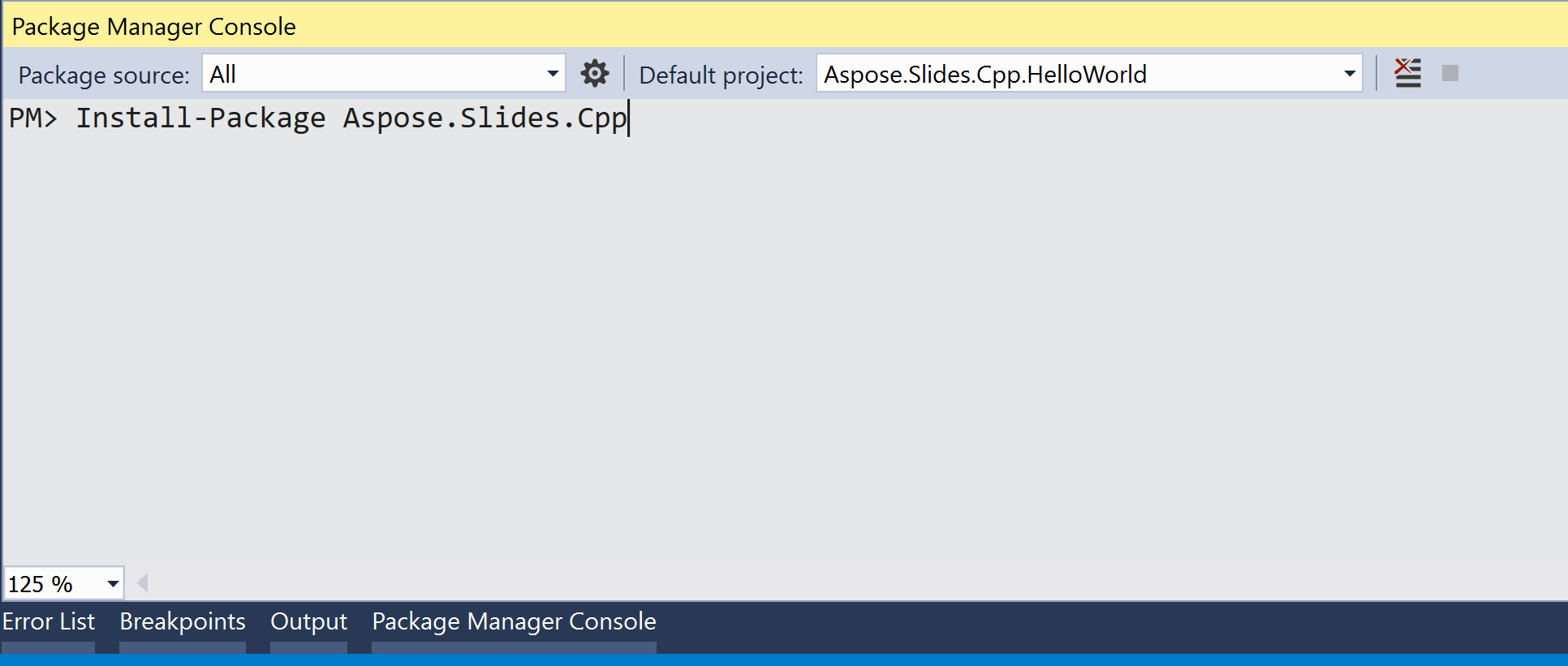
รันคำสั่งต่อไปนี้:
Install-Package Aspose.Slides.Cppสำหรับการสร้าง 32‑บิต (Win32) ให้ติดตั้งแพ็กเกจ x86 แทน:
Install-Package Aspose.Slides.Cpp.x86
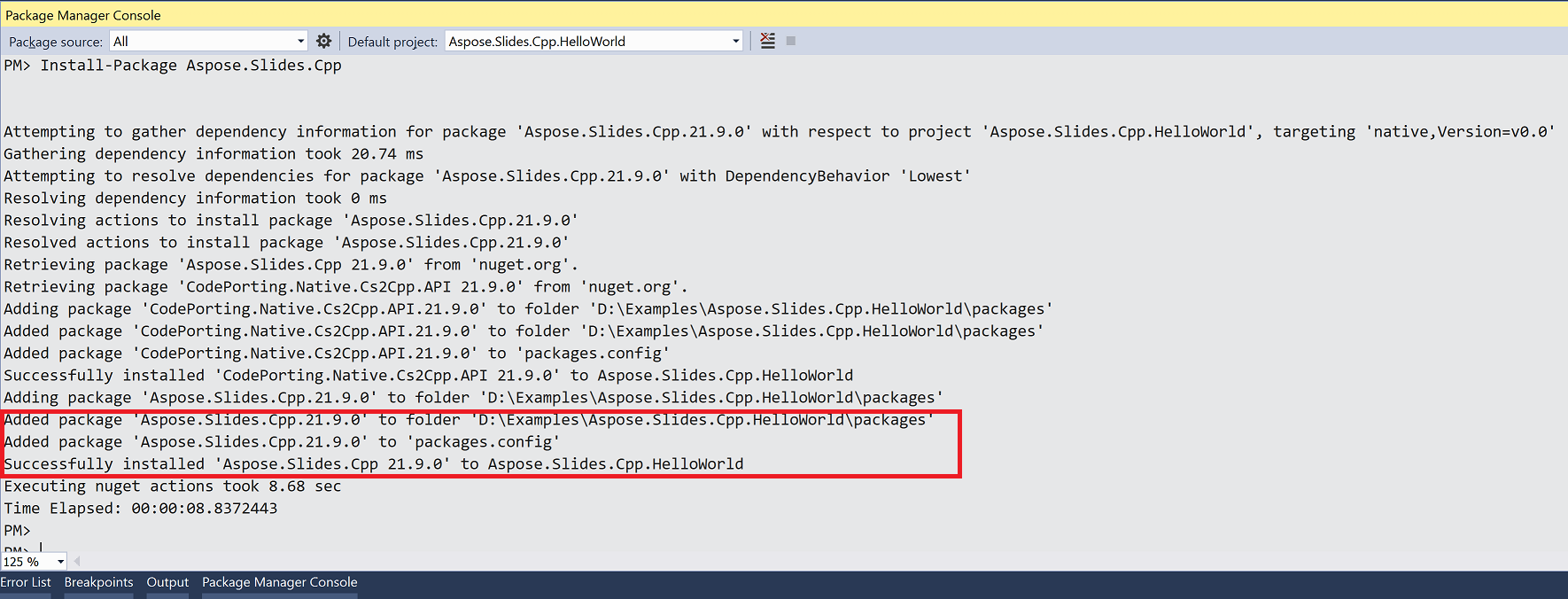
เมื่อติดตั้งเสร็จ จะมีข้อความยืนยัน ปackage นี้อยู่ภายใต้ Aspose EULA
เพื่ออัปเดตแพ็กเกจ ให้รัน Update-Package Aspose.Slides.Cpp (หรือ Update-Package Aspose.Slides.Cpp.x86) ใน Package Manager Console
ตรวจสอบการติดตั้ง
- แทนที่เนื้อหาของไฟล์ .cpp หลักของโครงการ (ไฟล์ที่มี
main) ด้วยตัวอย่างแรกใน Create Presentations - ในแถบเครื่องมือเลือกแพลตฟอร์ม x64 หรือ x86 หากคุณได้ติดตั้ง Aspose.Slides.Cpp.x86
- กด Ctrl+F5 เพื่อสร้างและรันโปรแกรม
โปรแกรมจะบันทึกไฟล์ hello.pptx ในโฟลเดอร์ของโครงการ ซึ่งเป็นโฟลเดอร์ทำงานเริ่มต้นเมื่อ Visual Studio รันโปรแกรม
Linux
บน Linux ใช้แพ็กเกจ ZIP สำหรับ Linux พร้อม CMake แพ็กเกจมีไลบรารี Aspose.Slides, Dependency CodePorting.Translator.Cs2Cpp.Framework และไฟล์กำหนดค่า CMake สำหรับแต่ละส่วน ไลบรารีสร้างสำหรับ Linux x86_64 พร้อม glibc 2.23 หรือใหม่กว่า
-
ติดตั้งคอมไพเลอร์ C++, make, CMake, unzip และไลบรารี fontconfig ซึ่งเป็น Dependency ของไลบรารี Aspose.Slides บน Debian และ Ubuntu:
sudo apt-get update && sudo apt-get install -y g++ make cmake unzip libfontconfig1 -
สร้างโฟลเดอร์โครงการและเข้าสู่โฟลเดอร์นั้น:
mkdir hello-slides cd hello-slides -
ดาวน์โหลดแพ็กเกจ ZIP สำหรับ Linux (Aspose.Slides for C++ Linux) จาก หน้าดาวน์โหลด ไปยังโฟลเดอร์โครงการ แล้วแตกไฟล์ลงในโฟลเดอร์ย่อย aspose-slides-cpp:
unzip aspose-slides-cpp-linux-*.zip -d aspose-slides-cpp -
สร้างไฟล์ชื่อ CMakeLists.txt ในโฟลเดอร์โครงการด้วยเนื้อหานี้:
cmake_minimum_required(VERSION 3.13)
project(HelloSlides CXX)

set(CMAKE_CXX_STANDARD 14)
set(CMAKE_CXX_STANDARD_REQUIRED ON)

set(ASPOSE_SLIDES_DIR "${CMAKE_CURRENT_SOURCE_DIR}/aspose-slides-cpp")
find_package(CodePorting.Translator.Cs2Cpp.Framework REQUIRED CONFIG PATHS "${ASPOSE_SLIDES_DIR}" NO_DEFAULT_PATH)
find_package(Aspose.Slides.Cpp REQUIRED CONFIG PATHS "${ASPOSE_SLIDES_DIR}" NO_DEFAULT_PATH)

add_executable(hello main.cpp)
target_link_libraries(hello PRIVATE Aspose.Slides.Cpp)
คำสั่ง
find_packageสองตัวนี้จะโหลดไฟล์กำหนดค่า CMake จากแพ็กเกจที่แตกไว้ โดย framework จะถูกค้นหาก่อนเพราะ Aspose.Slides พึ่งพา framework การลิงก์ targetAspose.Slides.Cppจะเพิ่มโฟลเดอร์ include และไลบรารีทั้งสองเข้าไปในการสร้าง -
บันทึกตัวอย่างแรกใน Create Presentations เป็นไฟล์ main.cpp ในโฟลเดอร์โครงการ
-
สร้างและรันโปรแกรม:
cmake -S . -B build -DCMAKE_BUILD_TYPE=Release
cmake --build build
./build/hello
โปรแกรมจะบันทึกไฟล์ hello.pptx ในโฟลเดอร์ปัจจุบัน CMake จะบันทึกตำแหน่งของไลบรารีไว้ในโปรแกรม ดังนั้นคุณไม่จำเป็นต้องตั้งค่า LD_LIBRARY_PATH ตราบใดที่โฟลเดอร์ aspose-slides-cpp อยู่ในที่เดิม
ฟอนต์ที่ใช้ในงานนำเสนอของคุณ หรือฟอนต์ทดแทนที่เหมาะสม ต้องติดตั้งในระบบเพื่อให้ข้อความแสดงผลอย่างถูกต้องเมื่อแปลงสไลด์เป็น PDF หรือรูปภาพ
FAQ
มีเวอร์ชันฟรีหรือข้อจำกัดของรุ่นทดลองหรือไม่?
มีค่ะ หากไม่ได้รับใบอนุญาต Aspose.Slides จะทำงานในโหมดทดลอง: จะมีลายน้ำ “Evaluation” ปรากฏบนทุกสไลด์ที่บันทึกและตัดข้อความบางส่วนจากงานนำเสนอ เพื่อเอาข้อจำกัดเหล่านี้ออก ให้ใช้ license ที่ถูกต้อง
ทำไมคอมไพเลอร์ถึงรายงานว่าไม่สามารถเปิดไฟล์ DOM/Presentation.h ได้?
แพ็กเกจที่ติดตั้งไม่ตรงกับแพลตฟอร์มที่คุณสร้าง Aspose.Slides.Cpp ใช้ได้เฉพาะการสร้าง x64 ส่วน Aspose.Slides.Cpp.x86 ใช้ได้เฉพาะการสร้าง Win32 ให้เลือกแพลตฟอร์มที่ตรงกันใน Visual Studio หรือให้ติดตั้งแพ็กเกจที่เหมาะกับแพลตฟอร์มของคุณ