
نصب
نمای کلی
Aspose.Slides for C++ در دو فرم توزیع میشود:
| فرم | برای چه استفاده شود | از کجا دریافت شود |
|---|---|---|
| بستههای NuGet: Aspose.Slides.Cpp (64‑bit) و Aspose.Slides.Cpp.x86 (32‑bit) | پروژههای Visual Studio C++ در ویندوز | NuGet |
| بستههای ZIP برای ویندوز، لینوکس و macOS | ساختها بدون NuGet، مانند پروژههای CMake | صفحهٔ download page |
این مقاله نشان میدهد چگونه بسته NuGet را در Visual Studio بر ویندوز نصب کنید و چطور بسته ZIP را با CMake بر لینوکس استفاده کنید. هر دو مسیر با همان بررسی پایان مییابند: ساخت و اجرای مثال اول در Create Presentations.
ویندوز
در ویندوز بسته NuGet را به یک پروژه Visual Studio C++ اضافه کنید. این بسته همچنین وابستگی خود، CodePorting.Translator.Cs2Cpp.Framework را نصب میکند و فایلهای DLL مورد نیاز برنامهتان را به پوشه خروجی ساخت کپی مینماید.
بسته را بر پایهٔ پلتفرمی که برای آن میسازید انتخاب کنید: Aspose.Slides.Cpp برای x64 و Aspose.Slides.Cpp.x86 برای Win32 (x86). بسته Aspose.Slides.Cpp برای ساخت Win32 اعمال نمیشود، بنابراین کامپایلر نمیتواند سرآیندهای آن را در آنجا پیدا کند.
یک بسته ZIP ویندوزی نیز از download page در دسترس است.
روش ۱: نصب یا بهروزرسانی Aspose.Slides از طریق NuGet Package Manager
- Microsoft Visual Studio را باز کنید.
- یک پروژه Console App C++ ایجاد کنید یا پروژهٔ موجودی را باز کنید.
- در Solution Explorer، روی پروژه راست‑کلیک کنید و Manage NuGet Packages را انتخاب کنید (یا به Project > Manage NuGet Packages بروید).
- در Browse، برای Aspose.Slides.Cpp جستجو کنید.
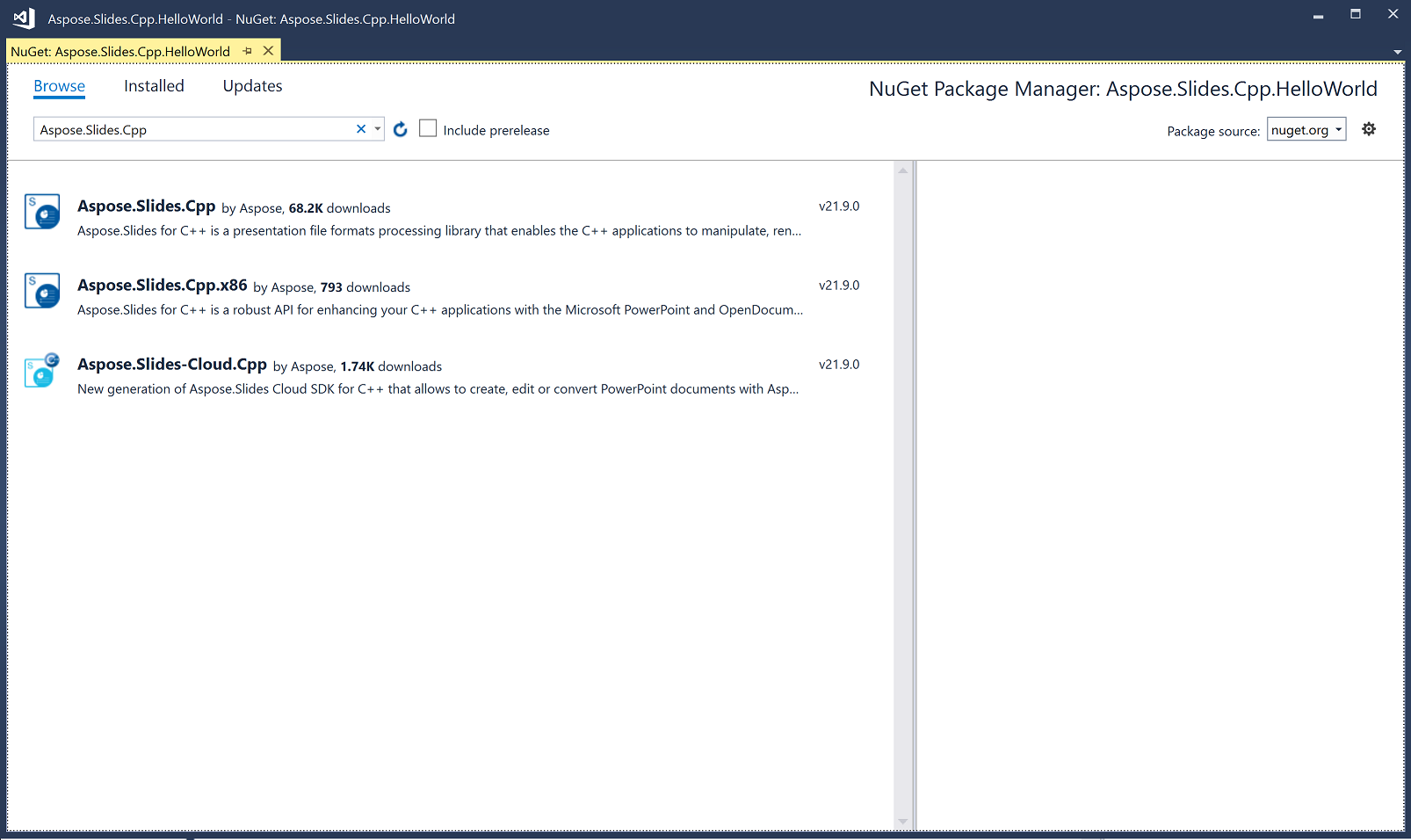
- Aspose.Slides.Cpp (یا Aspose.Slides.Cpp.x86 برای ساخت ۳۲‑بیتی) را انتخاب کنید و سپس Install را کلیک کنید.
- اگر قبلاً Aspose.Slides را نصب کردهاید و میخواهید بهروزرسانی کنید، بهجای آن Update را کلیک کنید.
بسته بارگیری میشود و در پروژهٔ شما مرجع میشود.
روش ۲: نصب یا بهروزرسانی Aspose.Slides از طریق Package Manager Console
-
Microsoft Visual Studio را باز کنید.
-
یک پروژه Console App C++ ایجاد کنید یا پروژهٔ موجودی را باز کنید.
-
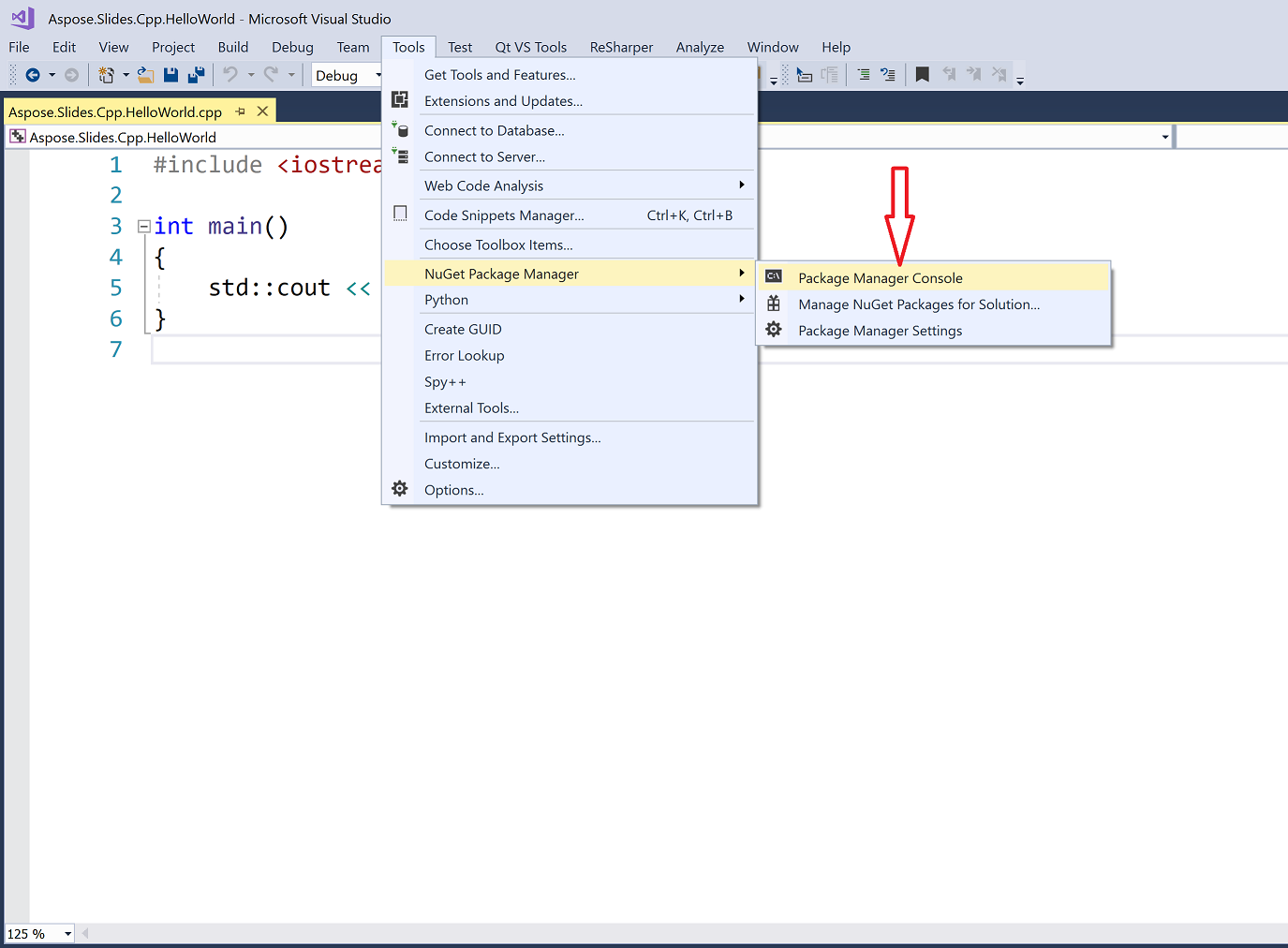
به Tools > NuGet Package Manager > Package Manager Console بروید.
-
این فرمان را اجرا کنید:
Install-Package Aspose.Slides.Cppبرای ساخت ۳۲‑بیتی (Win32) بسته x86 را بهجای آن نصب کنید:
Install-Package Aspose.Slides.Cpp.x86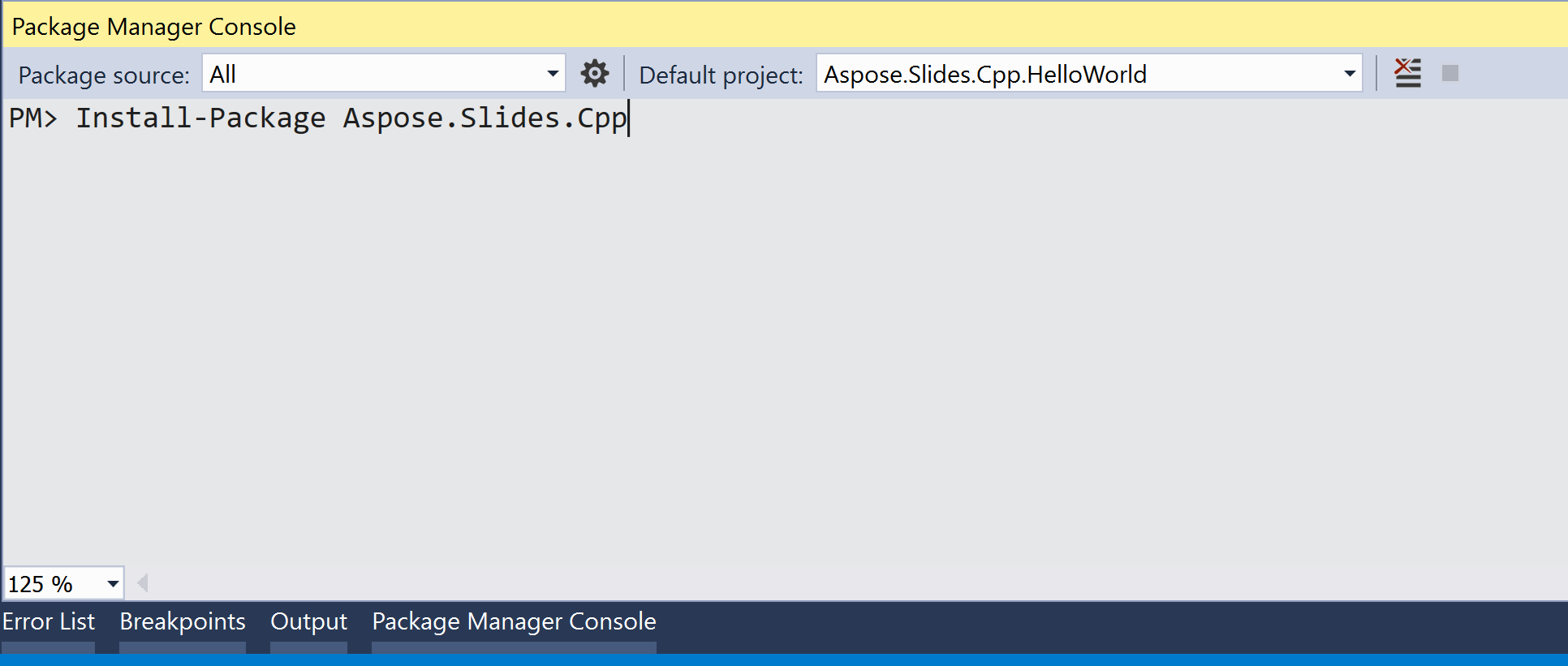
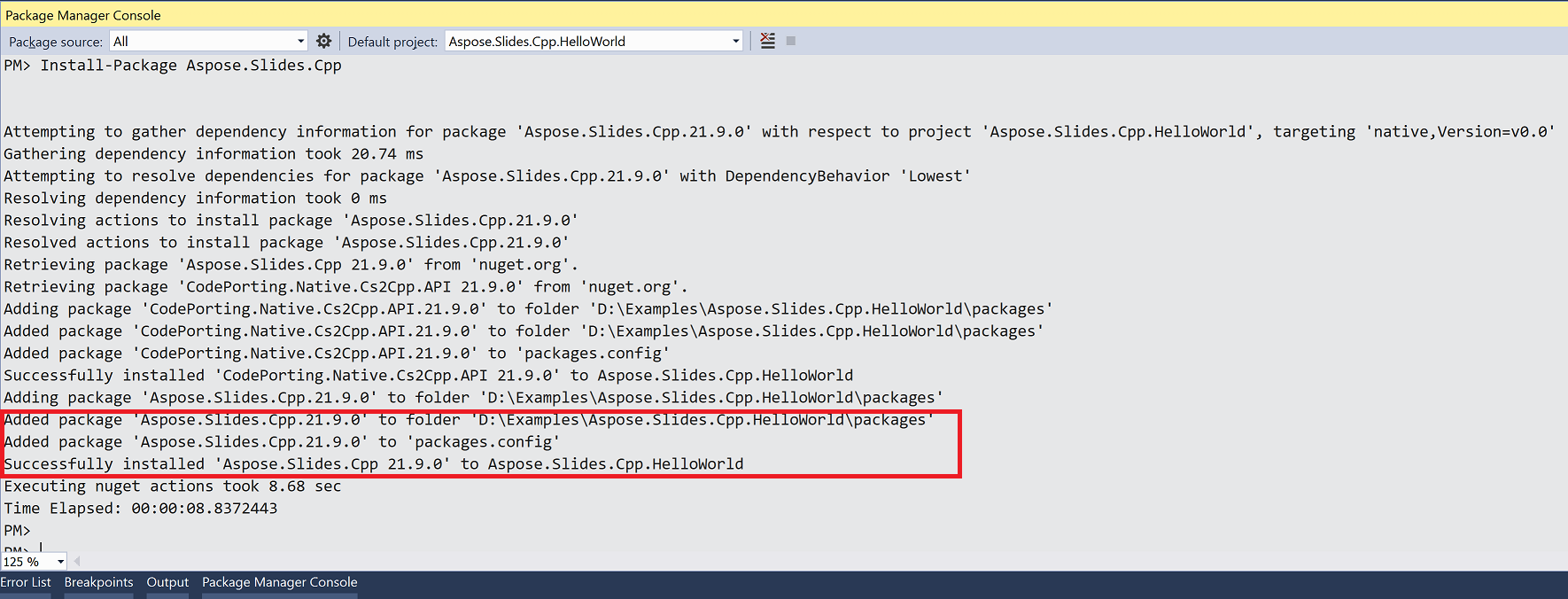
زمانی که نصب خاتمه یافت، پیامهای تأیید نمایش داده میشوند. این بسته تحت Aspose EULA توزیع میشود.
برای بهروزرسانی بسته، Update-Package Aspose.Slides.Cpp (یا Update-Package Aspose.Slides.Cpp.x86) را در Package Manager Console اجرا کنید.
بررسی نصب
- محتوای فایل اصلی .cpp پروژه (فایلی که حاوی
mainاست) را با مثال اول در Create Presentations جایگزین کنید. - در نوار ابزار، پلتفرم x64 را انتخاب کنید، یا x86 اگر Aspose.Slides.Cpp.x86 را نصب کردهاید.
- Ctrl+F5 را فشار دهید تا برنامه ساخته و اجرا شود.
برنامه hello.pptx را در پوشهٔ پروژه ذخیره میکند؛ که این پوشه بهطور پیشفرض به عنوان پوشهٔ کاری وقتی Visual Studio برنامهای را اجرا میکند، در نظر گرفته میشود.
لینوکس
در لینوکس، بسته ZIP لینوکس را با CMake استفاده کنید. این بسته شامل کتابخانه Aspose.Slides، وابستگی آن CodePorting.Translator.Cs2Cpp.Framework و یک فایل پیکربندی CMake برای هر یک میباشد. کتابخانهها برای لینوکس x86_64 با glibc 2.23 یا بالاتر ساخته شدهاند.
-
یک کامپایلر C++، make، CMake، unzip و کتابخانهٔ fontconfig را نصب کنید؛ که کتابخانههای Aspose.Slides به آن نیاز دارند. در Debian و Ubuntu:
sudo apt-get update && sudo apt-get install -y g++ make cmake unzip libfontconfig1 -
یک پوشهٔ پروژه ایجاد کنید و به آن بروید:
mkdir hello-slides cd hello-slides -
بسته ZIP لینوکس (Aspose.Slides for C++ Linux) را از download page به پوشهٔ پروژه دانلود کنید و آن را به زیرپوشهٔ aspose‑slides‑cpp استخراج کنید:
unzip aspose-slides-cpp-linux-*.zip -d aspose-slides-cpp -
فایلی به نام CMakeLists.txt در پوشهٔ پروژه ایجاد کنید با محتوای زیر:
cmake_minimum_required(VERSION 3.13)
project(HelloSlides CXX)

set(CMAKE_CXX_STANDARD 14)
set(CMAKE_CXX_STANDARD_REQUIRED ON)

set(ASPOSE_SLIDES_DIR "${CMAKE_CURRENT_SOURCE_DIR}/aspose-slides-cpp")
find_package(CodePorting.Translator.Cs2Cpp.Framework REQUIRED CONFIG PATHS "${ASPOSE_SLIDES_DIR}" NO_DEFAULT_PATH)
find_package(Aspose.Slides.Cpp REQUIRED CONFIG PATHS "${ASPOSE_SLIDES_DIR}" NO_DEFAULT_PATH)

add_executable(hello main.cpp)
target_link_libraries(hello PRIVATE Aspose.Slides.Cpp)
دو فراخوانی
find_packageفایلهای پیکربندی CMake را از بستهٔ استخراجشده بارگذاری میکنند. چارچوب ابتدا پیدا میشود چون Aspose.Slides به آن وابسته است. لینک کردن هدفAspose.Slides.Cppپوشههای include و هر دو کتابخانه را به ساخت اضافه میکند. -
مثال اول در Create Presentations را به عنوان main.cpp در پوشهٔ پروژه ذخیره کنید.
-
برنامه را بسازید و اجرا کنید:
cmake -S . -B build -DCMAKE_BUILD_TYPE=Release
cmake --build build
./build/hello
برنامه hello.pptx را در پوشهٔ جاری ذخیره میکند. CMake مکان کتابخانهها را در برنامه ثبت میکند، بنابراین نیازی به تنظیم LD_LIBRARY_PATH ندارید در حالی که پوشهٔ aspose‑slides‑cpp در جای خود باقی میماند.
برای رندر صحیح متن هنگام تبدیل اسلایدها به PDF یا تصویر، فونتهای استفادهشده در ارائههای شما یا جایگزینهای مناسب باید بر سیستم نصب شوند.
سؤالهای متداول
آیا نسخهٔ رایگان یا محدودیت آزمایشی وجود دارد؟
بله. بدون لایسنس، Aspose.Slides در حالت ارزیابی اجرا میشود: یک واترمارک ارزیابی به هر اسلایدی که ذخیره میکند اضافه میکند و متن خواندهشده از ارائهها را کوتاه مینماید. برای رفع این محدودیتها، یک license معتبر اعمال کنید.
چرا کامپایلر اعلام میکند که نمیتواند DOM/Presentation.h را باز کند؟
بستهٔ نصبشده با پلتفرمی که برای آن میسازید مطابقت ندارد. Aspose.Slides.Cpp تنها برای ساختهای x64 اعمال میشود و Aspose.Slides.Cpp.x86 فقط برای ساختهای Win32. پلتفرم متناسب را در Visual Studio انتخاب کنید یا بستهٔ دیگر را نصب کنید.