
Installazione
Panoramica
Aspose.Slides for C++ è distribuito in due forme:
| Forma | Per cosa usarla | Dove ottenerla |
|---|---|---|
| Pacchetti NuGet: Aspose.Slides.Cpp (64‑bit) e Aspose.Slides.Cpp.x86 (32‑bit) | Progetti Visual Studio C++ su Windows | NuGet |
| Pacchetti ZIP per Windows, Linux e macOS | Compilazioni senza NuGet, come progetti CMake | La pagina di download |
Questo articolo mostra come installare il pacchetto NuGet in Visual Studio su Windows e come usare il pacchetto ZIP con CMake su Linux. Entrambi i percorsi terminano con la stessa verifica: compilare ed eseguire il primo esempio in Create Presentations.
Windows
Su Windows, aggiungi il pacchetto NuGet a un progetto Visual Studio C++. Il pacchetto installa anche la sua dipendenza, CodePorting.Translator.Cs2Cpp.Framework, e copia le DLL necessarie nella cartella di output della compilazione.
Scegli il pacchetto in base alla piattaforma di destinazione: Aspose.Slides.Cpp per x64 e Aspose.Slides.Cpp.x86 per Win32 (x86). Il pacchetto Aspose.Slides.Cpp non si applica a una compilazione Win32, quindi il compilatore non trova le sue intestazioni.
È disponibile anche un pacchetto ZIP per Windows nella pagina di download.
Metodo 1: Installare o aggiornare Aspose.Slides dal gestore pacchetti NuGet
- Apri Microsoft Visual Studio.
- Crea un progetto Console App C++, oppure apri un progetto esistente.
- In Solution Explorer, fai clic con il tasto destro sul progetto e seleziona Manage NuGet Packages (o vai su Project > Manage NuGet Packages).
- Nella scheda Browse, cerca Aspose.Slides.Cpp.
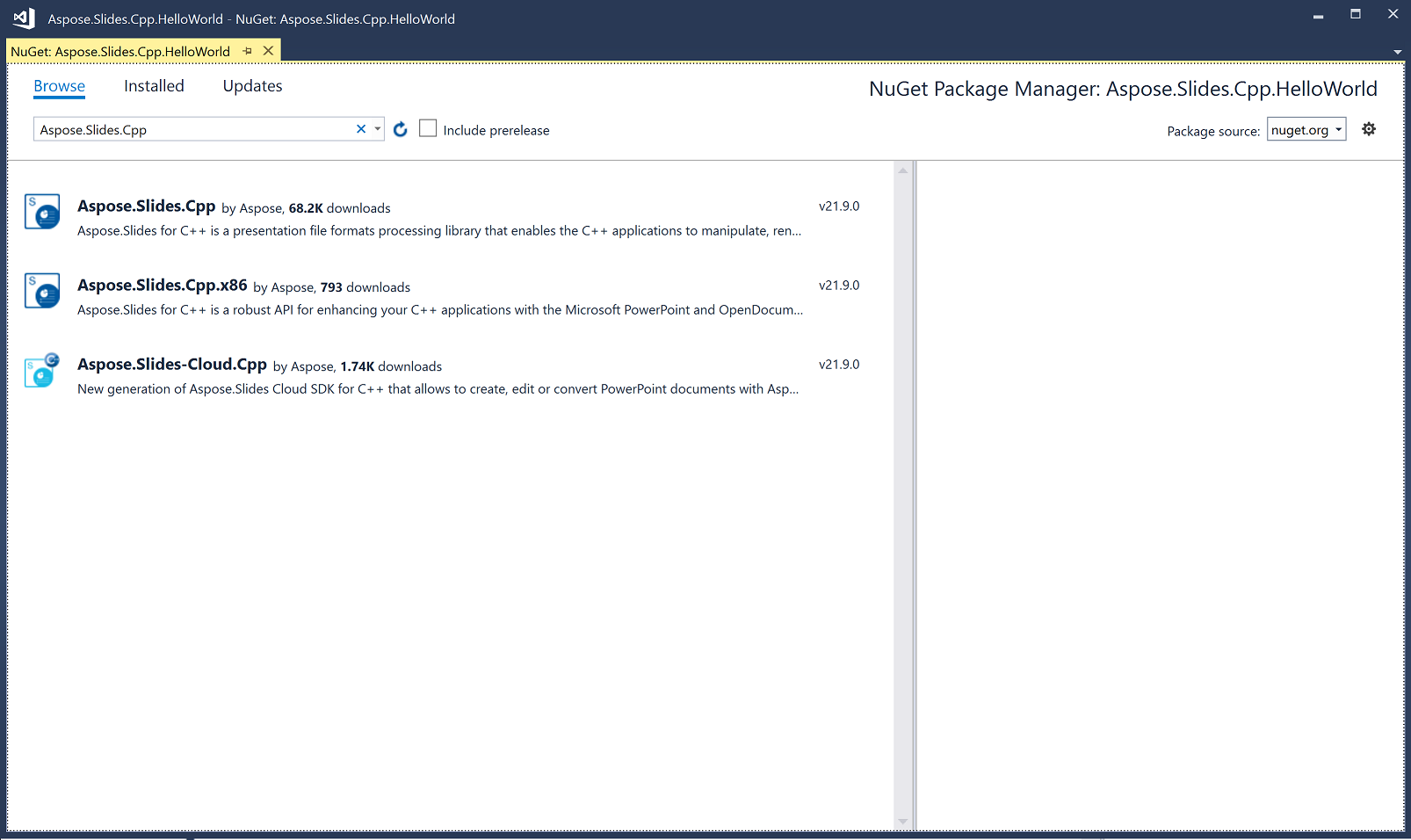
- Fai clic su Aspose.Slides.Cpp (o Aspose.Slides.Cpp.x86 per una compilazione a 32 bit) e poi su Install.
- Se hai già installato Aspose.Slides e vuoi aggiornarlo, fai clic su Update invece.
Il pacchetto viene scaricato e aggiunto al tuo progetto.
Metodo 2: Installare o aggiornare Aspose.Slides tramite la console del gestore pacchetti
-
Apri Microsoft Visual Studio.
-
Crea un progetto Console App C++, oppure apri un progetto esistente.
-
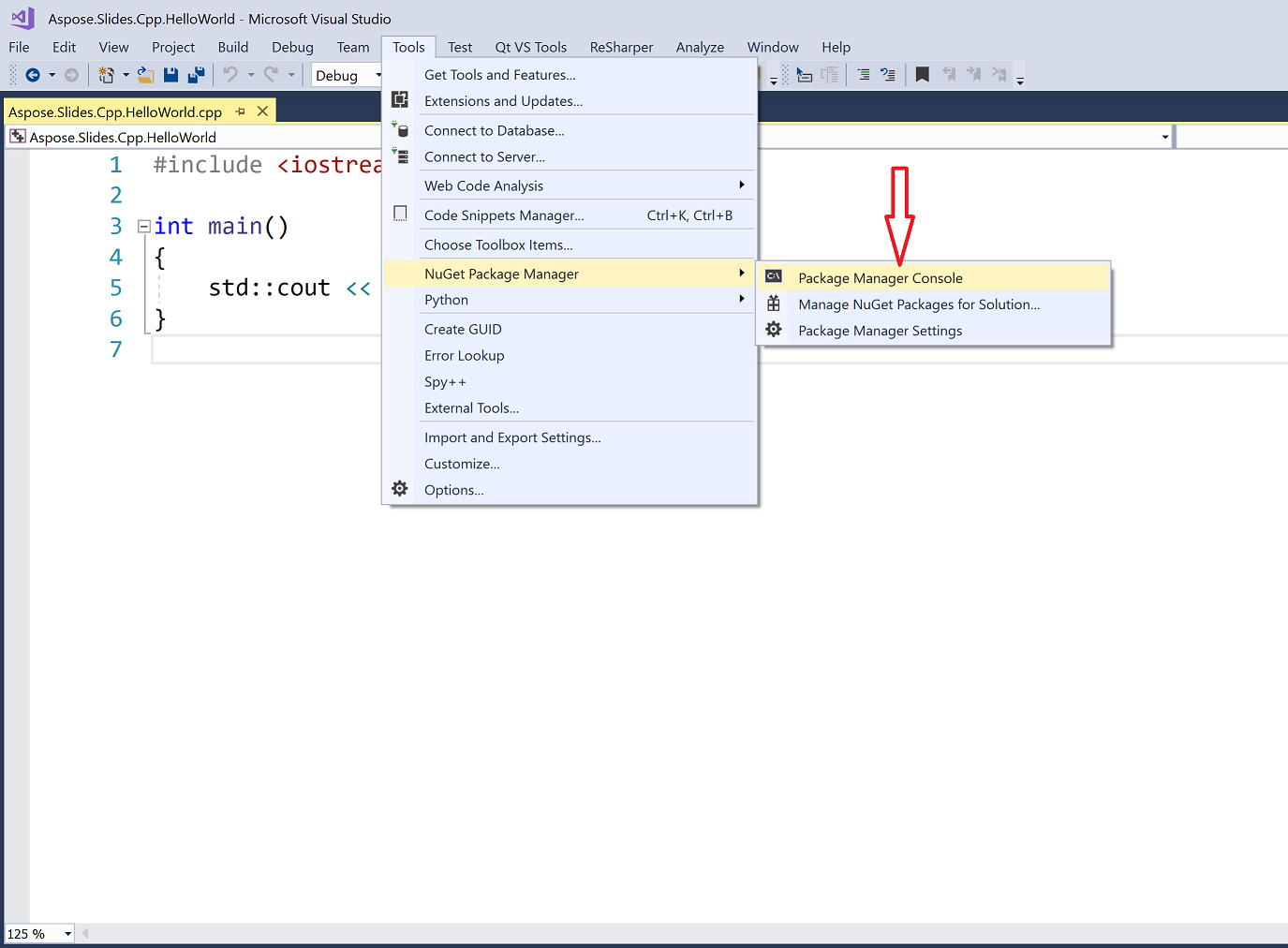
Vai su Tools > NuGet Package Manager > Package Manager Console.
-
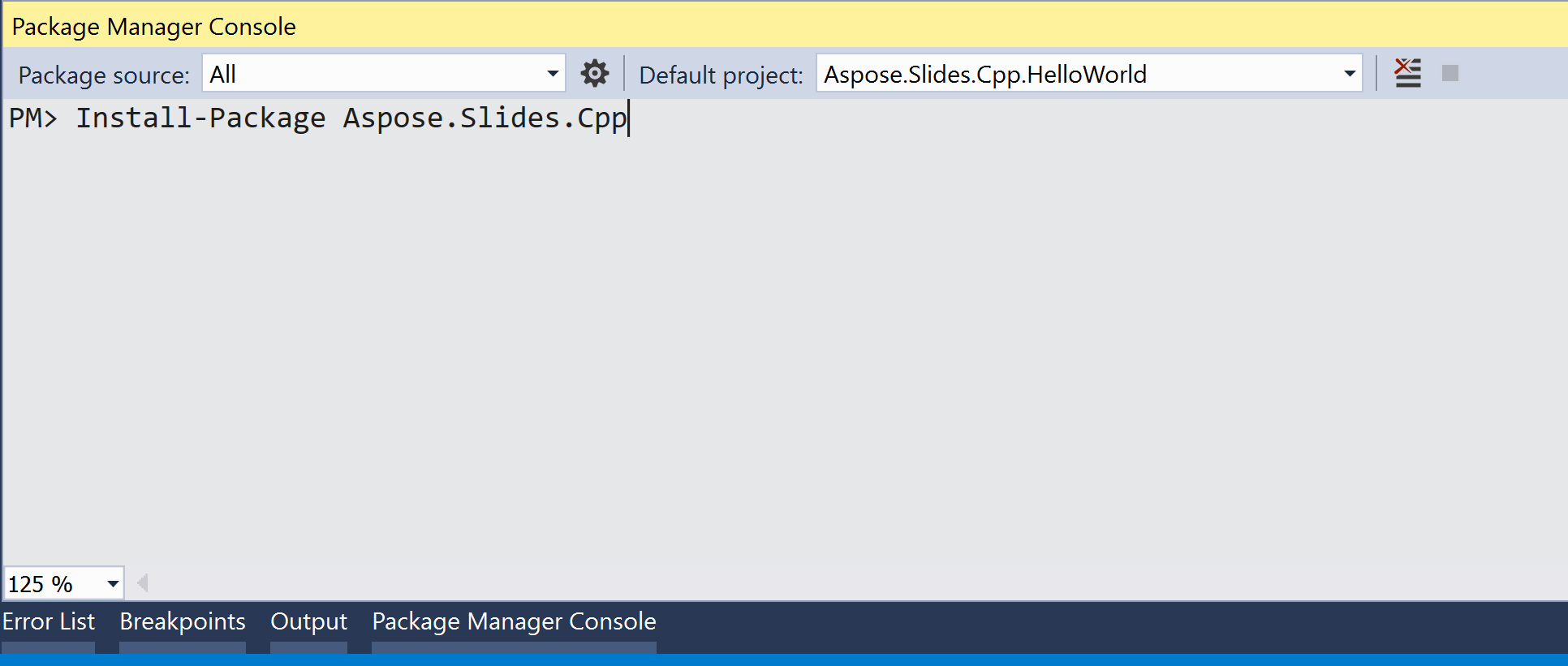
Esegui questo comando:
Install-Package Aspose.Slides.CppPer una compilazione a 32 bit (Win32), installa invece il pacchetto x86:
Install-Package Aspose.Slides.Cpp.x86
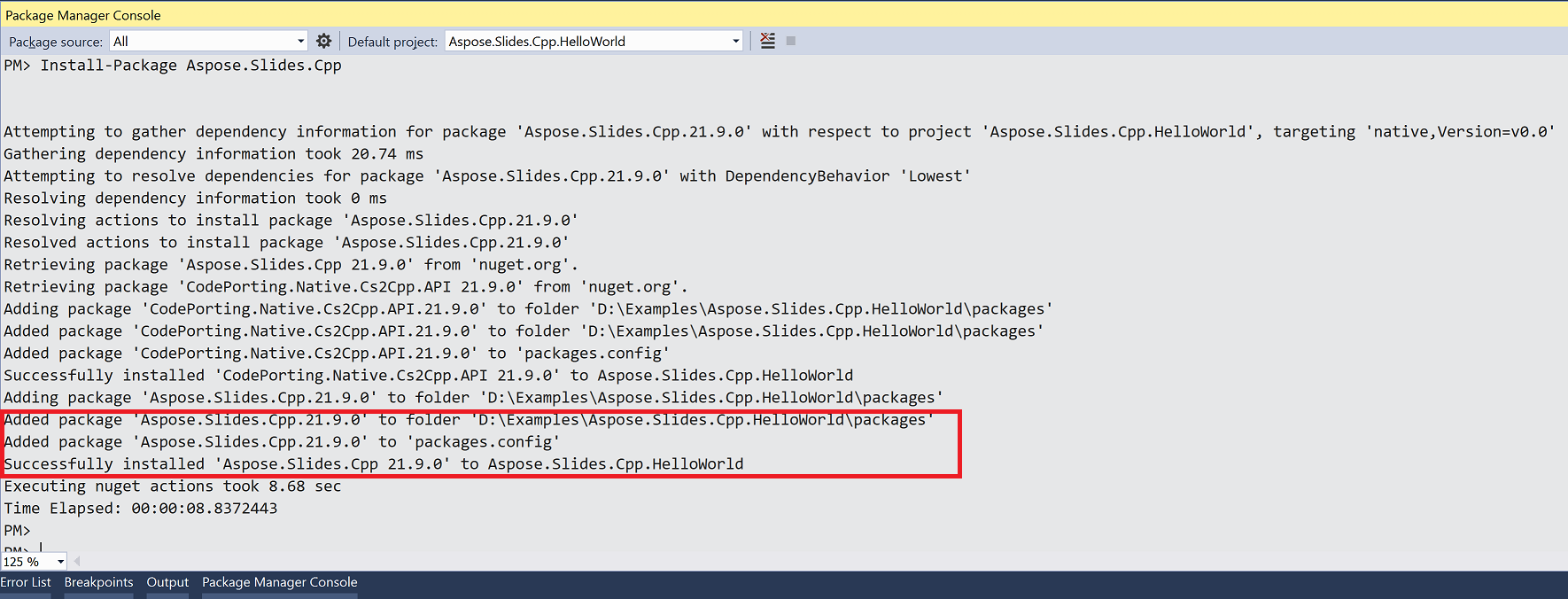
Al termine dell’installazione compaiono i messaggi di conferma. Il pacchetto è distribuito sotto la Aspose EULA.
Per aggiornare il pacchetto, esegui Update-Package Aspose.Slides.Cpp (o Update-Package Aspose.Slides.Cpp.x86) nella Package Manager Console.
Verifica dell’installazione
- Sostituisci il contenuto del file .cpp principale del progetto (quello che contiene
main) con il primo esempio in Create Presentations. - nella barra degli strumenti, seleziona la piattaforma x64, o x86 se hai installato Aspose.Slides.Cpp.x86.
- Premi Ctrl+F5 per compilare ed eseguire il programma.
Il programma salva hello.pptx nella cartella del progetto, che è la directory di lavoro predefinita quando Visual Studio avvia un programma.
Linux
Su Linux, usa il pacchetto ZIP per Linux con CMake. Contiene la libreria Aspose.Slides, la sua dipendenza CodePorting.Translator.Cs2Cpp.Framework e un file di configurazione CMake per ciascuna di esse. Le librerie sono compilate per Linux x86_64 con glibc 2.23 o successiva.
-
Installa un compilatore C++, make, CMake, unzip e la libreria fontconfig, su cui le librerie Aspose.Slides fanno affidamento. Su Debian e Ubuntu:
sudo apt-get update && sudo apt-get install -y g++ make cmake unzip libfontconfig1 -
Crea una cartella di progetto e spostati al suo interno:
mkdir hello-slides cd hello-slides -
Scarica il pacchetto ZIP Linux (Aspose.Slides for C++ Linux) dalla pagina di download nella cartella di progetto e decomprimilo nella sottocartella aspose-slides-cpp:
unzip aspose-slides-cpp-linux-*.zip -d aspose-slides-cpp -
Crea un file denominato CMakeLists.txt nella cartella di progetto con questo contenuto:
cmake_minimum_required(VERSION 3.13)
project(HelloSlides CXX)

set(CMAKE_CXX_STANDARD 14)
set(CMAKE_CXX_STANDARD_REQUIRED ON)

set(ASPOSE_SLIDES_DIR "${CMAKE_CURRENT_SOURCE_DIR}/aspose-slides-cpp")
find_package(CodePorting.Translator.Cs2Cpp.Framework REQUIRED CONFIG PATHS "${ASPOSE_SLIDES_DIR}" NO_DEFAULT_PATH)
find_package(Aspose.Slides.Cpp REQUIRED CONFIG PATHS "${ASPOSE_SLIDES_DIR}" NO_DEFAULT_PATH)

add_executable(hello main.cpp)
target_link_libraries(hello PRIVATE Aspose.Slides.Cpp)
Le due chiamate
find_packagecaricano i file di configurazione CMake dal pacchetto decompresso. Il framework viene trovato per primo perché Aspose.Slides dipende da esso. Il collegamento al targetAspose.Slides.Cppaggiunge le cartelle di inclusione e entrambe le librerie alla build. -
Salva il primo esempio in Create Presentations come main.cpp nella cartella di progetto.
-
Compila ed esegui il programma:
cmake -S . -B build -DCMAKE_BUILD_TYPE=Release
cmake --build build
./build/hello
Il programma salva hello.pptx nella cartella corrente. CMake registra la posizione delle librerie nel programma, quindi non è necessario impostare LD_LIBRARY_PATH finché la cartella aspose-slides-cpp rimane al suo posto.
I caratteri tipografici usati nelle presentazioni, o eventuali sostituti idonei, devono essere installati sul sistema affinché il testo venga visualizzato correttamente quando converti le diapositive in PDF o immagini.
FAQ
Esiste una versione gratuita o limitata nella prova?
Sì. Senza licenza, Aspose.Slides funziona in modalità di valutazione: aggiunge una filigrana di valutazione a ogni diapositiva salvata e tronca il testo letto dalle presentazioni. Per rimuovere queste limitazioni, applica una licenza valida license.
Perché il compilatore segnala che non può aprire DOM/Presentation.h?
Il pacchetto installato non corrisponde alla piattaforma di compilazione. Aspose.Slides.Cpp si applica solo a build x64, e Aspose.Slides.Cpp.x86 solo a build Win32. Seleziona la piattaforma corrispondente in Visual Studio oppure installa l’altro pacchetto.