
Installatie
Overzicht
Aspose.Slides voor C++ wordt in twee vormen geleverd:
| Vorm | Gebruik het voor | Waar te verkrijgen |
|---|---|---|
| NuGet‑pakketten: Aspose.Slides.Cpp (64‑bit) en Aspose.Slides.Cpp.x86 (32‑bit) | Visual Studio C++‑projecten op Windows | NuGet |
| ZIP‑pakketten voor Windows, Linux en macOS | Bouwprocessen zonder NuGet, zoals CMake‑projecten | De download‑pagina |
Dit artikel laat zien hoe u het NuGet‑pakket installeert in Visual Studio onder Windows en hoe u het ZIP‑pakket gebruikt met CMake onder Linux. Beide routes eindigen met dezelfde controle: bouw en voer het eerste voorbeeld uit in Create Presentations .
Windows
Onder Windows voegt u het NuGet‑pakket toe aan een Visual Studio C++‑project. Het pakket installeert ook de afhankelijkheid CodePorting.Translator.Cs2Cpp.Framework en kopieert de DLL‑s die uw programma nodig heeft naar de output‑map van de build.
Kies het pakket op basis van het platform waarvoor u bouwt: Aspose.Slides.Cpp voor x64 en Aspose.Slides.Cpp.x86 voor Win32 (x86). Het Aspose.Slides.Cpp‑pakket wordt niet toegepast op een Win32‑build, waardoor de compiler de headers daar niet kan vinden.
Een ZIP‑pakket voor Windows is ook beschikbaar via de download‑pagina .
Methode 1: Installeer of werk Aspose.Slides bij via de NuGet Package Manager
- Open Microsoft Visual Studio.
- Maak een C++ Console‑app‑project, of open een bestaand project.
- Klik in Solution Explorer met de rechtermuisknop op het project en kies Manage NuGet Packages (of ga naar Project > Manage NuGet Packages).
- Zoek onder Browse naar Aspose.Slides.Cpp.
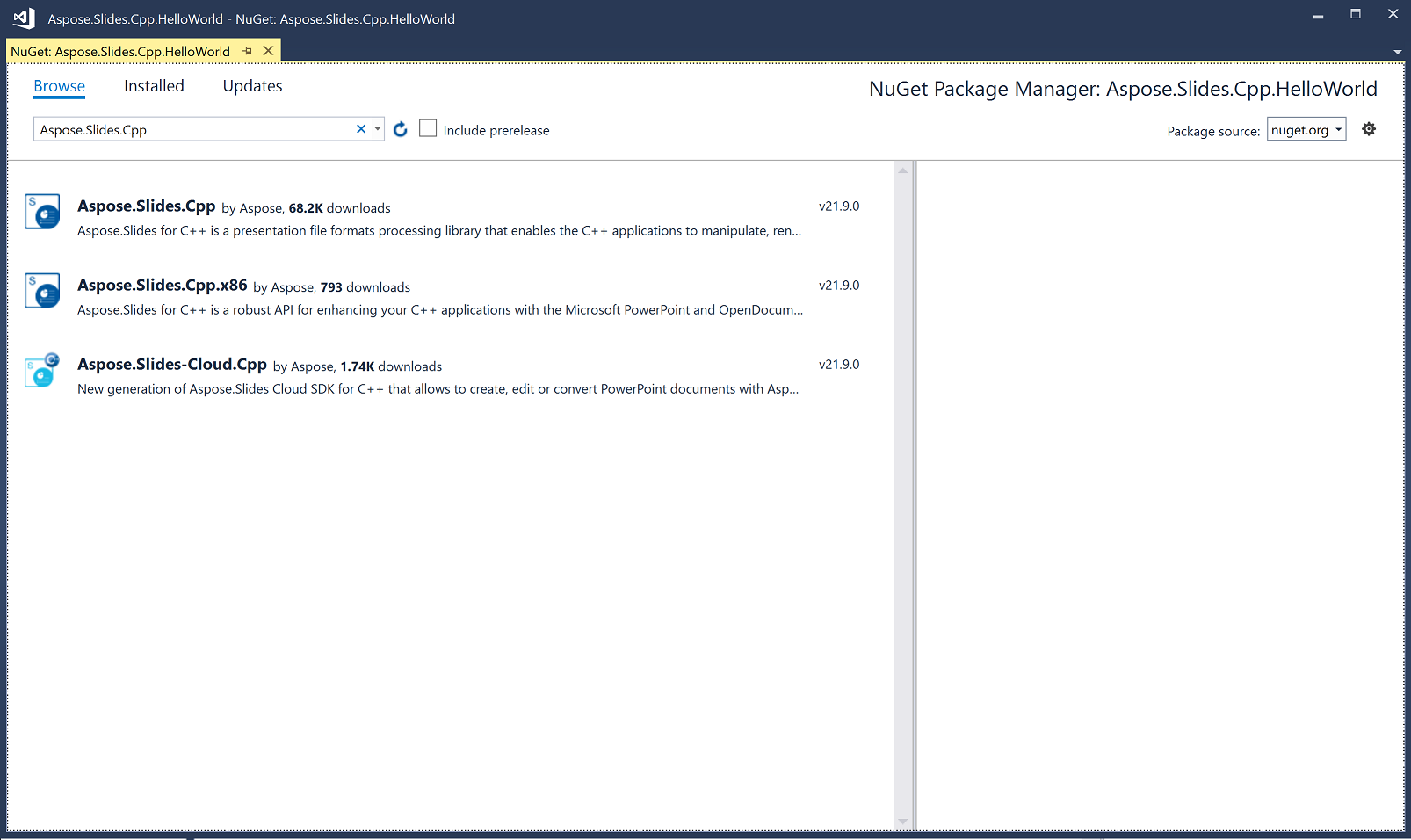
- Klik op Aspose.Slides.Cpp (of Aspose.Slides.Cpp.x86 voor een 32‑bit build) en klik vervolgens op Install.
- Als u Aspose.Slides al geïnstalleerd hebt en wilt bijwerken, klikt u in plaats daarvan op Update.
Het pakket wordt gedownload en in uw project opgenomen.
Methode 2: Installeer of werk Aspose.Slides bij via de Package Manager Console
-
Open Microsoft Visual Studio.
-
Maak een C++ Console‑app‑project, of open een bestaand project.
-
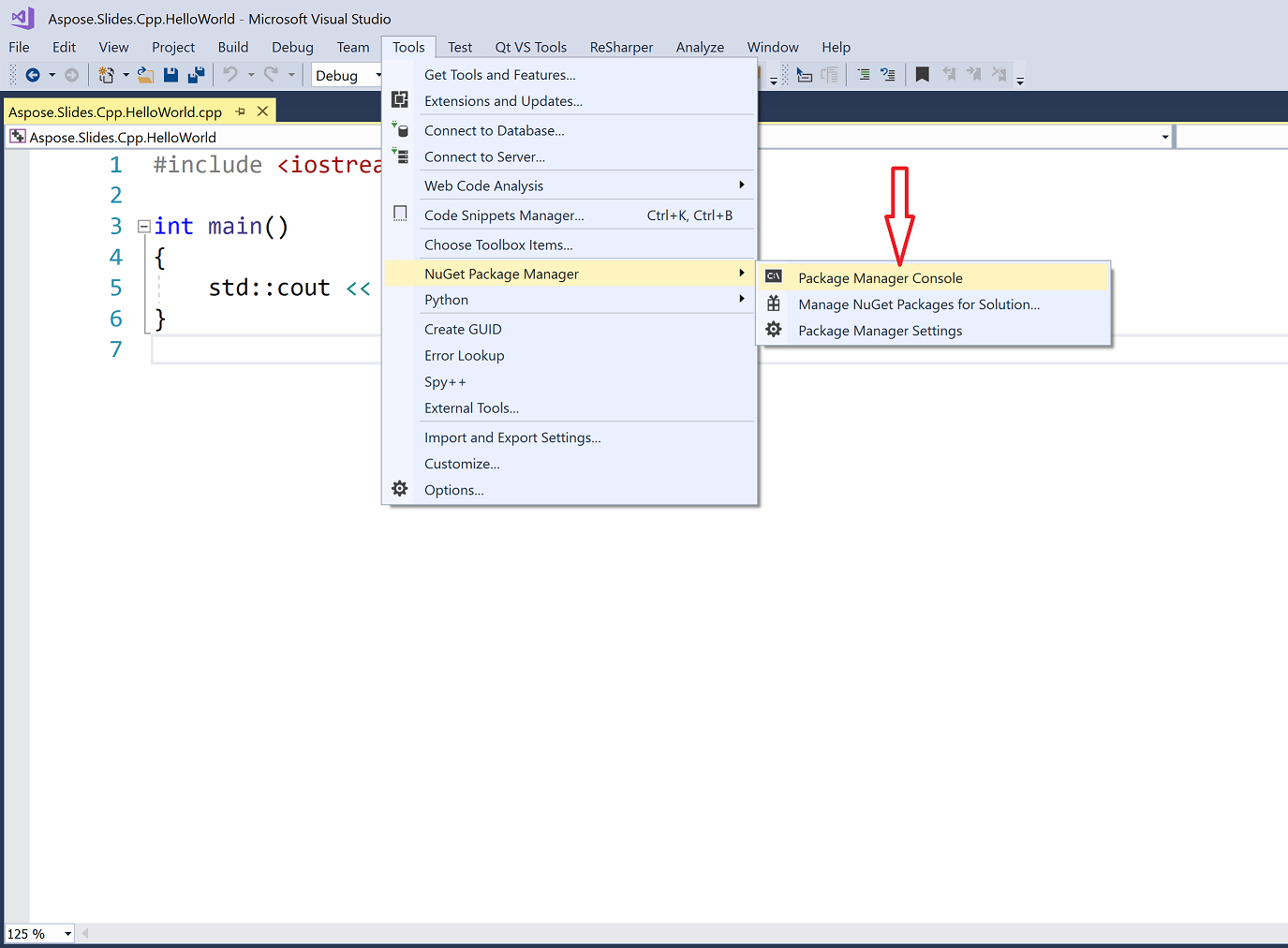
Ga naar Tools > NuGet Package Manager > Package Manager Console.
-
Voer dit commando uit:
Install-Package Aspose.Slides.CppVoor een 32‑bit (Win32) build installeert u in plaats daarvan het x86‑pakket:
Install-Package Aspose.Slides.Cpp.x86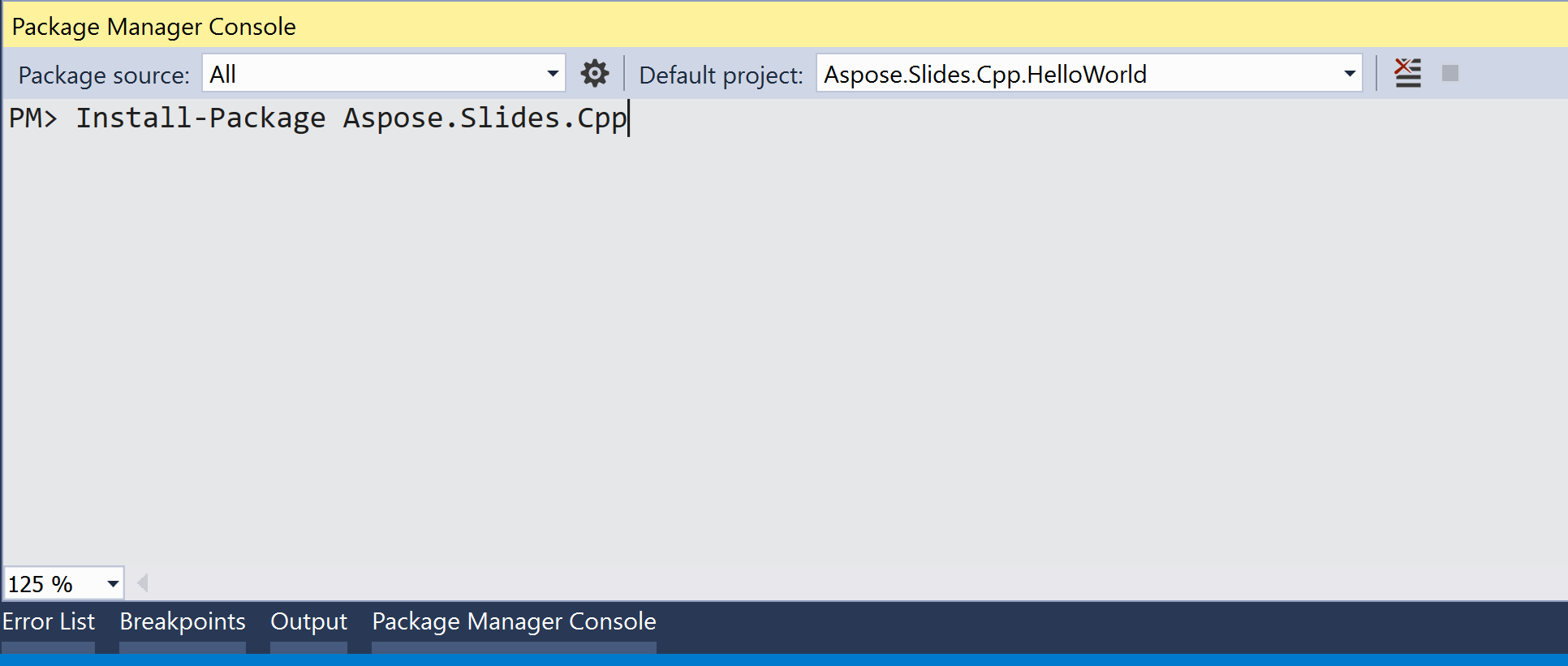
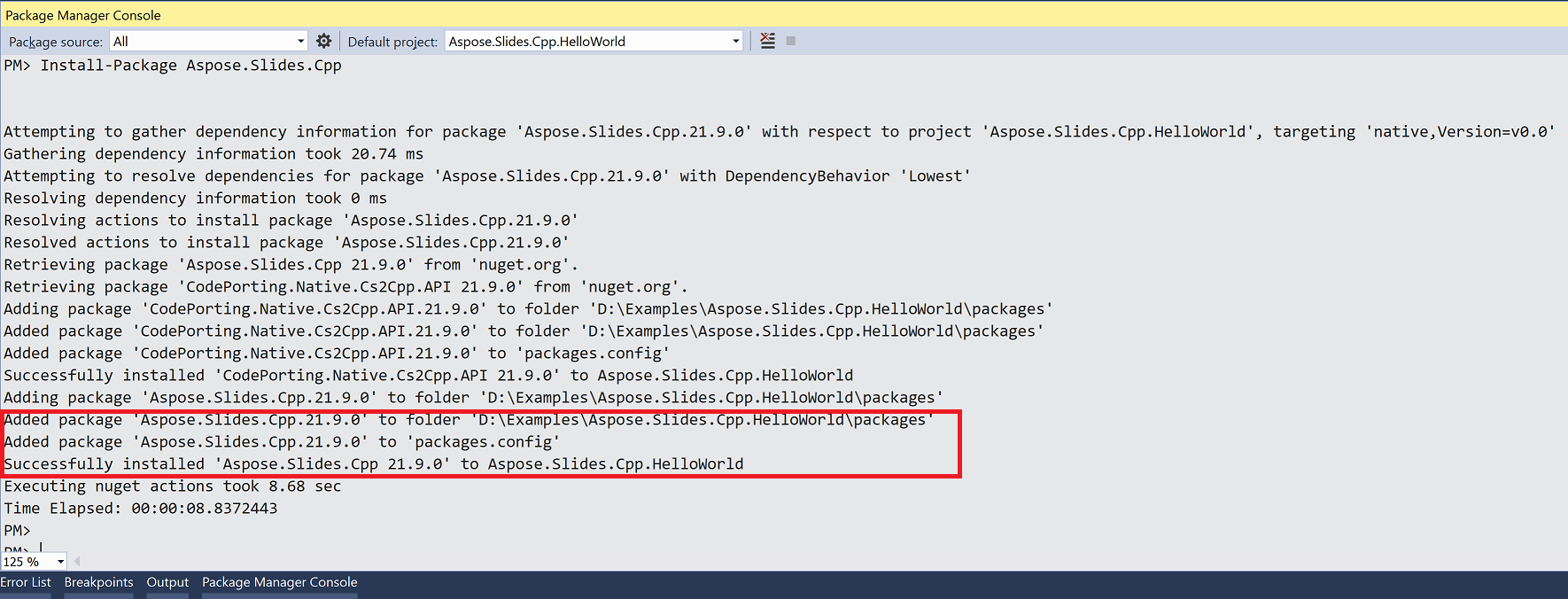
Wanneer de installatie voltooid is, verschijnen er bevestigingsberichten. Het pakket wordt verspreid onder de Aspose EULA.
Om het pakket bij te werken, voert u
Update-Package Aspose.Slides.Cpp(ofUpdate-Package Aspose.Slides.Cpp.x86) uit in de Package Manager Console.
Controleren of de installatie gelukt is
- Vervang de inhoud van het .cpp‑bestand van het project (het bestand dat
mainbevat) door het eerste voorbeeld in Create Presentations. - Selecteer in de werkbalk het x64‑platform, of x86 als u Aspose.Slides.Cpp.x86 hebt geïnstalleerd.
- Druk op Ctrl+F5 om het programma te bouwen en uit te voeren.
Het programma slaat hello.pptx op in de projectmap, die de standaardwerkomgeving is wanneer Visual Studio een programma uitvoert.
Linux
Onder Linux gebruikt u het Linux ZIP‑pakket met CMake. Het bevat de Aspose.Slides‑bibliotheek, de afhankelijkheid CodePorting.Translator.Cs2Cpp.Framework en een CMake‑configuratiebestand voor elk van beide. De bibliotheken zijn gebouwd voor x86_64‑Linux met glibc 2.23 of hoger.
-
Installeer een C++‑compiler, make, CMake, unzip en de fontconfig‑bibliotheek, waarvan de Aspose.Slides‑bibliotheken afhankelijk zijn. Op Debian en Ubuntu:
sudo apt-get update && sudo apt-get install -y g++ make cmake unzip libfontconfig1 -
Maak een projectmap aan en ga ernaartoe:
mkdir hello-slides cd hello-slides -
Download het Linux ZIP (Aspose.Slides for C++ Linux) van de download‑pagina naar de projectmap en pak het uit in de submap aspose-slides-cpp:
unzip aspose-slides-cpp-linux-*.zip -d aspose-slides-cpp -
Maak een bestand CMakeLists.txt aan in de projectmap met de volgende inhoud:
cmake_minimum_required(VERSION 3.13)
project(HelloSlides CXX)

set(CMAKE_CXX_STANDARD 14)
set(CMAKE_CXX_STANDARD_REQUIRED ON)

set(ASPOSE_SLIDES_DIR "${CMAKE_CURRENT_SOURCE_DIR}/aspose-slides-cpp")
find_package(CodePorting.Translator.Cs2Cpp.Framework REQUIRED CONFIG PATHS "${ASPOSE_SLIDES_DIR}" NO_DEFAULT_PATH)
find_package(Aspose.Slides.Cpp REQUIRED CONFIG PATHS "${ASPOSE_SLIDES_DIR}" NO_DEFAULT_PATH)

add_executable(hello main.cpp)
target_link_libraries(hello PRIVATE Aspose.Slides.Cpp)
De twee
find_package‑aanroepen laden de CMake‑configuratiebestanden uit het uitgepakte pakket. Het framework wordt eerst gevonden omdat Aspose.Slides ervan afhankelijk is. Door hetAspose.Slides.Cpp‑target te linken, worden de include‑mappen en beide bibliotheken aan de build toegevoegd. -
Sla het eerste voorbeeld uit Create Presentations op als main.cpp in de projectmap.
-
Build en voer het programma uit:
cmake -S . -B build -DCMAKE_BUILD_TYPE=Release
cmake --build build
./build/hello
Het programma slaat hello.pptx op in de huidige map. CMake registreert de locatie van de bibliotheken in het programma, zodat u LD_LIBRARY_PATH niet hoeft in te stellen zolang de map aspose-slides-cpp op zijn plek blijft.
De lettertypen die in uw presentaties worden gebruikt, of geschikte vervangers, moeten op het systeem geïnstalleerd zijn zodat tekst correct wordt gerenderd bij het converteren van slides naar PDF of afbeeldingen.
FAQ
Is er een gratis versie of een proefbeperking?
Ja. Zonder licentie werkt Aspose.Slides in evaluatiemodus: er wordt een evaluatiewatermerk aan elke slide toegevoegd die wordt opgeslagen en wordt tekst uit presentaties afgekapt. Om deze beperkingen te verwijderen, past u een geldige licentie toe.
Waarom meldt de compiler dat hij DOM/Presentation.h niet kan openen?
Het geïnstalleerde pakket komt niet overeen met het platform waarvoor u bouwt. Aspose.Slides.Cpp is alleen van toepassing op x64‑builds, en Aspose.Slides.Cpp.x86 alleen op Win32‑builds. Selecteer het juiste platform in Visual Studio, of installeer het andere pakket.