
安装
概述
Aspose.Slides for C++ 以两种形式分发:
| 形式 | 用途 | 获取位置 |
|---|---|---|
| NuGet 包: Aspose.Slides.Cpp(64 位)和 Aspose.Slides.Cpp.x86(32 位) | Windows 上的 Visual Studio C++ 项目 | NuGet |
| Windows、Linux 和 macOS 的 ZIP 包 | 不使用 NuGet 的构建,例如 CMake 项目 | 下载页面 |
本文介绍如何在 Windows 上的 Visual Studio 中安装 NuGet 包,以及如何在 Linux 上使用 CMake 使用 ZIP 包。两种方式的最终步骤相同:构建并运行 Create Presentations 中的第一个示例。
Windows
在 Windows 上,将 NuGet 包添加到 Visual Studio C++ 项目中。该包还会安装其依赖项 CodePorting.Translator.Cs2Cpp.Framework,并将程序所需的 DLL 复制到生成输出文件夹。
根据要构建的平台选择包:x64 使用 Aspose.Slides.Cpp,Win32 (x86) 使用 Aspose.Slides.Cpp.x86。Aspose.Slides.Cpp 包不适用于 Win32 构建,因此编译器在该环境中找不到其头文件。
Windows ZIP 包也可在下载页面获取。
方法 1:通过 NuGet 包管理器安装或更新 Aspose.Slides
- 打开 Microsoft Visual Studio。
- 创建一个 C++ Console App 项目,或打开现有项目。
- 在 Solution Explorer 中,右键单击项目并选择 Manage NuGet Packages(或转到 Project > Manage NuGet Packages)。
- 在 Browse 下,搜索 Aspose.Slides.Cpp。
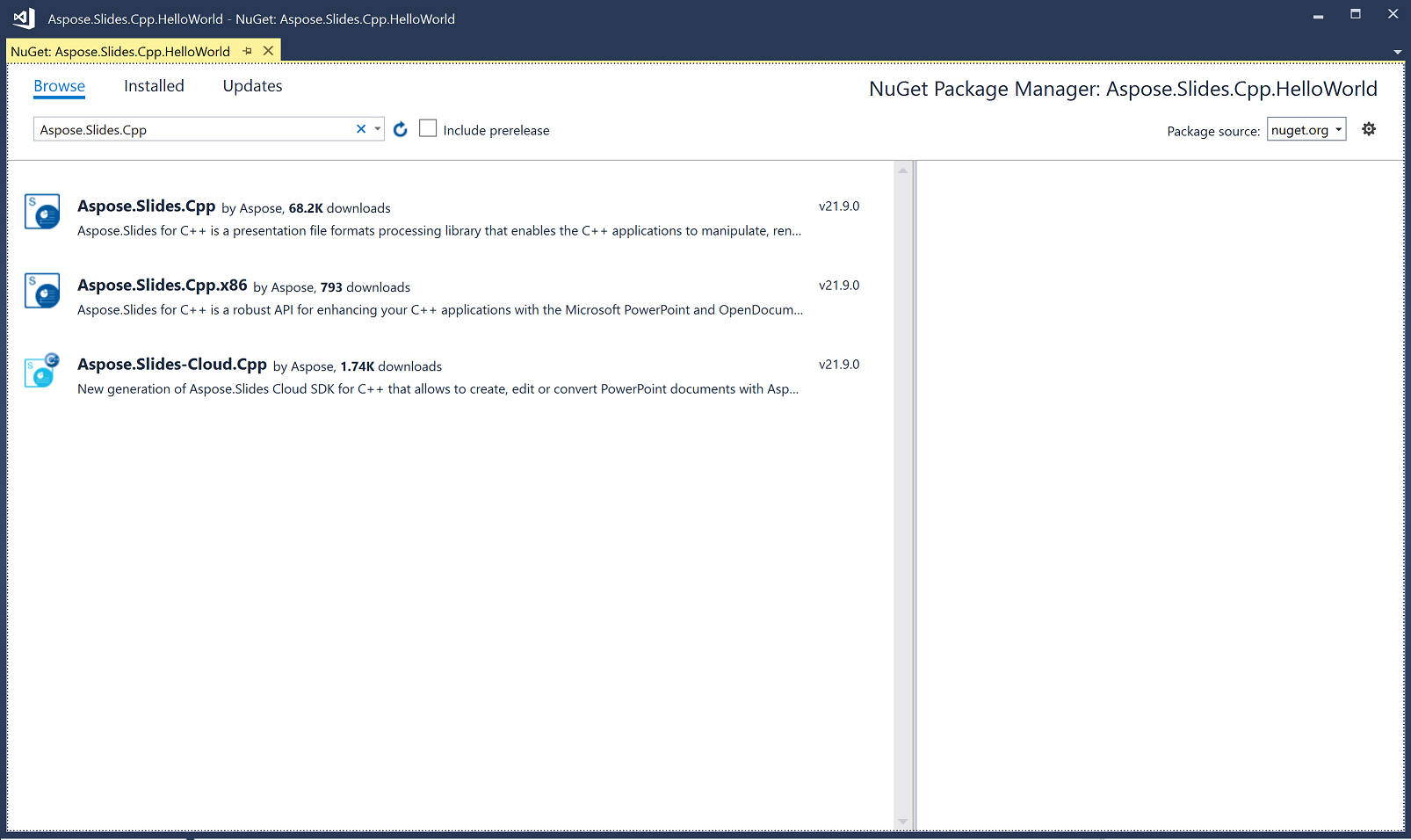
- 点击 Aspose.Slides.Cpp(或针对 32 位构建的 Aspose.Slides.Cpp.x86),然后点击 Install。
- 如果您已经安装了 Aspose.Slides 并想更新它,请改为点击 Update。
该包已下载并在项目中引用。
方法 2:通过包管理器控制台安装或更新 Aspose.Slides
-
打开 Microsoft Visual Studio。
-
创建一个 C++ Console App 项目,或打开现有项目。
-
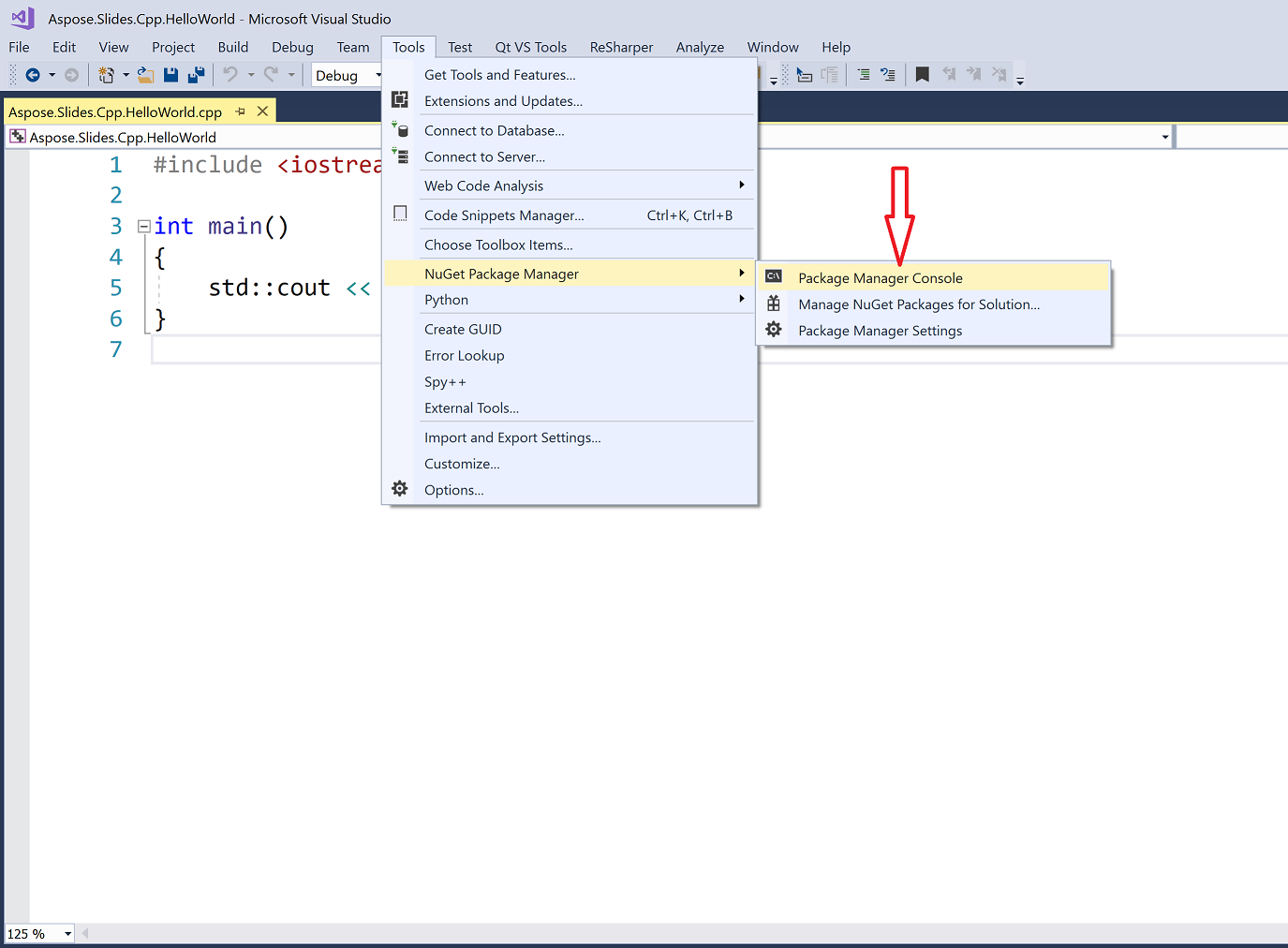
前往 Tools > NuGet Package Manager > Package Manager Console。
-
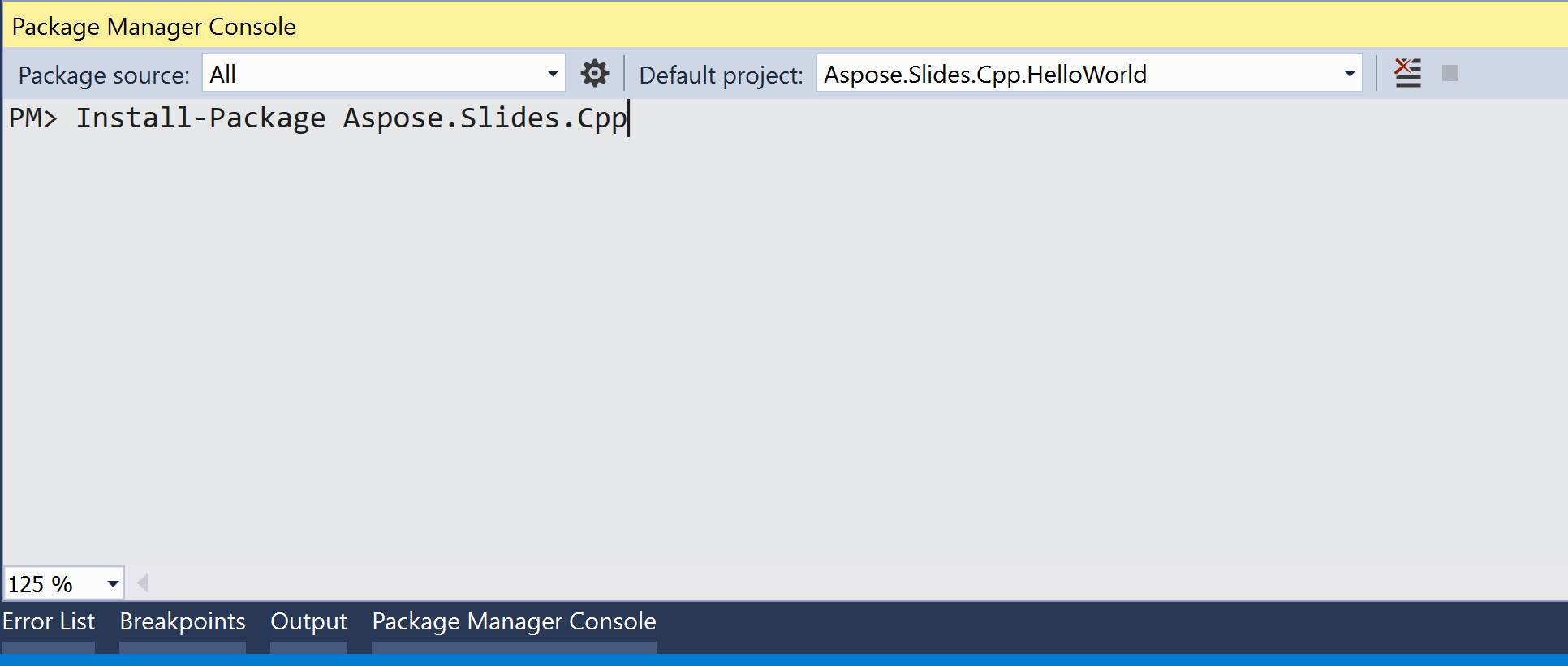
运行以下命令:
Install-Package Aspose.Slides.Cpp对于 32 位 (Win32) 构建,请改为安装 x86 包:
Install-Package Aspose.Slides.Cpp.x86
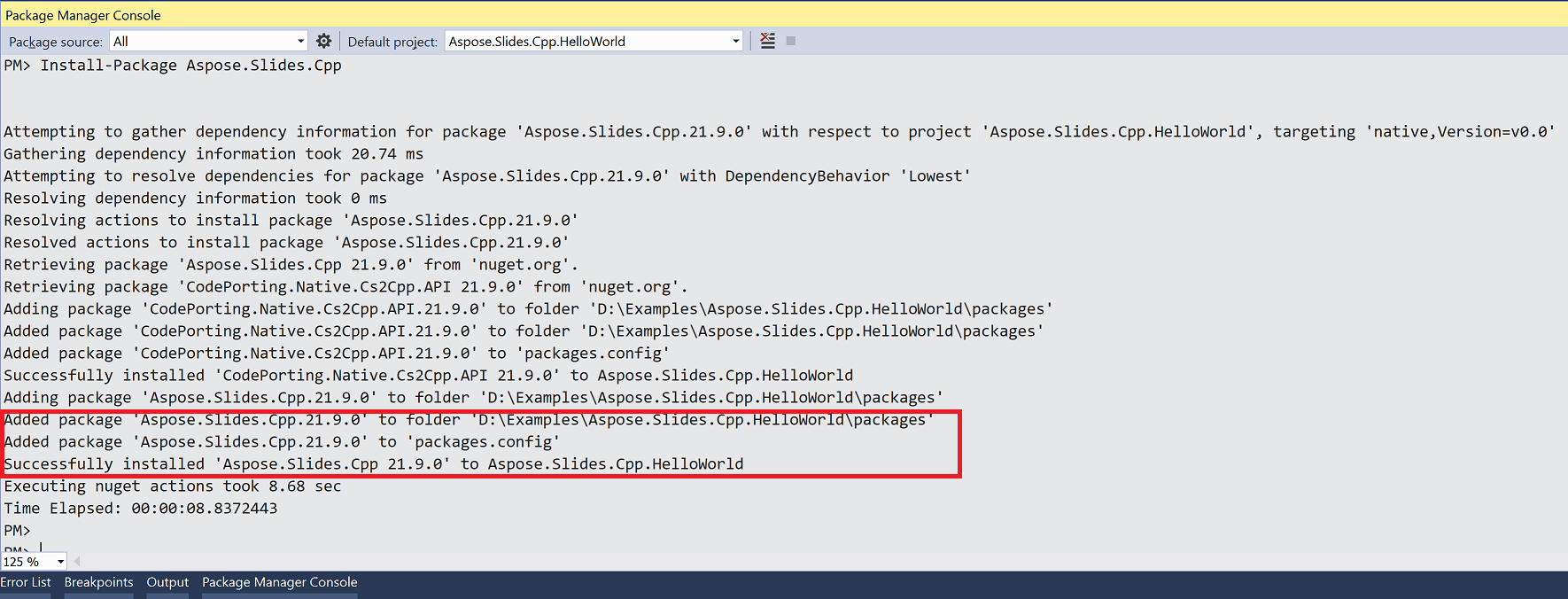
当安装完成后,会出现确认消息。该包遵循 Aspose EULA 分发。
要更新包,请在包管理器控制台中运行 Update-Package Aspose.Slides.Cpp(或 Update-Package Aspose.Slides.Cpp.x86)。
检查安装
- 用 Create Presentations 中的第一个示例替换项目的主 .cpp 文件(包含
main的文件)的内容。 - 在工具栏中选择 x64 平台,若已安装 Aspose.Slides.Cpp.x86,则选择 x86。
- 按 Ctrl+F5 构建并运行程序。
程序会在项目文件夹中保存 hello.pptx,这是 Visual Studio 运行程序时的默认工作目录。
Linux
在 Linux 上,使用带有 CMake 的 Linux ZIP 包。该包包含 Aspose.Slides 库、其依赖项 CodePorting.Translator.Cs2Cpp.Framework,以及每个库的 CMake 配置文件。这些库针对 glibc 2.23 或更高版本的 x86_64 Linux 构建。
-
安装 C++ 编译器、make、CMake、unzip 以及 Aspose.Slides 库依赖的 fontconfig 库。在 Debian 和 Ubuntu 上:
sudo apt-get update && sudo apt-get install -y g++ make cmake unzip libfontconfig1 -
创建项目文件夹并进入该文件夹:
mkdir hello-slides cd hello-slides -
从下载页面下载 Linux ZIP(Aspose.Slides for C++ Linux),保存到项目文件夹,并将其解压到 aspose-slides-cpp 子文件夹中:
unzip aspose-slides-cpp-linux-*.zip -d aspose-slides-cpp -
在项目文件夹中创建名为 CMakeLists.txt 的文件,内容如下:
cmake_minimum_required(VERSION 3.13)
project(HelloSlides CXX)

set(CMAKE_CXX_STANDARD 14)
set(CMAKE_CXX_STANDARD_REQUIRED ON)

set(ASPOSE_SLIDES_DIR "${CMAKE_CURRENT_SOURCE_DIR}/aspose-slides-cpp")
find_package(CodePorting.Translator.Cs2Cpp.Framework REQUIRED CONFIG PATHS "${ASPOSE_SLIDES_DIR}" NO_DEFAULT_PATH)
find_package(Aspose.Slides.Cpp REQUIRED CONFIG PATHS "${ASPOSE_SLIDES_DIR}" NO_DEFAULT_PATH)

add_executable(hello main.cpp)
target_link_libraries(hello PRIVATE Aspose.Slides.Cpp)
这两个
find_package调用从解压的包加载 CMake 配置文件。首先找到框架,因为 Aspose.Slides 依赖它。链接Aspose.Slides.Cpp目标会将包含文件夹和两个库添加到构建中。 -
将 Create Presentations 中的第一个示例保存为项目文件夹中的 main.cpp。
-
构建并运行程序:
cmake -S . -B build -DCMAKE_BUILD_TYPE=Release
cmake --build build
./build/hello
程序会在当前文件夹中保存 hello.pptx。CMake 在程序中记录库的位置,因此只要 aspose-slides-cpp 文件夹保持在原位,就无需设置 LD_LIBRARY_PATH。
为了在将幻灯片转换为 PDF 或图像时正确呈现文本,必须在系统上安装演示文稿使用的字体或合适的替代字体。
常见问题
是否有免费版本或试用限制?
是的。未授权时,Aspose.Slides 以评估模式运行:会在保存的每张幻灯片上添加评估水印,并截断从演示文稿读取的文本。要消除这些限制,请使用有效的 license。
为什么编译器报告无法打开 DOM/Presentation.h?
已安装的包与您构建的平台不匹配。Aspose.Slides.Cpp 仅适用于 x64 构建,Aspose.Slides.Cpp.x86 仅适用于 Win32 构建。请在 Visual Studio 中选择相匹配的平台,或安装另一个包。